


En esta página se explica cómo configurar Analíticas Conversacionales en Data Studio, incluidos los requisitos de configuración, las fuentes de datos admitidas y cómo conectarse a ellas. Seleccione la pestaña Antigua o Nueva para obtener más información sobre la configuración de cada experiencia.
Consulta cómo y cuándo usa tus datos Gemini Google Cloud .
Nuevo
Antes de empezar
Para usar una fuente de datos de BigQuery con la analítica conversacional, debes tener los siguientes roles y permisos de gestión de identidades y accesos (IAM) de BigQuery:
- El permiso de gestión de identidades y accesos
bigquery.jobs.createen el proyecto de facturación - El rol de Gestión de identidades y accesos
roles/bigquery.dataVieweren el proyecto, el conjunto de datos o la tabla que se está consultando
Para crear, editar, gestionar y eliminar agentes de datos en Data Studio o BigQuery, debe tener los permisos que se describen en la página de documentación Crear agentes de datos.
Para crear conversaciones, debe tener los permisos que se describen en la página de documentación Analizar datos con conversaciones.
Fuentes de datos admitidas
Aunque no puedes crear agentes de datos de analíticas conversacionales en Data Studio, sí puedes chatear con agentes de datos que se hayan creado en BigQuery y publicado en Data Studio.
Antiguo
Antes de empezar
Para que los usuarios de Data Studio puedan usar la versión antigua de Análisis conversacional, se deben cumplir los siguientes requisitos:
- Un administrador debe habilitar Gemini en Data Studio. Durante el periodo de vista previa, un administrador también debe habilitar las funciones para testers de confianza.
- Si lo desea, un administrador debe habilitar el intérprete de código para acceder a las analíticas avanzadas.
Cada usuario debe pertenecer a una suscripción a Data Studio Pro.
Requisitos de las fuentes de datos adicionales
Algunas fuentes de datos tienen requisitos adicionales, como los siguientes:
- Para usar Analíticas Conversacional con una Exploración de Looker como fuente de datos, los usuarios deben tener los permisos
gemini_in_lookeryaccess_datapara el modelo subyacente de la Exploración. Para usar una fuente de datos de BigQuery con la analítica conversacional, debes tener los siguientes roles y permisos de gestión de identidades y accesos (IAM) de BigQuery:
- El permiso de gestión de identidades y accesos
bigquery.jobs.createen el proyecto de facturación - El rol de Gestión de identidades y accesos
roles/bigquery.dataVieweren el proyecto, el conjunto de datos o la tabla que se está consultando
- El permiso de gestión de identidades y accesos
Fuentes de datos admitidas
Análisis conversacional puede conectarse a las siguientes fuentes de datos:
Prácticas recomendadas para configurar una fuente de datos
Si configura una fuente de datos de la forma más adecuada, Análisis conversacional podrá ofrecerle las respuestas más útiles. Sigue estas prácticas recomendadas al crear una fuente de datos:
- Puede excluir por completo los campos que no se deban usar para el análisis u ocultarlos en la fuente de datos.
- Se pueden añadir o editar descripciones de los campos para dar contexto a Analíticas conversacional.
- Si observa resultados inesperados, compruebe la fuente de datos y confirme que los tipos de campo y la configuración de agregación predeterminada son correctos.
Conectarse a datos
Puedes iniciar una conversación con las siguientes fuentes de datos al usar Análisis conversacional:
Conectarse a datos de Looker
Para usar una Exploración de Looker como fuente de datos en Analíticas Conversacional, sigue estos pasos:
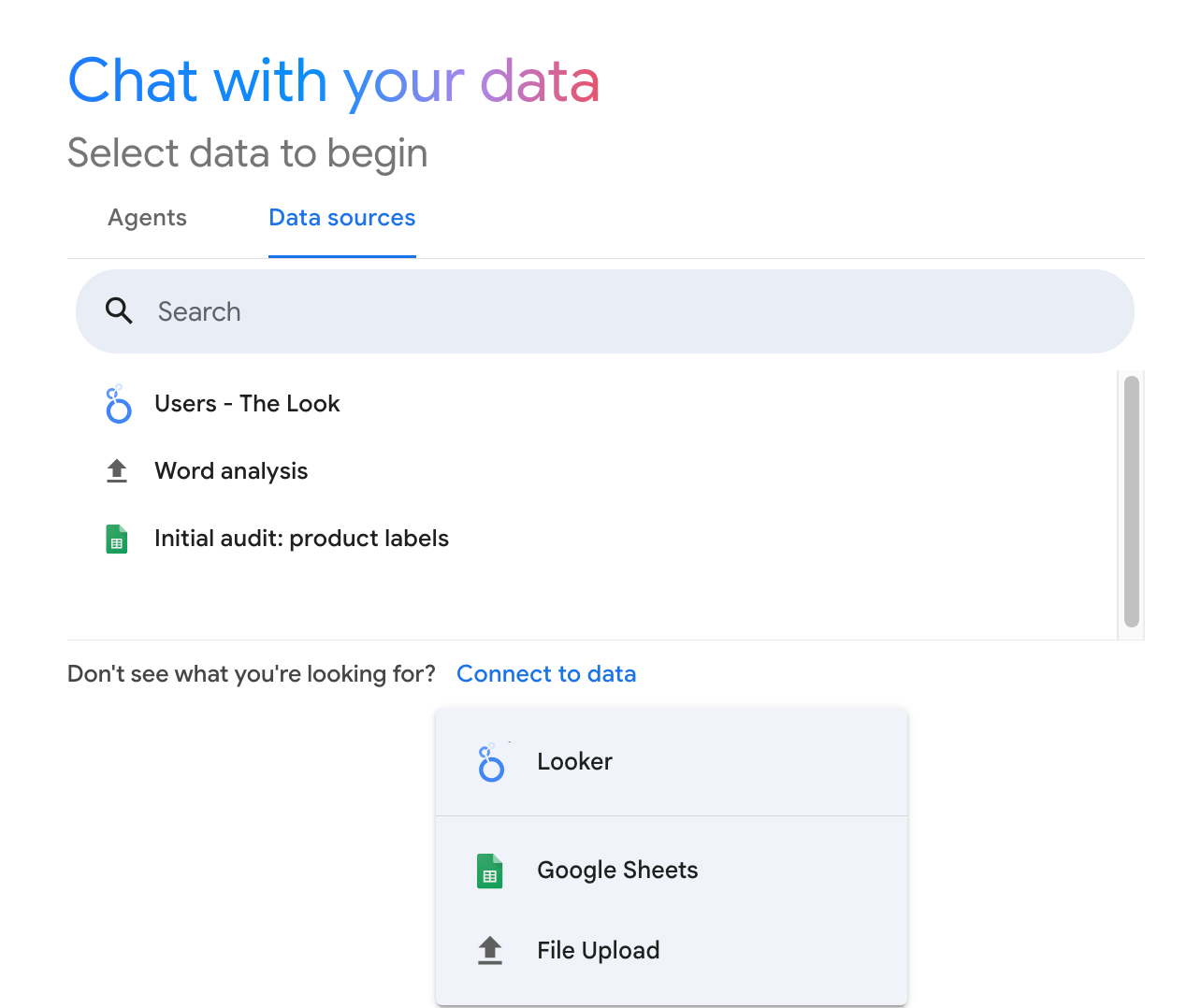
- En Análisis conversacional, en la página Chatea con tus datos, selecciona la pestaña Fuentes de datos.
- Selecciona Conectar con datos y, a continuación, Looker en el menú desplegable.
En la sección Conectarse a una instancia de Looker, en el campo Introduzca una URL de instancia de Looker, introduzca la URL de su instancia de Looker. Si la URL de la instancia no es válida o no cumple los requisitos del conector de Looker, Conversational Analytics mostrará un mensaje de error.
Si es la primera vez que te conectas a una instancia de Looker, haz clic en Conectar cuenta de Looker.
Si Conversational Analytics muestra la ventana Vincular tu cuenta de Google y Looker, consulta la información sobre cómo accederá Data Studio a tu cuenta de Looker. Para vincular tus cuentas y continuar, selecciona Aceptar y continuar.
Una vez que te hayas vinculado a una instancia de Looker, selecciona una exploración de la lista y haz clic en Conectar para iniciar una conversación.
Una vez que te hayas conectado a una Exploración, aparecerá en la lista de fuentes de datos disponibles de la página Chatea con tus datos.
Conectarse a un agente de datos
Para chatear con un agente de datos creado con una Exploración de Looker, sigue las instrucciones para crear un agente de datos en la página de documentación Agentes de datos en Data Studio.
Conectar con datos de BigQuery
Puedes iniciar una conversación directamente con una tabla de BigQuery o con un agente de datos creado con una tabla de BigQuery.
Para usar una tabla de BigQuery como fuente de datos con Analíticas conversacional, siga estos pasos:
- En Análisis conversacional, en la página Chatea con tus datos, selecciona la pestaña Fuentes de datos.
- Selecciona Conectar con datos y, a continuación, BigQuery en el menú desplegable.
- En la ventana Seleccionar datos, selecciona una de las siguientes pestañas para conectarte a un conjunto de datos de BigQuery o para consultar conjuntos de datos públicos.
- Proyectos recientes: muestra los proyectos de BigQuery a los que has accedido más recientemente.
- Todos los proyectos: muestra todos los proyectos de BigQuery a los que tienes acceso.
- Conjuntos de datos públicos: muestra una lista de conjuntos de datos públicos de BigQuery.
- Introducir ID de proyecto: te permite especificar el ID de proyecto único de un proyecto concreto.
- Selecciona un proyecto de BigQuery en las pestañas Proyectos recientes o Todos los proyectos, o bien introduce un ID de proyecto en la pestaña Introducir ID de proyecto. También puedes usar la barra de búsqueda Buscar proyectos para filtrar la lista. Si te conectas a un conjunto de datos público, ve al siguiente paso.
- En la ventana Seleccionar datos, se muestra la pestaña Conjuntos de datos o Conjuntos de datos públicos si te conectas a un conjunto de datos público. Selecciona un conjunto de datos de BigQuery. También puedes usar la barra de búsqueda Buscar conjuntos de datos para filtrar la lista.
- En la ventana Seleccionar datos, se muestra la pestaña Tabla. En ella, seleccione la tabla a la que quiera conectarse. También puede usar la barra de búsqueda Buscar tablas para filtrar la lista.
- Haz clic en Conectar.
Después de conectarte a una tabla de BigQuery, aparecerá en la lista de fuentes de datos disponibles de la página Chatea con tus datos.