


Google Search Console 是一项免费服务,可帮助您监控和维护您的网站在 Google 搜索结果中的显示情况。借助 Data Studio Search Console 连接器,您可以衡量和分析您的网站在 Google 搜索上的表现。您可以扩展这些报告,使其包含来自其他来源(例如 Google Analytics 和 Google Ads)的数据,从而更全面地了解您的网络形象。
观看视频
如何关联到 Search Console
在数据洞察首页的左上角,点击 创建,然后选择数据源。
选择 Search Console 连接器。
如果系统提示您授权数据洞察访问您的数据,请点击授权。
在网站面板中,选择要关联的网站。
在表格面板中,选择网站展示或网址展示。
在搜索类型面板中,选择默认搜索类型。如需了解详情,请参阅备注。
点击右上角的连接。
- 数据源字段面板会随即显示。
- 现在,数据源已连接到您的数据集。
配置数据源
在数据源字段面板中,您可以为数据源进行各项配置,如重命名字段、添加说明、添加计算字段以及更改数据类型和汇总设置。详细了解如何使用数据源字段。
控制哪些人可以查看数据
在“字段”面板顶部,您可以更改数据凭证。凭证控制着谁可以查看此数据源提供的数据。
所有者凭据可让其他人查看或创建使用此数据的报告,而无需他们拥有对相应数据集的访问权限。
另一方面,查看者凭据要求数据源的每个用户都必须提供自己的凭据才能访问数据集。
服务账号凭据依赖于一种特殊类型的 Google 账号,该账号代表可以验证身份并获得授权以访问数据的非人类用户。
基于数据源创建新报告
如需根据数据源创建新报告,请按以下步骤操作:
- 点击右上角的创建报告。系统随即会显示报告编辑器。
- 点击添加到报告。
- 此操作会将数据源添加到报告中。
- 现在,您可以创建从该数据源获取数据的图表和控件。
初次使用数据洞察?
观看创建报告教程。
备注
表
Google Search Console 使用两种不同的汇总方法来报告搜索效果:网站展示次数和网址展示次数。Search Console 连接器可让您同时使用这两种方法,但单个数据源只能使用其中一种。
如需并排查看网站展示次数和网址展示次数,请创建两个数据源,并将这两个数据源都添加到单个报告中。详细了解如何按网站与按网页汇总数据。
搜索类型
Search Console 连接器支持以下搜索类型:
| 表 | 搜索类型 |
|---|---|
| 网站展示次数 |
|
| 网址展示 |
|
搜索类型参数
使用 Search Console 连接器创建的数据源会提供搜索类型参数。您可以使用此参数让报告查看者更改搜索类型。为此,请执行以下操作:
- 修改报告。
- 在工具栏中,点击添加控件,然后选择下拉列表控件。
- 在属性面板中,选择设置标签页。
- 点击控制字段,然后选择搜索类型参数。
查询字段
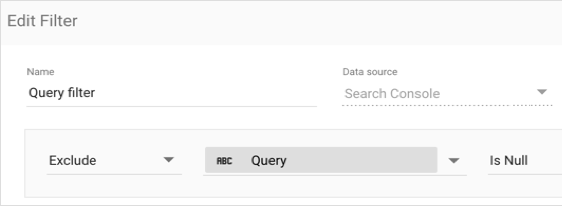
查询字段列出了您媒体资源的访问者使用的搜索字词。为保护用户隐私,“搜索分析”不会显示所有数据。例如,Google 可能不会显示搜索次数较少的某些查询,也不会显示包含个人信息或敏感信息的查询。在这种情况下,Data Studio 可能会将这些查询汇总到一行中,并显示空白值。
您可以使用报告中的过滤条件从报告中移除空白行,以排除“搜索查询”维度中的 null 值:
允许观看者选择账号
使用报告模板快速入门
借助模板,您可以在成品报告中直观呈现数据。您可以按原样使用这些报告,也可以根据自己的独特需求对其进行自定义。如需查找最新的 Search Console 模板,请访问模板库,然后选择“Search Console”类别。