


BigQuery adalah data warehouse analisis berbiaya rendah, berskala petabyte, dan terkelola sepenuhnya dari Google. Konektor BigQuery Data Studio memungkinkan Anda mengakses dan memvisualisasikan data dari tabel, tampilan, dan kueri SQL kustom BigQuery secara langsung di dalam Data Studio.
Sebelum memulai
Untuk mengakses data BigQuery di Data Studio, Anda harus menyediakan Google Cloud project yang memiliki akun Penagihan Google Cloud terkait.
BigQuery adalah platform analisis berbayar. Anda mungkin dikenai biaya pemrosesan kueri atau penyimpanan saat mengakses data BigQuery melalui laporan Data Studio. Untuk mengetahui detail tentang harga kueri dan kapasitas, lihat Harga BigQuery.
Peran yang diperlukan
Untuk membuat kueri data BigQuery di Data Studio, Anda memerlukan izin untuk membaca data dan menjalankan tugas kueri. Berikan peran IAM berikut di project atau set data Google Cloud Anda:
- BigQuery Data Viewer (
roles/bigquery.dataViewer): Memungkinkan membaca data dan metadata dari tabel atau tampilan. - BigQuery Job User (
roles/bigquery.jobUser): Mengizinkan menjalankan tugas kueri di project penagihan.
Siapa yang memerlukan peran ini bergantung pada mode kredensial data yang Anda pilih untuk sumber data:
- Kredensial pemilik (default): Hanya pemilik sumber data yang memerlukan peran ini. Pelihat laporan dapat melihat diagram tanpa memerlukan akses sendiri ke BigQuery.
- Kredensial pelihat: Setiap pelihat laporan harus memiliki peran ini untuk melihat data dalam laporan.
- Kredensial akun layanan: Hanya akun layanan yang memerlukan peran ini. Untuk mengonfigurasi akun layanan, lihat Menyiapkan Google Cloud akun layanan untuk Data Studio.
Cara menghubungkan ke BigQuery
Ikuti langkah-langkah berikut untuk menghubungkan data BigQuery Anda ke laporan Data Studio:
Langkah-langkah untuk menghubungkan
- Login ke Data Studio.
- Klik
 Buat, lalu pilih Laporan.
 - Editor laporan akan terbuka bersama dengan panel Tambahkan data ke laporan.
- Untuk membuat sumber data tersemat baru, pilih konektor BigQuery.
- Alternatif: Untuk menggunakan sumber data lama yang dapat digunakan kembali, klik tab Sumber data saya, lalu pilih sumber data dari jenis apa pun yang telah Anda buat sebelumnya atau yang telah dibagikan kepada Anda.
- Konfigurasi akses ke database Anda menggunakan salah satu opsi koneksi.
- Klik Tambahkan.
Dalam beberapa saat, tabel yang terhubung ke sumber data akan muncul di kanvas laporan.
Opsi koneksi
Sumber data BigQuery dapat mengambil data dari tabel atau tampilan, atau dari kueri SQL kustom.
Menghubungkan ke tabel atau tampilan BigQuery
Tabel BigQuery menyimpan data dalam baris dan kolom (kolom). Tampilan BigQuery adalah tabel virtual yang ditentukan oleh kueri SQL yang berjalan secara dinamis di dalam konsol BigQuery atau menggunakan BigQuery API.
Untuk terhubung ke tabel atau tampilan, tentukan parameter koneksi berikut:
- Project BigQuery
- Set data
- Tabel atau tampilan tertentu. Data Studio juga mendukung koneksi ke tabel berpartisi menurut tanggal dan multi-hari.
Pilih project
Project mengatur resource Google Cloud Anda dan menentukan tempat biaya kueri ditagih jika laporan Anda melampaui batas gratis BigQuery. Anda dapat membuat kueri data dalam satu project sambil menagih biaya ke project lain. Pelajari lebih lanjut Google Cloud project.
Pilih salah satu opsi berikut di panel konfigurasi konektor:
- PROJECT TERBARU: Menampilkan project yang baru-baru ini Anda buka di konsol Google Cloud . Anda juga dapat memasukkan project ID secara manual. Project yang dipilih digunakan untuk penagihan dan akses data.
- PROJECT SAYA: Menampilkan semua project yang dapat Anda akses. Jika project tidak ada dalam daftar, ketik project ID yang tepat ke dalam kolom entri.
- PROJECT BERSAMA: Menampilkan project yang dibagikan di seluruh departemen atau organisasi. Anda dapat menetapkan project yang berbeda untuk pemilihan data dan eksekusi penagihan.
Pilih set data
Set data mengatur dan mengontrol akses untuk grup tabel dan tampilan. Pilih set data dari daftar atau telusuri berdasarkan ID set data.
Set data publik BigQuery adalah contoh set data gratis yang dibagikan secara global di Google. Untuk membuat kueri data publik, Anda harus memilih project penagihan untuk membayar biaya pemrosesan kueri.
Menghubungkan ke tabel berpartisi menurut tanggal
Data Studio mendukung tabel yang dipartisi menurut tanggal BigQuery (DATE, DATETIME, atau TIMESTAMP). Saat memilih tabel yang dipartisi menurut DATE, DATETIME, atau TIMESTAMP, Anda dapat menetapkan kolom partisi sebagai filter tanggal utama untuk diagram. Penggunaan tabel berpartisi membantu rendering diagram Anda lebih cepat sekaligus meminimalkan biaya kueri.
Pelajari lebih lanjut cara terhubung ke tabel berpartisi menurut tanggal BigQuery.
Terhubung ke tabel multi-hari (awalan YYYYMMDD)
BigQuery mendukung pembuatan kueri di beberapa tabel yang di-sharding dengan setiap tabel menyimpan data untuk satu hari dan diakhiri dengan YYYYMMDD (misalnya, [prefix]_YYYYMMDD).
Saat Data Studio menemukan tabel yang diformat dengan akhiran YYYYMMDD selama pemilihan tabel, Data Studio akan mengelompokkan tabel harian berdasarkan nama awalan yang jelas ([prefix]_YYYYMMDD). Saat Anda membuat diagram dari tabel multi-hari, Data Studio akan otomatis melakukan kueri hanya pada data 28 hari terakhir. Anda dapat mengubah jangka waktu tanggal ini kapan saja dengan mengedit properti Rentang Tanggal di tab Penyiapan pada diagram.
Terhubung ke BigQuery dengan menggunakan kueri SQL kustom
Opsi KUERI KUSTOM memungkinkan Anda terhubung ke data dengan menulis SQL. Sintaksis kueri kustom mengikuti Dialek SQL standar. Untuk menggunakan sintaksis SQL lama, pilih Gunakan Legacy SQL.
Sebaiknya buat dan uji kueri Anda langsung di dalam konsol BigQuery terlebih dahulu, lalu salin dan tempel skrip SQL yang telah diverifikasi ke dalam kotak editor kueri kustom Data Studio.
Mengganti project penagihan
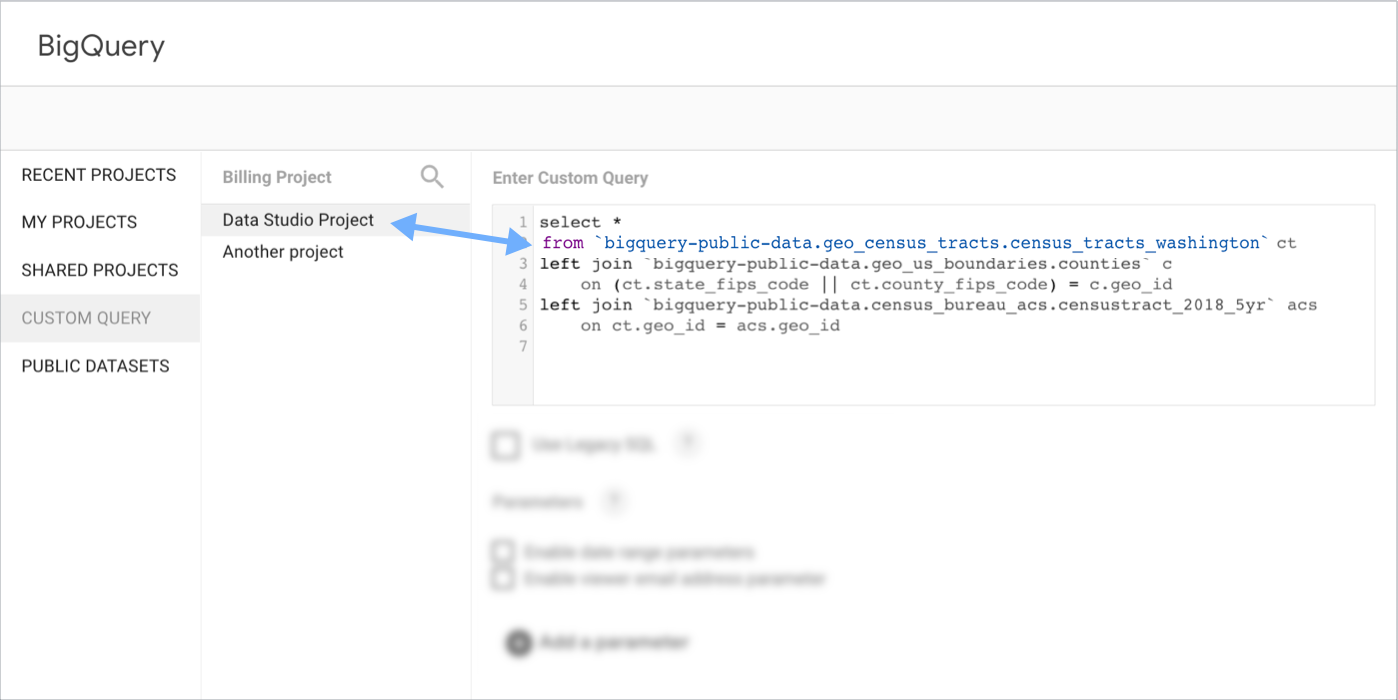
Setelan Project Penagihan memungkinkan Anda menentukan project Google Cloud mana yang membayar biaya eksekusi kueri kustom. Jika organisasi Anda beroperasi di banyak project, Anda dapat memasukkan ID project penagihan secara manual di kolom.
Untuk membuat kueri data di dalam satu project saat menagih project lain, tentukan project penagihan di kolom ini dan secara eksplisit mereferensikan project data di dalam klausa FROM kueri Anda (FROM project_id.dataset_id.table_id).
Menggunakan parameter kueri
Parameter memungkinkan Anda membuat laporan yang lebih responsif dan dapat disesuaikan. Anda dapat meneruskan parameter dalam sumber data BigQuery ke kueri pokok. Untuk menggunakan parameter dalam kueri kustom, ikuti panduan sintaksis untuk menjalankan kueri berparameter di BigQuery.
Untuk mengetahui petunjuk penyiapan lengkap, aturan sintaksis parameter, dan konfigurasi keamanan tingkat baris menggunakan parameter (@DS_START_DATE, @DS_END_DATE, @DS_USER_EMAIL), lihat Menggunakan parameter dalam kueri kustom.
Catatan dan tips
Berikut adalah beberapa catatan dan tips untuk membantu Anda mengoptimalkan sumber data BigQuery.
Baru Menggunakan Data Studio?
Untuk mempelajari lebih lanjut kemampuan pelaporan inti di Data Studio, coba referensi berikut:
Integrasi BigQuery
Beberapa produk Google dan alat eksternal mengekspor data langsung ke tabel BigQuery. Saat Anda menghubungkan Data Studio ke BigQuery, Data Studio akan otomatis menghitung metrik standar dan memformat nama kolom:
- Menjelajahi data BigQuery di Data Studio: Analis data dapat menjelajahi data BigQuery menggunakan Data Studio langsung dari dalam konsol BigQuery. Jalankan kueri Anda atau pilih tabel, lalu pilih Jelajahi di Data Studio untuk memvisualisasikan data dalam laporan interaktif. Untuk mengetahui informasi selengkapnya, lihat Menganalisis data dengan Data Studio.
- BigQuery Export Google Analytics: Saat Data Studio menemukan tabel yang dihasilkan oleh BigQuery Export Google Analytics, tabel tersebut akan menampilkan ikon Google Analytics di sampingnya. Saat Anda menghubungkan tabel, Data Studio akan otomatis membuat banyak metrik standar yang ada di Google Analytics sebagai kolom kalkulasi.
Metrik Jumlah Kumpulan Data
Setiap sumber data BigQuery otomatis menyertakan metrik Jumlah Kumpulan Data dalam daftar kolom Anda. Gunakan Record Count di dalam diagram untuk menghitung kumpulan data atau memverifikasi total baris yang ditampilkan oleh kueri Anda.
Memvisualisasikan poligon GEOGRAPHY BigQuery
Anda dapat menampilkan batas geospasial (data spasial poligon GEOGRAPHY) dari BigQuery menggunakan Google Maps dalam laporan Anda. Untuk tutorial langkah demi langkah menggunakan data wilayah sensus publik, lihat Memvisualisasikan poligon GEOGRAPHY BigQuery dengan Data Studio.
Memecahkan masalah error dan meninjau batasan
Jika diagram Anda gagal dimuat atau menampilkan peringatan konfigurasi, lihat panduan Memecahkan masalah error dan batasan konektor BigQuery.
Referensi terkait
- Membuat sumber data di Data Studio
- Peran dan izin Identity and Access Management
- Beranda dokumentasi Google BigQuery