


Halaman ini menjelaskan enam langkah utama yang dapat membantu Anda mulai menggunakan Data Studio dengan cepat.
 Mulai dengan laporan
Laporan memungkinkan Anda memvisualisasikan data, mendapatkan insight, dan membagikan insight tersebut kepada orang lain.
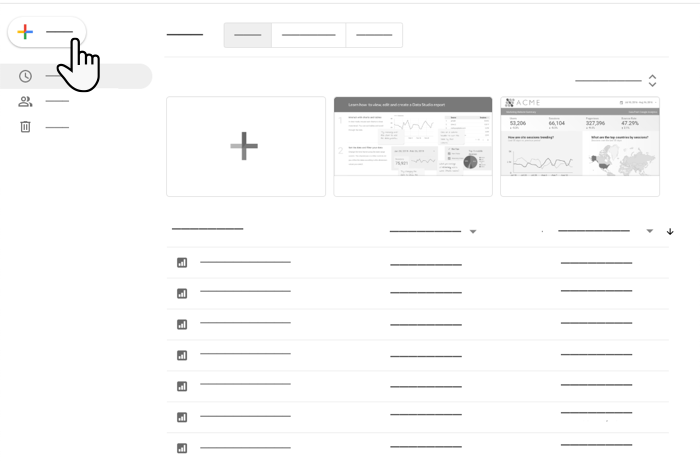
Saat Anda login ke Data Studio, halaman beranda akan muncul dengan tab Laporan dipilih. Semua laporan yang aksesnya Anda miliki akan muncul dalam daftar laporan. Gunakan tombol plus untuk membuat laporan kosong baru.
Melihat laporan
Untuk melihat laporan yang telah dibagikan kepada Anda, klik nama laporan tersebut dalam daftar laporan.
Mengedit laporan
Untuk mengedit laporan, ikuti langkah-langkah berikut:
- Lihat laporan.
- Di header, klik
 Edit.
Edit.
Jika Anda tidak melihat tombol Edit, berarti laporan telah dibagikan hanya dengan akses Dapat melihat. Jika pemilik laporan mengizinkannya, Anda dapat membuat salinan yang kemudian dapat diedit.
Membuat laporan
Untuk membuat laporan, ikuti langkah-langkah berikut:
- Di panel navigasi, klik
 Buat.
Buat. - Pilih Laporan.
Editor laporan akan terbuka dengan panel Tambahkan data ke laporan terbuka.
 Menambahkan data ke laporan
Sumber data terhubung ke data Anda dan memungkinkan Anda mengonfigurasi kolom yang dapat digunakan dalam laporan.
Saat Anda membuat laporan baru, panel Tambahkan data ke laporan akan terbuka. Panel ini memungkinkan Anda membuat sumber data baru atau menambahkan sumber data yang ada.
Membuat sumber data baru
Misalnya, Anda mungkin ingin terhubung ke set data publik BigQuery (untuk menyelesaikan langkah ini, Anda memerlukan project Google Cloud yang terkait dengan akun penagihan Google Cloud yang valid).
Untuk membuat sumber data BigQuery baru, ikuti langkah-langkah berikut:
- Di panel Tambahkan data ke laporan, klik Hubungkan ke data.
- Pilih konektor BigQuery.
- Jika diminta, klik Izinkan untuk mengizinkan Data Studio mengakses data Anda atas nama Anda.
- Pilih Set data publik.
- Pilih Project penagihan Anda.
- Pilih set data publik faa.
- Pilih tabel us_airports.
- Klik Tambahkan, lalu konfirmasi bahwa Anda ingin menambahkan sumber data baru ke laporan.
- Editor laporan akan muncul dan tabel dengan kolom dari sumber data Anda ditempatkan di kanvas.
- Untuk menyesuaikan data dan gaya tabel, gunakan panel properti.
- Untuk mengganti nama laporan, di header, klik Laporan tanpa judul dan masukkan nama baru.
Menghubungkan ke sumber data yang ada
Misalnya, Anda mungkin ingin terhubung ke sumber data Google Analytics contoh yang disertakan dengan Data Studio.
Untuk terhubung ke set data Google Analytics yang ada, ikuti langkah-langkah berikut:
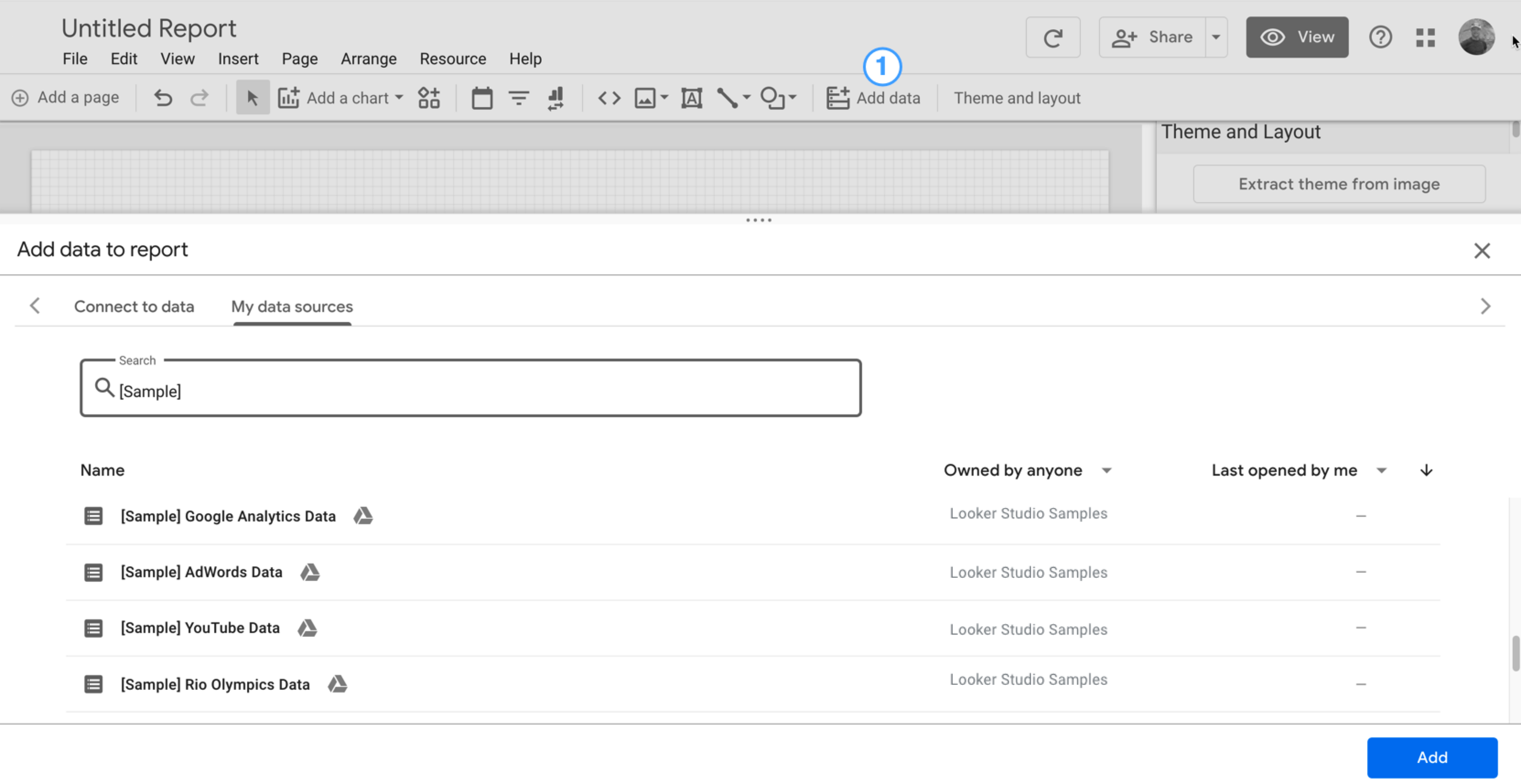
- Di panel Tambahkan data ke laporan, klik Sumber data saya.
- Pilih sumber data Data Google Analytics Contoh.
- Klik Tambahkan, lalu konfirmasi bahwa Anda ingin menambahkan sumber data baru ke laporan.
- Editor laporan akan muncul dan tabel dengan kolom dari sumber data Anda ditempatkan di kanvas.
- Untuk menyesuaikan data dan gaya tabel, gunakan panel properti.
- Untuk mengganti nama laporan, di header, klik Laporan tanpa judul dan masukkan nama baru.
 Menambahkan diagram dan kontrol ke laporan
Untuk menambahkan komponen ke kanvas laporan, ikuti langkah-langkah berikut:
- Di toolbar, klik Tambahkan diagram, lalu pilih diagram dari daftar.
- Klik kanvas tempat diagram ingin ditampilkan.
- Pindahkan dan ubah ukuran diagram sesuai keinginan.
- Tambahkan atau ubah dimensi dan metrik dengan mengklik kolom di panel properti atau dengan menarik lalu melepasnya dari panel data langsung ke diagram.
- Anda juga dapat membuat diagram baru dengan menarik kolom dari panel data ke kanvas.
 Melihat laporan
Lihat laporan Anda sebagaimana terlihat oleh pelihat lainnya.
Mode tampilan memungkinkan pengguna melihat data dan menggunakan kontrol interaktif apa pun yang Anda terapkan pada laporan tanpa dapat mengubah struktur laporan. Jika dapat mengedit laporan, Anda dapat beralih antara mode tampilan dan mode edit.
Untuk masuk ke mode tampilan dari mode edit, klik  Lihat.
Untuk kembali ke mode edit dari mode tampilan, klik  Edit.
Edit.
 Membagikan laporan
Bagikan laporan dengan pelihat lain. Berkolaborasi dengan editor lain.
Untuk membagikan laporan kepada pengguna, ikuti langkah-langkah berikut:
- Di header, klik
 Bagikan.
 - Tentukan orang atau grup yang akan menerima laporan yang Anda bagikan.
- Gunakan opsi lanjutan untuk mengubah cara pihak individual tersebut dapat mengakses laporan.
 Membagikan sumber data
Izinkan orang lain membuat laporan mereka sendiri yang didasarkan pada sumber data Anda.
Untuk membagikan sumber data, Anda harus mengaksesnya langsung dari halaman Sumber Data (bukan melalui laporan). Anda harus login ke Akun Google untuk melihat atau mengedit sumber data.
Untuk membagikan sumber data, ikuti langkah-langkah berikut:
- Kembali ke halaman beranda Data Studio dengan mengklik logo
 Data Studio.
 - Di panel navigasi, klik Sumber Data.
- Temukan sumber data yang ingin Anda bagikan.
- Klik
 Opsi lainnya.
 - Klik Bagikan.
- Tentukan orang atau grup yang akan menerima sumber data yang Anda bagikan.
- Gunakan opsi lanjutan untuk mengubah cara pihak individual tersebut dapat mengakses sumber data.
Konsep utama
Berikut ringkasan istilah dan konsep yang digunakan di halaman ini dan di seluruh dokumentasi Data Studio.
| Konsep | Fungsi |
|---|---|
| Laporan | Aset Data Studio yang berisi kumpulan komponen yang berfungsi untuk menyajikan informasi dan insight yang berasal dari data Anda kepada pengakses lihat-saja. Pelajari laporan lebih lanjut. |
| Komponen | Widget yang Anda tambahkan ke laporan untuk menampilkan data, seperti diagram, tabel, serta kontrol rentang tanggal dan kontrol filter interaktif. Komponen data mendapatkan informasinya dari sumber data. Anda juga dapat menganotasi laporan dengan komponen teks, bentuk, gambar, dan konten tersemat . |
| Konektor / Sumber data |
Saat menghubungkan data eksternal ke Data Studio, Anda mengelola [konektor](/data-studio/connector), [sumber data](/data-studio/data-source), dan [kredensial](/data-studio/data-credentials). Memahami cara ketiga komponen ini bekerja sama akan membantu Anda menyesuaikan presentasi data dan membagikan laporan dengan aman kepada tim Anda.
Pelajari lebih lanjut cara menghubungkan ke data Anda. |
| Kolom | Kolom data. Data Studio menggunakan dua jenis kolom dasar:
Pelajari lebih lanjut kolom dalam laporan. |
| Kredensial | Mekanisme yang digunakan sumber data untuk menentukan siapa yang dapat melihat data yang diberikannya. Pelajari lebih lanjut kredensial sumber data. |
| Mode tampilan / Mode edit |
|
| Izin berbagi dan akses | Saat membagikan laporan dan sumber data, Anda akan menentukan cara orang lain dapat mengakses aset tersebut:
Opsi berbagi lanjutan memungkinkan Anda mengontrol aspek lain dari akses aset, seperti kemampuan mendownload data atau mencetak laporan. Opsi berbagi link memungkinkan Anda membagikan aset secara lebih luas di internet. Pelajari lebih lanjut berbagi. |