



Este instructivo está destinado a las personas que desean visualizar datos de GEOGRAPHY de BigQuery con Data Studio. Para completar este instructivo, necesitarás un proyecto de facturación de BigQuery. No es necesario que sepas escribir código SQL, y puedes usar el conjunto de datos públicos.
Objetivos
En este instructivo, crearás un informe que muestre la asequibilidad de las propiedades de alquiler en el estado de Washington. Usarás un mapa de Google Maps para visualizar los datos de GEOGRAPHY que provienen de un conjunto de datos públicos de BigQuery.
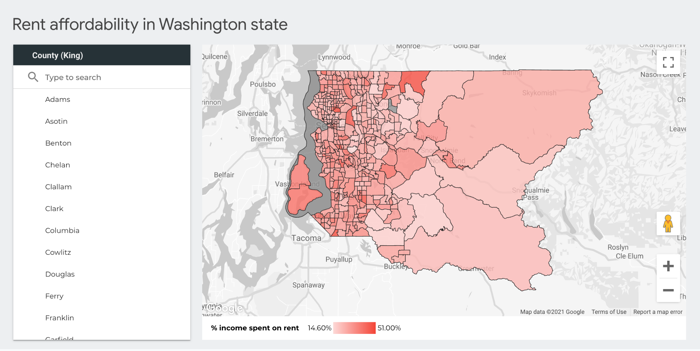
En este instructivo, lograrás lo siguiente:
- Crear un nuevo informe en blanco
- Agregar un mapa de Google Maps al informe
- Configurar el mapa
- Aplicar diseño al mapa
- Interactuar con el mapa
- Cambiar la información sobre la herramienta
- Agregar más diseño al mapa
Antes de comenzar
Si aún no tienes configurado un proyecto de facturación de BigQuery, puedes registrarte de forma gratuita.
Crea un nuevo informe en blanco
- Accede a Data Studio.
- Haz clic en
 Crear y, luego, selecciona Informe.
 En el panel Agregar datos al informe, elige BigQuery.
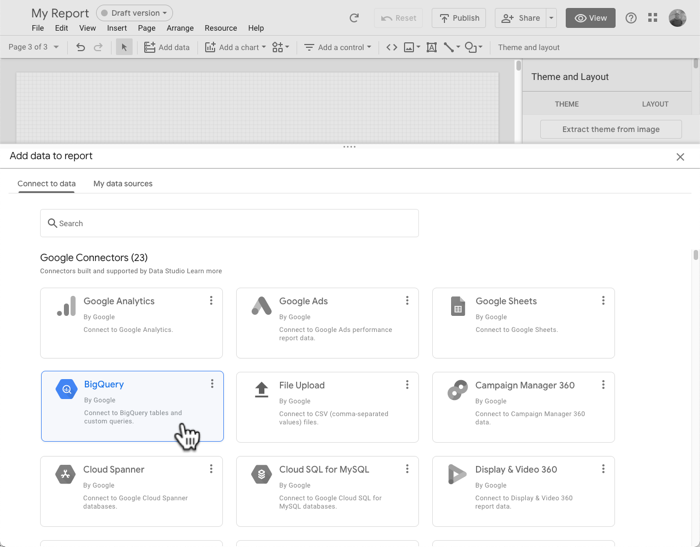
En la navegación de la izquierda, elige CONSULTA PERSONALIZADA.
Selecciona o ingresa el ID de tu proyecto de facturación.
En Ingresar consulta personalizada, pega la siguiente consulta en SQL:
select ct.state_fips_code, ct.county_fips_code, c.county_name, ct.tract_ce, ct.geo_id, ct.tract_name, ct.lsad_name, ct.internal_point_lat, ct.internal_point_lon, ct.internal_point_geo, ct.tract_geom, acs.total_pop, acs.households, acs.male_pop, acs.female_pop, acs.median_age, acs.median_income, acs.income_per_capita, acs.gini_index, acs.owner_occupied_housing_units_median_value, acs.median_rent, acs.percent_income_spent_on_rent, from `bigquery-public-data.geo_census_tracts.census_tracts_washington` ct left join `bigquery-public-data.geo_us_boundaries.counties` c on (ct.state_fips_code || ct.county_fips_code) = c.geo_id left join `bigquery-public-data.census_bureau_acs.censustract_2018_5yr` acs on ct.geo_id = acs.geo_idHaz clic en Agregar para agregar estos datos al informe.
Agrega un mapa de Google Maps al informe
- Borra la tabla de la página del informe.
- Haz clic en Agregar un gráfico.
- En la sección Google Maps, haz clic en Mapa de áreas.
Configura el mapa
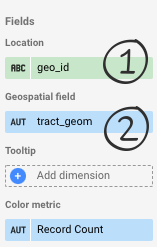
El mapa aún no aparecerá. Primero, deberás agregar el campo que identifica de forma única cada ubicación.
- En la sección Ubicación , haz clic en Dimensión no válida y, luego, elige geo_id.
- Este campo identifica de forma única cada sector censal.
- En la sección Campo geoespacial , haz clic en Agregar métrica y, luego, elige tract_geom.
- Este campo contiene los datos de
GEOGRAPHYde BigQuery que definen los polígonos que deseas mostrar.
- Este campo contiene los datos de
El mapa debería verse de la siguiente manera:
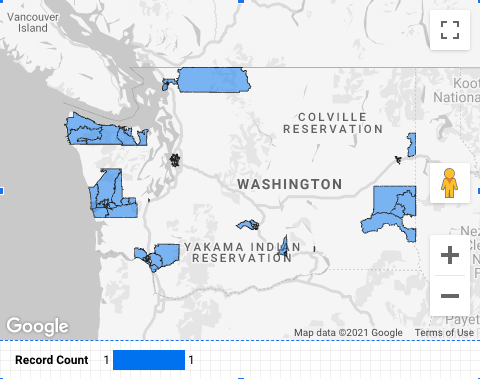
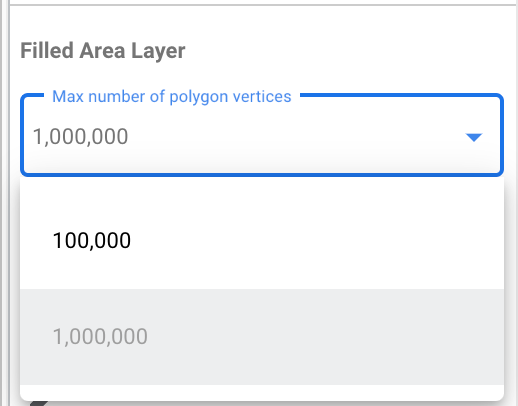
¿Por qué faltan polígonos en el mapa? De forma predeterminada, un mapa de Google Maps en Data Studio traza 100,000 puntos (vértices de polígonos), pero la columna tract_geom contiene 911,364 puntos. Puedes aumentar la cantidad de puntos (hasta un máximo de 1 millón) o, para reducirla, puedes agregar un filtro para enfocarte en un área específica. En la pestaña ESTILO del panel de propiedades de Gráfico, en la sección Capa de área rellenada, establece la Cantidad máxima de vértices de polígonos en 1,000,000.
Agrega un filtro de condado
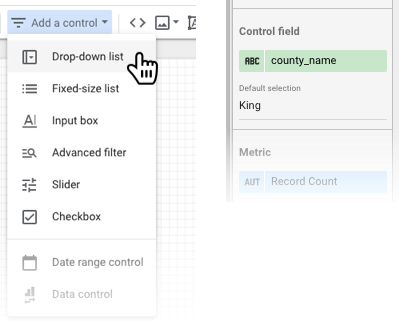
- En la barra de herramientas, haz clic en Agregar un control.
- Selecciona Lista desplegable.
- Establece el campo Control en county_name y, en Selección predeterminada, ingresa King.
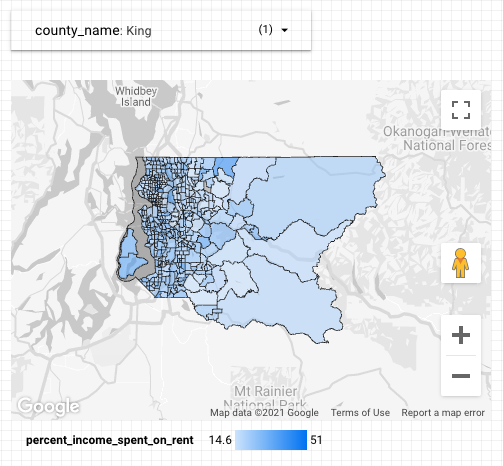
Ahora deberías ver todos los polígonos del condado de King, que contiene Seattle:
Dale estilo al mapa
La métrica de color predeterminada del mapa es Record Count. También puedes elegir una métrica diferente.
En la sección Métrica de color, elige percent_income_spent_on_rent.
Interactúa con el mapa
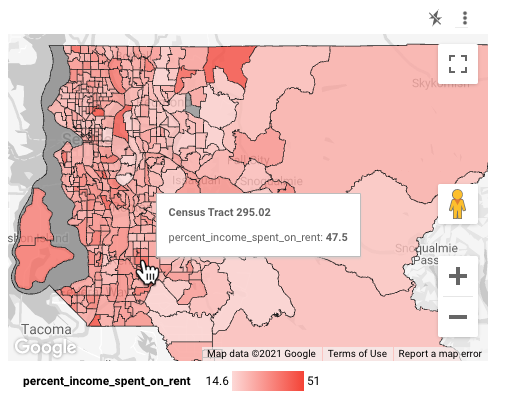
Según las opciones que hayas activado, puedes acercar y desplazar el mapa, y observar las áreas censales en las que las personas gastan casi la mitad de sus ingresos en alquiler, como el distrito universitario de Seattle:
Cambia la información sobre la herramienta
A medida que mueves el mouse sobre el mapa, notarás que la información sobre la herramienta muestra el geo_id, que no es particularmente significativo en este contexto:
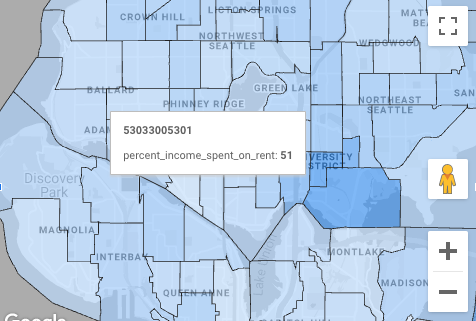
Puedes proporcionar a los usuarios una información sobre la herramienta más útil si cambias la dimensión Información sobre la herramienta.
- En el informe, haz clic en Editar.
- Selecciona el mapa.
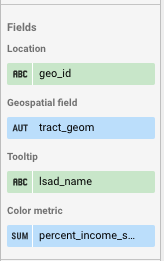
- En la sección Información sobre la herramienta del panel de propiedades, elige lsad_name.
- Este campo contiene el nombre legible por humanos del sector censal:
Agrega más diseño al mapa
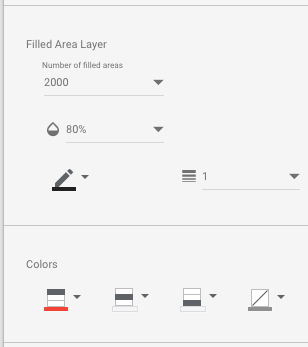
Puedes personalizar la apariencia del mapa en la pestaña ESTILO. Por ejemplo, puedes aumentar la opacidad del relleno al 80% y cambiar el gradiente de color de azul a rojo.
Felicitaciones
Creaste un mapa de Google Maps en Data Studio que visualiza datos de GEOGRAPHY de BigQuery.
Recursos relacionados
- Conectar a Google BigQuery
- Conjuntos de datos públicos de BigQuery (varios conjuntos de datos con datos de polígonos geográficos)
- Referencia de Google Maps
- Funciones geográficas de BigQuery
- Visualiza datos de BigQuery Places Insights de forma dinámica con Data Studio