


Puedes personalizar los colores de los gráficos en Data Studio para distinguir las categorías y destacar las tendencias clave de los datos. Aplicar técnicas de coloración coherentes ayuda a los usuarios a interpretar datos visuales complejos rápidamente y a navegar por informes de varias páginas con claridad. Puedes seleccionar colores únicos, colores por valores de dimensión o colores por orden de series en la sección Color por de la pestaña ESTILO.
Para aplicar una opción de color, sigue estos pasos:
- Selecciona un gráfico y, luego, a la derecha, abre la pestaña ESTILO.
- Selecciona una opción en la sección Color por.
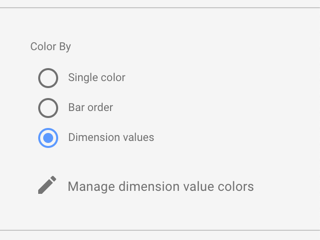
Colorea por valores de dimensión
La opción de colorear por valores de dimensión aplica colores coherentes a las series de datos de tus gráficos, ya que asigna colores específicos a valores de dimensión específicos.
Los colores predeterminados de los valores de dimensión se basan en el tema actual del informe, pero puedes elegir colores diferentes si editas el mapa de colores de los valores de dimensión.
Ejemplo
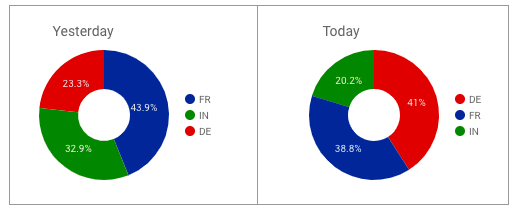
En los siguientes gráficos, los colores que se usan para cada dimensión se mantienen constantes, incluso si cambia su posición en el gráfico: Francia siempre es azul, Alemania siempre es roja y la India siempre es verde.
Colorear según el orden de la serie
La opción de orden de las series colorea los datos según su orden en el gráfico. Esta opción enfatiza la clasificación de los datos por sobre la identidad de los datos. Por ejemplo, supongamos que deseas que la dimensión con el valor más alto siempre aparezca en verde. Con la opción de ordenar por serie, puedes asignar ese color a la primera muestra de color del tema actual.
Ejemplo
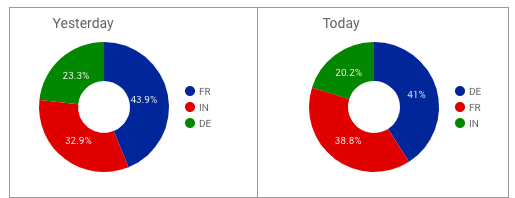
Estos gráficos usan la opción de color por orden de serie (llamada orden de segmentación en el panel de propiedades del gráfico circular). Aquí, el azul oscuro representa la dimensión más valiosa, en lugar de un país específico.
Cómo establecer los colores de la serie
Para cambiar los colores asignados a las series de datos en un gráfico específico, sigue estos pasos:
- Selecciona ese gráfico y, luego, a la derecha, abre la pestaña ESTILO.
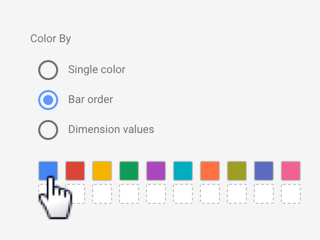
- En la sección Color por, selecciona Orden de la serie, Orden de las barras o Orden de las porciones, según el tipo de gráfico.
- Haz clic en un cuadro de color para establecer el color de cada serie. Los cuadros de color aparecen en orden de clasificación: el primer cuadro de color corresponde a la primera serie, el segundo cuadro a la segunda serie, y así sucesivamente.
Color único
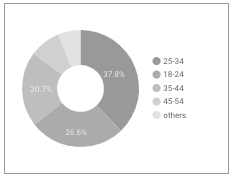
Los gráficos de barras y los gráficos circulares tienen una sola opción de color que muestra los datos en tonos del color seleccionado, como se muestra en el siguiente ejemplo.
Métricas de color
Las métricas obtienen sus colores predeterminados del tema del informe actual. Puedes personalizar los colores de las métricas en los gráficos seleccionados editando las propiedades de ESTILO de esos gráficos.
Obtén más información para crear colores personalizados.