


El mapa de colores de valores de dimensiones es una tabla de los valores de dimensiones que aparecen en tu informe, con un color asociado para cada valor. Los gráficos que usan la opción de colores por valores de dimensiones obtienen sus colores de este mapa. El mapa de colores de valores de dimensiones se crea automáticamente a partir de los datos de tu informe. También puedes editar el mapa directamente para agregar valores y cambiar colores.
Cómo funciona el mapa de colores de valores de dimensiones
Para editores
Cada vez que agregas o editas un gráfico, los valores de dimensiones nuevos que muestra ese gráfico se agregan al mapa. Los colores del mapa provienen del tema de colores a nivel del informe que está vigente cuando se agregan los valores.
Ejemplo
En un informe nuevo en blanco, el mapa de colores de valores de dimensiones está vacío. Si agregas un gráfico circular con la dimensión País y lo limitas a tres segmentos, el mapa de colores de valores de dimensiones ahora contiene tres valores: uno para cada uno de los países que aparecen en el gráfico.
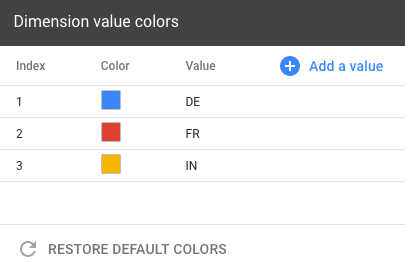
Si luego editas el gráfico y aumentas la cantidad de segmentos a 10, los nuevos valores de país se agregarán al mapa de colores de valores de dimensiones.
A continuación, agregas una serie temporal que se desglosa por la dimensión Fuente. Los nuevos valores de dimensiones se agregan al mapa, por lo que ahora incluye elementos como " google ," "( direct )", " youtube.com ," etcétera, junto con los colores de cada valor.
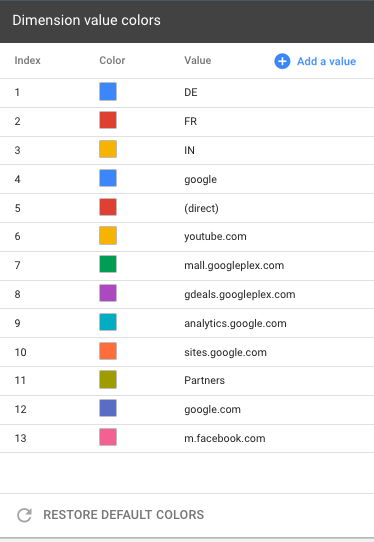
A medida que editas el informe, solo los valores de dimensiones que se muestran en los gráficos se agregan al mapa de colores de valores de dimensiones. Los gráficos paginados o los gráficos que contienen datos solo para ciertos períodos no se agregarán al mapa hasta que se muestren esos valores.
El mapa de colores de valores de dimensiones puede contener un máximo de 1,000 entradas. Si el mapa supera este límite, se te pedirá que restablezcas los colores predeterminados. Actualmente, no hay forma de quitar valores del mapa de forma selectiva.
Para usuarios
Cuando alguien visualiza valores de dimensiones que no se agregaron al mapa de colores de valores de dimensiones, Looker Studio seleccionará los colores automáticamente. Estos colores pueden ser diferentes para los distintos usuarios y no se agregarán al mapa.
Administra los colores de los valores de dimensiones
Para editar el mapa de colores de valores de dimensiones, sigue uno de estos métodos:
- En el panel Tema y diseño, en la pestaña TEMA, en la sección Estilos principales, haz clic en Administrar los colores de los valores de dimensiones.
- En el menú Recurso, haz clic en Administrar los colores de los valores de dimensiones.
Agrega un valor nuevo al mapa
Para agregar un valor individual al mapa de colores de valores de dimensiones, sigue estos pasos:
- Edita el mapa de colores de valores de dimensiones con uno de los métodos descritos anteriormente .
- Haz clic en Agregar un valor .
- Haz clic en la muestra de color para seleccionar un color nuevo, si lo deseas.
- Ingresa el nuevo valor de dimensión.
- Haz clic en CREAR VALOR .
 /><>
/><>
Cambia el color de un valor existente
Para cambiar el color de un valor de dimensión, sigue estos pasos:
- Edita el mapa de colores de valores de dimensiones con uno de los métodos descritos anteriormente .
- Busca el valor de dimensión que deseas cambiar (usa el cuadro Buscar de la derecha si tienes muchos valores).
- Haz clic en la muestra de color de ese valor de dimensión.
- Selecciona el color nuevo.
Restablece los colores predeterminados
Para restablecer el mapa de colores de valores de dimensiones, sigue estos pasos:
- Edita el mapa de colores de valores de dimensiones con uno de los métodos descritos anteriormente .
- Haz clic en RESTABLECER LOS COLORES PREDETERMINADOS .

Importante: Si restableces el mapa de colores de valores de dimensiones, se descartarán todos los valores que hayas agregado de forma manual. Además, el mapa nuevo solo contendrá valores para los gráficos que se muestran actualmente en la página del informe. No se puede deshacer el restablecimiento de los colores , así que procede con precaución.