


תרשימי כדורים מאפשרים לכם לראות במהירות את רמת הביצועים של מדד מסוים בהשוואה לנקודות השוואה ליעד. תרשימי כדורים כוללים את שלושת הרכיבים הבאים:
- עמודה מרכזית שמציגה את הערך בפועל של המדד שמוצג בגרף
- קו אנכי שמציג ערך יעד
- פסי צבע שמייצגים טווחי סף, כמו נמוך, ממוצע וטוב
תרשימי נקודות משמשים לעיתים קרובות בלוחות בקרה כדי לספק ווידג'טים דמויי מד או שעון, שעוקבים אחרי מדדי ביצועים מרכזיים (KPI) שונים שקשורים ל'תקינות' או לביצועים.
תרשימי קליעים ב-Data Studio
תרשימי קליעים ב-Data Studio ממחישים מדד יחיד. אפשר גם להציג ערך יעד ולהגדיר עד שלושה טווחים. אפשר גם לשנות את צבעי התרשים ולהחיל מסנני נתונים.
דוגמה
תרשים הכדורים הבא מבוסס על מדד הציון הממוצע של קורס אונליין פיקטיבי. במבט מהיר, אפשר לראות שהציון הממוצע גבוה מהיעד:
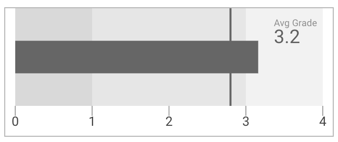
- העמודה האמצעית מציגה את ערך המדד (3.2 בדוגמה הזו)
- העמודה האנכית מציגה את הציון הממוצע הרצוי (שהוגדר כ-2.8 בהגדרות התרשים)
- הפסי הצבעוניים בתרשים מציגים את טווחי הציונים הממוצעים: נמוך, בינוני וגבוה.
כדי להציג את המדד ציון ממוצע, מוסיפים כרטיס מידע מעל תרשים הנקודות.
הוספת התרשים
מוסיפים תרשים חדש או בוחרים תרשים קיים. לאחר מכן, משתמשים בחלונית מאפיינים כדי להגדיר את מאפייני הכרטיסייה הגדרה ואת מאפייני הכרטיסייה סגנון של התרשים, כדי להגדיר את נתוני התרשים ולעצב אותו.
הגדרת נתוני התרשים
האפשרויות בכרטיסייה הגדרה בחלונית מאפיינים קובעות איך הנתונים בגרף מאורגנים ומוצגים.
מקור הנתונים
מקור נתונים מספק את החיבור בין הרכיב לבין מערך הנתונים הבסיסי.
- כדי לשנות את מקור הנתונים של התרשים, לוחצים על השם הנוכחי של מקור הנתונים.
- כדי לראות או לערוך את מקור הנתונים, לוחצים על הסמל
 עריכת מקור נתונים. (כדי לראות את הסמל הזה, צריך לפחות הרשאת צפייה).
 - לוחצים על מיזוג נתונים כדי לראות נתונים מכמה מקורות נתונים באותו תרשים. מידע נוסף על מיזוג נתונים
מדד
המדדים מודדים את הדברים שנכללים במאפיינים ומספקים את הסולם המספרי ואת סדרת הנתונים של התרשים.
מדדים הם צבירות שמגיעות ממערך הנתונים הבסיסי או שהן תוצאה של הפעלה מרומזת או מפורשת של פונקציית צבירה, כמו COUNT(), SUM() או AVG(). למדד עצמו אין קבוצה מוגדרת של ערכים, ולכן אי אפשר לקבץ לפי מדד כמו שאפשר לקבץ לפי מאפיין.
בתרשימי קליע יכול להיות מדד אחד.
מדדים אופציונליים
כדי להוסיף מדדים אופציונליים, מפעילים את המתג מדדים אופציונליים ובוחרים מדדים מתוך בורר השדות הוספת מדד. אפשר גם ללחוץ על מדדים מרשימת השדות בחלונית נתונים ולמקם אותם בבורר מדדים אופציונליים.
מסנן
המסננים מגבילים את הנתונים שמוצגים ברכיב על ידי הכללה או החרגה של הערכים שאתם מציינים. מידע נוסף על מאפיין המסנן
אפשרויות הסינון כוללות:
- שם המסנן: לוחצים על מסנן קיים כדי לערוך אותו. מציבים את העכבר מעל שם המסנן ולוחצים על X כדי למחוק אותו.
- הוספת מסנן: לוחצים על האפשרות הזו כדי ליצור מסנן חדש לתרשים.
מגבלות טווח
מגבלות הטווח מציינות את ערכי הסף של התרשים. הטווחים מציינים בדרך כלל ספי 'ירוד', 'ממוצע' ו'טוב'. כברירת מחדל, בתרשימי כדורים הערכים של הטווח מוגדרים ל-1, 2 ו-3. כדאי להתאים את הדוגמאות לנתונים האמיתיים שלכם. כדי להסיר טווח מהתרשים, מגדירים אותו ל-0. אם לא רוצים להשתמש בטווחים בכלל, צריך להגדיר את כל 3 הטווחים לאותו ערך (צריך להשתמש בערך גדול מספיק כדי להציג את ערך המדד).
- טווח 1: מגדירים את הסף לטווח 'ירוד'.
- טווח 2: מגדירים את ערך הסף לטווח 'ממוצע'.
- טווח 3: מגדירים את ערך הסף לטווח 'טוב'.
יעד
ההגדרה Target (יעד) מאפשרת לציין ערך יעד לתרשים, ומוצג קו אנכי שמסמן את ערך היעד בתרשים. מפעילים את המתג הצגת היעד כדי להפעיל את ההגדרה ומגדירים ערך יעד.
מאפיין טווח התאריכים
האפשרות הזו מופיעה אם במקור הנתונים יש מאפיין תקין של תאריך.
המאפיין 'טווח תאריכים' משמש כבסיס להגבלת טווח התאריכים של התרשים, ומספק ציר X מבוסס-זמן לתרשים. לדוגמה, זה המאפיין שמשמש אם מגדירים מאפיין של טווח תאריכים לתרשים, או אם מי שצופה בדוח משתמש באמצעי בקרה של טווח תאריכים כדי להגביל את מסגרת הזמן.
סוג הנתונים של המאפיין הזה קובע את רמת הפירוט של סדרת הזמן. לדוגמה, כדי להציג נתונים יומיים באופן חזותי, משתמשים בסוג הנתונים תאריך עם שנה, חודש ויום מלאים. כדי לקבץ את הנתונים לפי רבעון קלנדרי, משנים את סוג הנתונים לרבעון בשנה.
מידע נוסף על עבודה עם תאריכים ושעות
מסנן ברירת המחדל של טווח התאריכים
מסנן ברירת המחדל של טווח התאריכים מאפשר להגדיר מסגרת זמן לתרשים ספציפי.
אפשרויות הסינון של טווח התאריכים שמוגדר כברירת המחדל כוללות את האפשרויות הבאות:
- אוטומטי: נעשה שימוש בטווח התאריכים שמוגדר כברירת מחדל, שנקבע לפי מקור הנתונים של התרשים.
- מותאם אישית: מאפשר לבחור טווח תאריכים מותאם אישית לתרשים באמצעות ווידג'ט היומן.
- Comparison date range (טווח תאריכים להשוואה): מוצגים נתונים להשוואה של תקופת הזמן שנבחרה.
מידע נוסף על עבודה עם תאריכים ושעות
עיצוב התרשים
האפשרויות בכרטיסייה סגנון קובעות את המראה וההצגה הכלליים של התרשים.
כותרת התרשים
מפעילים את המתג הצגת כותרת כדי להוסיף כותרת לתרשים. מערכת Data Studio יכולה ליצור כותרת באופן אוטומטי, או שאתם יכולים ליצור כותרת מותאמת אישית לתרשים. אפשר גם להתאים אישית את הסגנון והמיקום של הכותרת.
יצירה אוטומטית
האפשרות הזו מופעלת כברירת מחדל. כשהאפשרות יצירה אוטומטית מופעלת, Data Studio יוצר כותרת שמבוססת על סוג התרשים והשדות שבהם נעשה שימוש בתרשים. השם שנוצר אוטומטית יעודכן אם תשנו את סוג התרשים או תבצעו שינויים בשדות שבהם נעשה שימוש בתרשים.
כדי להוסיף שם בהתאמה אישית לתרשים, מזינים אותו בשדה שם. הפעולה הזו תשבית את ההגדרה יצירה אוטומטית.
אפשרויות של שמות פריטים
כשההגדרה הצגת שם מופעלת, אפשר להשתמש באפשרויות הבאות לשם:
- כותרת: מספק שדה טקסט שבו משתמשים בעלי הרשאת עריכה של דוחות יכולים להזין כותרת מותאמת אישית לתרשים.
- משפחת גופנים: הגדרת סוג הגופן של טקסט הכותרת.
- גודל גופן: הגדרת גודל הגופן של טקסט הכותרת.
- צבע גופן: הגדרת צבע הגופן של טקסט הכותרת.
- אפשרויות לעיצוב הגופן: החלת עיצוב מודגש, נטוי או קו תחתון על טקסט הכותרת.
- למעלה: הכותרת של התרשים מוצבת בחלק העליון של התרשים.
- למטה: הכותרת של התרשים מוצבת בתחתית התרשים.
- ימין: כותרת התרשים מיושרת לצד הימני של התרשים.
- מרכז: מרכוז אופקי של כותרת התרשים.
- ימין: מיישר את שם התרשים לצד הימני של התרשים.
צבעי הסרגל
האפשרויות האלה קובעות את המראה של סרגל הערך המרכזי והטווחים:
- צבע פס: מגדיר את הצבע של פס הערך.
- צבע הטווח: מגדיר את הצבע של הטווחים.
Axis
האפשרויות האלה קובעות את המראה של ציר התרשים:
- הצגת הציר: הצגה או הסתרה של ציר התרשים.
- צבע הגופן: מגדיר את הצבע של תוויות הציר. האפשרות הזו זמינה רק כשההגדרה הצגת הציר מופעלת.
- משפחת גופנים: הגדרת סוג הגופן של תוויות הצירים.
- מספרים קומפקטיים: המספרים מעוגלים ומוצג בהם סימן היחידה. לדוגמה, הערך 553,939 הופך ל-553.9K. האפשרות הזו זמינה רק כשההגדרה הצגת הציר מופעלת.
- דיוק עשרוני: הגדרת מספר הספרות אחרי הנקודה העשרונית שיוצגו בערכי המדדים. האפשרות הזו זמינה רק כשההגדרה הצגת הציר מופעלת.
רקע וגבול
האפשרויות האלה קובעות את המראה של מאגר הרקע של התרשים:
- רקע: מגדיר את צבע הרקע של התרשים.
- אטימות: הגדרה של אטימות התרשים. אטימות של 100% מסתירה לחלוטין את האובייקטים מאחורי התרשים. אטימות של 0% הופכת את התרשים לבלתי נראה.
- צבע גבול: מגדיר את צבע הגבול של התרשים.
- רדיוס הגבול: מוסיף גבולות מעוגלים לרקע של התרשים. כשהרדיוס הוא 0, לצורת הרקע יש פינות של 90 מעלות. רדיוס גבול של 100° יוצר צורה מעגלית.
- עובי הגבול: מגדיר את עובי קו הגבול של התרשים.
- סגנון הגבול: מגדיר את סגנון קו הגבול של התרשים.
- הוספת צל לגבול: מוסיף צל לגבולות התחתון והימני של התרשים.
כותרת התרשים
כותרת התרשים מאפשרת לצופים לבצע פעולות שונות בתרשים, כמו ייצוא הנתונים, הצגת פירוט או סיכום של הנתונים או מיון התרשים. אפשרויות הכותרת של התרשים כוללות את האפשרויות הבאות:
- כותרת התרשים: קובעת איפה כותרת התרשים תופיע בתרשים. האפשרויות של כותרת התרשים כוללות את האפשרויות הבאות:
- לא להציג: אפשרויות הכותרת לא יופיעו אף פעם. חשוב לזכור שמשתמשים עם הרשאת צפייה בדוח תמיד יכולים לגשת לאפשרויות האלה באמצעות קליק ימני על התרשים.
- הצגה תמיד: אפשרויות הכותרת מופיעות תמיד.
- הצגה בהעברת העכבר (ברירת מחדל): שלוש נקודות אנכיות מופיעות כשמחזיקים את הסמן מעל כותרת התרשים. כדי לגשת לאפשרויות של הכותרת, לוחצים על האפשרויות האלה.
- צבע הגופן של הכותרת: מגדיר את הצבע של אפשרויות הכותרת בתרשים.
איפוס לעיצוב הדוח
לוחצים על איפוס לעיצוב הדוח כדי לאפס את הגדרות התרשים להגדרות העיצוב של הדוח.