


Use a combinação de dados no Data Studio para reagregar métricas e aplicar novas funções de agregação a campos já agregados. A combinação converte campos agregados em números não agregados, permitindo calcular proporções, médias de médias e métricas de vários períodos em conjuntos de dados.
Uma forma de utilizar a reagregação é calcular a média das médias. Por exemplo, digamos que você tenha uma tabela de ações com alterações de preço:
| Setor | Ticker | Mudança de preço |
| Tecnologia | T1 | +6 |
| Tecnologia | T2 | +5 |
| Tecnologia | T3 | -3 |
| Tecnologia | T4 | -1 |
| Energia | E1 | +2 |
| Energia | E2 | +10 |
| Energia | E3 | -3 |
| Finanças | F1 | -6 |
A média da mudança dos preços indicados é uma agregação básica.
| Média da alteração de preço |
| 1.25 |
Para calcular essa média de cada setor, é necessário agrupar a tabela pela dimensão Setor.
| Setor | Média da alteração de preço |
| Tecnologia | 1,75 |
| Energia | 3 |
| Finanças | -6 |
Para reagregar esses dados, você precisa aplicar outra função de agregação. Por exemplo, é possível aplicar a média novamente:
| Média da média da alteração de preço |
| -0,42 |
Reagregação no Data Studio
Para reagregar métricas no Data Studio, use a combinação de dados. Nas fontes de dados padrão, os campos agregados usam o tipo Automático, o que impede a aplicação de outras funções de agregação. A combinação converte esses dados em números não agregados para que você possa aplicar novos cálculos livremente.
Por exemplo, para descobrir a média da mudança de preço de ações por setor no Data Studio, você pode criar uma configuração de combinação que aplique uma fonte de dados idêntica. Use Setor como a chave de mesclagem e inclua a métrica Média da alteração de preço nas tabelas à esquerda e direita:
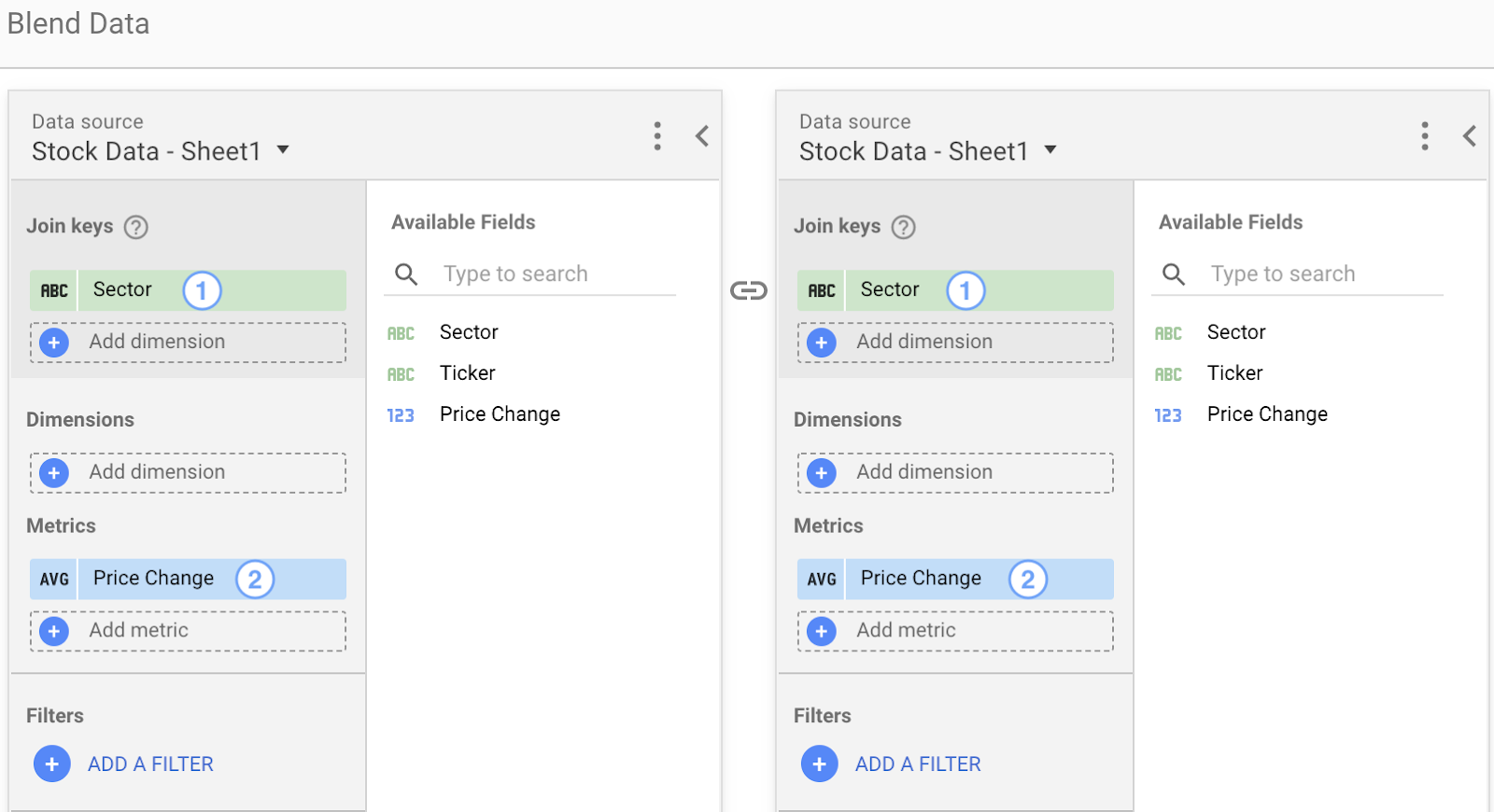
 Setor
 Média da alteração de preço
Com a combinação dessa fonte de dados, você pode aplicar novas agregações no campo Alteração de preço que já havia sido agregado.
A combinação desagrega os dados
Ao combinar dados, uma nova tabela é criada com base nas colunas selecionadas na configuração da combinação. Nesse caso, as métricas são tratadas como números não agregados.
Como a Alteração de preço não é mais uma métrica agregada, você pode aplicar uma nova função de agregação a ela. A tabela abaixo mostra os resultados da criação de uma nova métrica AVG(Price Change) com os números agregados anteriormente:
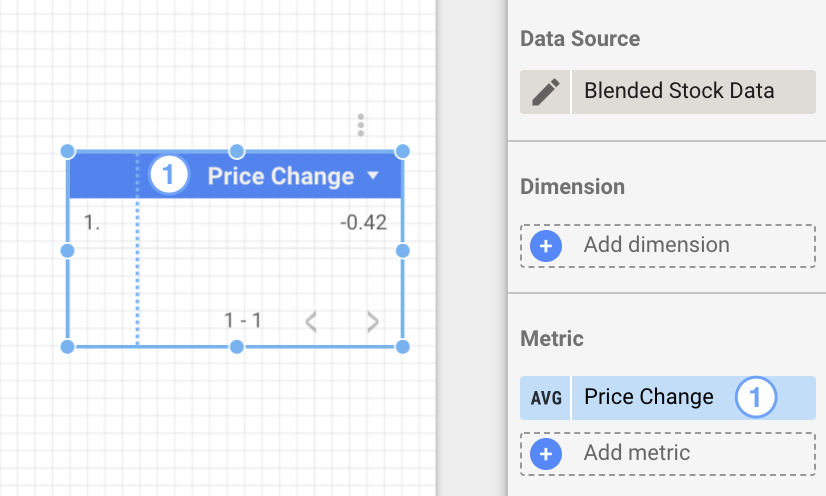
Mudança no preço
Essa nova métrica reagrega os números 1,75, 3 e -6 e exibe a média deles: -0,42.
Criar uma coluna de proporção usando a combinação
Outra forma de utilizar a combinação é criar métricas de proporção com números já agregados. Digamos que você queira criar uma coluna de proporção que divida uma métrica por outra.
Neste exemplo, usaremos dois campos, Cliques e Impressões, provenientes de duas fontes de dados diferentes.
| Site | Cliques |
| example.com | 300 |
| example.org | 400 |
| example.net | 200 |
| Site | Impressões |
| example.com | 2000 |
| example.org | 2500 |
| example.net | 2000 |
É possível criar uma coluna de proporção com um campo Cliques/Impressões, que é calculado com base na combinação dessas duas fontes de dados.
| Site | Cliques | Impressões | Cliques / Impressões |
| example.com | 300 | 2000 | 0,15 |
| example.org | 400 | 2500 | 0,16 |
| example.net | 200 | 2000 | 0,1 |
| Total geral | 900 | 6500 | 0,41 |
Todas as linhas de Cliques/Impressões têm informações corretas, exceto a linha do total geral, que mostra a soma da coluna de proporção SUM(Clicks / Impressions). Isso acontece porque os Cliques/Impressões são calculados para cada linha [0,15, 0,16, 0,1], e a função SUM é aplicada: [0,15 + 0,16 + 0,1 = 0,41].
O resultado correto é 900 / 6.500 = 0,14. Para isso, calcule os valores da coluna de proporção usando a fórmula SUM(Clicks) / SUM(Impressions).
| Site | Cliques | Impressões | SUM(Clicks) / SUM(Impressions) |
| example.com | 300 | 2000 | 0,15 |
| example.org | 400 | 2500 | 0,16 |
| example.net | 200 | 2000 | 0,1 |
| Total geral | 900 | 6500 | 0.14 |
Nesse caso, a linha de resumo calcula SUM(Clicks) [900] dividido por SUM(Impressions) [6.500] para chegar a 0,14. Em seguida, a função SUM é aplicada novamente, e o resultado continua sendo 0,14.
Usar a união para combinar e reagregar dados de vários conjuntos de dados
Suponha que você precise calcular uma média de vários anos (por exemplo, dados de 2024 e 2025 armazenados em tabelas separadas). A primeira etapa é unir as tabelas para criar uma única tabela não agregada. Depois de unidas, é possível aplicar técnicas de reagregação padrão (como calcular uma média geral) aos dados combinados.