


將數據分析連結至 BigQuery 時,可能會發生逾時、SQL 語法限制、配額限制或 VPC Service Controls 錯誤。本指南說明 BigQuery 連接器常見的問題,展開「解決步驟」,查看並修正問題。
查詢和 SQL 語法錯誤
Google 數據分析中的自訂 SQL 查詢有特定限制。如果查詢違反這些限制,可能會發生錯誤。
Field is ambiguous 加入錯誤
如果自訂查詢含有重複的資料欄名稱,圖表會顯示這項錯誤:
User Configuration Error: Field is ambiguous
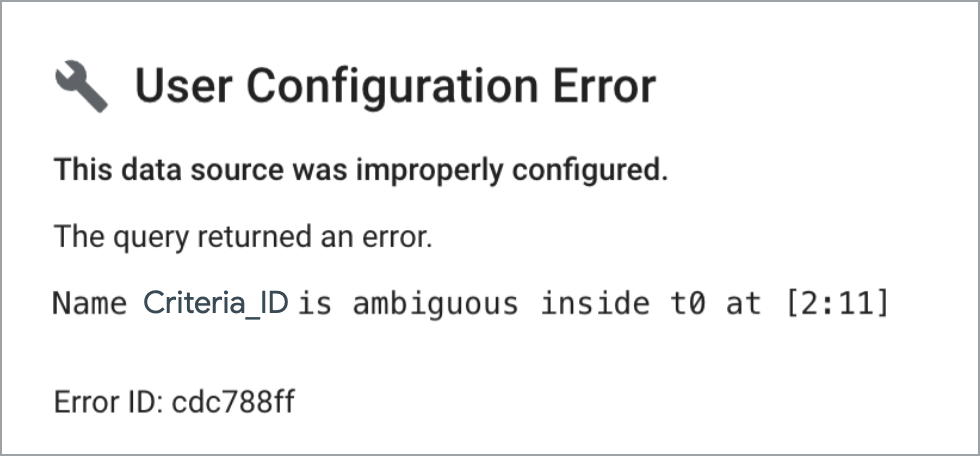
原因:已聯結的資料表 (JOIN) 不能共用重複的資料欄名稱。舉例來說,如果您在 Criteria_ID 欄位中,聯結兩個具有相同結構定義的資料表,產生的虛擬資料表就會有重複的資料欄 (Criteria_ID、Parent_ID、Name),進而觸發不明確錯誤。
解決步驟
使用 AS 關鍵字或 EXCEPT 子句,為所有資料欄名稱設定專屬名稱:
方法 1:使用別名明確重新命名重複的欄位
SELECT *
FROM (
  SELECT
    Criteria_ID AS Criteria_ID_1,
    Parent_ID AS Parent_ID_1,
    Name AS NAME_1
  FROM
    `project.dataset.table_1` ) AS table_1
LEFT JOIN (
  SELECT
    Criteria_ID AS Criteria_ID_2,
    Parent_ID AS Parent_ID_2,
    Name AS NAME_2
  FROM
    `project.dataset.table_2` ) AS table_2
ON
  table_1.Criteria_ID_1 = table_2.Criteria_ID_2;
方法 2:使用 EXCEPT 排除及重新命名特定欄位
如果只需要重新命名少量欄位,並保留其餘欄位,請使用 EXCEPT:
SELECT * EXCEPT (city), city AS city_1 FROM `project.dataset.table_1`
自訂 SQL 查詢語法錯誤 (多個陳述式)
如果自訂 SQL 查詢包含變數或多個陳述式 (DECLARE、SET),就會失敗。
原因:數據分析 會在外部 SELECT 查詢 (SELECT * FROM (<your_custom_sql>)) 內執行 SQL,因此查詢必須是單一 SELECT 陳述式。
舉例來說,下列查詢會失敗,因為查詢在選取前宣告了變數:
DECLARE cost_per_tb_in_dollar FLOAT64 DEFAULT 4.2;
SELECT total_bytes_billed / (1024 * 1024) * cost_per_tb_in_dollar / (1024 * 1024) FROM `billing_table`;
解決步驟
使用一般資料表運算式 (CTE 或 WITH 子句),將計算合併為一個 SELECT 陳述式:
WITH constants AS (
  SELECT 4.2 AS cost_per_tb_in_dollar
)
SELECT
  total_bytes_billed / (1024 * 1024) * c.cost_per_tb_in_dollar / (1024 * 1024) AS cost
FROM `billing_table`, constants AS c;
效能和查詢逾時
如果查詢執行時間超過三到五分鐘,數據分析會在收到結果前逾時,並傳回 HTTP 504 Gateway timeout。
HTTP 504 Gateway timeout 或長時間執行的查詢錯誤
在數據分析中,自訂查詢或複雜的圖表彙整作業可能會在三到五分鐘後逾時,並傳回 HTTP 504 Gateway timeout 錯誤。
解決步驟
如果查詢經常逾時,請採取下列最佳化措施:
- 啟用 BigQuery Storage Read API:啟用 BigQuery Storage Read API,提高資料輸送量。
- 簡化查詢:移除不必要的 `JOIN` 指令、依較廣泛的時間範圍分組資料,以及只選取必要資料欄。
- 使用 BigQuery BI Engine:透過 BigQuery BI Engine 預留容量,即可享有不到一秒的效能。
- 使用資料庫檢視畫面:將自訂 SQL 儲存為 BigQuery 檢視畫面或具體化檢視畫面,然後直接將數據分析連結至該檢視畫面。
- 預先匯總至報表資料表:在 BigQuery 中使用排程查詢,將摘要記錄寫入另一個資料表,然後查詢摘要資料表。
配額與資料表限制
如果資料集包含數千個資料表或傳回數百萬筆記錄,就可能發生限制錯誤:
資料集超過 5,000 個資料表時,使用者介面回應速度緩慢
嘗試使用 Google 數據分析中的表格選取清單連線至 BigQuery 資料集時,使用者介面會凍結或沒有回應。
原因:連接器每個資料集最多支援 5,000 個資料表。如果資料集超過 5,000 個資料表或檢視區塊,資料表選取清單就會逾時並凍結。
解決步驟
如要連線但不載入資料表清單,請使用下列其中一種替代方法:
- 使用自訂查詢連線:選取「自訂查詢」,然後撰寫較不複雜的 `SELECT` 陳述式:
SELECT * FROM `your_project.your_dataset.your_table`
- 直接從 BigQuery 連線:在 BigQuery 控制台中找出資料表,然後依序點選「匯出」或「探索資料」,並選取「使用 Looker Studio 開啟」。
- 分割或重組資料集:將報表資料表移至較小的專屬報表資料集,這些資料集包含的資料表少於 5,000 個。
最多可傳回 200 萬列
如果資料集很大,圖表可能會顯示資料截斷警告,或省略超過 200 萬筆記錄的資料列。
原因:連接器每個圖表查詢最多會傳回 200 萬列。如果查詢超過 200 萬筆記錄,圖表會截斷資料並顯示警告。
解決步驟
如要避免資料遭到截斷,請採取下列做法:
- 套用報表層級的日期篩選器,縮小查詢量。
- 查詢需要分區篩選條件的日期分區資料表 (`DATE`、`DATETIME`、`TIMESTAMP`) (瞭解詳情)。
- 在數據分析中以視覺化方式呈現資料前,請先在 BigQuery 中將高基數維度分組。
MEDIAN 和 PERCENTILE 變異數
在連結至 BigQuery 的圖表中計算確切中位數 (MEDIAN) 或百分位數 (PERCENTILE) 時,輸出結果可能與在其他 SQL 資料庫或 CSV 匯出項目中執行的相同計算略有不同。
原因:在 BigQuery 查詢中,MEDIAN 和 PERCENTILE 使用 APPROX_QUANTILES 近似匯總函式。這項功能可快速處理 PB 級資料集,但近似結果可能與 CSV 匯出或其他 SQL 資料庫執行的精確計算略有差異。
資料類型和加密錯誤
瞭解如何處理不支援的資料欄類型,以及機構強制執行的金鑰加密政策。
CONDITION_NOT_MET 加密錯誤 (CMEK)
查詢資料集時,圖表會失敗並傳回下列錯誤:
User Configuration Error: CONDITION_NOT_MET
原因:連接器不支援客戶自行管理的加密金鑰 (CMEK)。如果機構政策要求查詢或暫時儲存空間必須使用 CMEK 加密 (組織政策服務),圖表會顯示 User Configuration Error: CONDITION_NOT_MET。
解決步驟
請與機構管理員合作,將報表專案從 CMEK 政策中排除,或將報表資料匯出至受標準 Google-owned and Google-managed encryption keys控管的資料集。
不支援 TIME 資料類型
如果連線的 BigQuery 資料表含有 TIME 資料類型 (例如 23:59:59) 的資料欄,Google 數據分析會將欄位轉換為 TEXT,導致無法依時間排序或彙整資料。
原因:Google 數據分析原生不支援 BigQuery 的 TIME 資料類型 (例如 23:59:59)。連接器會在擷取時將 TIME 資料欄轉換為 TEXT 字串,導致無法依時間排序。
解決步驟
請使用下列其中一種解決方法,將 `TIME` 資料欄轉換為 DATETIME 物件:
解決方法 1:使用自訂 SQL 查詢
直接在 SQL 中將 `TIME` 欄位與基準日期 (`1970-01-01`) 合併:
SELECT
  *,
  -- Combine a dummy date (1970-01-01) with your TIME field
  DATETIME(DATE "1970-01-01", your_time_field) AS time_as_datetime
FROM
  `your_project.your_dataset.your_table`
- 結果:數據分析會將 `time_as_datetime` 擷取為「日期和時間」**欄位。
- 格式設定:在報表圖表屬性中,將欄位的「顯示格式」變更為「小時」、「分鐘」或自訂時間格式 (`h:mm:ss`),即可只顯示時間部分 (瞭解詳情)。
解決方法 2:在數據分析中建立計算欄位
如果沒有修改 SQL 查詢,請在資料來源中建立計算欄位:
PARSE_DATETIME("%H:%M:%S", CAST(your_time_field AS TEXT))
- 結果: `PARSE_DATETIME` 函式會將文字字串解析為「日期和時間」物件,並將預設的日曆日期設為 1970 年 1 月 1 日 (瞭解詳情)。
VPC Service Controls 錯誤
在 service perimeter 中工作時,排解存取遭拒錯誤和背景程序限制。
Service Control Failure (透過非 VPN 連線查看報表時)
在貴機構的 VPN 或公司網路以外查看報表時,部分或所有圖表都會失敗,並顯示下列錯誤:
Service Control Failure
原因:連結器會將報表檢視者的 IP 位址傳遞至 BigQuery,以驗證 VPC Service Controls 的 IP 位址存取層級。複製報表時,副本中的舊版或「虛擬」自訂 SQL 資料來源可能會參照服務範圍內受保護的帳單專案,即使主要資料集位於範圍外也是如此。
解決步驟
找出並移除或重新指派報表中任何受隱藏的邊界限制帳單專案:
- 請複製受影響的報表,安全地排解問題。
- 在副本的報表編輯器中,前往「資源」>「管理已新增的資料來源」。
- 檢查附加至報表的每個內嵌 **BigQuery** 或 **自訂 SQL** 資料來源。
- 編輯每個自訂 SQL 連線,確認已設定 **帳單專案**。如果任何資料來源指向受 VPC Service Controls 範圍保護的帳單專案,請更新資料來源,改用未受保護的帳單專案,或刪除不再使用的資料來源。
VPC Service Controls 導致電子郵件排程傳送或圖表快訊失敗
如果連結至受 VPC Service Controls 保護的 BigQuery 資料集的圖表執行自動背景功能 (例如排定電子郵件傳送時間或圖表快訊),系統會傳送排定的電子郵件,但不會附上報表內容或附件,或是無法觸發快訊 (VPC Service Controls unexpected field in error map)。
原因:自動化背景功能 (例如排定電子郵件傳送時間或圖表快訊) 會以背景工作形式執行,沒有使用者 IP 位址,因此 VPC Service Controls (VPC-SC) 在評估以 IP 為依據的存取層級 (VPC Service Controls unexpected field in error map) 時,會封鎖這些功能。
解決步驟
如要在 VPC Service Controls 範圍後方使用自動化背景功能,請設定資料來源以使用服務帳戶憑證,或建立以身分為依據的存取層級:
- 請參閱「設定數據分析的 Google Cloud 服務帳戶」,瞭解如何設定專屬的非人驗證。
- 如要瞭解確切的存取層級需求,請參閱「VPC Service Controls 限制」。