


您可以在數據分析中按照完整的工作流程,將原始資料轉換為互動式視覺化報表。連結資料來源、建立視覺化圖表,以及調整資料模型,將複雜資訊轉化為可做為行動依據的洞察資訊。接著,您可以在整個機構內分享這些動態報表,輔助資料導向決策。
一般工作流程涵蓋六個核心階段:
- 建立報表
- 連結至資料
- 以視覺化方式呈現資料
- 轉換資料
- 分享洞察資料
- 更新及調整報表
情境
 Aqsa 是旅遊公司的資料分析師,她想探索並視覺化航班抵達和起飛延誤的資料,看看公司是否能為顧客提供有價值的洞察資訊,進而提升旅遊體驗。資料儲存在 BigQuery 中。
建立
Aqsa 登入數據分析,然後依序點選「建立」>「報表」。數據分析報表編輯器隨即開啟,並顯示「新增資料」面板。
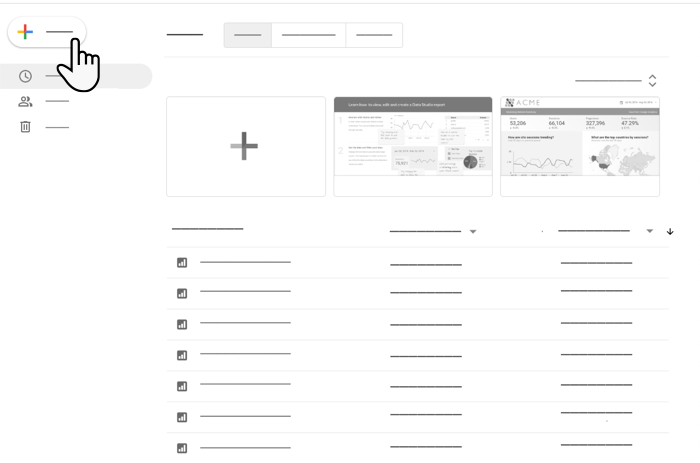 >
>
連結
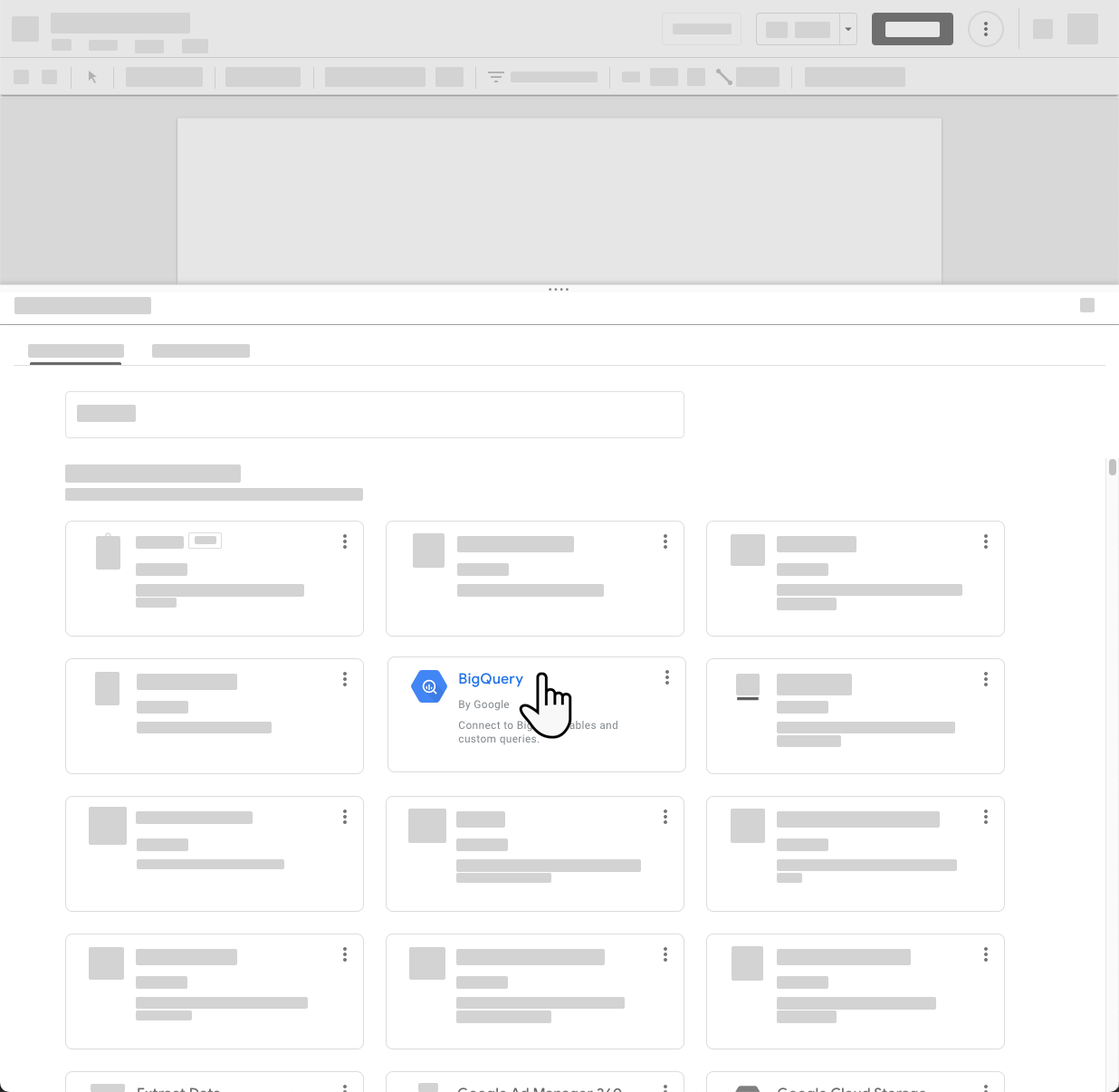
在「新增資料」面板中,Aqsa 可以建立新的資料來源,也可以選取現有資料來源。她還沒有要顯示的航班資料來源,因此點選 BigQuery 連接器來建立新的資料來源。
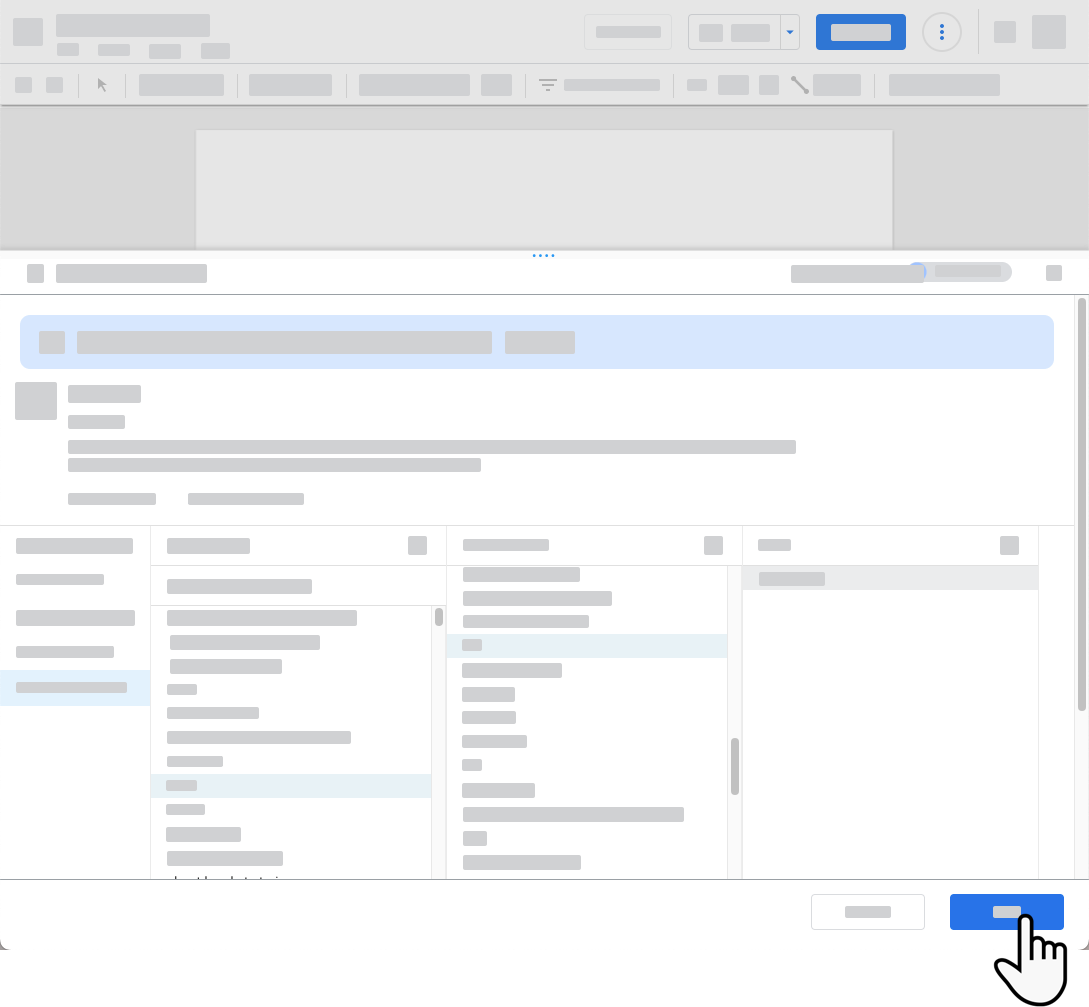
Aqsa 輸入連結至含有航班資料的 BigQuery 資料表所需資訊,然後將新的資料來源新增至報表。
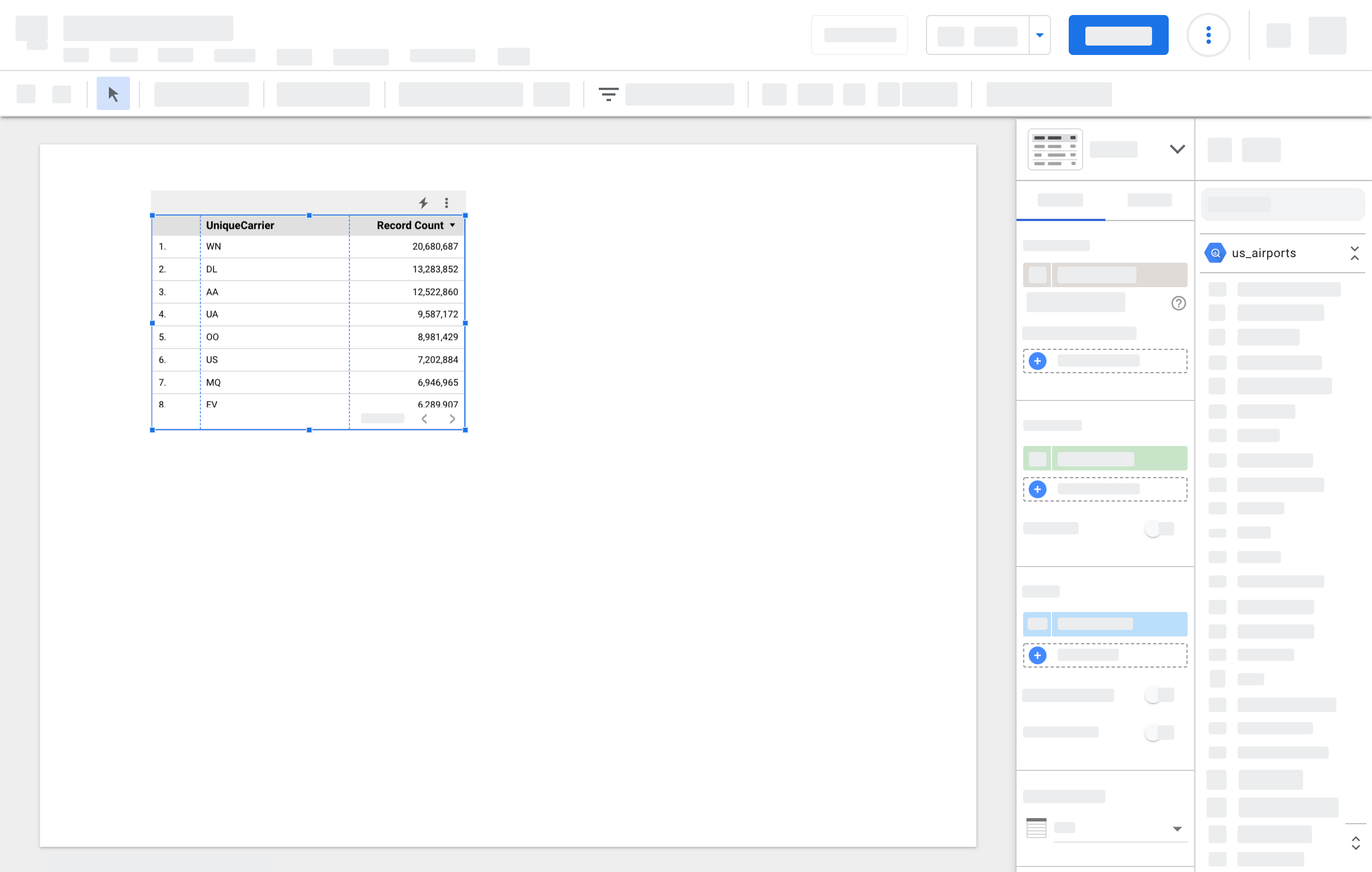
「新增資料」面板會關閉,編輯器畫布上會顯示表格,其中包含航空公司欄位和各個不重複的航空公司記錄數。
視覺化
Aqsa 將屬性面板中的欄位拖曳至表格,在表格中新增更多欄位。她新增了「抵達延誤」指標,其中包含每班航班延誤超過預定抵達時間的分鐘數。
Aqsa 知道表格很適合查看資料詳細資訊,但她想取得更全面的概覽,因此在報表中新增了橫向長條圖和圓餅圖。現在她可以立即查看哪些航空公司的抵達航班誤點次數最多,以及這些航空公司與其他航空公司表現的關係。
轉換
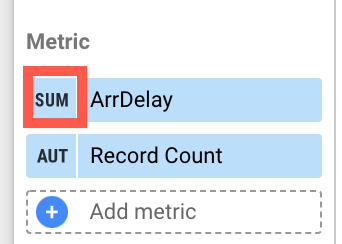 Aqsa 發現抵達延遲欄位正在加總資料,但應該是計算平均值。她可以變更每個圖表中顯示的欄位彙整方式來修正這個問題,但編輯資料來源會更有效率。
如要修改報表中顯示的欄位,可以採取下列做法:
修改圖表中的欄位。這麼做只會變更該欄位的特定執行個體。這項變更只會套用至該圖表中的欄位。使用該欄位的其他圖表會採用資料來源中設定的欄位預設設定。
修改資料來源中的欄位。完成後,下次使用該欄位時,就會看到變更。舉例來說,您建立的新圖表會使用變更後的欄位,而您新增欄位執行個體的現有圖表也會使用變更後的欄位。變更前使用該欄位的元件不會受到影響。
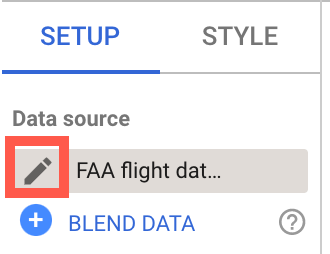
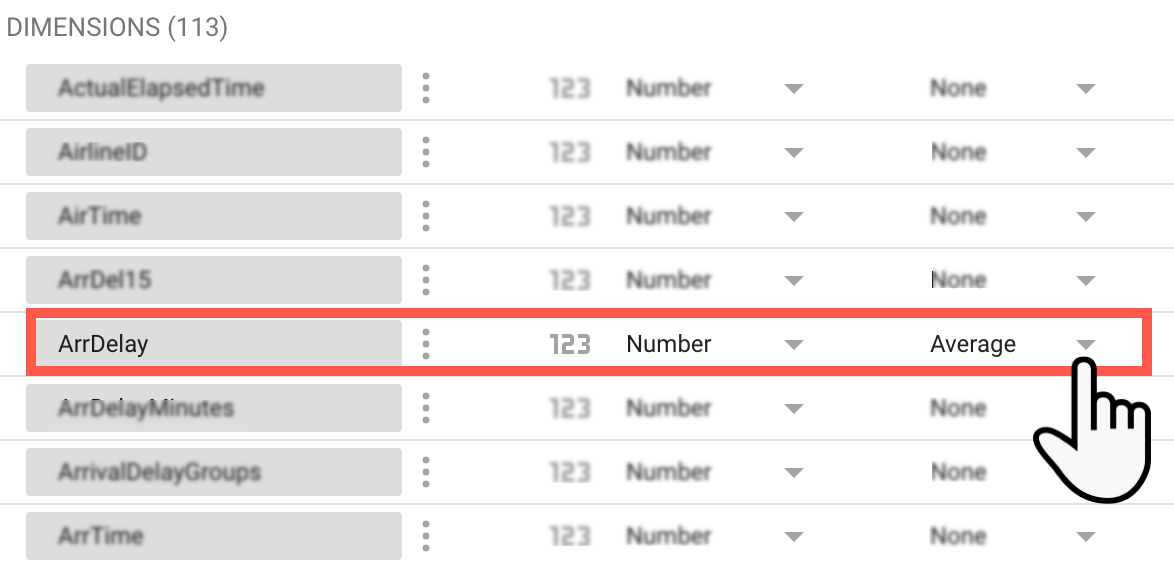
如要編輯資料來源,Aqsa 點選資源面板頂端資料來源名稱旁的鉛筆圖示。她找出 ArrDelay 欄位,並將「預設匯總」變更為「平均值」。Aqsa 按一下「完成」儲存變更,然後返回報表編輯器。
現在,凡是有權編輯報表的使用者,在預設情況下都會看到所選的匯總方式。
資料共用與協同合作
 阿莎請同事勞倫協助將設計技能應用於報表。Aqsa 使用 Lauren 的電子郵件地址共用報表,並授予「可以編輯」權限。Lauren 開始工作,加入文字和圖片,並根據公司的樣式指南設計報表外觀。Lauren 建議他們新增一個網頁,嵌入儲存為 Google 文件的現行行銷計畫,提供更多背景資訊。Aqsa 和 Lauren 共同製作出引人入勝的精彩報表,突顯他們在航班資料中發現的洞察資訊。
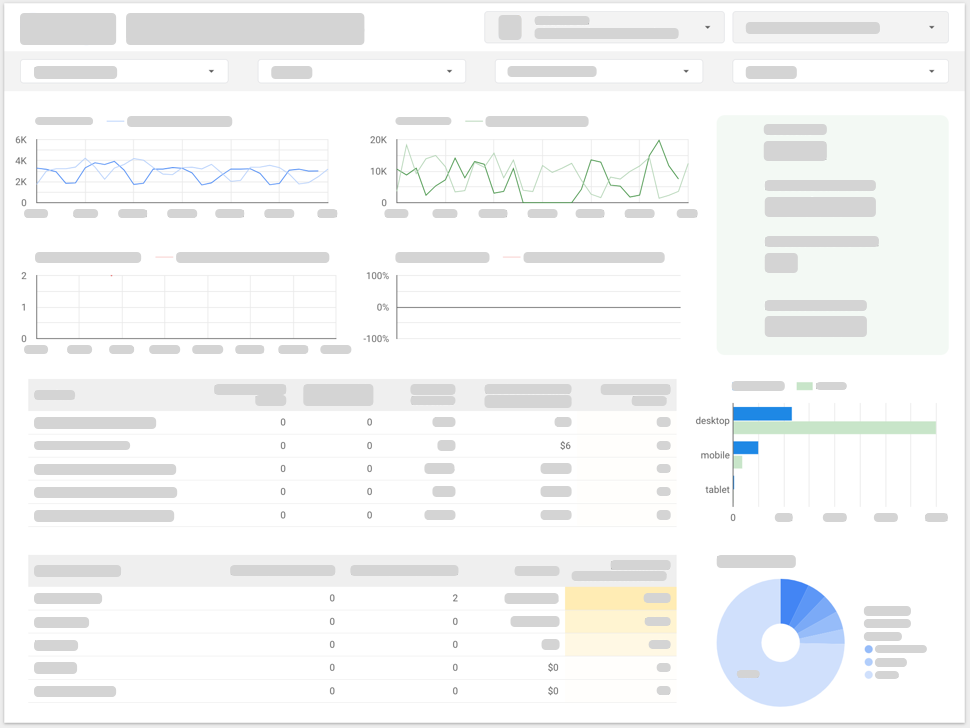
報告完成後,Asqa 會將報告分享給高階管理團隊的群組電子郵件地址,並授予「可查看」權限。由於資料來源採用擁有者的資料憑證,管理團隊即使無法直接存取基礎 BigQuery 資料集,仍可查看報表中的資料。
更新及調整

公司執行長很喜歡這份報表,並詢問 Aqsa 是否能加入行銷分析資料,以取得更深入的洞察資訊。Aqsa 編輯報表,並為 Google Ads 和 Google Analytics 帳戶新增資料來源。她也使用社群連結器存取 Facebook 和其他社群媒體管道的資料。Aqsa 運用 Data Studio 的進階功能 (例如資料混合和計算欄位),找出如果無法在同一處查看所有可用資料,就永遠不會發現的商機和挑戰。