


Vous pouvez suivre un workflow de bout en bout dans Data Studio pour transformer des données brutes en rapports visuels interactifs. En vous connectant à des sources de données, en créant des visualisations et en affinant les modèles de données, vous transformez des informations complexes en insights exploitables. Vous pouvez ensuite partager ces rapports dynamiques dans votre organisation pour prendre des décisions basées sur les données.
Un workflow typique comporte six étapes principales :
- Créer un rapport
- Connecter vos données
- Visualiser les données
- Transformer les données
- Partager vos insights
- Mettre à jour et affiner le rapport
Scénario
 Aqsa est analyste de données pour une agence de voyages. Elle souhaite explorer et visualiser les données sur les retards à l'arrivée et au départ des vols afin de déterminer si son entreprise peut fournir des insights utiles à ses clients pour améliorer leur expérience de voyage. Les données sont stockées dans BigQuery.
Créer
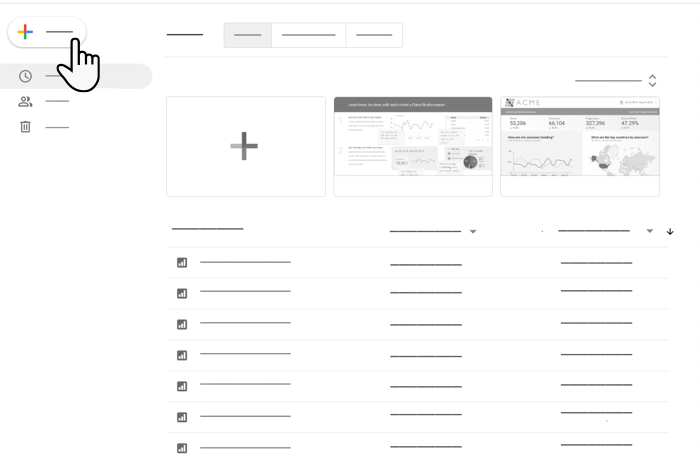
Aqsa se connecte à Data Studio, puis clique sur Créer > Rapport. L'éditeur de rapports Data Studio s'ouvre, et le panneau Ajouter des données s'affiche.
 >
>
Connecter
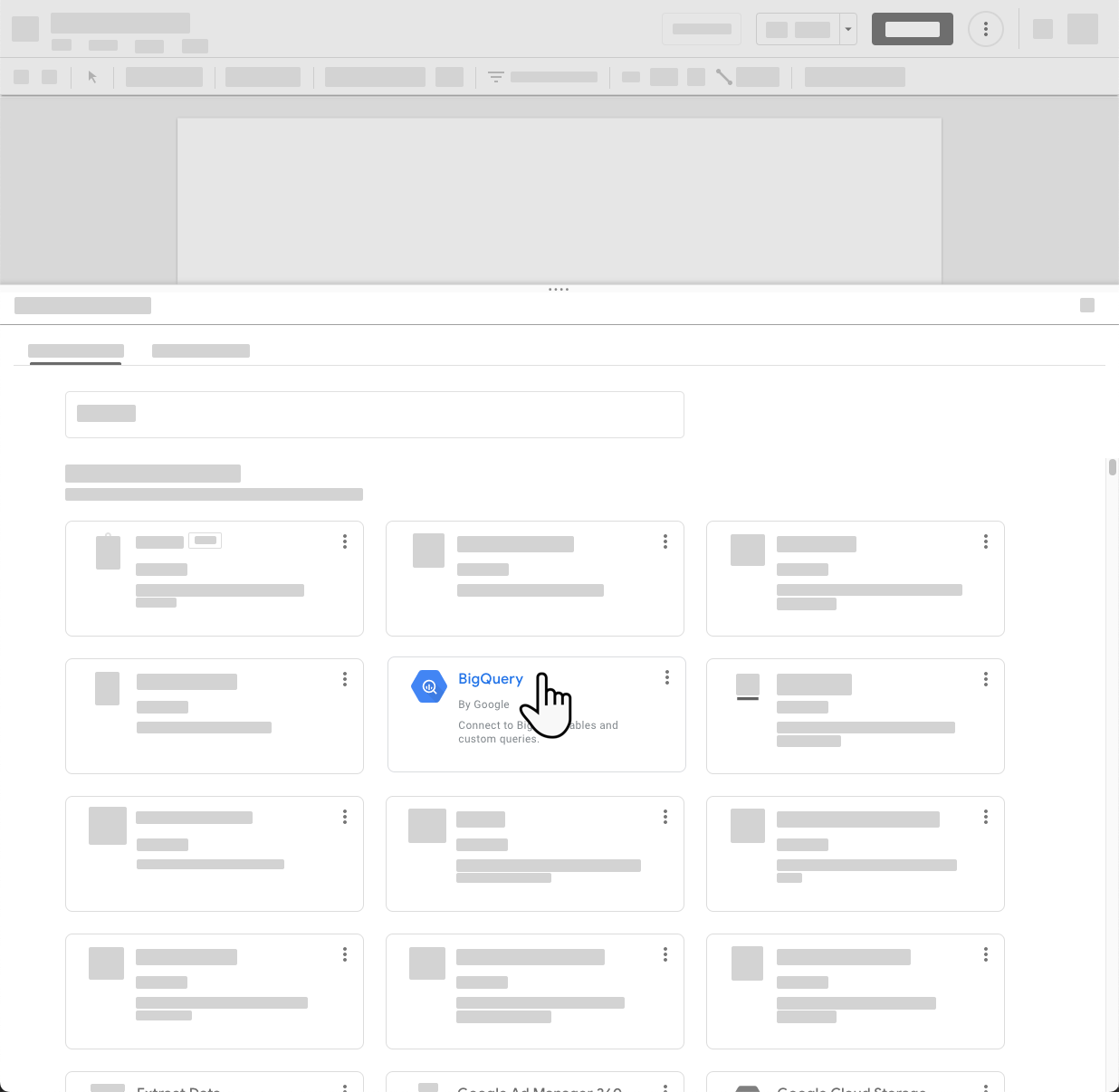
Le panneau Ajouter des données permet à Aqsa de créer une nouvelle source de données ou d'en sélectionner une existante. Comme elle ne dispose pas encore de source de données pour les données de vol qu'elle souhaite visualiser, elle clique sur le connecteur BigQuery pour en créer une.
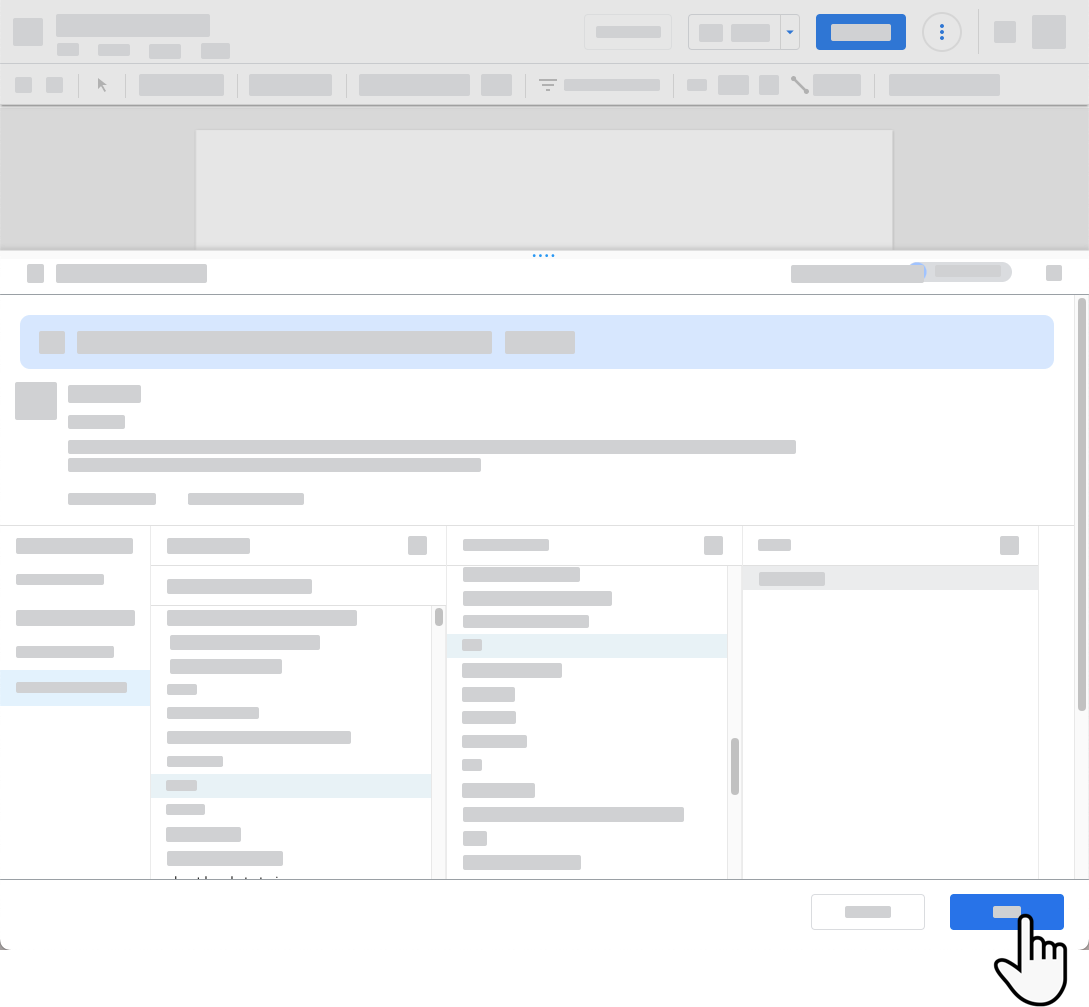
Elle saisit les informations nécessaires pour se connecter à la table BigQuery contenant les données sur les vols, puis ajoute la nouvelle source de données à son rapport.
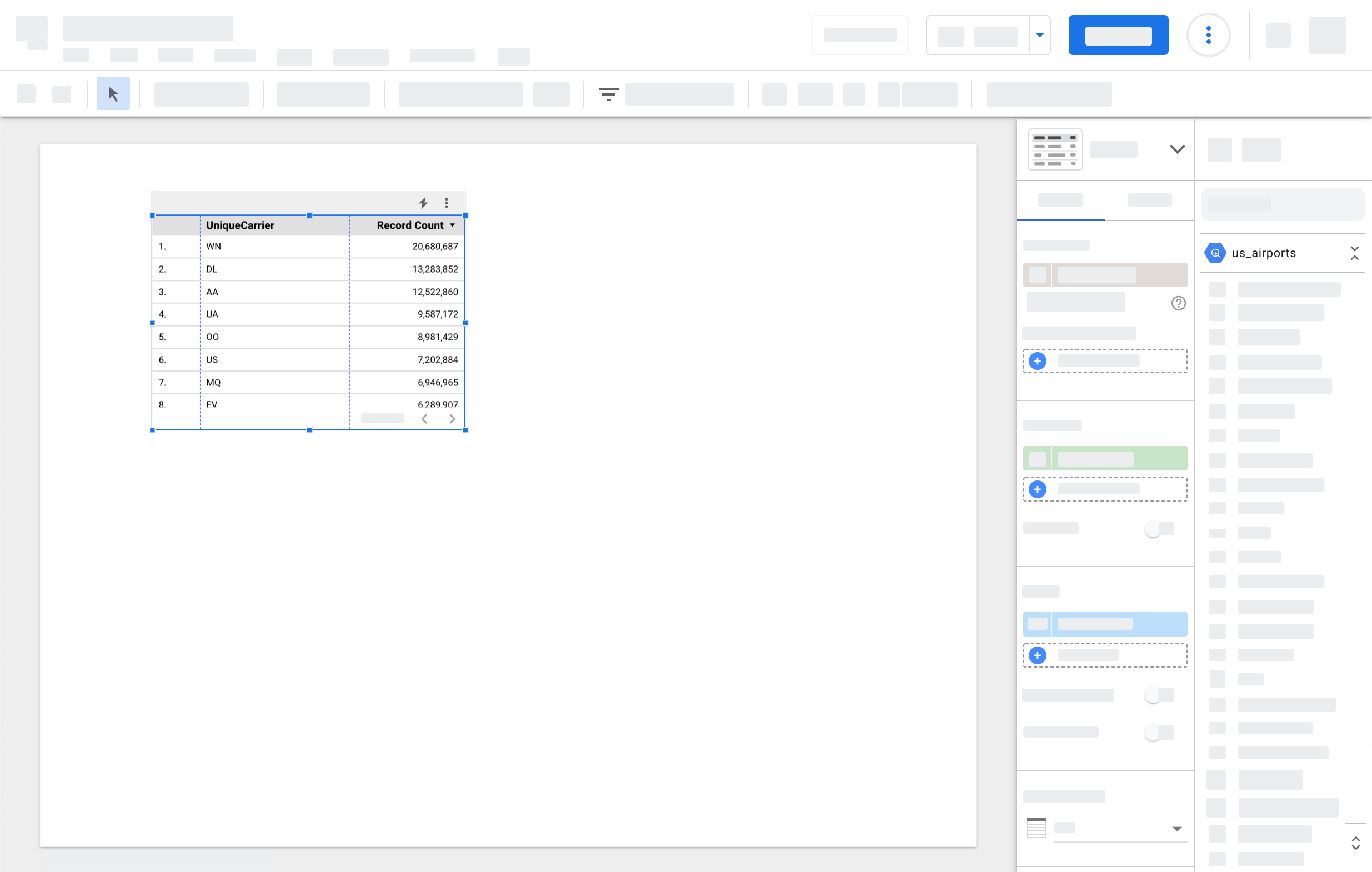
Le panneau Ajouter des données se ferme et une table apparaît dans la toile de l'éditeur. Elle affiche le champ associé à la compagnie aérienne et le nombre d'enregistrements pour chaque compagnie unique.
Visualiser
Aqsa ajoute d'autres champs à la table en les faisant glisser depuis le panneau des propriétés. Elle ajoute la métrique Retard à l'arrivée, qui contient le nombre de minutes de retard pour chaque vol par rapport à l'heure d'arrivée prévue.
Aqsa sait que les tables sont utiles pour consulter les détails des données, mais elle souhaite obtenir une vue plus générale. Elle ajoute donc un graphique à barres horizontales et un graphique à secteurs au rapport. Elle peut maintenant identifier immédiatement les compagnies aériennes qui ont enregistré le plus de retards à l'arrivée et les comparer aux performances des autres compagnies.
Transformer
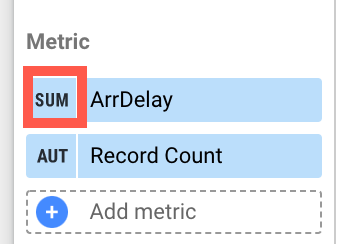 Aqsa remarque que le champ des retards à l'arrivée fait la somme des données, mais qu'il devrait plutôt calculer une moyenne. Elle peut résoudre ce problème en modifiant l'agrégation du champ dans chaque graphique. Toutefois, elle obtiendra de meilleurs résultats en modifiant la source de données.
Lorsque vous souhaitez modifier un champ qui apparaît dans un rapport, vous disposez des options suivantes :
Modifier le champ dans un graphique. Vous modifiez alors simplement cette instance spécifique du champ. La modification ne s'applique qu'au champ dans ce graphique. La configuration par défaut du champ, définie dans la source de données, s'appliquera aux autres graphiques qui utilisent ce champ.
Modifier le champ dans la source de données. Dans ce cas, la modification s'affichera la prochaine fois que vous utiliserez ce champ. Par exemple, les nouveaux graphiques que vous créerez utiliseront le champ modifié, tout comme les graphiques existants auxquels vous ajouterez une autre instance du champ. Les composants qui utilisaient le champ avant que vous ne le modifiiez ne seront pas affectés.
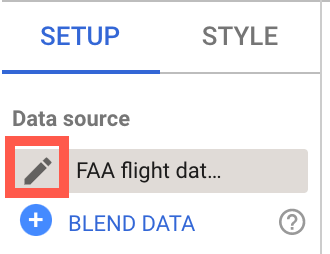
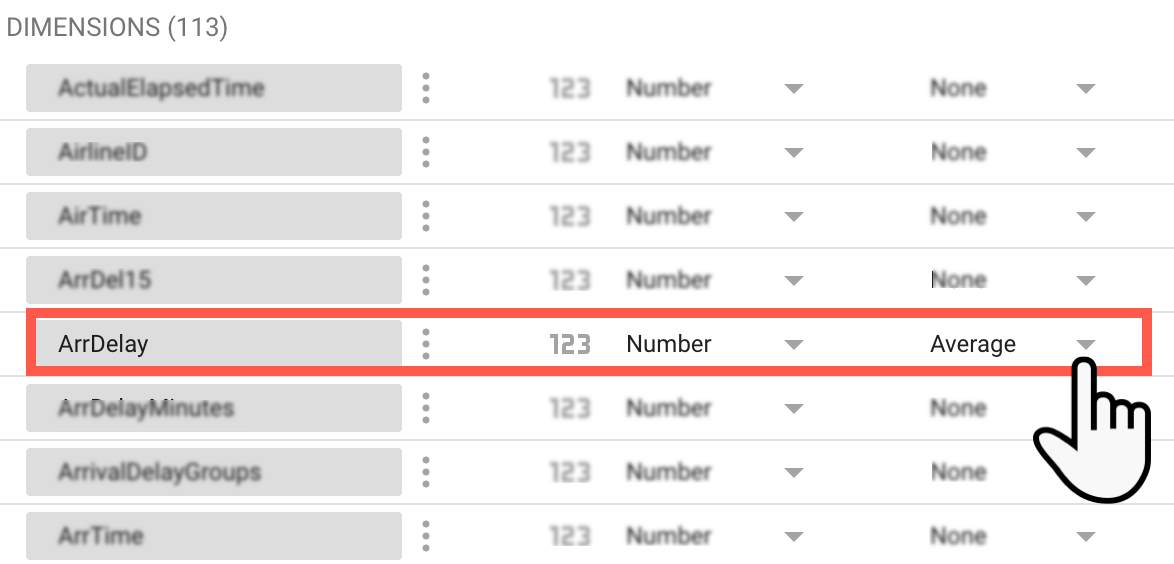
Pour modifier la source de données, Aqsa clique sur l'icône en forme de crayon à côté du nom de la source de données, en haut du panneau des propriétés. Elle localise le champ ArrDelay et en modifie l'Agrégation par défaut , lui donnant la valeur Moyenne. Aqsa clique sur OK pour enregistrer la modification et revenir à l'éditeur de rapports.
Désormais, lorsqu'un utilisateur autorisé à modifier le rapport utilise ce champ, il dispose de l'agrégation sélectionnée par défaut.
Partager et collaborer
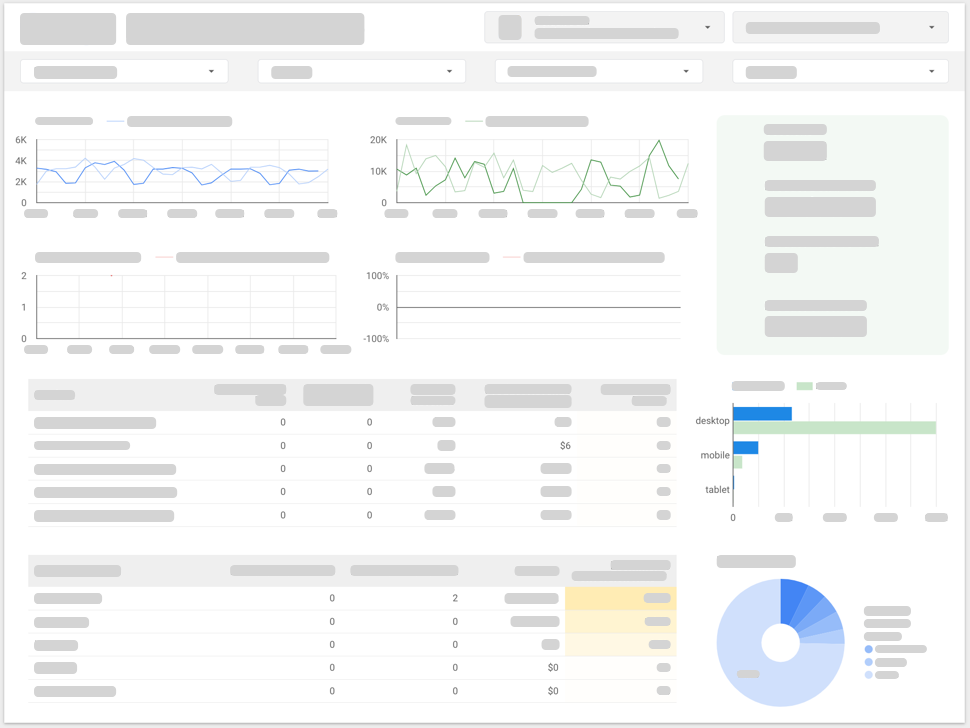
 Aqsa demande à sa collègue Lauren de l'aider à appliquer ses compétences en conception au rapport. Elle partage le rapport avec l'adresse e-mail de Lauren et lui accorde l'autorisation Peut modifier. Lauren se met au travail, ajoute du texte et des images, et crée l'apparence du rapport en respectant les consignes de style de l'entreprise. Elle suggère d'ajouter une page qui fournit plus de contexte en intégrant le plan marketing actuel, qui est stocké dans un document Google. Ensemble, Aqsa et Lauren créent un rapport attrayant et convaincant qui met en évidence les insights qu'elles ont trouvés dans les données de vol.
Une fois le rapport terminé, Aqsa le partage avec l'adresse e-mail de groupe de l'équipe de direction et lui accorde l'autorisation Peut afficher. Étant donné que la source de données dispose d'identifiants d'accès aux données du propriétaire, l'équipe de direction peut consulter les données du rapport, même si elle ne peut pas accéder directement à l'ensemble de données BigQuery sous-jacent.
Mettre à jour et affiner

Le PDG de l'entreprise est très satisfait du rapport et demande à Aqsa d'ajouter les données d'analyse marketing pour obtenir des insights encore plus détaillés. Aqsa modifie le rapport, et ajoute des sources de données pour les comptes Google Ads et Google Analytics. Elle utilise des connecteurs de communauté pour accéder aux données de Facebook et d'autres réseaux sociaux. Aqsa utilise certaines des fonctionnalités avancées de Data Studio, comme la combinaison des données et les champs calculés, identifiant ainsi des opportunités et des défis qu'elle n'aurait jamais découverts sans pouvoir consulter toutes les données disponibles au même endroit.