


Puedes seguir un flujo de trabajo de extremo a extremo en Data Studio para transformar datos sin procesar en informes visuales interactivos. Si te conectas a fuentes de datos, creas visualizaciones y refinas modelos de datos, puedes convertir información compleja en estadísticas prácticas. Luego, puedes compartir estos informes dinámicos con tu organización para respaldar las decisiones basadas en datos.
Un flujo de trabajo típico abarca seis etapas principales:
- Crear un informe
- Conectar tus datos
- Visualizar los datos
- Transformar los datos
- Compartir tus estadísticas
- Actualizar y refinar el informe
Situación
 Aqsa es analista de datos en una empresa de viajes. Quiere explorar y visualizar datos sobre las demoras en las llegadas y salidas de vuelos para ver si hay estadísticas valiosas que su empresa pueda proporcionar a sus clientes para mejorar su experiencia de viaje. Los datos se almacenan en BigQuery.
Crear
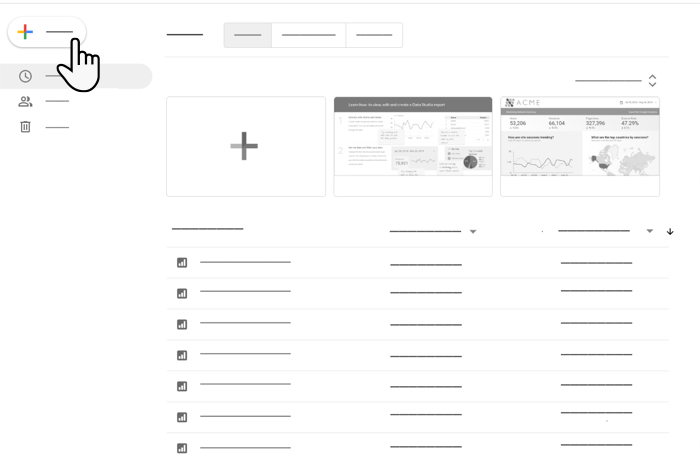
Aqsa accede a Data Studio y, luego, hace clic en Crear > Informe. Se abre el editor de informes de Data Studio y aparece el panel Agregar datos.
 >
>
Conectar
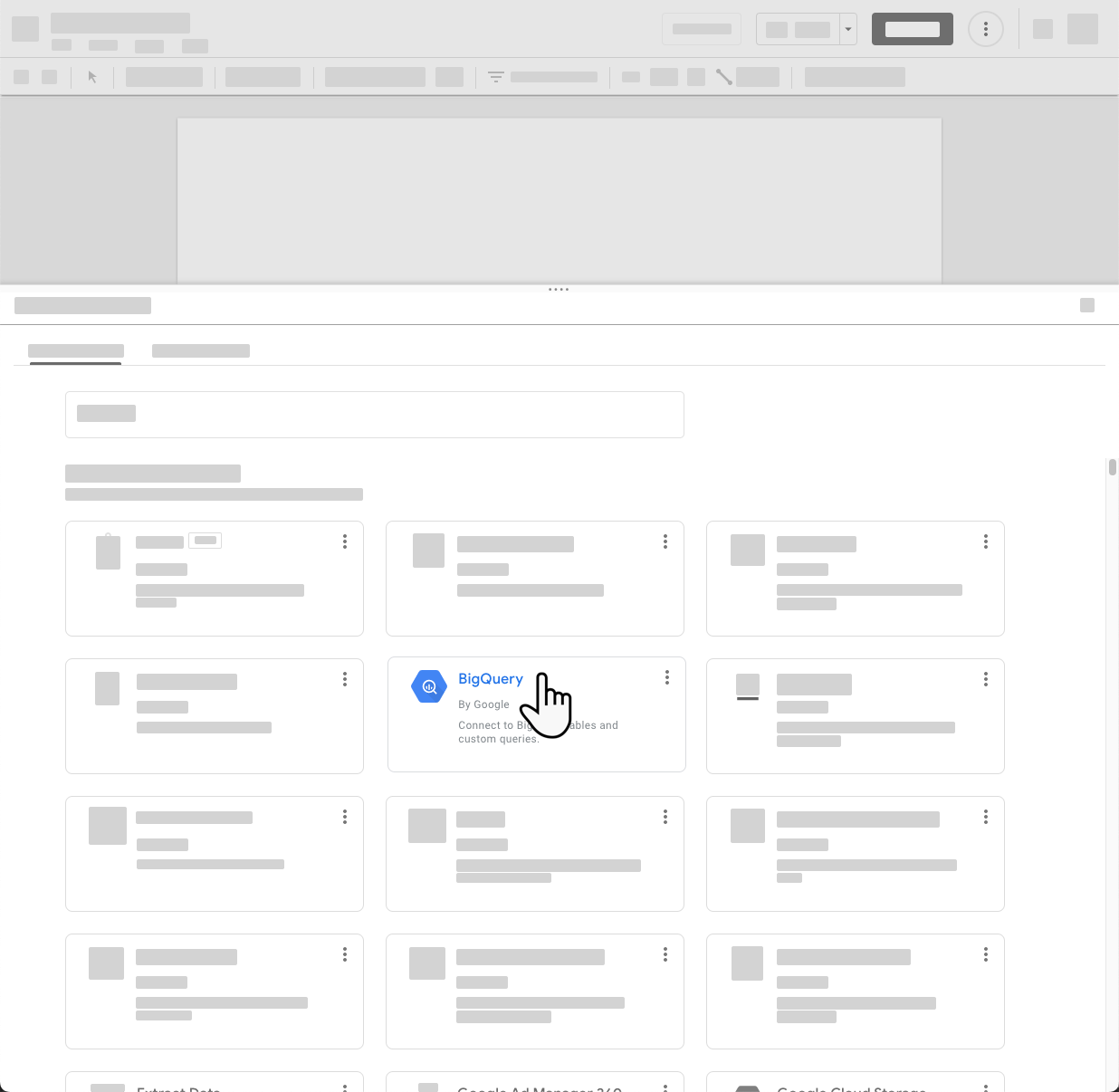
El panel Agregar datos le permite a Aqsa crear una fuente de datos nueva o seleccionar una existente. Aún no tiene una fuente de datos para los datos de vuelos que quiere visualizar, por lo que hace clic en el conector de BigQuery para crear una nueva fuente de datos.
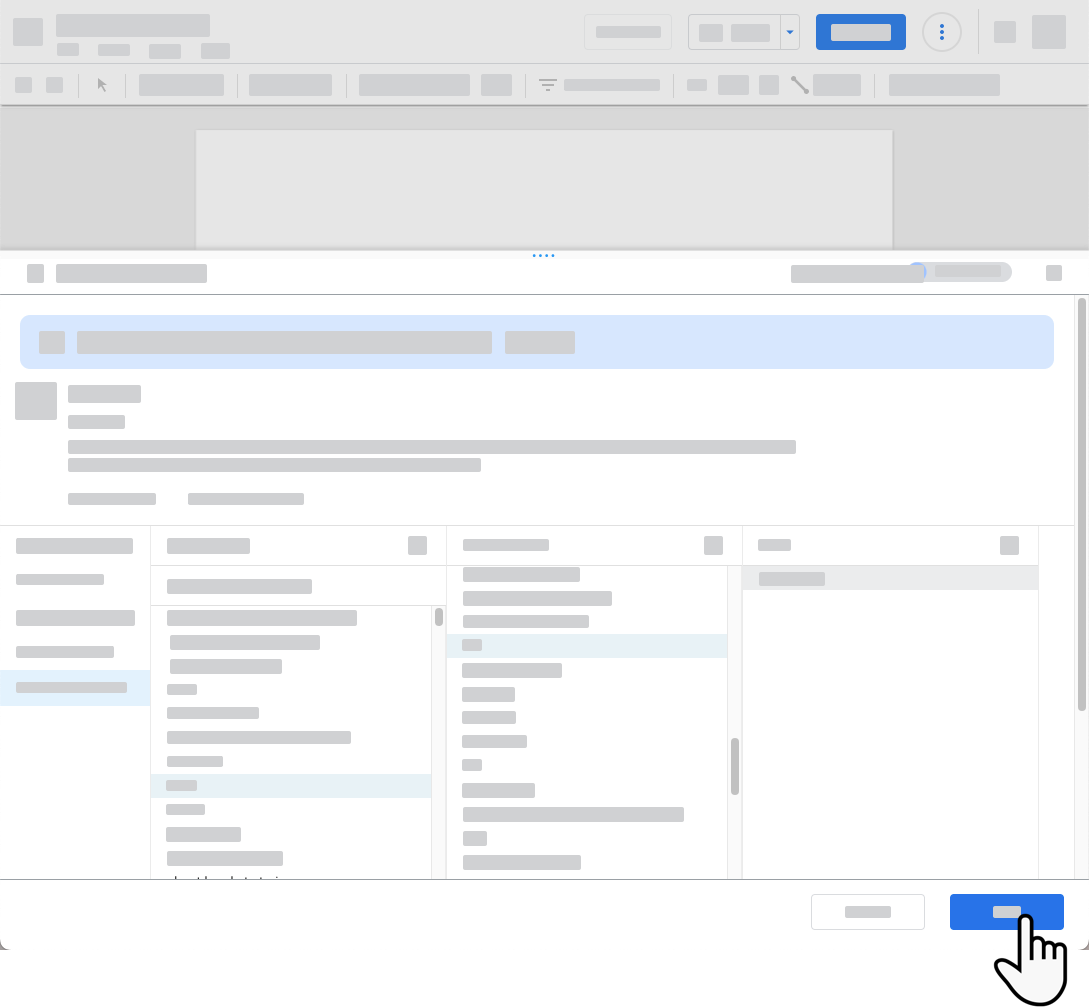
Aqsa ingresa la información necesaria para conectarse a la tabla de BigQuery que contiene los datos de vuelos y, luego, agrega la nueva fuente de datos a su informe.
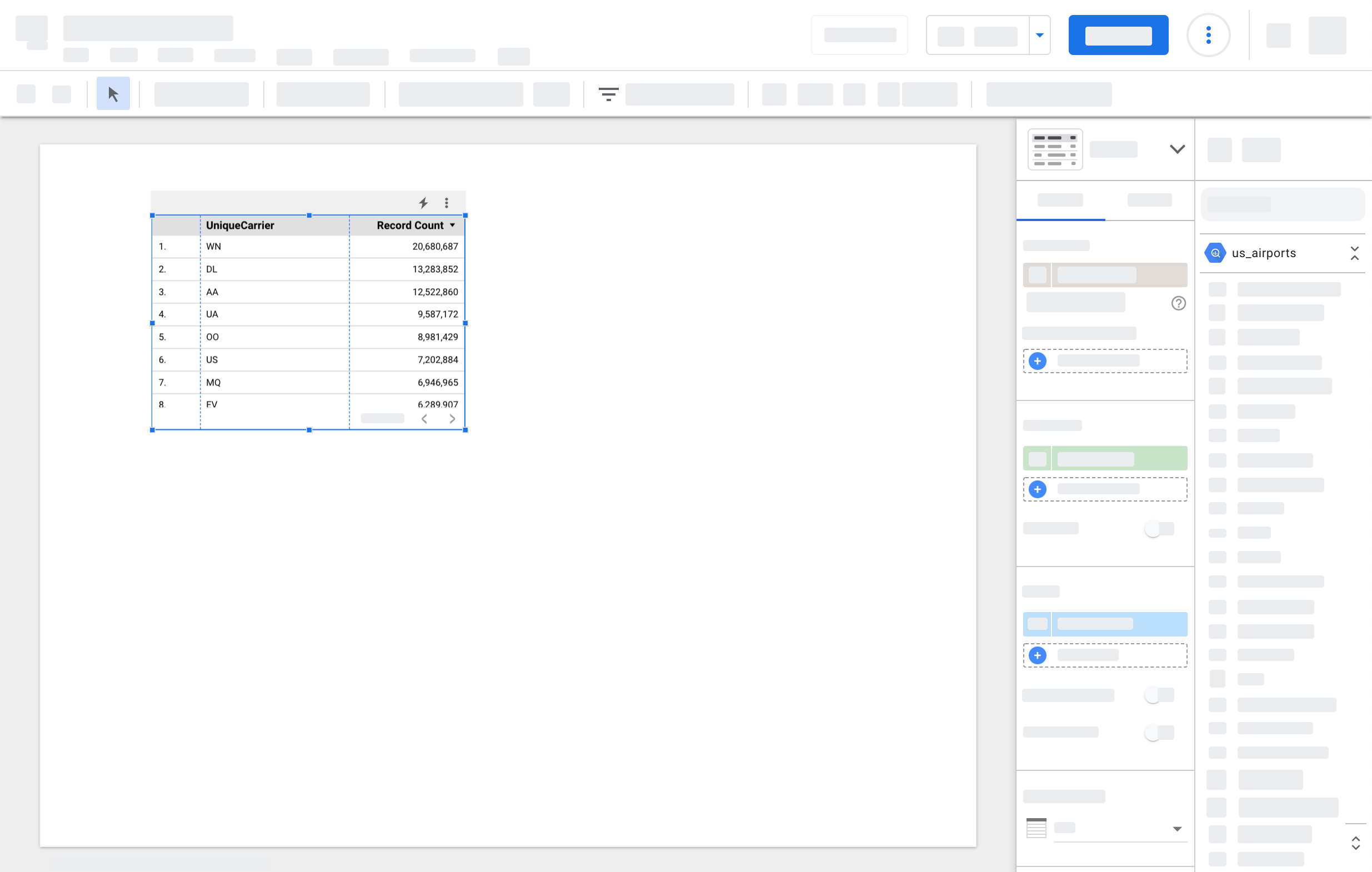
Se cierra el panel Agregar datos y aparece una tabla en el lienzo del editor, con el campo de la aerolínea y el recuento de registros para cada aerolínea única.
Visualizar
Aqsa agrega más campos a la tabla arrastrándolos desde el panel de propiedades a la tabla. Agrega una métrica de Demora en la llegada que contiene la cantidad de minutos que se demoró cada vuelo después de su hora de llegada programada.
Aqsa sabe que las tablas son excelentes para ver los detalles de los datos, pero quiere obtener una descripción general de mayor nivel, por lo que agrega un gráfico de barras horizontales y un gráfico circular al informe. Ahora puede ver de inmediato qué aerolíneas tuvieron la mayor cantidad de demoras en sus vuelos de llegada y su relación con el rendimiento de las otras aerolíneas.
Transformación
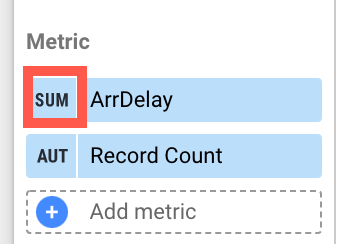 Aqsa nota que el campo de demora en la llegada está sumando los datos, pero debería promediarlos. Podría solucionar este problema cambiando la agregación del campo tal como aparece en cada gráfico, pero es más eficiente editar la fuente de datos.
Cuando quieras modificar un campo que aparece en un informe, tienes las siguientes opciones:
Modificar el campo en un gráfico. Cuando lo haces, solo cambias esa instancia específica del campo. El cambio solo se aplica al campo en ese gráfico. Otros gráficos que usen el campo tendrán la configuración predeterminada del campo, tal como se estableció en la fuente de datos.
Modificar el campo en la fuente de datos. Cuando lo haces, el cambio aparecerá la próxima vez que uses ese campo. Por ejemplo, los gráficos nuevos que crees usarán el campo modificado, al igual que el gráfico existente al que agregues otra instancia del campo. Los componentes que usaron el campo antes de que realizaras el cambio no se verán afectados.
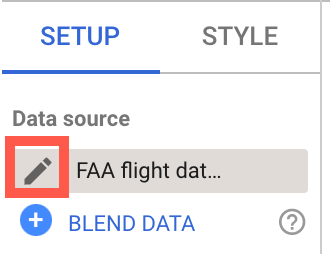
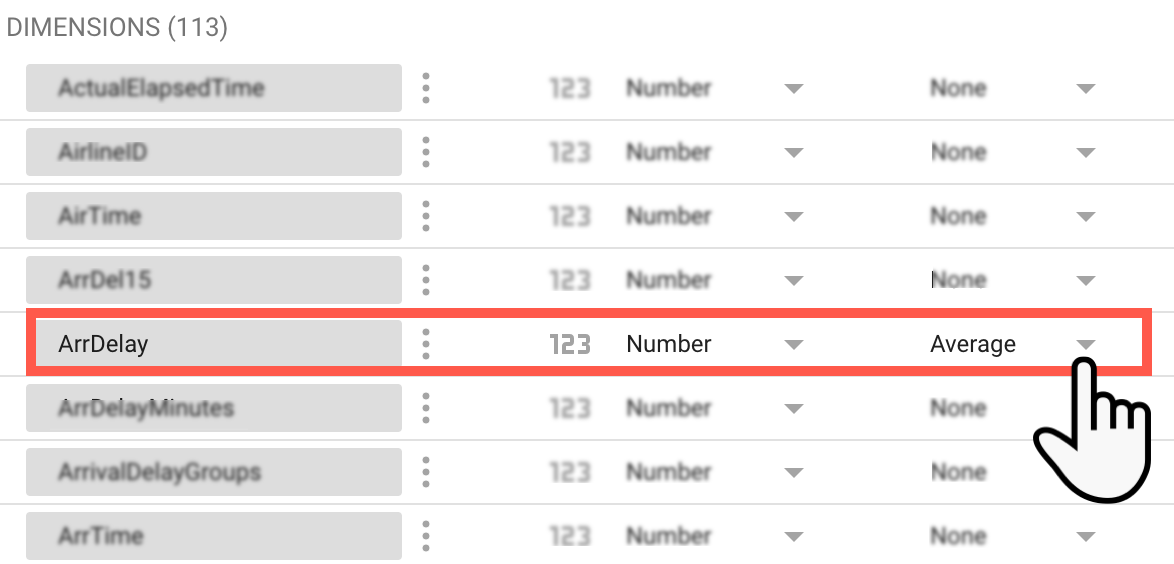
Para editar la fuente de datos, en la parte superior del panel de propiedades, Aqsa hace clic en el lápiz junto al nombre de la fuente de datos. Ubica el campo ArrDelay y cambia su Agregación predeterminada a Promedio. Aqsa hace clic en LISTO para guardar el cambio y volver al editor de informes.
Ahora, cuando cualquier persona con acceso para editar el informe use este campo, tendrá la agregación seleccionada de forma predeterminada.
Comparte y colabora
 Aqsa le pide a su colega Lauren que la ayude a aplicar sus habilidades de diseño al informe. Aqsa comparte el informe con la dirección de correo electrónico de Lauren y le otorga permiso de Edición. Lauren se pone a trabajar, agrega texto e imágenes, y crea la apariencia del informe para que coincida con los lineamientos de estilo de su empresa. Lauren sugiere agregar una página que proporcione más contexto incorporando el plan de marketing actual, que se almacena como un documento de Google. Juntas, Aqsa y Lauren crean un informe atractivo y convincente que destaca las estadísticas que encontraron en los datos de vuelos.
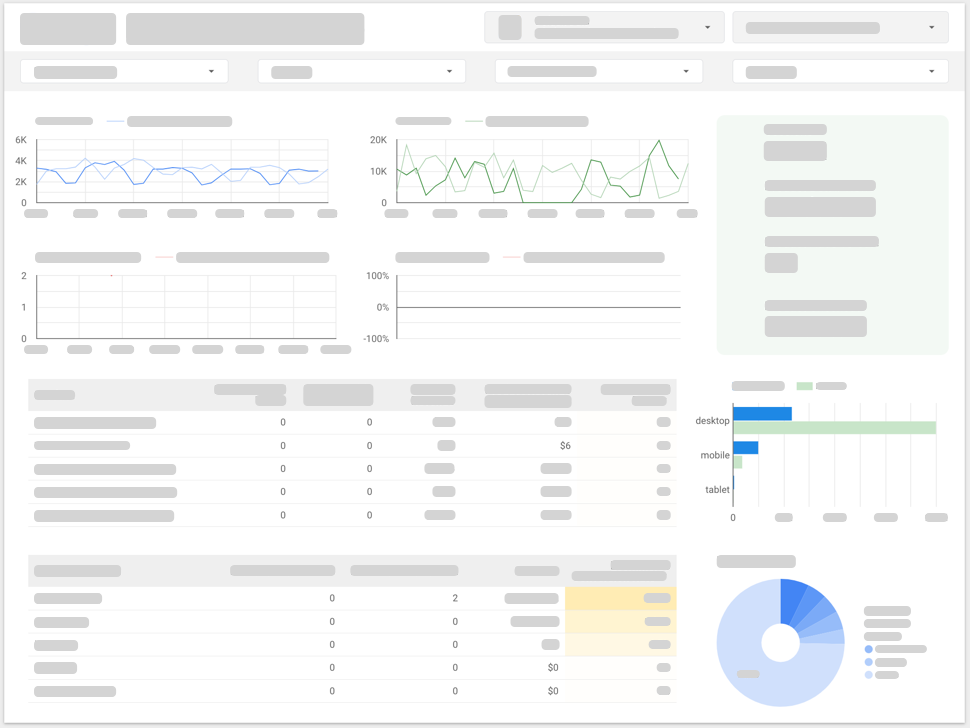
Cuando termina el informe, Aqsa lo comparte con la dirección de correo electrónico de grupo del equipo de administración superior y le otorga permiso de Visualización. Debido a que la fuente de datos tiene credenciales de datos del propietario, el equipo de administración puede ver los datos en el informe, incluso si no tiene acceso directo al conjunto de datos de BigQuery subyacente.
Actualizar y refinar

Al CEO de la empresa le encanta el informe y le pregunta a Aqsa si puede agregar sus datos de análisis de marketing para obtener estadísticas aún más detalladas. Aqsa edita el informe y agrega fuentes de datos para sus cuentas de Google Ads y Google Analytics. También usa conectores de la comunidad para acceder a datos de Facebook y otros canales de redes sociales. Aqsa usa algunas de las funciones más avanzadas de Data Studio, como la combinación de datos y los campos calculados, para revelar oportunidades y desafíos que nunca habría descubierto si no pudiera ver todos los datos disponibles en un solo lugar.