Contact Center AI Platform (CCAI Platform) fornisce l'integrazione con il CRM Zendesk. Questo documento descrive come eseguire questa integrazione.
Chiamata in uscita flessibile
La composizione flessibile delle chiamate in uscita offre flessibilità e granularità quando associ le chiamate in uscita a ticket e contatti. Gli amministratori possono configurare le opzioni a cui gli agenti hanno accesso per un migliore controllo dei singoli processi e obiettivi di ogni azienda.
La funzionalità di composizione flessibile delle chiamate in uscita consente agli agenti di:
Seleziona tra i biglietti associati al contatto selezionato
Configurare un'opzione per creare un ticket e non crearne uno nuovo per ogni chiamata in uscita
Gestire più contatti corrispondenti
Comporre un numero di telefono senza aggiungerlo al record di contatto selezionato
Puoi chiamare un numero separato selezionando l'opzione Chiama un numero separato dalle opzioni di chiamata in uscita dell'adattatore dell'agente. In questo modo, un agente può chiamare un numero diverso da quello utilizzato per trovare l'account o il record CRM.
Prerequisiti
Devi disporre del piano Talk Partner Edition per tutti gli agenti (https://www.zendesk.com/talk/talk-partner-edition/)
Pacchetto Zendesk minimo v1.4.
Considerazioni sulla configurazione
Le dipendenze delle impostazioni, ad esempio quelle per l'aggiunta di chiamate o chat a richieste esistenti, influiscono su questa funzionalità. Consulta le impostazioni del portale della piattaforma CCAI che possono influire sull'esperienza dell'agente.
Quando viene utilizzata la funzionalità Voce di ticket di chiamata in uscita basata sul team, alcune sezioni di questa funzionalità verranno bloccate. Dettagli in Interazioni con altre funzionalità.
La configurazione salvata in Impostazioni > Gestione operazioni in modo che "Usa il numero inserito per effettuare la chiamata" possa essere sostituito dalla selezione dell'agente nel menu Chiamata di Zendesk.
Se è selezionata l'opzione Non creare un ticket, i dati delle chiamate non verranno memorizzati in CCAI Platform o nel tuo CRM.
Configurazione del portale CCAI Platform
La configurazione di Zendesk CRM richiede modifiche alla piattaforma CCAI. Le sezioni seguenti descrivono le modifiche di configurazione necessarie.
Configurazione personalizzata - Gestione delle operazioni
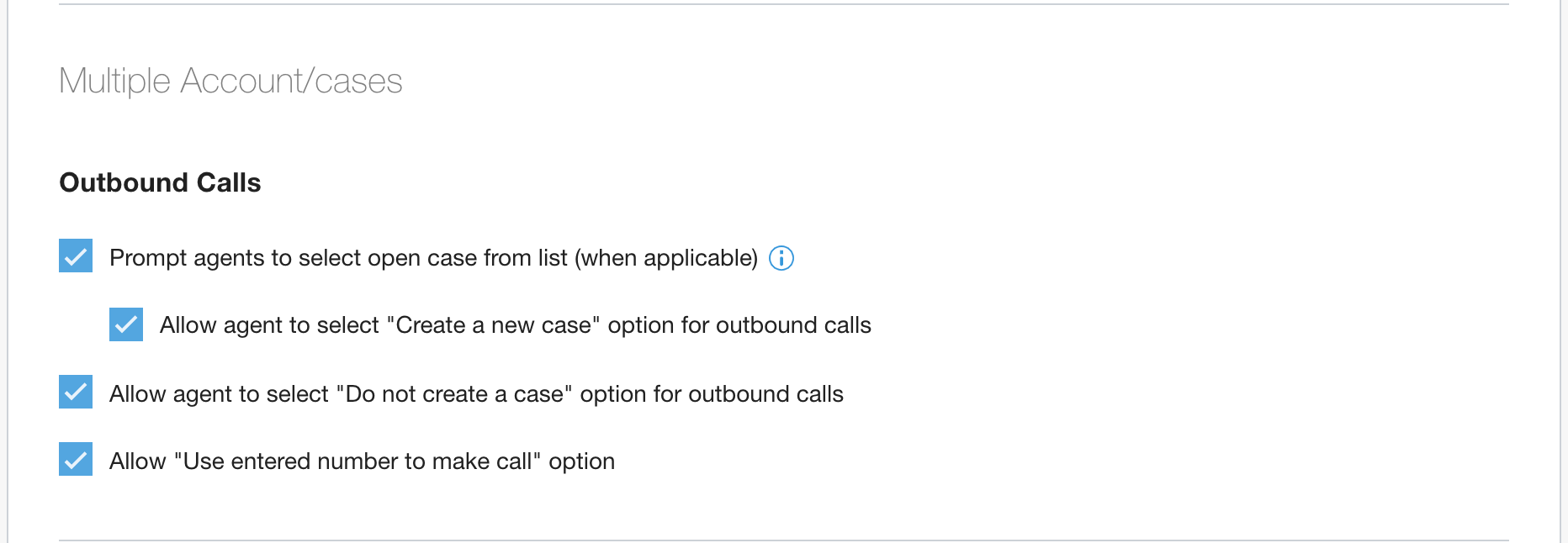
Vai a Impostazioni > Gestione operazioni.
Nella sezione Più account o casi, attiva o disattiva:
Invita gli agenti a selezionare una richiesta aperta dall'elenco (se applicabile):
Disattivato: verrà selezionato automaticamente il ticket aperto più recente associato al contatto.
Attivato: all'agente verrà chiesto di scegliere tra tutti i ticket aperti associati al contatto.
Quando questa opzione è attivata, è possibile attivare l'opzione Consenti all'agente di selezionare "Crea una nuova richiesta" per le chiamate in uscita. Se disattivata, l'agente deve utilizzare un ticket aperto esistente.
Consenti all'agente di selezionare l'opzione "Non creare una richiesta" per le chiamate in uscita
Non attivare questa opzione se le tue normative o i tuoi standard di conformità richiedono l'accesso a tutte le registrazioni delle chiamate, in quanto la piattaforma CCAI non sarà in grado di recuperare le registrazioni delle chiamate per cui non viene creato un ticket.
Consenti l'opzione "Usa il numero inserito per effettuare la chiamata"
Disattivato: le chiamate in uscita possono essere effettuate solo verso numeri memorizzati nell'account o nell'oggetto contatto.
Attivato: gli agenti possono selezionare l'ID contatto, quindi inserire un numero non salvato nel contatto per effettuare una chiamata. I numeri non verranno memorizzati nel contatto.
Esperienza con l'adattatore dell'agente
Di seguito è riportato un esempio dell'adattatore di chiamata dell'agente con tutte le opzioni descritte in precedenza in Configurazione personalizzata - Gestione operazioni abilitata:
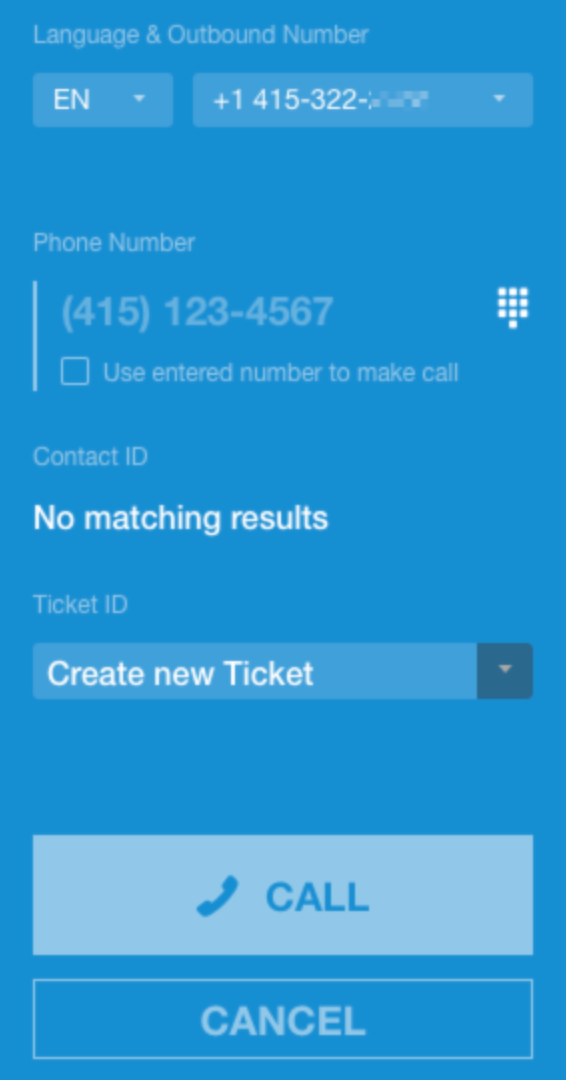
La selezione della lingua e del numero in uscita determina quale numero verrà visualizzato quando il chiamante risponde alla chiamata e come la chiamata viene visualizzata nei report.
Numero di telefono: mostra il numero di telefono selezionato, associato o inserito a cui verrà effettuata la chiamata. Il numero segnaposto (415) 123-4567 viene visualizzato quando non è selezionato/inserito alcun numero.
Icona del tastierino: apre la schermata di inserimento del numero di telefono in cui puoi inserire o incollare un numero di telefono.
Usa il numero inserito per effettuare la chiamata: vedi l'opzione "Usa il numero inserito per effettuare la chiamata". Potrebbe non essere presente in base alle impostazioni.
Campo ID contatto: mostra il record del contatto a cui verrà associata la chiamata.
Campo ID ticket: mostra il ticket selezionato. Potrebbe non essere presente in base alle impostazioni.
Una volta selezionati/compilati l'ID contatto e l'ID ticket, Chiama effettua la chiamata in uscita.
Annulla: ti riporta all'interfaccia utente principale dell'adattatore dell'agente.
Variabili dell'adattatore dell'agente
L'adattatore dell'agente mostrerà opzioni e visualizzazioni diverse in base alle impostazioni di gestione delle operazioni.
Impostazioni della piattaforma CCAI che possono influire sull'esperienza dell'agente
Non aggiungere la chiamata o la sessione di chat a una richiesta aperta esistente
Chiedere agli agenti di selezionare la richiesta aperta dall'elenco (se applicabile)
Consenti all'agente di selezionare l'opzione Crea una nuova richiesta per le chiamate in uscita
Consenti all'agente di selezionare l'opzione "Non creare una richiesta" per le chiamate in uscita
Consenti l'opzione "Usa il numero inserito per effettuare la chiamata"
Dati CRM che influiscono sull'esperienza dell'agente
Numero di contatti con lo stesso numero di telefono
Nessun contatto con numero di telefono
Solo un contatto con numero di telefono
Più contatti con numero di telefono
Numero di ticket aperti
Nessun biglietto
Solo un biglietto
Più biglietti
Effettuare una chiamata in uscita
Le seguenti sezioni forniscono indicazioni sui vari modi per effettuare chiamate in uscita da Zendesk.
Chiamare da un contatto in Zendesk
Nel CRM, fai clic sul nome del contatto da un ticket o cercando un contatto.
Fai clic sul numero di telefono e seleziona Chiama questo numero.
Il numero di telefono e il contatto verranno inseriti nell'adattatore dell'agente.
Fai clic su Chiama in Agent Adapter.
Chiamata da un ticket
Seleziona il ticket che vuoi utilizzare per chiamare il richiedente.
Sopra il nuovo campo del commento, fai clic su Chiama.
Seleziona un numero di telefono esistente. Il numero di telefono e il contatto verranno inseriti nell'adattatore agente.
Fai clic su Chiama.
Chiamata in uscita effettuata
In Agent Adapter, fai clic su Chiama per visualizzare la schermata della chiamata in uscita.
Fai clic sull'icona Quadrante.
Inserisci il numero di telefono +[codice paese] utilizzando la tastiera o incolla un numero copiato.
Fai clic su Avanti.
Fai clic su Chiama.
Opzione "Usa il numero inserito per effettuare la chiamata"
Un account specifico potrebbe avere più sedi o contatti e non tutti i numeri di telefono vengono salvati nel contatto. In questa situazione, i tuoi agenti potrebbero dover chiamare numeri non salvati nel contatto/utente. Questa opzione consente a un agente di chiamare un numero non salvato nel contatto, associando comunque la chiamata al contatto. Il numero composto verrà salvato nei commenti del ticket.
In Zendesk, individua il ticket a cui vuoi associare la chiamata.
Fai clic su Chiama.
Fai clic su Inserisci nuovo numero e la casella di controllo "Usa il numero inserito per effettuare la chiamata" verrà selezionata e l'ID ticket verrà inserito nell'adattatore.
In Agent Adapter, fai clic sull'icona del tastierino per modificare il numero.
Incolla o inserisci il numero di telefono nel campo apposito.
Fai clic su Avanti.
Fai clic su Chiama.
La chiamata verrà elencata nel ticket aperto.
Interazioni con altre funzionalità
Le sezioni seguenti descrivono le interazioni per le funzionalità aggiuntive.
Inserimento di ticket per chiamate in uscita basato sul team
Quando questa funzionalità è attivata a livello globale e per il team a cui è assegnato l'agente:
Menu Chiamata su un ticket: consente all'agente di selezionare un numero e l'adattatore dell'agente compilerà l'ID ticket, soddisfacendo il requisito di inserimento di un ID ticket.
Menu Chiamata su un ticket: l'opzione Inserisci un nuovo numero non è compatibile con questa funzionalità e genererà un errore nell'adattatore.
Fare clic per chiamare da un contatto: fare clic sul numero di telefono di un contatto non è compatibile con questa funzionalità e genererà un errore nell'adattatore.
Regole e comportamenti predefiniti di Zendesk
Una volta installato il pacchetto della piattaforma CCAI nell'istanza Zendesk, la piattaforma CCAI ha un insieme specifico di interazioni con Zendesk che vengono eseguite per impostazione predefinita o possono essere personalizzate da varie impostazioni nel portale della piattaforma CCAI.
Creazione del ticket
Quando una chat SDK per dispositivi mobili o web viene assegnata a un agente, CCAI Platform:
Esegue una ricerca dei contatti in base ai parametri di contatto passati e utilizza un contatto esistente o crea un nuovo record
Crea una richiesta di assistenza in Zendesk con un titolo personalizzabile in Impostazioni > Gestione operazioni
Assegna la segnalazione all'agente.
Include tutte le informazioni disponibili nella descrizione del ticket (dati personalizzati, percorso del menu selezionato, informazioni utente web e così via)
Chiamate IVR, da dispositivo mobile e web
Più contatti corrispondenti per le chiamate IVR
- La creazione del ticket non va a buon fine se l'agente non seleziona un contatto quando vengono presentati più record di contatto corrispondenti. La piattaforma CCAI controlla lo stato del ticket alla fine della chiamata e, se viene rilevato un errore di creazione del ticket, viene selezionato automaticamente il contatto creato più di recente con lo stesso numero di telefono, il ticket viene creato e collegato a quel record di contatto specifico.
Quando viene effettuata una chiamata in uscita e l'ultimo ticket per l'utente non è in stato Aperto, CCAI Platform crea un nuovo ticket in Zendesk
Quando un utente chiama, ma abbandona la chiamata, CCAI Platform crea un ticket in Zendesk. Puoi disattivare questa opzione in Impostazioni > Gestione operazioni.
Quando un utente lascia un messaggio vocale, CCAI Platform crea un ticket per il messaggio vocale in Zendesk anche se esiste un ticket con stato Aperto dello stesso cliente
Utente predefinito CRM deve essere configurato per evitare l'assegnazione casuale di agenti
Il ticket per il messaggio vocale può essere riutilizzato da una nuova chiamata IVR o chiamata in uscita
Aggiornamenti sui biglietti
Quando arriva una chiamata/chat dallo stesso cliente, con la stessa selezione del menu e lo stesso canale di un ticket corrente con stato Nuovo, Aperto, In attesa e In sospeso, l'app CCAI Platform aggiunge la chiamata o la chat al ticket aperto. Puoi disattivare questa opzione in Impostazioni > Gestione operazioni.
Le chiamate in uscita verranno aggiunte a un ticket esistente e lo stato del ticket verrà impostato su Aperto se la chiamata soddisfa entrambi i seguenti requisiti:
È stato creato originariamente da una chiamata della piattaforma CCAI
Ha lo stato Nuovo, Aperto, In attesa e In sospeso
È disponibile una funzionalità facoltativa per l'aggiunta di ticket: Zendesk: Team-based Outbound Call Ticket Entry.
CCAI Platform aggiunge una chiamata a un ticket aperto quando:
Un agente utilizza l'opzione "Riaggancia e richiama" dall'adattatore
Una chiamata dura meno di 10 secondi e l'agente utilizza il pulsante Richiamata. L'app della piattaforma CCAI aggiunge la chiamata al ticket aperto.
Quando termina una chiamata in entrata/uscita, CCAI Platform aggiorna il ticket con il file di registrazione della chiamata in Zendesk quando la registrazione della chiamata è attivata.
- Comportamento di unione: se l'agente è impegnato in una chiamata che crea un ticket, il ticket A, e mentre la chiamata è ancora in corso l'agente crea un nuovo ticket, il ticket B, e unisce i ticket (A viene unito a B), il ticket B verrà aggiornato al termine della chiamata. L'evento "call_finished" e la registrazione della chiamata verranno registrati nel ticket B.
Quando una chiamata/chat viene trasferita, CCAI Platform assegna il ticket all'agente a cui viene trasferita la chiamata
Quando un'SmartAction viene completata, CCAI Platform aggiorna il ticket con i risultati dell'azione e i file condivisi in Zendesk
Quando una SmartAction non va a buon fine a causa di un errore da parte dell'utente (ad es. accesso con impronta non abilitato), la piattaforma CCAI aggiorna il ticket in Zendesk con un record del messaggio di errore
Quando un cliente utilizza la mappatura dei campi personalizzati (configurata dal portale di amministrazione), i dati provenienti dall'SDK mobile o web vengono inseriti nel campo designato del CRM.
- Se non viene trovato alcun campo di mappatura, nel ticket verrà indicato che non è stato trovato alcun campo designato
Quando un utente finale valuta una chiamata/chat mobile, la piattaforma CCAI aggiunge il punteggio della valutazione al ticket
Quando un agente legge/chiude/richiama dalla segreteria telefonica, CCAI Platform aggiorna il ticket
(Facoltativo) Quando vengono utilizzati i punti di accesso diretto all'API, CCAI Platform può pubblicare i dati della risposta dell'API come coppie chiave-valore o in formato JSON come commento. L'opzione si trova in Impostazioni > Impostazioni sviluppatore.
Creazione del contatto
Quando arriva una chiamata IVR con un nuovo numero di telefono, CCAI Platform crea un contatto in Zendesk
Quando il nuovo utente dell'app (nuovo identificatore) avvia l'SDK CCAI Platform Mobile, CCAI Platform crea un contatto in Zendesk
Quando un utente nuovo o non autenticato avvia una chiamata o una chat tramite l'SDK web, CCAI Platform crea un nuovo contatto
Più contatti corrispondenti per le chiamate IVR
La creazione del ticket non va a buon fine se l'agente non seleziona alcun contatto quando vengono presentati più record di contatto corrispondenti. La piattaforma CCAI controlla lo stato del ticket alla fine della chiamata e, se viene rilevato un errore di creazione del ticket, viene selezionato automaticamente il contatto creato più di recente con lo stesso numero di telefono, il ticket viene creato e allegato al record di contatto specifico.
Zendesk: Custom ticket fields for SDKs
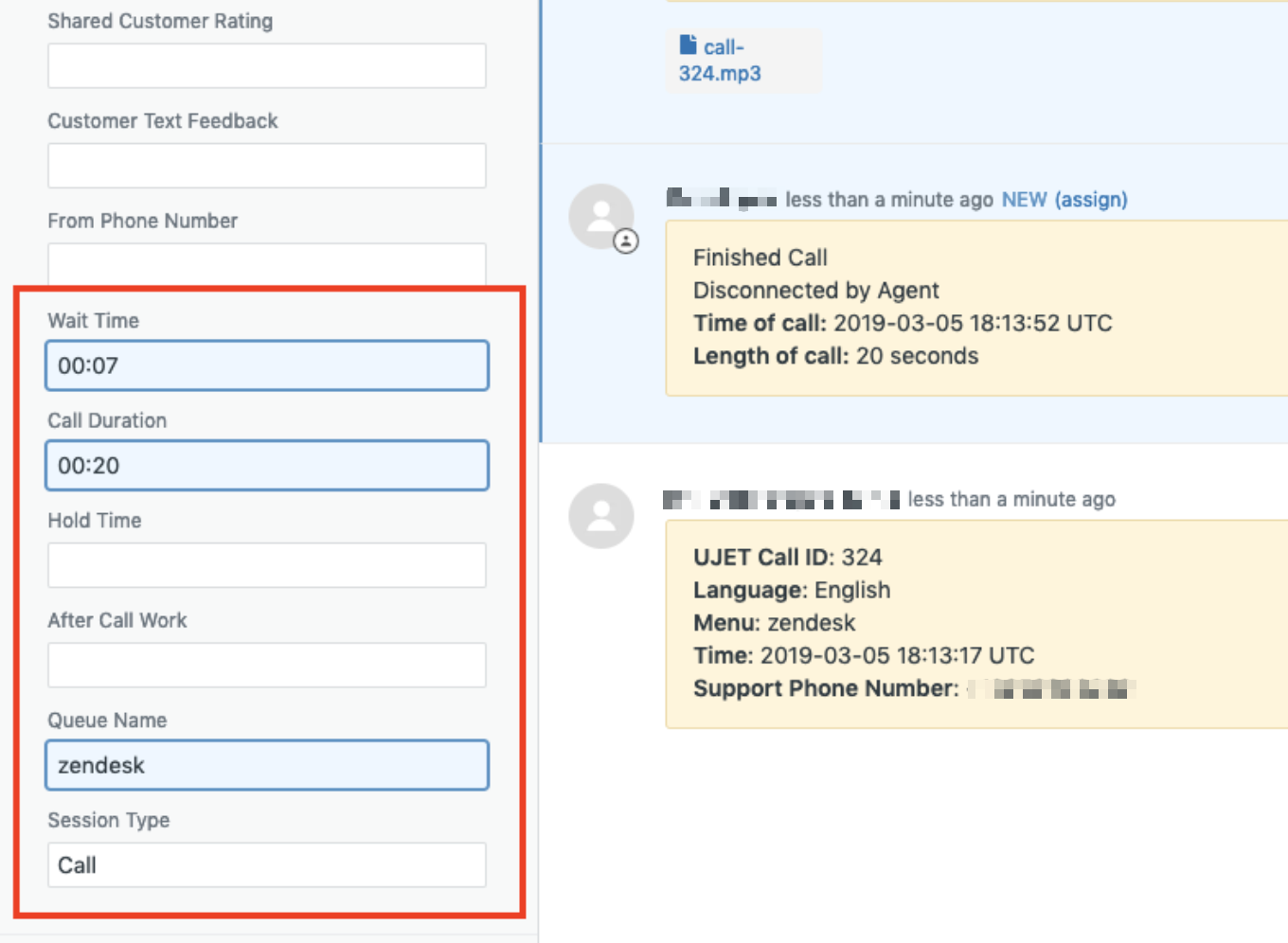
Per monitorare meglio i dettagli delle chiamate, CCAI Platform offre un'opzione per creare automaticamente alcuni campi specifici per chat o chiamate che vengono aggiornati al termine di una chiamata. Se le informazioni sono disponibili per la sessione della piattaforma CCAI, il campo personalizzato verrà compilato automaticamente.
Disponibile solo per chiamate/chat SDK per dispositivi mobili e web.
Campi e dettagli inclusi
Alcuni ticket avranno più chiamate associate, a seconda delle impostazioni in Operation Management. I campi rifletteranno i dati della sessione dell'ultima chiamata o chat associata al ticket.
Compilato all'inizio della sessione
Tipo di sessione:chiamata, chat, web, mobile
Numero di telefono "Da":mostra il numero utilizzato dall'agente per effettuare chiamate in uscita
Compilato al termine della sessione
Durata chiamata:durata della chiamata, incluso il tempo di attesa
Tempo di attesa:durata del periodo di tempo tra l'inserimento della chiamata in coda e il collegamento con un agente
Nome coda:il nome dell'ultima coda a cui è stata assegnata la sessione
ID chiamata/chat:ID univoco della chiamata o della chat di CCAI Platform
Tempo di attesa:durata del tempo di attesa aggregato in questa sessione
Valutazione della soddisfazione dei clienti: disponibile quando si utilizza il punteggio CSAT standard per il web e i dispositivi mobili
Se viene utilizzato l'SDK mobile, i dati di Smart Action mostreranno:
Verifica:risultato della Smart Action di verifica
Feedback testuale dei clienti
Configurazione del portale CCAI Platform
Vai a Impostazioni > Impostazioni sviluppatore.
Nella sezione Campo personalizzato per contatto e ticket, fai clic su Crea.
Ora puoi riorganizzare e controllare i nuovi campi personalizzati dei ticket se sei un amministratore Zendesk e i ticket ora conterranno questi campi. Le informazioni verranno aggiornate automaticamente al termine della chiamata.
Zendesk: inserimento di richieste di assistenza per chiamate in uscita basate sul team
Quando viene effettuata una chiamata in uscita in Zendesk, per impostazione predefinita viene creata una nuova richiesta. Con questa funzionalità, quando viene inserito il numero di ticket esistente, la chiamata in uscita viene effettuata in base alle informazioni di contatto o del ticket e la chiamata viene registrata nel ticket aperto.
Per un'opzione più integrata, vedi Chiamata in uscita flessibile.
Comportamento quando è abilitata
Quando un agente avvia l'adattatore della piattaforma CCAI e fa clic per comporre un numero per una chiamata in uscita, gli verrà chiesto di inserire un ID ticket.
Opzione di configurazione: l'inserimento dell'ID ticket può essere reso facoltativo o obbligatorio.
Una volta inserito l'ID ticket, CCAI Platform controllerà il numero di telefono associato al contatto ed effettuerà la chiamata.
Opzione di configurazione: il numero composto può essere configurato per essere estratto da un campo personalizzato del ticket anziché dal numero predefinito nel contatto
L'attività di chiamata in uscita verrà aggiunta al ticket esistente se quest'ultimo ha lo stato Nuovo, Aperto, In attesa o In sospeso
- Un ticket non può essere associato se il ticket esistente è in stato Risolto o Chiuso.
Attivare questa funzionalità
L'utilizzo di questa funzionalità richiede 3 passaggi per l'attivazione:
Attivazione dell'impostazione per team: ogni team deve essere configurato specificamente per l'utilizzo di questa funzionalità nelle impostazioni di Agente e Team
Assegnazione del team abilitato a una coda: i team devono essere assegnati per ricevere chiamate
Impostare un numero in uscita predefinito nella coda associata
Configurazione del team
Vai a Impostazioni > Utenti e team.
Tieni il puntatore sopra il team a cui vuoi aggiungere l'impostazione di associazione dei ticket e fai clic sull'icona Modifica.
Seleziona la casella di controllo Abilita ID ticket.
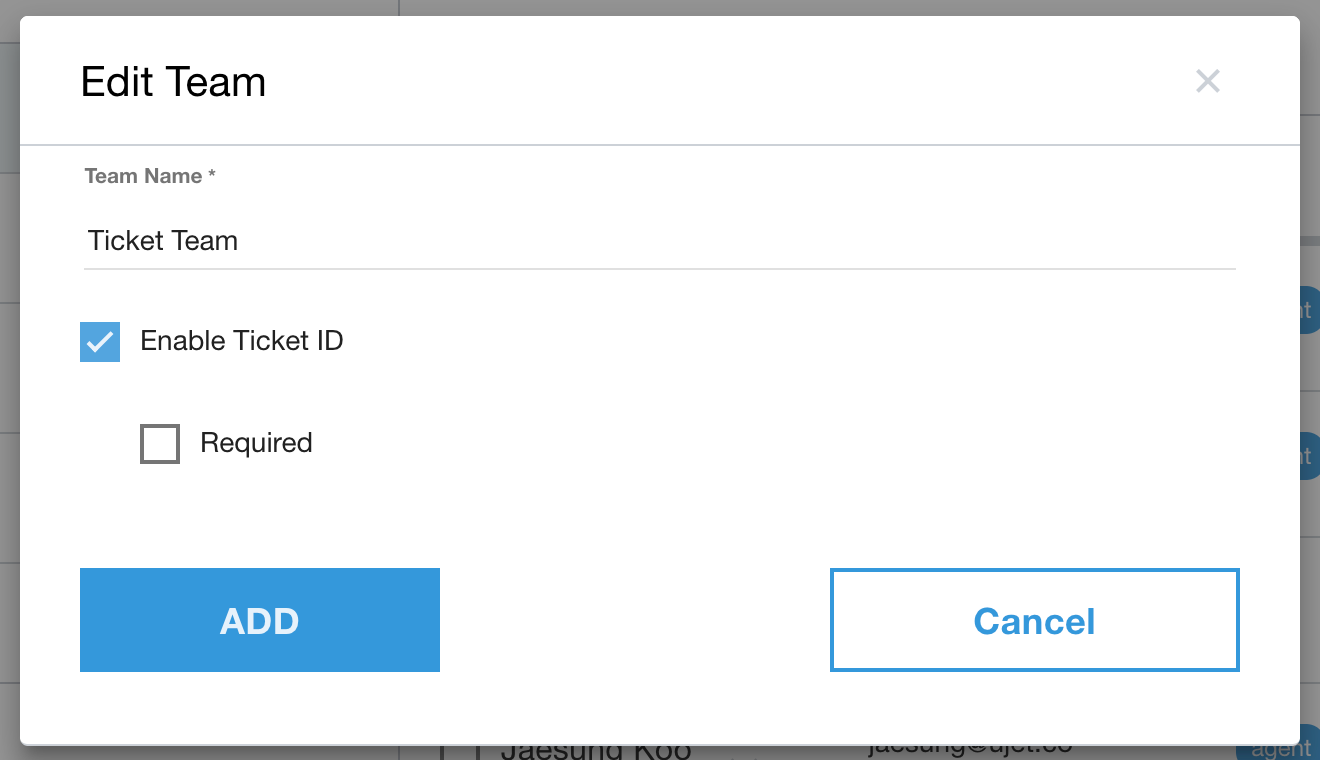
Se vuoi che sia obbligatorio, seleziona la casella Obbligatorio.
Fai clic su Aggiungi per salvare.
Configurazione della coda
Vai a Impostazioni > Coda e seleziona IVR.
Fai clic sulla coda con cui vuoi utilizzare la funzionalità dei ticket.
Fai clic per attivare Chiamata vocale istantanea.
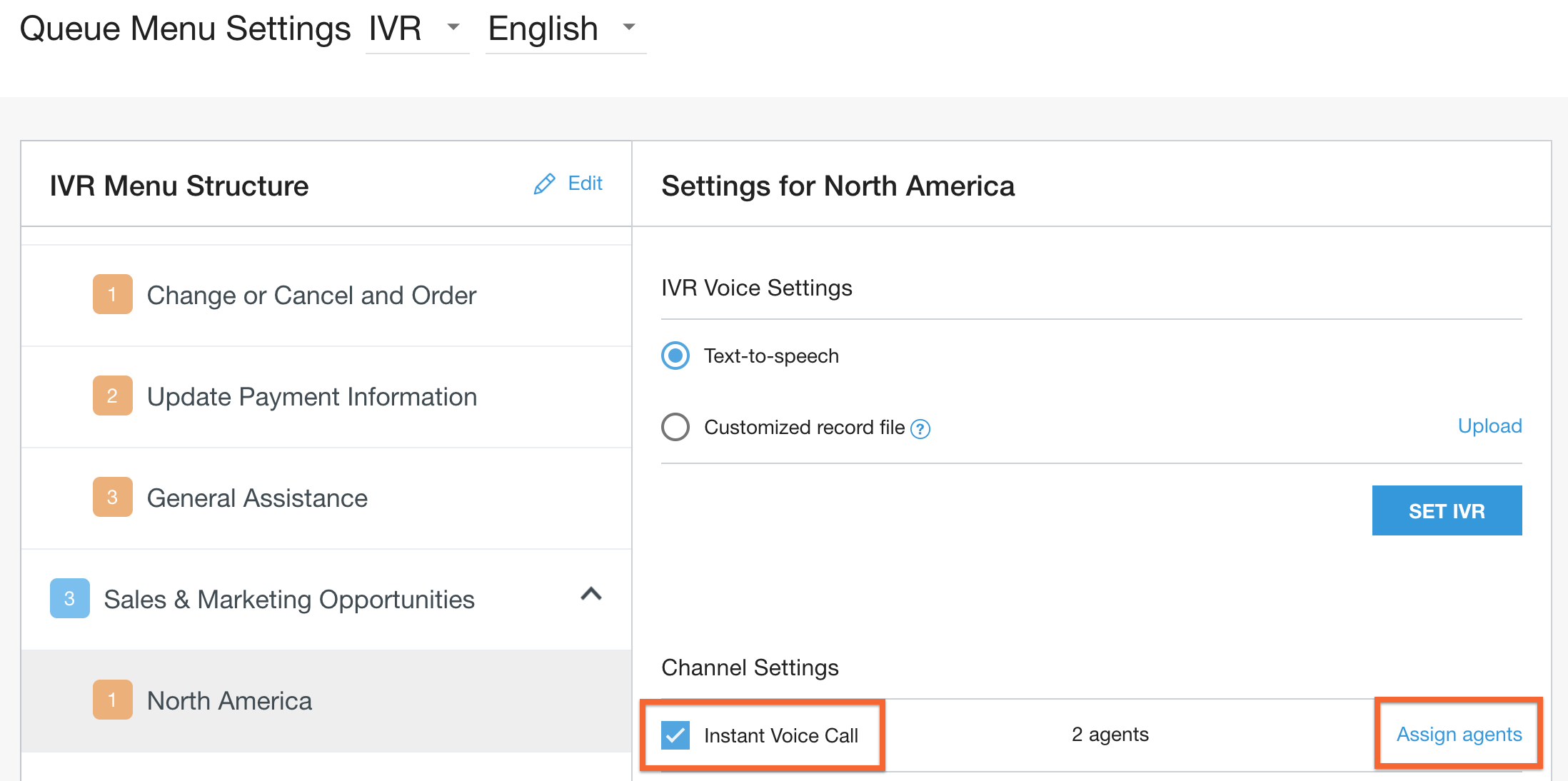
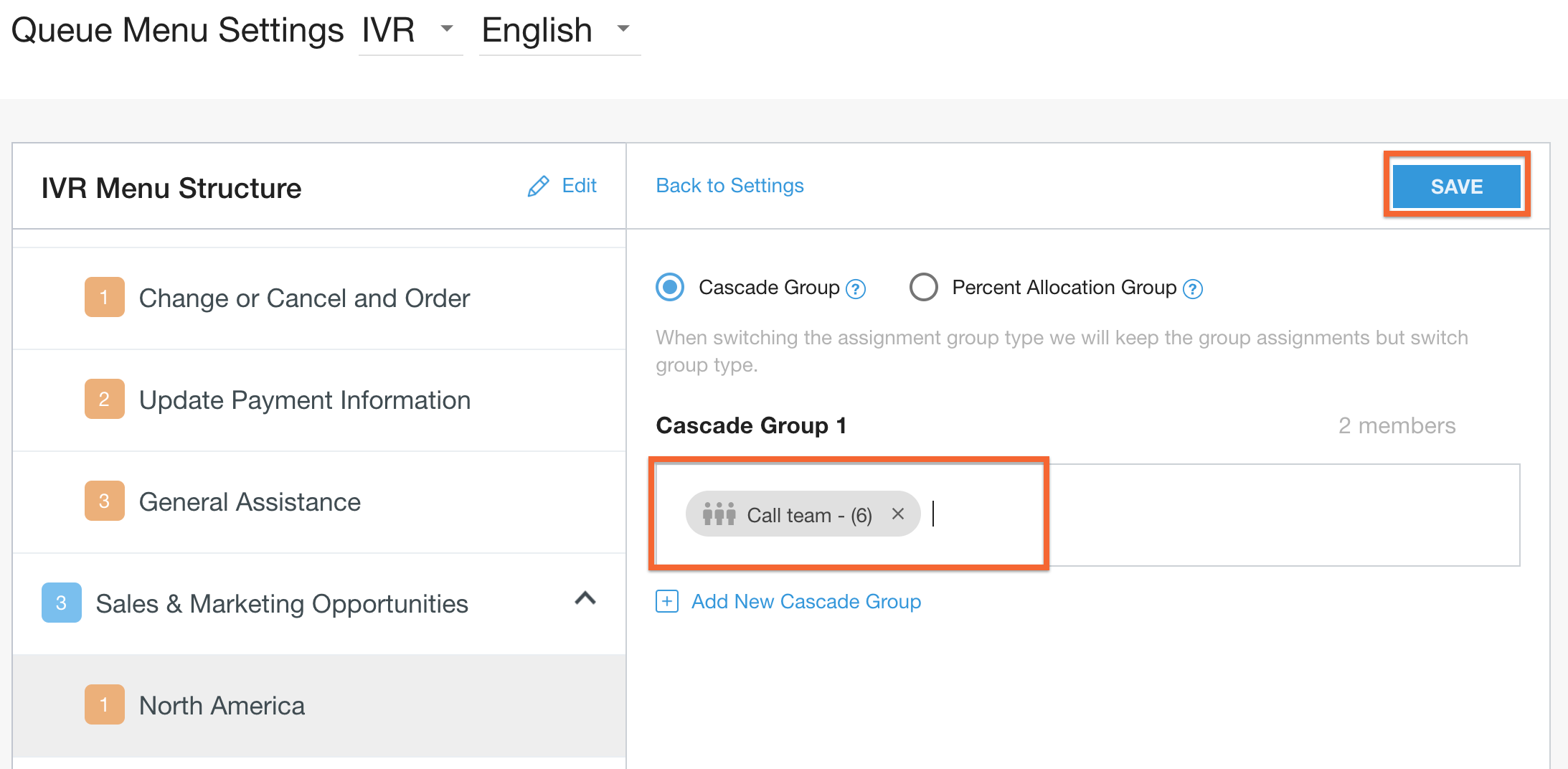
Fai clic su Assegna agenti.
Aggiungi i team inserendo il nome del team e selezionandolo quando viene visualizzato.
Fai clic su Salva.
Assegnazione di numeri in uscita
Assicurati che sia assegnato un numero in uscita.
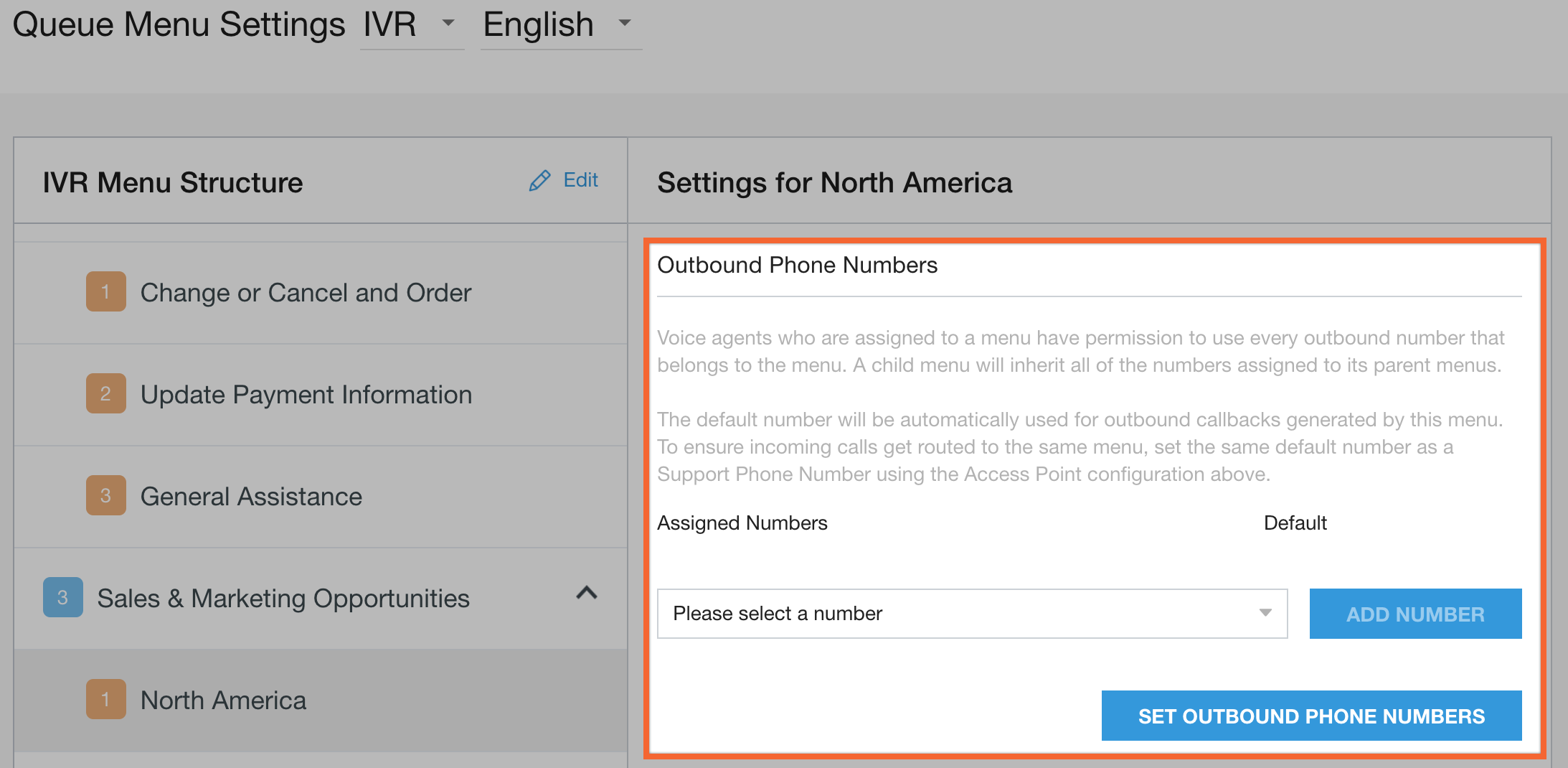
Per altre opzioni, consulta Uscita multipla.
Configurazione facoltativa dei campi del ticket
Questa sezione descrive le fasi per configurare il campo del ticket.
Chiamata in uscita: ricerca personalizzata del numero di telefono per l'ID ticket da parte dell'agente (opzione Team)
Per impostazione predefinita, quando viene inserito il numero del ticket, la piattaforma CCAI cercherà il numero di telefono predefinito del contatto che è il richiedente del ticket. Per modificare questa impostazione e utilizzare un altro numero di telefono per tutte le chiamate in uscita con questa funzionalità, segui questi passaggi:
Nel portale di amministrazione, vai a Impostazioni > Impostazioni sviluppatore.
Scorri fino a Outbound Ticket Settings (Impostazioni dei biglietti in uscita).
Seleziona la casella di controllo e il campo del contatto dai campi disponibili da cui vuoi che CCAI Platform estragga il numero di telefono da comporre.

I campi disponibili si trovano nel tuo ambiente Zendesk in Impostazioni > Campi ticket > ID campo.
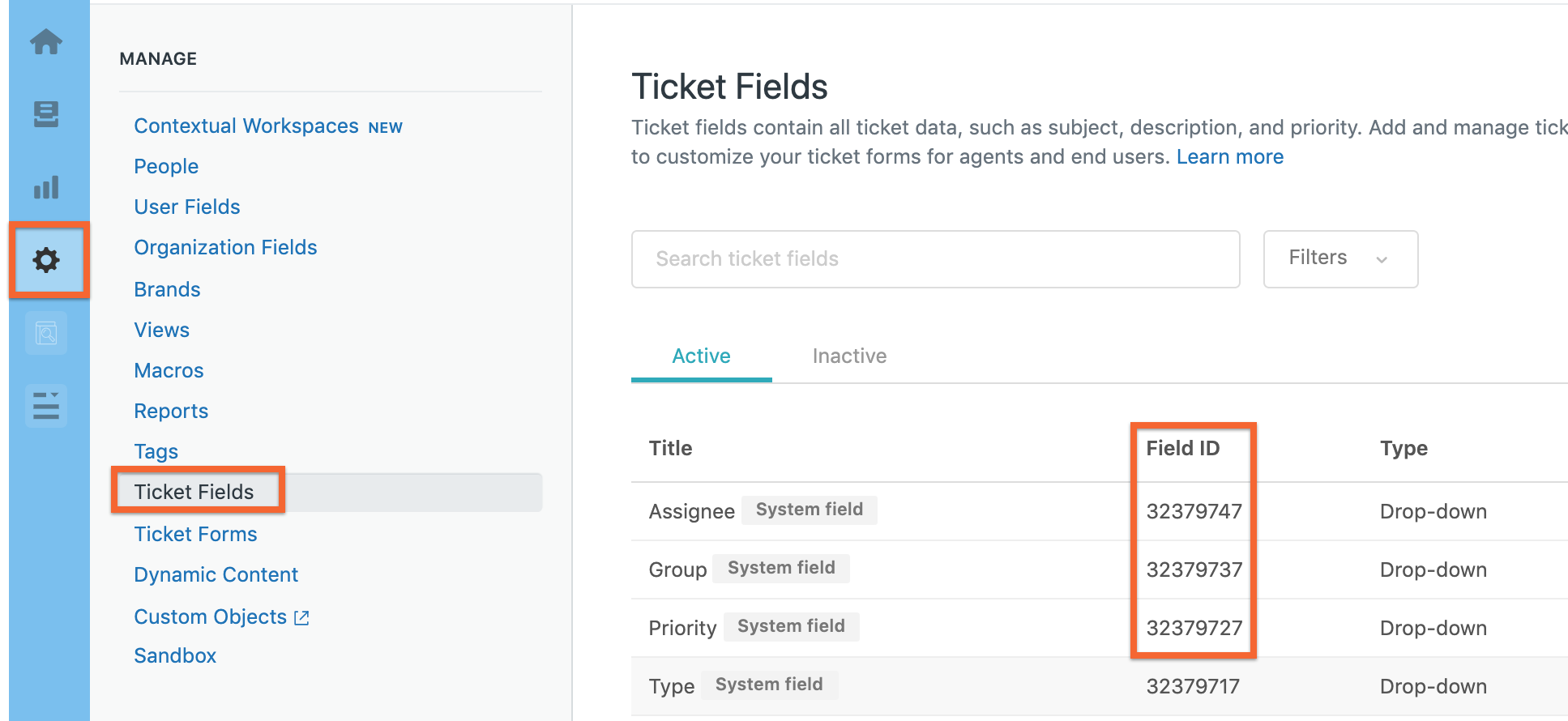
Fai clic su Salva modifiche.
Batching delle API CRM - Zendesk
A causa della limitazione della frequenza CRM, la piattaforma CCAI offre opzioni di configurazione per ridurre il volume di richieste API inviate a Zendesk durante le interazioni di chiamata e chat. Ciò si ottiene raggruppando determinate richieste di servizio API in sessioni di chiamata o chat per un periodo di tempo.
Opzioni di configurazione
Servizi API: i due servizi API più utilizzati sono disponibili per il batch.
Aggiungi commento: circa il 37% del volume dell'API
Aggiornamento assegnazione / ticket: circa il 12% del volume dell'API
Frequenza di raggruppamento: configurabile da 1 a 60 secondi, con un valore predefinito di 10 secondi. Le sessioni vengono raggruppate in batch per la durata della frequenza di batch specifica o per il periodo di tempo selezionato: ad esempio, per 5 secondi, tutte le richieste "Aggiungi commento" e "Aggiorna assegnazione/ticket" vengono raggruppate in batch in tutte le sessioni.
Abilitazione del raggruppamento in batch delle API
Per questa azione sono necessarie autorizzazioni amministrative.
Nel portale della piattaforma CCAI, vai a Impostazioni > Impostazioni sviluppatore.
Inserisci il token API di Zendesk.
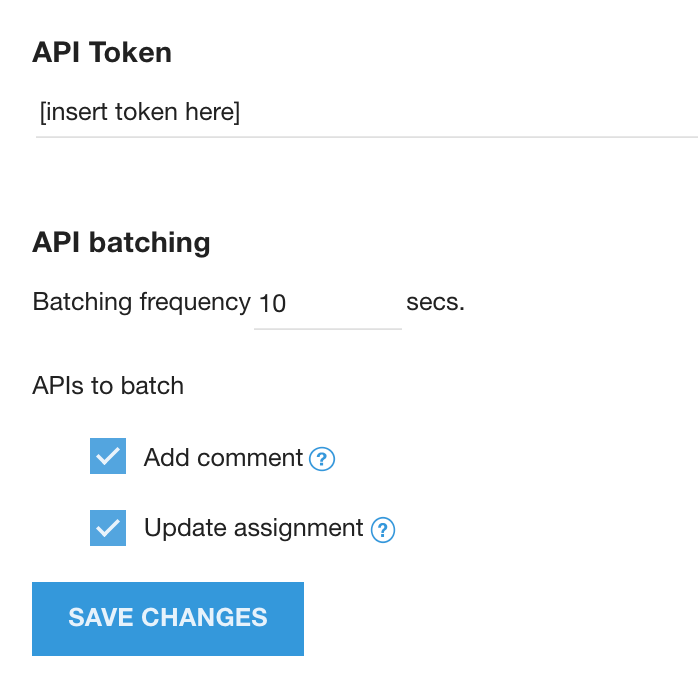
Compila il campo Frequenza di batching in secondi. Il valore consigliato è 10 secondi.
Seleziona le caselle per le API di batch.
Fai clic su Save Changes (Salva modifiche).
Esperienza dell'agente CCAI Platform in Zendesk
Una breve panoramica del comportamento previsto della piattaforma CCAI in Zendesk CRM.
Requisiti
Zendesk
App CCAI Platform installata
Accedere all'adattatore dell'agente
L'icona per accedere all'adattatore dell'agente verrà visualizzata in alto a destra della barra delle utilità di Zendesk.

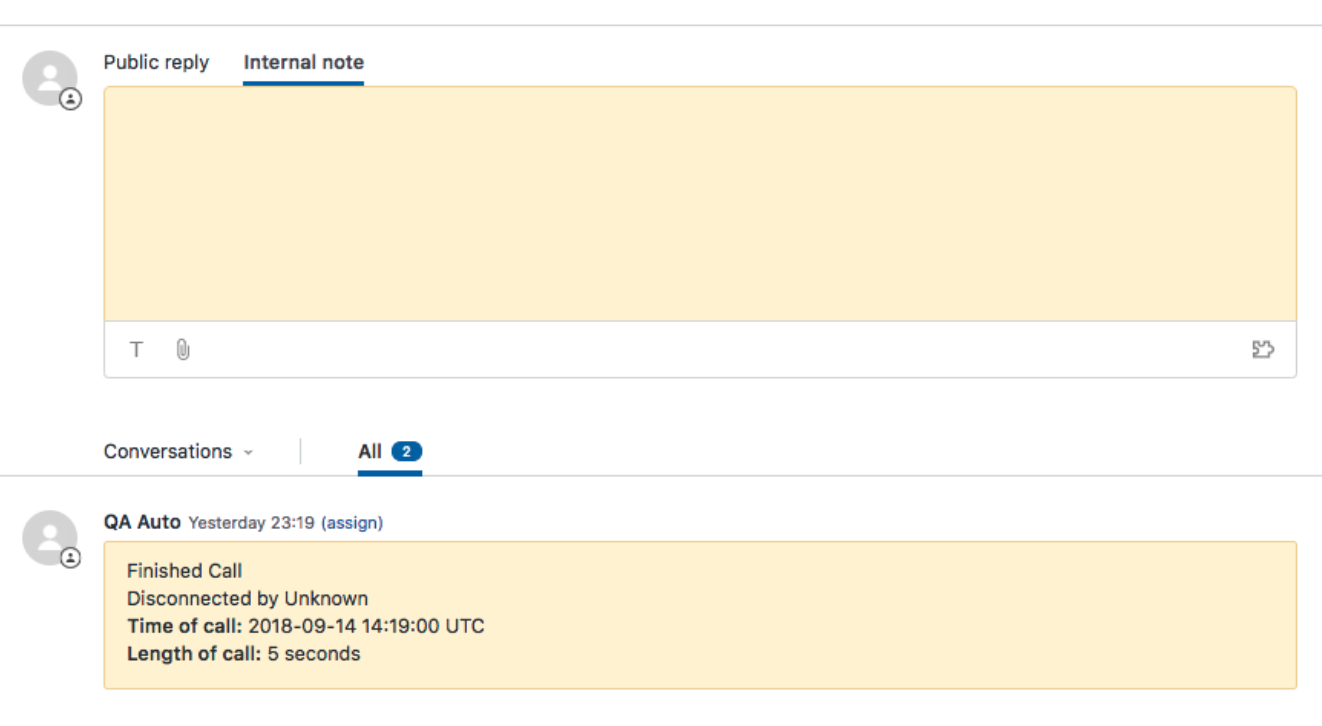
Quando effettui o ricevi chiamate o chat, l'integrazione Zendesk mostrerà automaticamente il ticket correlato o creato.
Altre note:
L'adattatore può essere ridotto a icona durante l'utilizzo.
Il riquadro laterale del ticket e i tag variano a seconda degli attivatori di Zendesk.
Il ticket verrà assegnato automaticamente all'agente che risponde alla chiamata.
Dati standard
Subito dopo la creazione, la piattaforma CCAI fornirà dati standard al ticket come commento interno. Sono inclusi l'ID chiamata, la lingua e la selezione del menu in entrata (coda). Al termine della chiamata, verrà creato un commento con la registrazione.
Dati personalizzati
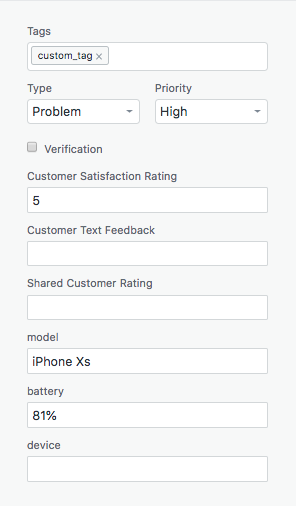
Se utilizzi dati personalizzati dagli SDK della piattaforma CCAI, le informazioni creeranno un commento interno nel ticket. Puoi anche mappare i dati personalizzati direttamente ai campi in Zendesk utilizzando l'integrazione della piattaforma CCAI. Questi campi mappati possono essere visualizzati nella barra laterale sinistra.