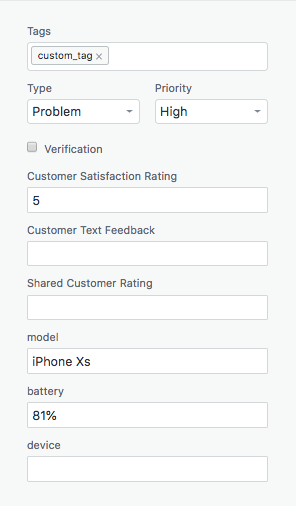
Contact Center AI Platform (CCAI Platform) menyediakan integrasi dengan CRM Zendesk. Dokumen ini menguraikan cara melakukan integrasi ini.
Panggilan keluar yang fleksibel
Panggilan Keluar yang Fleksibel memberikan fleksibilitas dan perincian saat mengaitkan panggilan keluar ke tiket dan kontak. Admin dapat mengonfigurasi opsi yang dapat diakses Agen untuk mengontrol setiap proses dan sasaran perusahaan dengan lebih baik.
Panggilan Keluar yang Fleksibel memberi Agen kemampuan untuk:
Pilih dari tiket yang terkait dengan kontak yang dipilih
Mengonfigurasi opsi untuk membuat tiket dan tidak membuat tiket baru untuk setiap panggilan keluar
Menangani beberapa kontak yang cocok
Menelepon nomor telepon tanpa menambahkan nomor yang ditelepon ke catatan kontak yang dipilih
Anda dapat memanggil nomor lain dengan memilih opsi Panggil nomor lain dari opsi panggilan keluar adaptor agen. Dengan demikian, agen dapat memanggil nomor yang berbeda dengan nomor telepon yang digunakan agen untuk menemukan akun atau data CRM.
Prasyarat
Anda harus memiliki paket Talk Partner Edition untuk semua agen (https://www.zendesk.com/talk/talk-partner-edition/)
Paket Zendesk minimum v1.4.
Pertimbangan Konfigurasi
Dependensi setelan seperti setelan untuk menambahkan panggilan atau chat ke kasus yang ada memengaruhi fitur ini. Lihat setelan portal CCAI Platform yang dapat memengaruhi pengalaman agen.
Jika fitur Entri Tiket Panggilan Keluar Berbasis Tim digunakan, beberapa bagian fitur ini akan diblokir. Detail di Interaksi dengan fitur lain.
Konfigurasi disimpan di Setelan > Pengelolaan Operasi sehingga "Gunakan nomor yang dimasukkan untuk melakukan panggilan" dapat diganti oleh pilihan agen di menu Panggilan Zendesk.
Jika Jangan buat tiket dipilih, data panggilan tidak akan disimpan di Platform CCAI atau CRM Anda.
Konfigurasi portal CCAI Platform
Konfigurasi Zendesk CRM memerlukan perubahan pada Platform CCAI. Bagian berikut menguraikan perubahan konfigurasi yang diperlukan.
Konfigurasi kustom - Pengelolaan Operasi
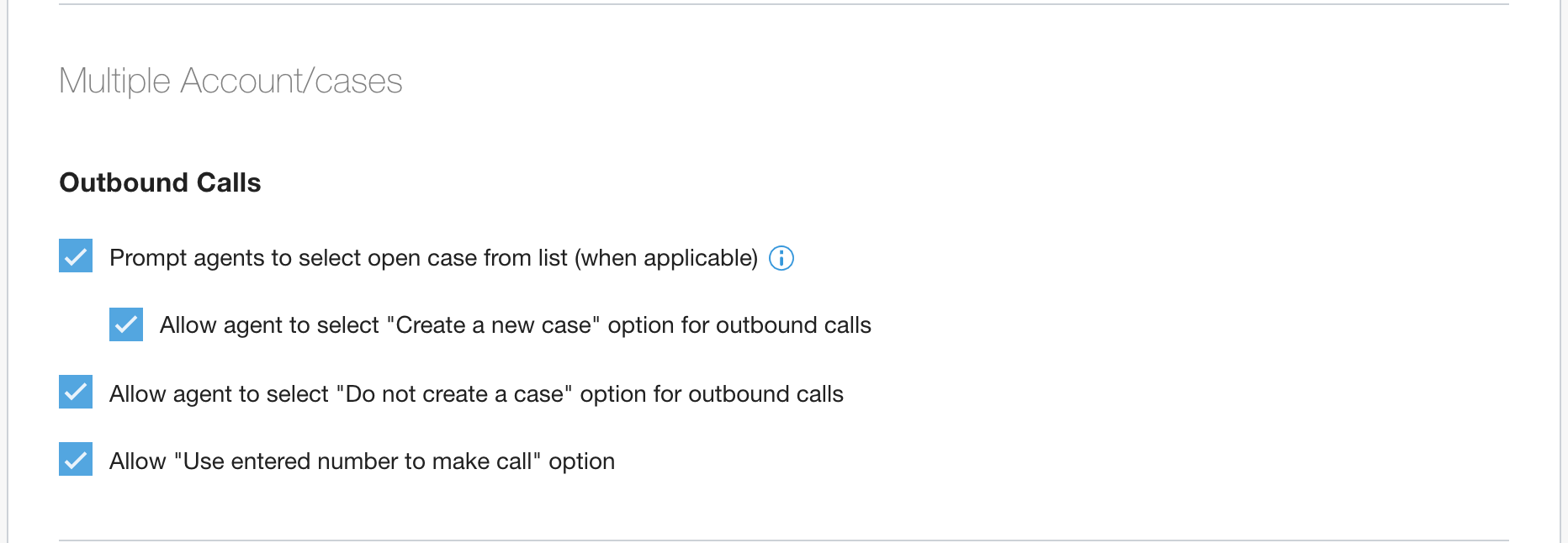
Buka Setelan > Pengelolaan Operasi.
Di bagian Beberapa Akun atau Kasus, aktifkan atau nonaktifkan:
Minta agen memilih kasus terbuka dari daftar (jika berlaku):
Dinonaktifkan: tiket terbuka terbaru yang terkait dengan kontak akan dipilih secara otomatis.
Diaktifkan: agen akan diminta untuk memilih dari semua tiket terbuka yang terkait dengan kontak.
Jika opsi ini diaktifkan, Izinkan agen memilih opsi "Buat kasus baru" untuk panggilan keluar dapat diaktifkan. Jika dinonaktifkan, agen harus menggunakan tiket terbuka yang ada.
Mengizinkan agen memilih opsi "Jangan buat kasus" untuk panggilan keluar
Jangan aktifkan opsi ini jika peraturan atau standar kepatuhan Anda mewajibkan semua rekaman panggilan diakses karena Platform CCAI tidak akan dapat mengambil rekaman panggilan yang tidak memiliki tiket.
Izinkan opsi "Gunakan nomor yang dimasukkan untuk melakukan panggilan"
Dinonaktifkan: Panggilan keluar hanya dapat dilakukan ke nomor yang disimpan di objek akun atau kontak.
Diaktifkan: Agen dapat memilih ID Kontak, lalu memasukkan nomor yang tidak disimpan ke Kontak untuk melakukan panggilan. Nomor tidak akan disimpan di Kontak.
Pengalaman adaptor agen
Berikut adalah contoh adaptor panggilan agen dengan semua opsi yang dijelaskan sebelumnya di Konfigurasi kustom - Pengelolaan Operasi diaktifkan:
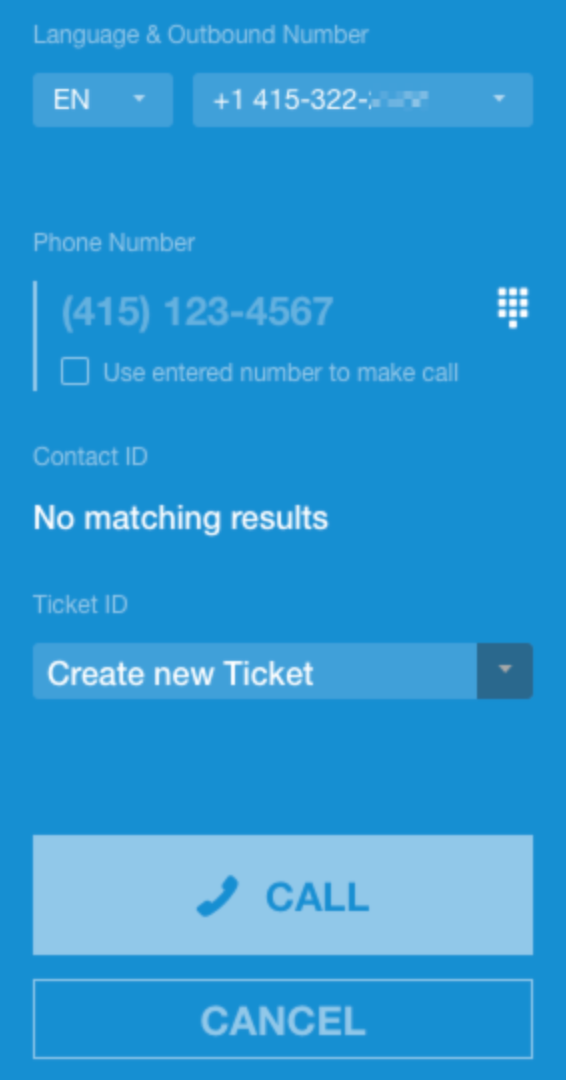
Pemilihan bahasa dan nomor keluar menentukan nomor yang akan ditampilkan saat penelepon menjawab panggilan serta cara panggilan ditampilkan dalam pelaporan.
Nomor telepon: Menampilkan nomor telepon saat ini yang dipilih, terkait, atau dimasukkan yang akan dihubungi. Nomor placeholder (415) 123-4567 akan ditampilkan jika tidak ada nomor yang dipilih/dimasukkan.
Ikon papan angka: Membuka layar input nomor telepon tempat Anda dapat memasukkan atau menempelkan nomor telepon.
Gunakan nomor yang dimasukkan untuk melakukan panggilan: Lihat opsi "Gunakan nomor yang dimasukkan untuk melakukan panggilan". Mungkin tidak ada berdasarkan setelan.
Kolom ID kontak: Menampilkan catatan kontak yang akan dikaitkan dengan panggilan.
Kolom ID tiket: Menampilkan tiket yang dipilih. Mungkin tidak ada berdasarkan setelan.
Setelah ID Kontak dan ID Tiket dipilih/diisi, Panggilan akan melakukan panggilan keluar.
Batalkan: Membawa Anda kembali ke UI Adaptor Agen utama.
Variabel adaptor agen
Adaptor agen akan menampilkan opsi dan tampilan yang berbeda berdasarkan setelan Pengelolaan Operasi Anda.
Setelan CCAI Platform yang dapat memengaruhi pengalaman agen
Jangan menambahkan sesi panggilan atau chat ke kasus terbuka yang ada
Mengarahkan agen untuk memilih kasus terbuka dari daftar (jika ada)
Mengizinkan agen memilih opsi Buat kasus baru untuk panggilan keluar
Mengizinkan agen memilih opsi "Jangan buat kasus" untuk panggilan keluar
Izinkan opsi "Gunakan nomor yang dimasukkan untuk melakukan panggilan"
Data CRM yang memengaruhi pengalaman agen
Jumlah kontak dengan nomor telepon yang sama
Tidak ada Kontak dengan nomor telepon
Hanya satu Kontak dengan nomor telepon
Beberapa Kontak dengan nomor telepon
Jumlah tiket terbuka
Tidak ada tiket
Hanya satu tiket
Beberapa tiket
Melakukan panggilan keluar
Bagian berikut memberikan panduan tentang berbagai cara untuk melakukan panggilan keluar dari Zendesk.
Melakukan panggilan dari kontak di Zendesk
Di CRM, klik nama kontak dari tiket atau dengan menelusuri kontak.
Klik nomor telepon, lalu pilih Panggil nomor ini.
Nomor telepon dan kontak akan muncul di Agent Adapter.
Klik Call di Agent Adapter.
Panggilan dari tiket
Pilih tiket yang ingin Anda gunakan untuk menelepon pemohon.
Di atas kolom komentar baru, klik Panggil.
Pilih nomor telepon yang sudah ada. Nomor telepon dan kontak akan muncul di Agent Adapter.
Klik Panggil.
Panggilan keluar yang dilakukan
Dari Adaptor Agen, klik Dial untuk melihat layar panggilan keluar.
Klik ikon Ponsel.
Masukkan nomor telepon +[kode negara] menggunakan keyboard Anda, atau tempel nomor yang disalin.
Klik Berikutnya.
Klik Panggil.
Opsi "Gunakan nomor yang dimasukkan untuk melakukan panggilan"
Akun tertentu mungkin memiliki beberapa lokasi atau kontak, dan tidak semua nomor telepon disimpan ke kontak. Dalam situasi ini, agen Anda mungkin perlu melakukan panggilan keluar ke nomor yang tidak disimpan dalam kontak/pengguna. Opsi ini memungkinkan agen menghubungi nomor yang tidak disimpan ke kontak, sekaligus mengaitkan panggilan dengan kontak. Nomor yang dihubungi akan disimpan di komentar Tiket.
Dari Zendesk, cari tiket yang ingin Anda kaitkan dengan panggilan.
Klik Panggil.
Klik Enter new number, lalu kotak centang "Use entered number to make call" akan dicentang dan ID tiket akan diisi di Adapter.
Dari Agent Adapter, klik ikon papan tombol untuk mengedit nomor.
Tempel atau masukkan nomor telepon di kolom nomor telepon.
Klik Berikutnya.
Klik Panggil.
Panggilan akan dicantumkan di Tiket yang terbuka.
Interaksi dengan fitur lain
Bagian berikut menguraikan interaksi untuk fitur tambahan.
Entri tiket panggilan keluar berbasis tim
Jika fitur ini diaktifkan secara global, dan untuk tim yang ditugaskan ke agen:
Menu panggilan di tiket: memungkinkan agen memilih nomor dan Agent Adapter akan mengisi ID tiket, sehingga memenuhi persyaratan memasukkan ID tiket.
Menu panggilan pada tiket: Opsi Masukkan nomor baru tidak kompatibel dengan fitur ini dan akan menyebabkan error di Adapter.
Klik untuk menelepon dari kontak: Mengklik nomor telepon kontak tidak kompatibel dengan fitur ini dan akan menyebabkan error di Adapter.
Aturan dan perilaku default Zendesk
Setelah paket CCAI Platform diinstal di instance Zendesk Anda, CCAI Platform memiliki serangkaian interaksi tertentu dengan Zendesk yang dilakukan secara default atau dapat disesuaikan dari berbagai setelan di CCAI Platform Portal.
Pembuatan tiket
Saat chat SDK Seluler atau Web ditetapkan ke agen, Platform CCAI:
Melakukan pencarian kontak berdasarkan parameter kontak yang diteruskan dan menggunakan kontak yang ada atau membuat data baru
Membuat tiket di Zendesk dengan judul tiket yang dapat disesuaikan di Setelan > Pengelolaan Operasi
Menetapkan surat pelanggaran kepada agen
Mencakup informasi apa pun yang tersedia dalam deskripsi tiket (Data Kustom, jalur menu yang dipilih, info pengguna Web, dll.)
Panggilan IVR, Seluler, dan Web
Beberapa kontak yang cocok untuk panggilan IVR
- Pembuatan tiket tidak berhasil jika agen tidak memilih kontak saat disajikan dengan beberapa catatan kontak yang cocok. Platform CCAI memeriksa status tiket di akhir panggilan dan jika kegagalan pembuatan tiket terdeteksi, kontak yang baru dibuat dengan nomor telepon yang sama akan dipilih secara otomatis, tiket dibuat, dan dilampirkan ke catatan kontak tertentu tersebut.
Saat panggilan keluar dilakukan, dan tiket terbaru untuk pengguna tersebut tidak berstatus Terbuka, CCAI Platform akan membuat tiket baru di Zendesk
Saat pengguna menelepon tetapi mengakhiri panggilan, CCAI Platform akan membuat tiket di Zendesk. Fitur ini dapat dinonaktifkan di Setelan > Pengelolaan Operasi.
Saat pengguna meninggalkan pesan suara, Platform CCAI akan membuat tiket pesan suara di Zendesk meskipun ada tiket berstatus Terbuka dari pelanggan yang sama
CRM Default User harus disiapkan untuk menghindari penetapan agen secara acak
Tiket pesan suara dapat digunakan kembali oleh panggilan IVR baru atau panggilan keluar
Pembaruan tiket
Jika ada panggilan/chat masuk dari pelanggan yang sama, dengan pilihan menu yang sama, dan saluran yang sama dengan tiket saat ini yang berstatus Baru, Terbuka, Tertunda, dan Ditahan, aplikasi CCAI Platform akan menambahkan panggilan atau chat ke tiket yang terbuka. Fitur ini dapat dinonaktifkan di Setelan > Pengelolaan Operasi.
Panggilan keluar akan ditambahkan ke tiket yang ada dan status tiket akan disetel ke Terbuka jika panggilan memenuhi kedua persyaratan ini:
Awalnya dibuat dari panggilan CCAI Platform
Memiliki status Baru, Terbuka, Tertunda, dan Ditahan
Fitur opsional untuk menambahkan tiket tersedia: Zendesk: Team-based Outbound Call Ticket Entry.
CCAI Platform menambahkan panggilan ke tiket yang terbuka jika:
Agen menggunakan opsi "Tutup telepon dan hubungi kembali" dari adapter
Panggilan berdurasi kurang dari 10 detik, dan agen menggunakan tombol Callback, aplikasi CCAI Platform akan menambahkan panggilan ke tiket yang terbuka
Saat panggilan masuk/keluar berakhir, CCAI Platform akan memperbarui tiket dengan file rekaman panggilan di Zendesk saat perekaman panggilan diaktifkan.
- Perilaku penggabungan: Jika Agen sedang melakukan panggilan yang membuat tiket, yaitu tiket A, dan saat panggilan masih berlangsung, Agen membuat tiket baru, yaitu Tiket B, lalu menggabungkan tiket (A digabungkan ke B), maka tiket B akan diperbarui saat panggilan berakhir. Peristiwa 'call_finished' dan Perekaman Panggilan akan dicatat di tiket B.
Saat panggilan/chat dialihkan, CCAI Platform akan menetapkan tiket kepada agen yang menerima pengalihan panggilan
Saat SmartAction selesai, Platform CCAI akan memperbarui tiket dengan hasil tindakan dan file yang dibagikan di Zendesk
Jika SmartAction gagal karena error di sisi pengguna (misalnya, akses sidik jari tidak diaktifkan), Platform CCAI akan memperbarui tiket di Zendesk dengan catatan pesan error
Saat pelanggan menggunakan pemetaan kolom kustom (disiapkan dari Portal Admin), data yang masuk dari SDK seluler atau web akan ditempatkan di kolom yang ditentukan di CRM
- Jika tidak ada kolom pemetaan yang ditemukan, indikasi akan dicatat dalam tiket bahwa tidak ada kolom yang ditemukan seperti yang ditetapkan
Saat pengguna akhir memberi rating panggilan/chat Seluler, Platform CCAI akan menambahkan skor rating ke tiket
Saat agen membaca/menutup/menelepon balik dari pesan suara, CCAI Platform akan memperbarui tiket
Opsional: Jika Titik Akses Langsung API digunakan, Platform CCAI dapat memposting data Respons API sebagai pasangan nilai kunci atau format JSON sebagai komentar. Opsi ini dapat ditemukan di Setelan > Setelan Developer
Pembuatan kontak
Saat panggilan IVR masuk dengan nomor telepon baru, CCAI Platform akan membuat kontak di Zendesk
Saat pengguna aplikasi baru (ID baru) memulai CCAI Platform SDK Mobile, CCAI Platform akan membuat kontak di Zendesk
Saat pengguna baru atau yang tidak diautentikasi memulai panggilan atau chat melalui SDK web, Platform CCAI akan membuat kontak baru
Beberapa kontak yang cocok untuk panggilan IVR
Pembuatan tiket tidak berhasil jika agen tidak memilih kontak apa pun saat disajikan dengan beberapa catatan kontak yang cocok. Platform CCAI memeriksa status tiket di akhir panggilan dan jika kegagalan pembuatan tiket terdeteksi, kontak yang baru saja dibuat dengan nomor telepon yang sama akan dipilih secara otomatis, tiket dibuat, dan dilampirkan ke catatan kontak tertentu tersebut.
Zendesk: Kolom tiket kustom untuk SDK
Untuk melacak detail panggilan dengan lebih baik, Platform CCAI menawarkan opsi untuk otomatis membuat beberapa kolom spesifik panggilan atau chat yang diperbarui saat panggilan selesai. Jika informasi tersedia untuk sesi Platform CCAI, kolom kustom akan otomatis diisi.
Hanya tersedia untuk panggilan/chat SDK Seluler dan Web.
Kolom dan detail yang disertakan
Beberapa tiket akan memiliki beberapa panggilan terkait, bergantung pada setelan Anda di Pengelolaan Operasi. Kolom akan mencerminkan data sesi dari panggilan atau chat terbaru yang terkait dengan tiket.
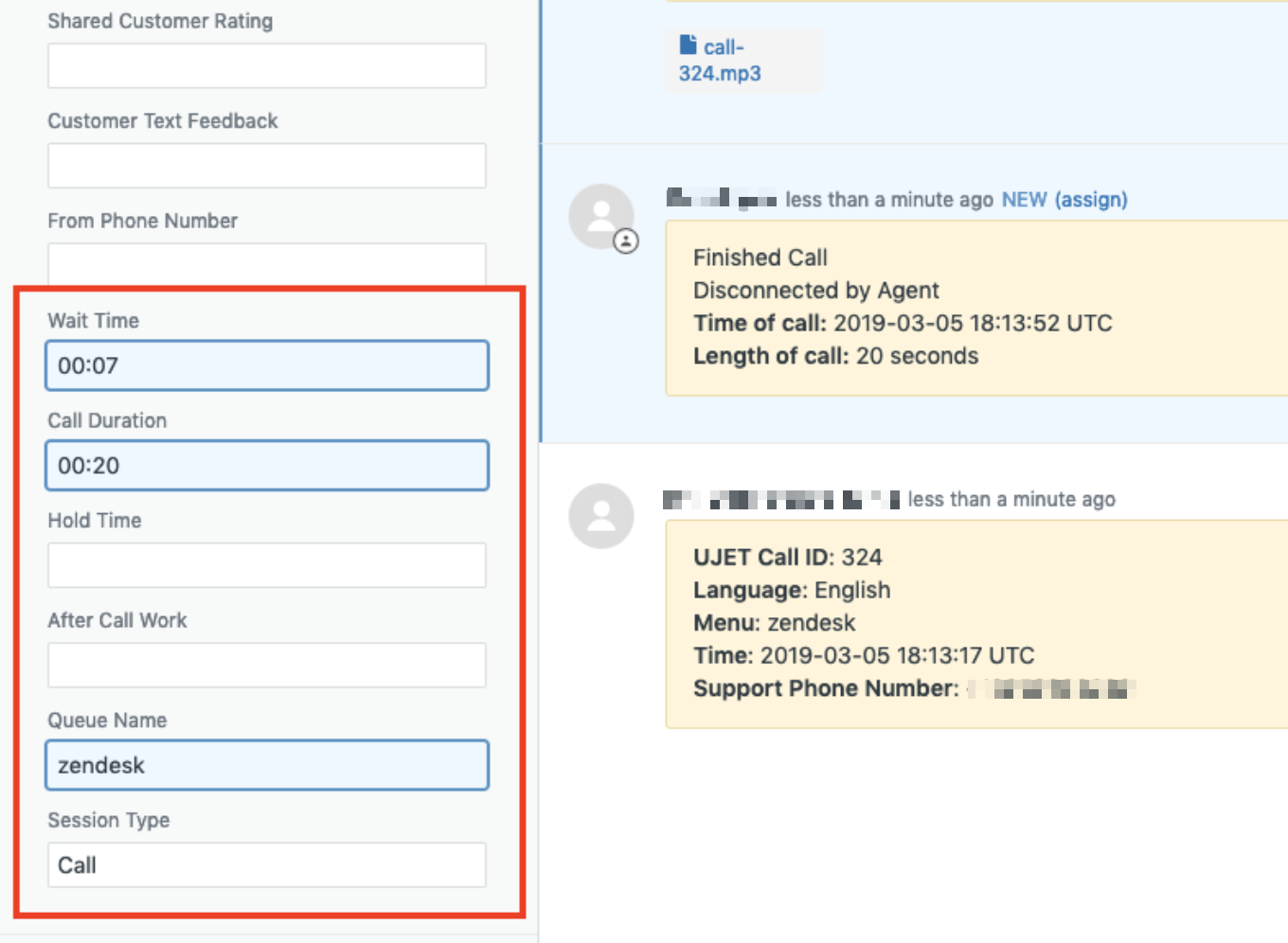
Diisi di awal sesi
Jenis sesi: panggilan, chat, Web, Seluler
Nomor telepon"Dari": menampilkan nomor yang digunakan agen untuk melakukan panggilan keluar
Diisi saat sesi selesai
Durasi panggilan: durasi panggilan termasuk waktu tunggu
Waktu tunggu: durasi waktu antara saat panggilan dimasukkan dalam antrean dan terhubung dengan agen
Nama antrean: nama antrean terakhir yang ditetapkan ke sesi
ID Panggilan/Chat: ID unik panggilan atau chat CCAI Platform
Waktu tunggu: durasi total waktu tunggu dalam sesi ini
Rating Kepuasan Pelanggan: Tersedia saat menggunakan skor CSAT standar Web dan Seluler
Jika SDK seluler digunakan, data SmartAction akan menampilkan:
Hasil Verifikasi: SmartAction verifikasi
Masukan Teks Pelanggan
Konfigurasi portal CCAI Platform
Buka Setelan > Setelan Developer.
Di bagian Kolom Kustom untuk Kontak dan Tiket, klik Buat.
Anda kini dapat mengatur ulang dan mengontrol kolom tiket kustom baru jika Anda adalah Admin Zendesk dan tiket kini akan berisi kolom ini. Informasi akan diperbarui secara otomatis saat panggilan selesai.
Zendesk: Entri tiket panggilan keluar berbasis tim
Saat panggilan keluar dilakukan di Zendesk, tiket baru akan dibuat secara default. Dengan fitur ini, saat nomor tiket yang ada dimasukkan, panggilan keluar akan dilakukan berdasarkan informasi kontak atau tiket, dan panggilan akan dicatat ke tiket yang terbuka.
Untuk opsi yang lebih terintegrasi, lihat Panggilan keluar fleksibel.
Perilaku saat diaktifkan
Saat agen meluncurkan adaptor CCAI Platform dan mengklik untuk melakukan panggilan keluar, mereka akan diminta untuk memasukkan ID tiket.
Opsi konfigurasi: Memasukkan ID tiket dapat dibuat opsional atau wajib.
Setelah ID tiket dimasukkan, Platform CCAI akan memeriksa nomor telepon yang terkait dengan kontak dan melakukan panggilan keluar.
Opsi konfigurasi: Nomor yang ditelepon dapat dikonfigurasi untuk diambil dari kolom tiket kustom, bukan nomor default di kontak
Aktivitas panggilan keluar akan ditambahkan ke tiket yang ada jika tiket yang ada memiliki status Baru, Terbuka, Ditahan, atau Tertunda
- Tiket tidak dapat dikaitkan jika tiket yang ada dalam status Terselesaikan atau status Tertutup.
Mengaktifkan fitur ini
Penggunaan fitur ini memerlukan 3 langkah untuk diaktifkan:
Mengaktifkan setelan per tim: Setiap tim harus disiapkan secara khusus untuk menggunakan fitur ini di setelan Agen dan Tim
Menetapkan Tim yang Diaktifkan ke Antrean: Tim harus ditetapkan untuk menerima panggilan
Menetapkan nomor keluar default di Antrean terkait
Konfigurasi tim
Buka Setelan > Pengguna & Tim.
Arahkan kursor ke tim yang ingin Anda tambahkan setelan pengaitan tiket, lalu klik ikon edit.
Centang kotak Aktifkan ID Tiket.
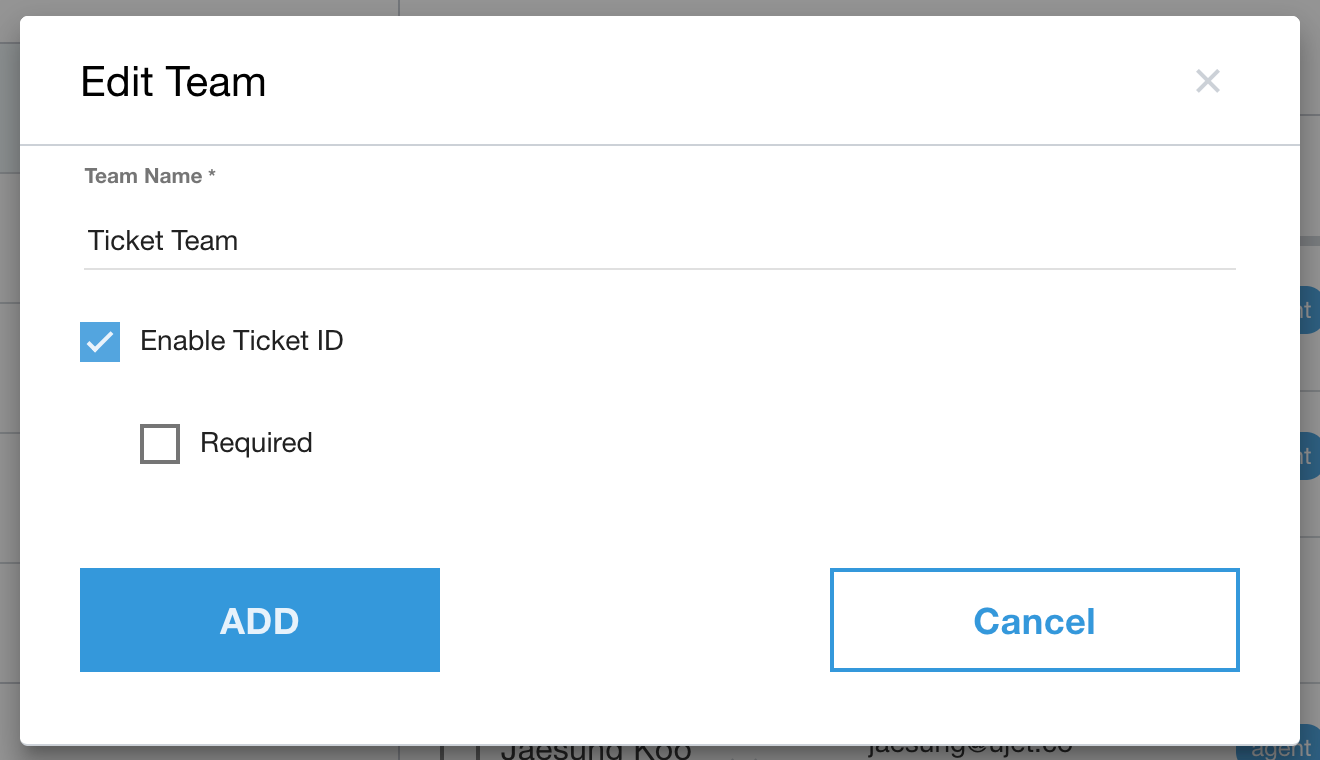
Jika Anda ingin kolom ini wajib diisi, centang kotak Wajib diisi.
Klik Tambahkan untuk menyimpan.
Konfigurasi antrean
Buka Setelan > Antrean, lalu pilih IVR.
Klik antrean yang Anda inginkan untuk menggunakan fitur tiket.
Klik untuk mengaktifkan Panggilan Suara Instan.
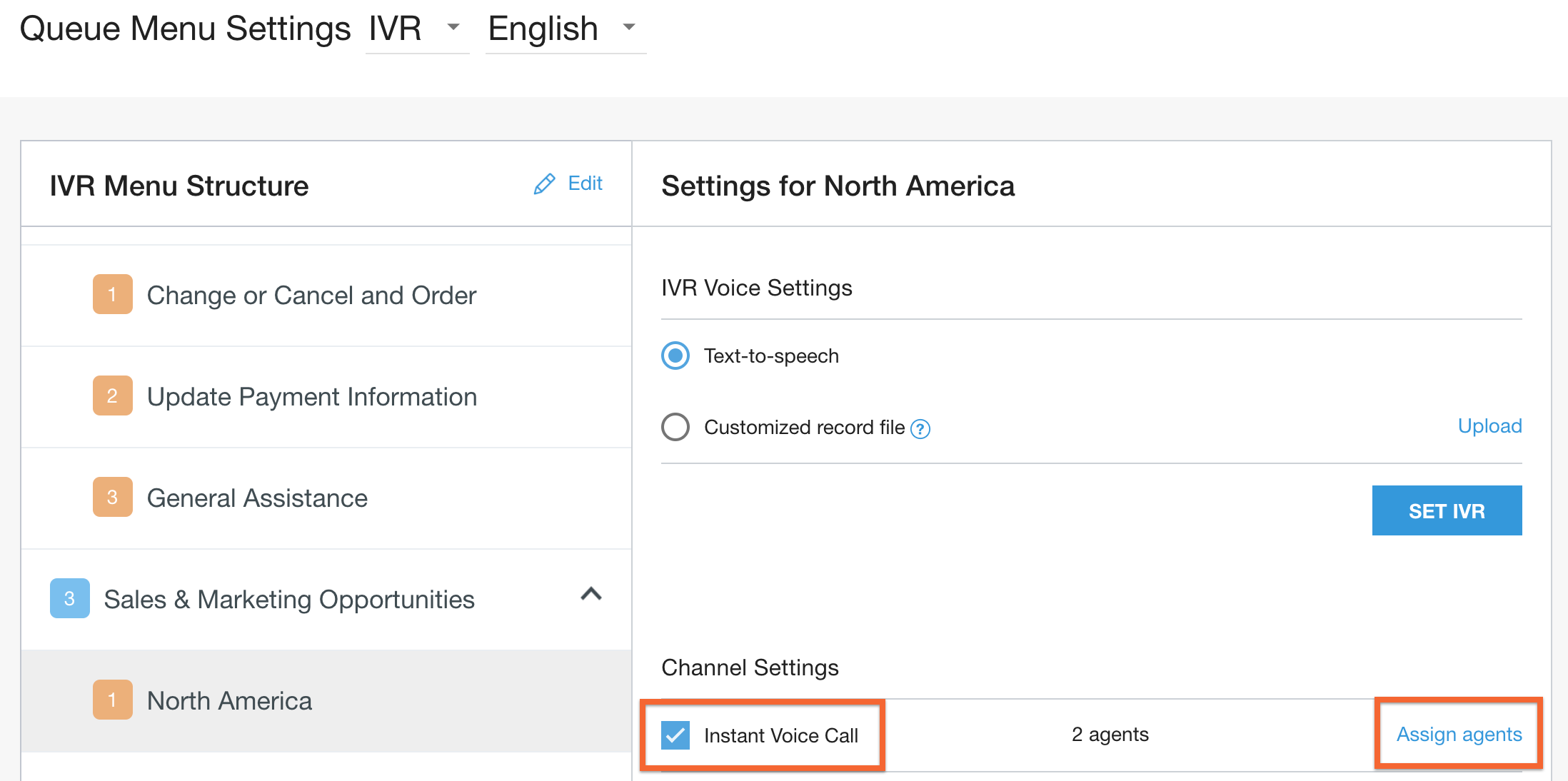
Klik Tetapkan Agen
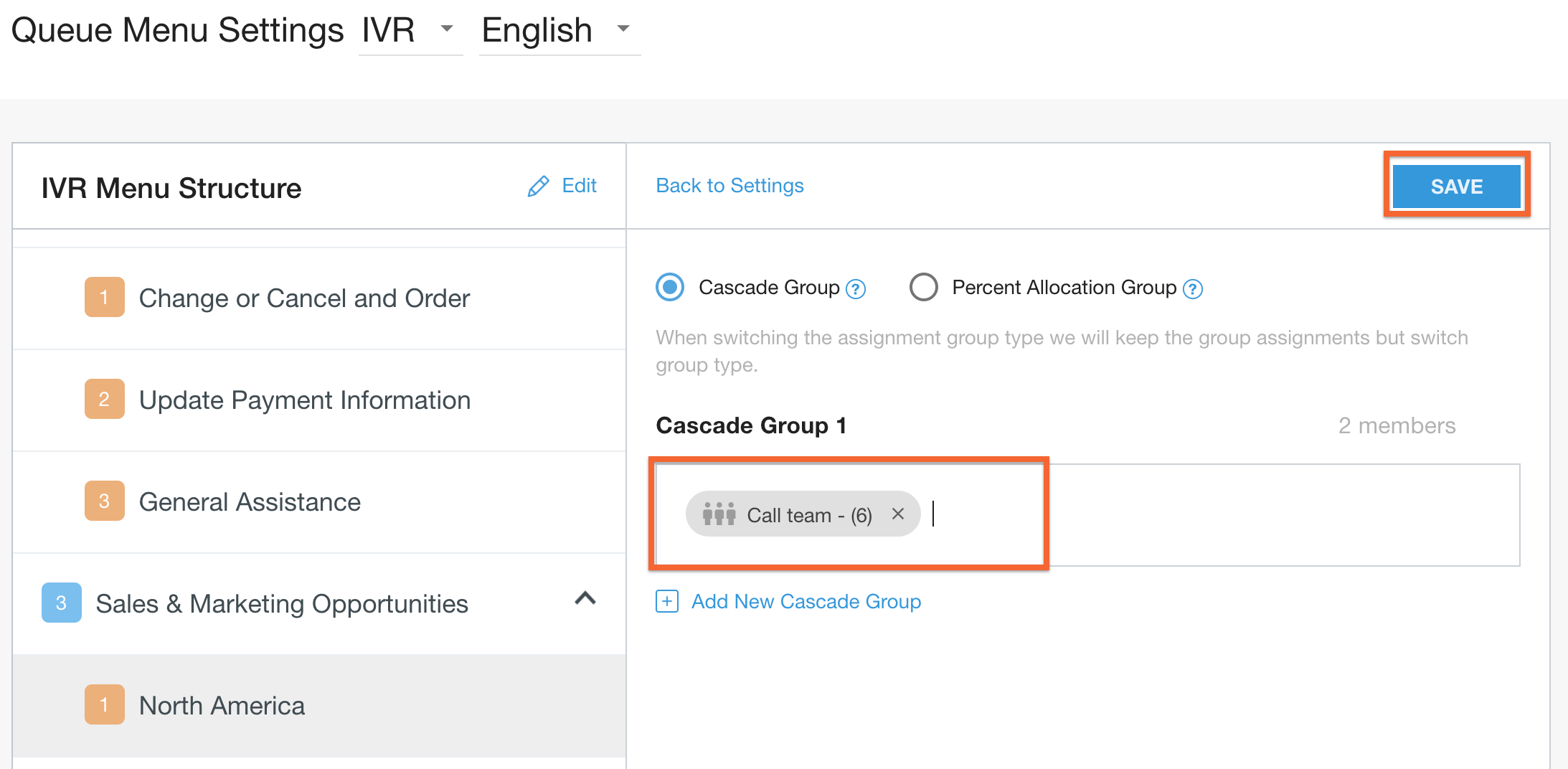
Tambahkan tim dengan memasukkan nama tim dan memilih nama saat muncul.
Klik Simpan.
Penetapan nomor keluar
Pastikan nomor keluar ditetapkan.
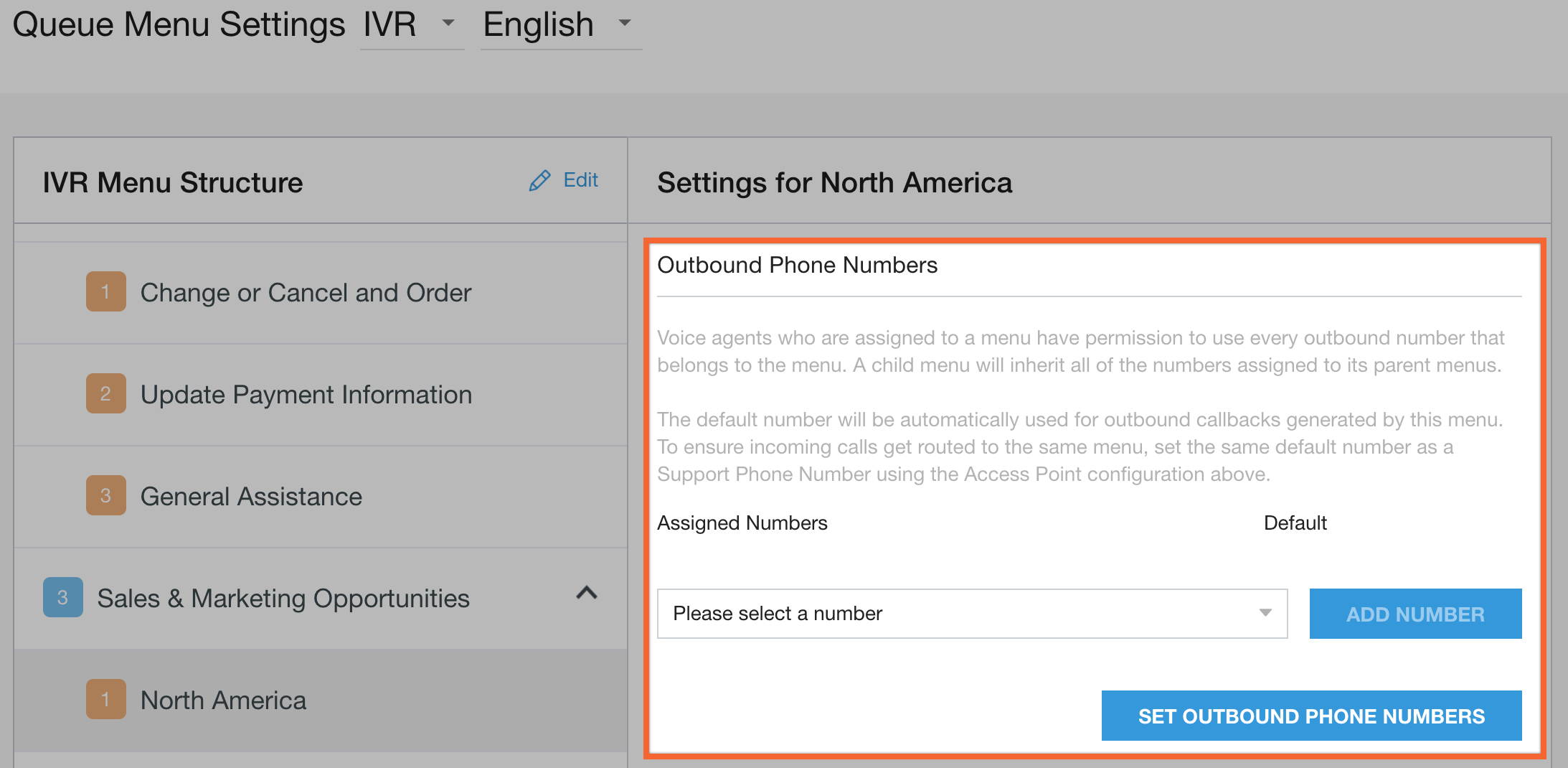
Lihat Beberapa Tujuan Keluar untuk opsi lainnya.
Konfigurasi kolom tiket opsional
Bagian ini menguraikan tahap-tahap untuk mengonfigurasi kolom tiket.
Panggilan keluar - pencarian nomor telepon kustom untuk ID tiket oleh agen (Opsi tim)
Secara default, saat nomor tiket dimasukkan, Platform CCAI akan mencari nomor telepon default kontak yang merupakan Pemohon pada tiket. Untuk mengubahnya dan menggunakan nomor telepon lain untuk semua panggilan keluar dengan fitur ini, ikuti langkah-langkah berikut:
Dari portal Admin, buka Setelan > Setelan developer.
Scroll ke Outbound Ticket Settings.
Centang kotak dan pilih Kolom Kontak dari kolom yang tersedia yang ingin Anda gunakan untuk mengambil nomor telepon yang akan dihubungi dari Platform CCAI.

Kolom yang tersedia dapat ditemukan di lingkungan Zendesk Anda di Setelan > Kolom Tiket > ID Kolom.
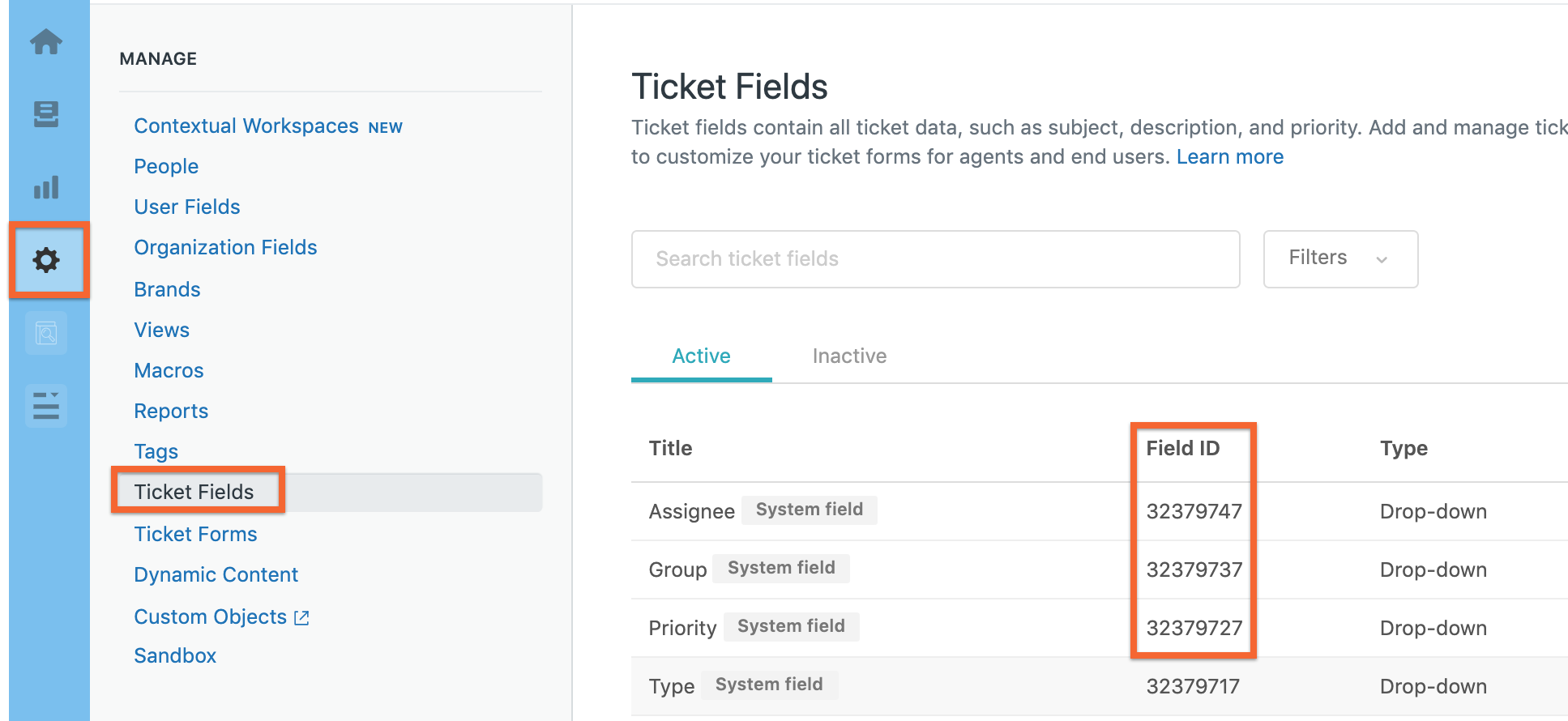
Klik Simpan Perubahan.
Batching CRM API - Zendesk
Karena Pembatasan Kapasitas CRM, Platform CCAI menawarkan opsi konfigurasi untuk mengurangi volume permintaan API yang dibuat ke Zendesk selama interaksi panggilan dan chat. Hal ini dilakukan dengan mengelompokkan permintaan layanan API tertentu di seluruh sesi panggilan atau chat selama jangka waktu tertentu.
Opsi konfigurasi
Layanan API: Dua layanan API yang paling sering digunakan tersedia untuk pengelompokan.
Tambahkan Komentar: Perkiraan 37% volume API
Memperbarui tugas / tiket: Diperkirakan 12% dari volume API
Frekuensi pengelompokan: Dapat dikonfigurasi dari 1 hingga 60 detik, dengan default 10 detik. Sesi dikelompokkan selama durasi frekuensi pengelompokan tertentu, atau untuk waktu yang dipilih: Misalnya, 5 detik, semua permintaan "tambahkan komentar" dan "perbarui tugas/tiket" dikelompokkan di semua sesi.
Mengaktifkan batch API
Izin admin diperlukan untuk tindakan ini.
Di portal Platform CCAI, buka Settings > Developer Settings.
Masukkan Token API dari Zendesk.
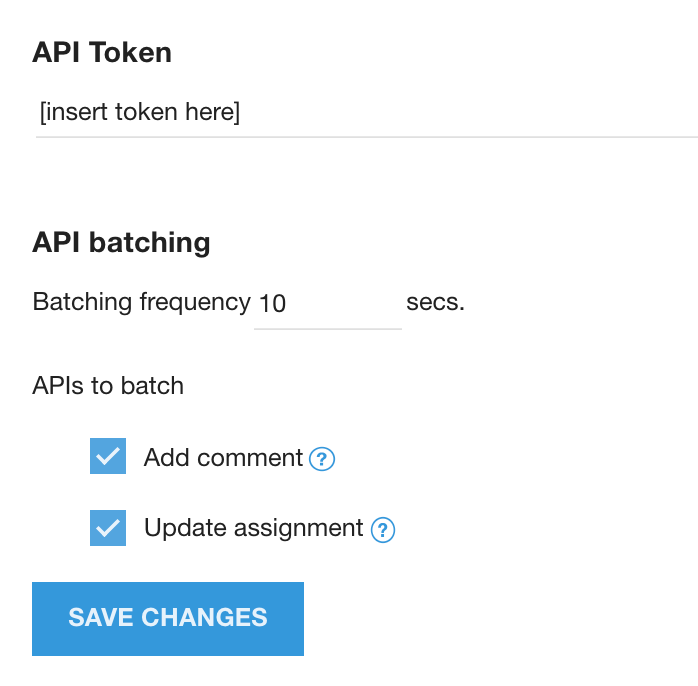
Isi Frekuensi pengelompokan dalam detik. Rekomendasinya adalah 10 detik.
Centang kotak untuk API batch.
Klik Save Changes.
Pengalaman agen CCAI Platform di Zendesk
Ringkasan singkat tentang perilaku yang diharapkan dari Platform CCAI di CRM Zendesk.
Persyaratan
Zendesk
Aplikasi Platform CCAI Terinstal
Mengakses adaptor agen
Ikon untuk mengakses adaptor agen akan ditampilkan di kanan atas panel utilitas Zendesk.

Saat melakukan atau menerima panggilan atau chat, integrasi Zendesk akan otomatis memunculkan tiket terkait atau yang dibuat.
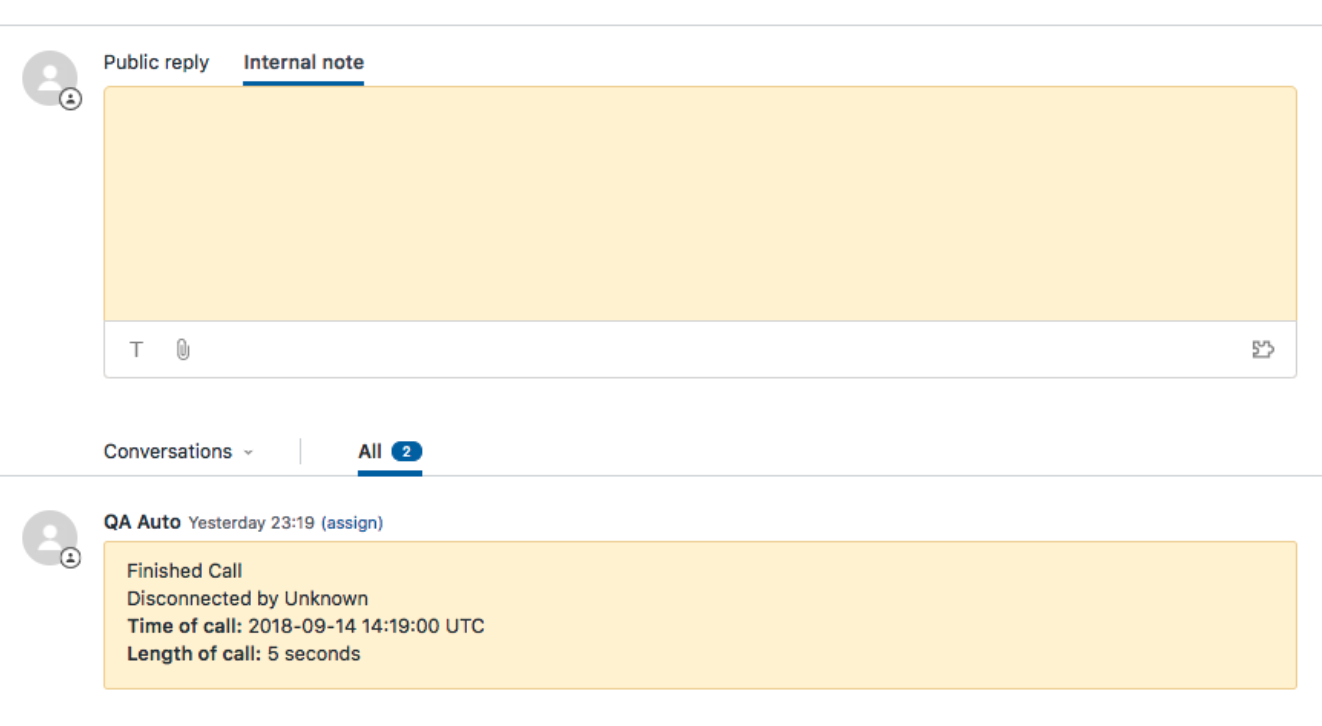
Catatan Lainnya:
Adaptor dapat diperkecil saat digunakan.
Panel samping tiket dan tag akan bervariasi, bergantung pada pemicu Zendesk Anda.
Tiket akan ditetapkan secara otomatis kepada agen yang menjawab panggilan.
Data standar
Segera setelah dibuat, Platform CCAI akan memberikan data standar ke tiket sebagai komentar internal. Hal ini mencakup ID panggilan, bahasa, dan pilihan menu masuk (antrean). Setelah panggilan, komentar dengan rekaman akan dibuat.
Data kustom
Jika menggunakan data kustom dari SDK Platform CCAI, informasi tersebut akan membuat komentar internal dalam tiket. Anda juga dapat memetakan data kustom secara langsung ke kolom di Zendesk menggunakan integrasi CCAI Platform. Kolom yang dipetakan ini dapat ditampilkan di sidebar kiri.