


このページでは、一般的な問題のトラブルシューティングのヘルプ情報と解決策を紹介します。
トラブルシューティング手順
問題が発生した場合は、次の手順をおすすめします。
ブラウザを最新バージョンに更新します。最新バージョンの完全な WebRTC ブラウザが必要です。
Google Chrome、Safari、Firefox をサポートしていますが、最新バージョンの Google Chrome をおすすめします。別のブラウザを使用している場合は、予期しない動作が発生する可能性があります。
サポートにお問い合わせいただく前に、Google Chrome で問題を再現してみてください。Google Chrome を使用して問題が解決した場合は、サポートにお問い合わせの際にこの情報をお知らせください。別のブラウザで問題が解決した場合は、サポートに問い合わせる際にこの情報をお知らせください。
すべての権限を確認して承認する: コンタクト センター AI プラットフォーム(CCAI プラットフォーム)では、ブラウザとマイクの権限が必要です。詳しくは、通知の権限を付与するをご覧ください。
キャッシュを削除してブラウザを更新する: ブラウザとパソコンを長時間実行している場合は、キャッシュを削除してブラウザを再起動することをおすすめします。Google Chrome のキャッシュを削除する手順については、こちらの Google Chrome サポート記事をご覧ください。
ブラウザでサードパーティ Cookie がブロックされていないことを確認します。
コンタクト センター AI プラットフォーム(CCAI プラットフォーム)と CRM からログアウトする: コンタクト センター AI プラットフォーム(CCAI プラットフォーム)ソフトウェアは、ユーザーの CRM ソフトウェアと密接に連携しています。これらのシステムが同期しなくなった場合(トークンの有効期限が切れた場合など)、両方からログアウトして再度ログインすると、構成をリセットできます。
Contact Center AI Platform(CCAI Platform)と CRM に同じアカウントでログインしていることを確認します。情報の転送の不一致を防ぐため、同じログイン認証情報を使用して CRM の通話またはチャット アダプタにログインする必要があります。
ハードウェア(ヘッドセットとスピーカー)の変更 - ヘッドセットとスピーカーは、経年劣化、ドライバの古さ、Contact Center AI Platform(CCAI プラットフォーム)または CRM ソフトウェアとの互換性の問題により、故障する可能性があります。特に音声に関する問題が発生している場合は、別のハードウェアを試すことをおすすめします。
有線と無線: コンタクト センター AI プラットフォーム(CCAI プラットフォーム)では、すべてのエージェント コンピュータをイーサネットを使用してネットワークに有線接続することを推奨しています。必ずしも可能ではありませんが、トラブルシューティングが必要な場合は、ワイヤレス接続から有線接続に切り替え、問題を再現してみてください。
ワークステーションを変更する: すべてのワークステーションが同じ構成を共有しているわけではないため、エージェントのワークステーションに障害があるかどうかを確認するには、エージェントを既知の動作するコンピュータに移動します。また、問題がソフトウェアとハードウェアのどちらに起因するものかを特定するのにも役立ちます。
他のユーザーやソフトウェアによるネットワークと CPU の負荷を軽減する: エージェント(特に在宅勤務のエージェント)は、レイテンシやリソースを大量に消費するプロセスがないネットワークを必要としています。リソースを占有する可能性のある不要なソフトウェア(動画/音楽ストリーミング、トレント ソフトウェアなど)はすべてオフにすることをおすすめします。エージェントの携帯電話は、共有のワイヤレス ネットワークに接続しないでください。
よくある事象と解決策
1 人のユーザーのすべてのアウトバウンド コールが失敗する
発信時に、エージェントに「通話でエラーが発生しました」というエラーが表示され、お客様が電話に出ると「通話は終了しました」というメッセージが聞こえる。[Previous Calls](以前の通話)で、通話に [Failed (Customer Busy) Customer party was busy](失敗(お客様が通話中)お客様が通話中)とマークされます。
解決策: シークレット ウィンドウを含め、1 つのブラウザ ウィンドウまたはタブで Contact Center AI Platform(CCAI Platform)アダプターのみを使用します。
Chromebook の音声の競合
問題: Chromebook の使用中に通話中にチャット アラートが届くと、通話の音声が途切れる。
解決策: chrome://flags/#enable-audio-focus-enforcement に移動し、[音声フォーカスの強制] 設定を [無効] に変更します。

ネットワークの問題のトラブルシューティング
このセクションでは、一般的なネットワークの問題とそのトラブルシューティング方法について説明します。
ネットワークに関する問題のトラブルシューティングに役立つ手順
Contact Center AI Platform(CCAI Platform)URL のパケット損失、往復時間、その他のモニタリングの詳細情報から HTTPS 接続モニタリングを設定します。
ニーズに最適なモニタリング サービスを選択するのは、ユーザーの自由です。
ネットワークの帯域幅の使用状況をモニタリングして、飽和状態になっていないことを確認します。
パケットロスがなく、ラウンド トリップ時間が 200 ミリ秒未満である必要があります(*調整が必要になる場合があります)。
問題がネットワーク ハードウェアまたはケーブル接続に起因するものではないことを確認します。
インターネット サービス プロバイダ(ISP)に、Google サービスや他のサービスでレイテンシが高い、パケット損失が発生しているなどの関連する詳細を記載したチケットを送信します。その他のサービスについては、エージェント アダプタの IP 許可リストをご覧ください。
リモート ワーカー: モニタリングとコンプライアンス
コンタクト センター AI プラットフォーム(CCAI プラットフォーム)は、マネージャーやスーパーバイザーがオフィスや自宅から管理できるように設定されています。また、マネージャーはリモート ワーカーの品質とコンプライアンスを確保できます。
モニタリングと遵守
CSAT スコアを確認する: ウェブまたはモバイル SDK を使用する場合は、Contact Center AI Platform(CCAI Platform)で CSAT 指標を使用して、エージェントがどこにいても質の高いサービスを提供していることを確認します。多くのエージェントを大規模に比較するには、リモート エージェントと社内エージェントの CSAT などの集計指標を確認します。
ライブ通話を聴くか、ライブチャットを表示する: モニタリング機能を使用して、アクティブなサポート セッションを積極的に聴いたり読んだりします。モニタリング機能を使用して、ライブ通話を聞いたり、ライブチャットを表示したりして、接続されているチャットをモニタリングします。
エージェントのステータスをモニタリングまたは変更する: [エージェント] タブで、エージェントのリアルタイムのステータスと、エージェントが対応した通話数、対応できなかった通話数を確認できます。
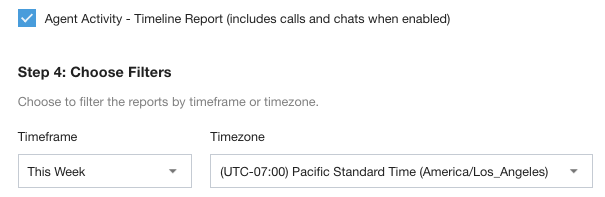
レポート: エージェント アクティビティ - タイムライン レポートを使用して、エージェントが時間を費やした場所の詳細なレポートを表示します。これをスケジュールと比較して、遵守状況を判断できます。
通知とマイクの権限を付与する
エージェントが通話の発信、受信、着信通話やチャットの通知を確認できるようにするには、ブラウザで権限を付与する必要があります。
次の手順では、ブラウザの例として Chrome v62 以降を使用して、通知の権限を付与する方法について説明します。
権限設定が不十分なため、アダプタがブロックされました
これらの権限設定は Contact Center AI Platform(CCAI Platform)の適切な動作に不可欠であるため、権限が付与されるまで、アダプタは警告メッセージを表示し、使用をブロックします。次のトラブルシューティングの手順に沿って操作してください。それでも問題が解決しない場合は、トラブルシューティングの手順をご確認ください。
適切な権限が付与されていない場合、Contact Center AI Platform(CCAI Platform)アダプターは使用できなくなります。アダプターのリンクまたは以下の手順に沿って有効にします。
有効にする手順を完了したら、[更新] ボタンをクリックします。
Chrome でウェブサイトに通知とマイクへのアクセス権を付与する
アクセス権を付与する方法は 2 つあります。1 つはナビゲーション バーの Chrome UI から、もう 1 つは Chrome の設定から行います。
Chrome ナビゲーション バー
コンタクト センター AI プラットフォーム(CCAI プラットフォーム)アダプタにアクセスする CRM のページで、Chrome の URL の横にある鍵アイコンを選択します。

[マイク] と [通知] のプルダウンを [許可] に変更します。
URL を使用した Chrome の設定
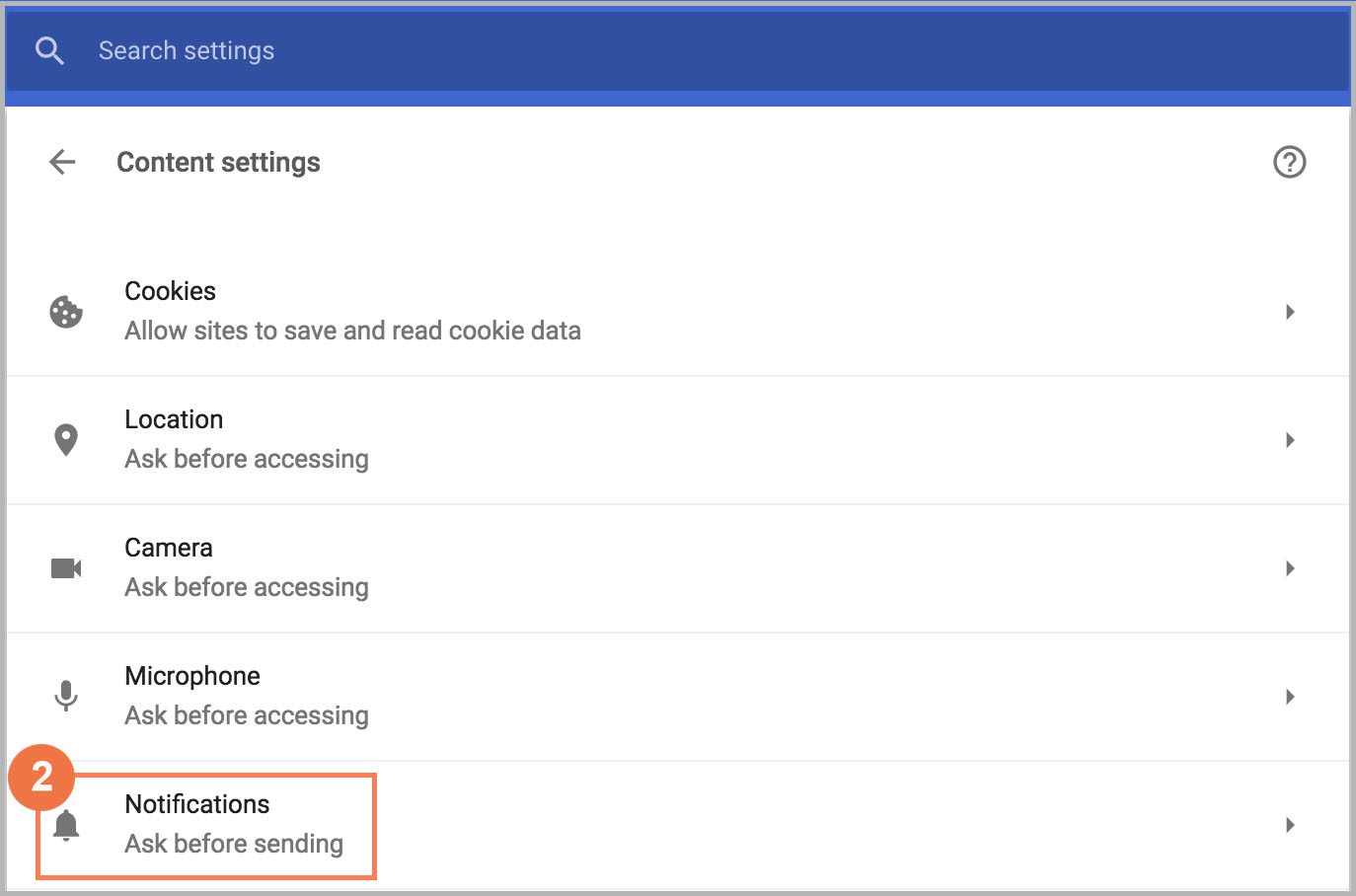
chrome://settings/content にアクセスします。
[通知] をクリックします。
[追加] をクリックします。
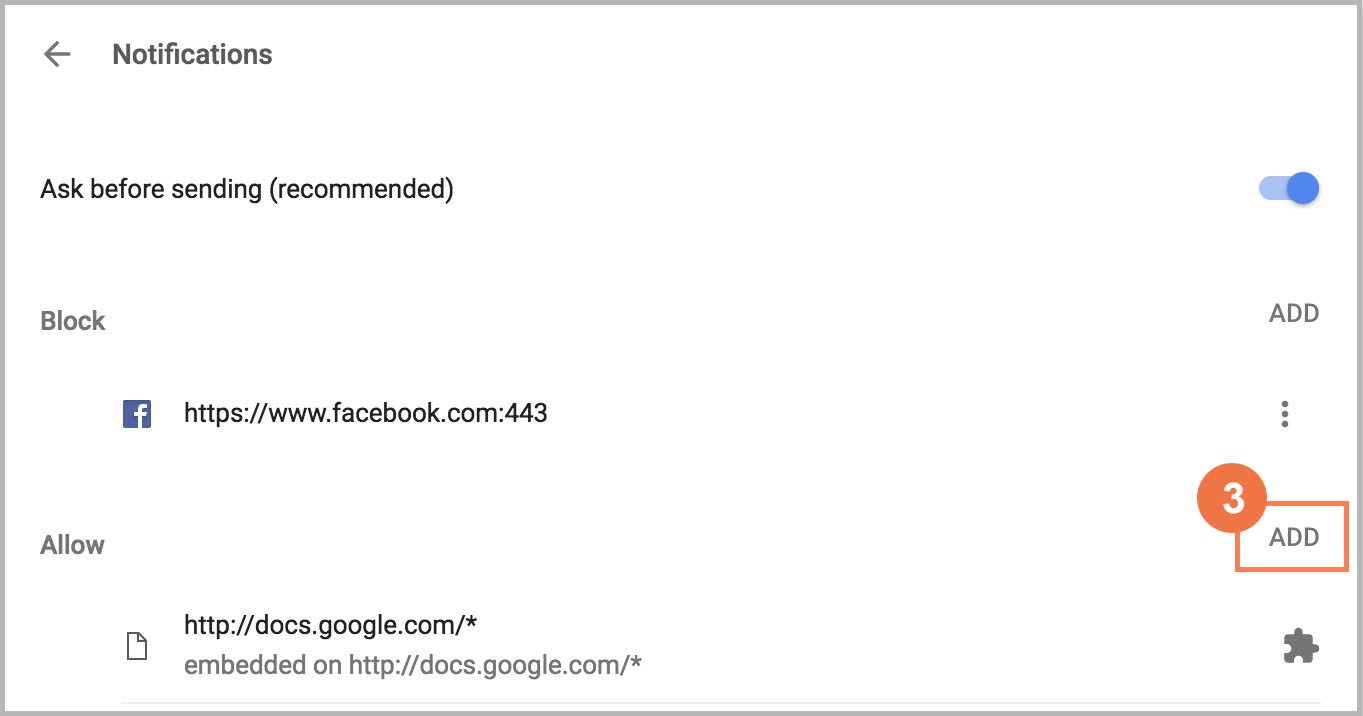
https://yourcompany.domain.co/:443 と入力します。
yourcompany はコンタクト センター AI プラットフォーム(CCAI プラットフォーム)環境の名前で、Contact Center AI プラットフォーム(CCAI プラットフォーム)はドメインです。
[追加] をクリックして更新します。
マイクの権限についても上記の手順を繰り返します。
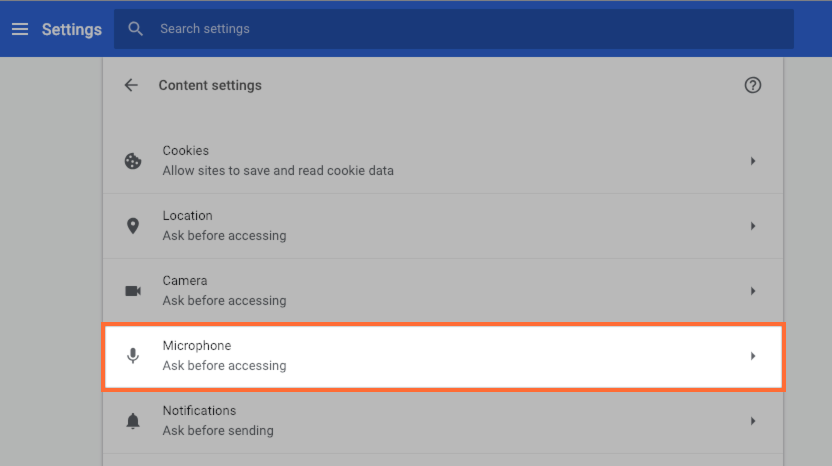
OS レベルでマイクの権限を付与する
Mac(OS/X Mojave 以降)の場合は、こちらの記事(Mac でマイクへのアクセスを制御する)の手順に沿って操作してください。
パソコンの場合は、Windows 10 のカメラ、マイク、プライバシー - Microsoft プライバシーの手順に沿って操作します。
トラブルシューティング手順
上記の手順を行ってもアダプタが警告メッセージでブロックされる場合は、次の手順を1 つずつ試して、Chrome で警告メッセージが削除されるかどうかを確認します。
ブラウザが最新の状態であることを確認します。Chrome の最新バージョンを使用することをおすすめします。Safari と Firefox もサポートされています。別のブラウザを使用している場合は、予期しない動作が発生する可能性があります。更新が完了したら、システムを再起動します。
履歴、キャッシュ、Cookie を削除(Ctrl+Shift+Backspace)してみてください。キャッシュと Cookie の両方がオンになっていることを確認します。まず、問題が発生し始めた期間からクリアし、必要に応じて「最初から」に拡大します。
シークレット モード(Ctrl+Shift+N キー)を使用してみてください。問題の解決に役立つ場合は、拡張機能を一時的に無効にしてから、1 つずつ再度有効にして、問題のある拡張機能を特定します。
Chrome ブラウザで、[メニュー] > [設定] > [詳細設定を表示] > [システム メニュー] に移動し、[ハードウェア アクセラレーションを使用する] をオフにします。
Google Cloud サポートにお問い合わせください。