


Halaman ini memberikan bantuan pemecahan masalah dan solusi untuk masalah umum.
Langkah pemecahan masalah
Sebaiknya pengguna melakukan langkah-langkah berikut jika ada masalah:
Update browser Anda ke versi terbaru. Anda memerlukan browser WebRTC lengkap versi terbaru.
Kami mendukung Google Chrome, Safari, dan Firefox, tetapi merekomendasikan Google Chrome versi terbaru. Jika Anda menggunakan browser lain, Anda mungkin melihat perilaku yang tidak terduga.
Coba reproduksi masalah di Google Chrome sebelum menghubungi dukungan. Jika masalah diselesaikan menggunakan Google Chrome, berikan informasi ini saat menghubungi dukungan. Jika masalah diselesaikan menggunakan browser lain, berikan informasi ini saat menghubungi dukungan.
Periksa dan setujui semua izin: Contact Center AI Platform (CCAI Platform) memerlukan izin untuk browser dan mikrofon. Lihat Memberikan Izin Notifikasi untuk mengetahui info selengkapnya.
Hapus cache dan muat ulang browser: Sering kali, jika browser dan komputer telah berjalan dalam waktu yang lama, sebaiknya hapus cache dan mulai ulang browser. Langkah-langkah untuk menghapus cache di Google Chrome dapat ditemukan dalam artikel dukungan Google Chrome ini.
Pastikan cookie pihak ketiga di browser Anda tidak diblokir.
Logout dari Contact Center AI Platform (CCAI Platform) dan CRM: Software Contact Center AI Platform (CCAI Platform) bekerja sangat erat dengan software CRM pengguna. Jika sistem ini tidak sinkron (yaitu token yang sudah tidak berlaku), logout dan login kembali ke keduanya akan membantu mereset konfigurasi.
Pastikan Anda login ke Contact Center AI Platform (CCAI Platform) dan CRM dengan akun yang sama: Untuk mencegah ketidakcocokan dalam transfer informasi, Anda harus login ke adaptor panggilan atau chat CRM dengan kredensial login yang sama.
Mengganti hardware (headset & speaker)- Headset dan speaker dapat rusak karena sudah lama, driver sudah tidak update, atau karena tidak kompatibel dengan Contact Center AI Platform (CCAI Platform) atau software CRM. Sebaiknya coba gunakan hardware lain, terutama jika ada masalah audio.
Kabel vs. nirkabel: Contact Center AI Platform (CCAI Platform) merekomendasikan agar semua komputer agen terhubung ke jaringan menggunakan kabel ethernet. Kami memahami bahwa hal ini tidak selalu memungkinkan, tetapi jika pemecahan masalah diperlukan, beralihlah dari konektivitas nirkabel ke berkabel dan coba ulangi masalahnya.
Ganti workstation: Karena tidak semua workstation memiliki konfigurasi yang sama, cara untuk memeriksa apakah workstation agen rusak adalah dengan memindahkan agen ke komputer yang diketahui berfungsi. Tindakan ini juga akan membantu mengidentifikasi apakah masalahnya terkait software atau hardware.
Mengurangi permintaan pada jaringan & CPU oleh pengguna & software lain: Agen (terutama agen yang bekerja dari rumah) memerlukan jaringan yang bebas dari latensi dan proses yang memakan banyak resource. Sebaiknya semua software yang tidak diperlukan yang berpotensi menggunakan banyak resource (streaming video/musik, software torrent, dll.) dimatikan. Ponsel agen tidak boleh terhubung ke jaringan nirkabel bersama.
Kejadian umum dan solusinya
Semua panggilan keluar gagal untuk satu Pengguna
Saat melakukan panggilan keluar, Agen mendapatkan error "Oops, terjadi masalah pada panggilan" dan saat konsumen menjawab panggilan, mereka mendengar "Panggilan Anda telah berakhir". Di "Panggilan Sebelumnya", panggilan ditandai "Gagal (Pelanggan Sibuk) Pihak pelanggan sedang sibuk".
Solusi: Hanya gunakan adaptor Platform Contact Center AI (CCAI Platform) di satu jendela atau tab browser, termasuk jendela samaran.
Konflik audio Chromebook
Masalah: Saat menggunakan Chromebook, jika notifikasi chat masuk selama panggilan, audio panggilan terganggu.
Solusi: Buka chrome://flags/#enable-audio-focus-enforcement dan ubah setelan Audio Focus Enforcement ke Disabled.

Memecahkan Masalah Jaringan
Bagian ini menguraikan masalah jaringan umum dan cara memecahkannya.
Langkah-langkah yang dapat Anda lakukan untuk membantu memecahkan masalah jaringan
Siapkan pemantauan koneksi HTTPS dari dalam kehilangan paket, durasi round trip, dan detail pemantauan lainnya untuk URL Contact Center AI Platform (CCAI Platform) Anda.
Anda sepenuhnya bebas memilih layanan pemantauan yang paling sesuai dengan kebutuhan Anda.
Pantau penggunaan bandwidth di jaringan Anda untuk memastikan bandwidth tidak penuh.
Seharusnya tidak ada paket yang hilang dan Round Trip-time kurang dari 200 milidetik* (*ini mungkin perlu disesuaikan).
Pastikan masalahnya bukan pada hardware atau kabel jaringan.
Ajukan tiket ke penyedia layanan Internet (ISP) Anda yang menunjukkan bahwa Anda mengalami latensi tinggi atau kehilangan paket dan detail penting lainnya dengan layanan kami dan layanan lainnya. Layanan lainnya tercantum di Daftar yang diizinkan IP adaptor agen.
Pekerja Jarak Jauh: Pemantauan dan Kepatuhan
Contact Center AI Platform (CCAI Platform) disiapkan agar manajer dan supervisor dapat mengelola dari meja kerja, dari kantor, atau dari rumah. Artinya, pengelola juga dapat memastikan kualitas dan kepatuhan pekerja jarak jauh.
Pemantauan & kepatuhan
Tinjau skor CSAT: Saat menggunakan SDK Web atau Seluler, gunakan pengukuran CSAT melalui Platform Contact Center AI (CCAI Platform) untuk memastikan bahwa agen memberikan layanan berkualitas, di mana pun lokasi mereka. Untuk membuat perbandingan dalam skala besar dengan banyak agen, lihat metrik gabungan seperti CSAT untuk agen jarak jauh versus agen internal.
Mendengarkan panggilan live atau melihat percakapan live: Manfaatkan fitur pemantauan untuk secara aktif mendengarkan atau membaca sesi dukungan aktif. Gunakan fitur Monitor untuk mendengar panggilan langsung dan melihat percakapan langsung untuk memantau percakapan yang terhubung.
Memantau atau mengubah status agen: Gunakan tab Agen untuk melihat status agen secara real-time dan jumlah panggilan yang telah mereka terima dan mungkin terlewat.
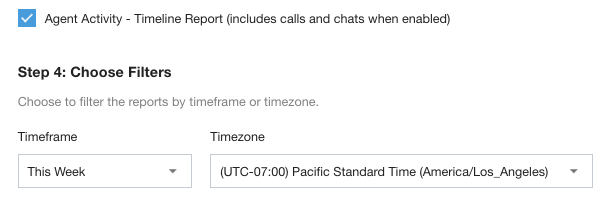
Pelaporan: Gunakan Laporan Aktivitas Agen - Linimasa untuk melihat laporan mendetail tentang tempat agen menghabiskan waktunya. Anda dapat membandingkan ini dengan jadwal untuk menentukan kepatuhan.
Memberikan izin notifikasi dan mikrofon
Agar agen dapat melakukan panggilan, menerima panggilan, dan melihat notifikasi panggilan masuk dan chat, izin harus diberikan di browser.
Langkah-langkah berikut memberi Anda kemampuan untuk memberikan izin untuk notifikasi (menggunakan Chrome v62+) sebagai contoh browser.
Adaptor diblokir karena setelan izin tidak memadai
Karena setelan izin ini sangat penting untuk pengoperasian Contact Center AI Platform (CCAIP) yang tepat, Adapter akan menampilkan pesan peringatan dan memblokir penggunaan hingga izin diberikan. Ikuti langkah-langkah pemecahan masalah ini, dan periksa Langkah-langkah pemecahan masalah jika Anda masih mengalami masalah.
Jika izin yang tepat tidak diizinkan, adaptor Contact Center AI Platform (CCAI Platform) tidak dapat digunakan. Ikuti link pada adaptor atau petunjuk berikut untuk mengaktifkan.
Setelah mengikuti langkah-langkah untuk mengaktifkan, klik tombol Muat ulang.
Memberikan izin notifikasi dan mikrofon ke situs di Chrome
Ada 2 cara untuk memberikan akses, yaitu melalui UI Chrome di kolom navigasi, dan juga melalui setelan Chrome Anda.
Menu navigasi Chrome
Dari halaman CRM tempat Anda mengakses adaptor Contact Center AI Platform (CCAI Platform), pilih ikon gembok di samping URL di Chrome.

Ubah dropdown untuk Mikrofon dan Notifikasi ke "Izinkan."
Setelan Chrome menggunakan URL
Buka chrome://settings/content.
Klik Notifikasi.
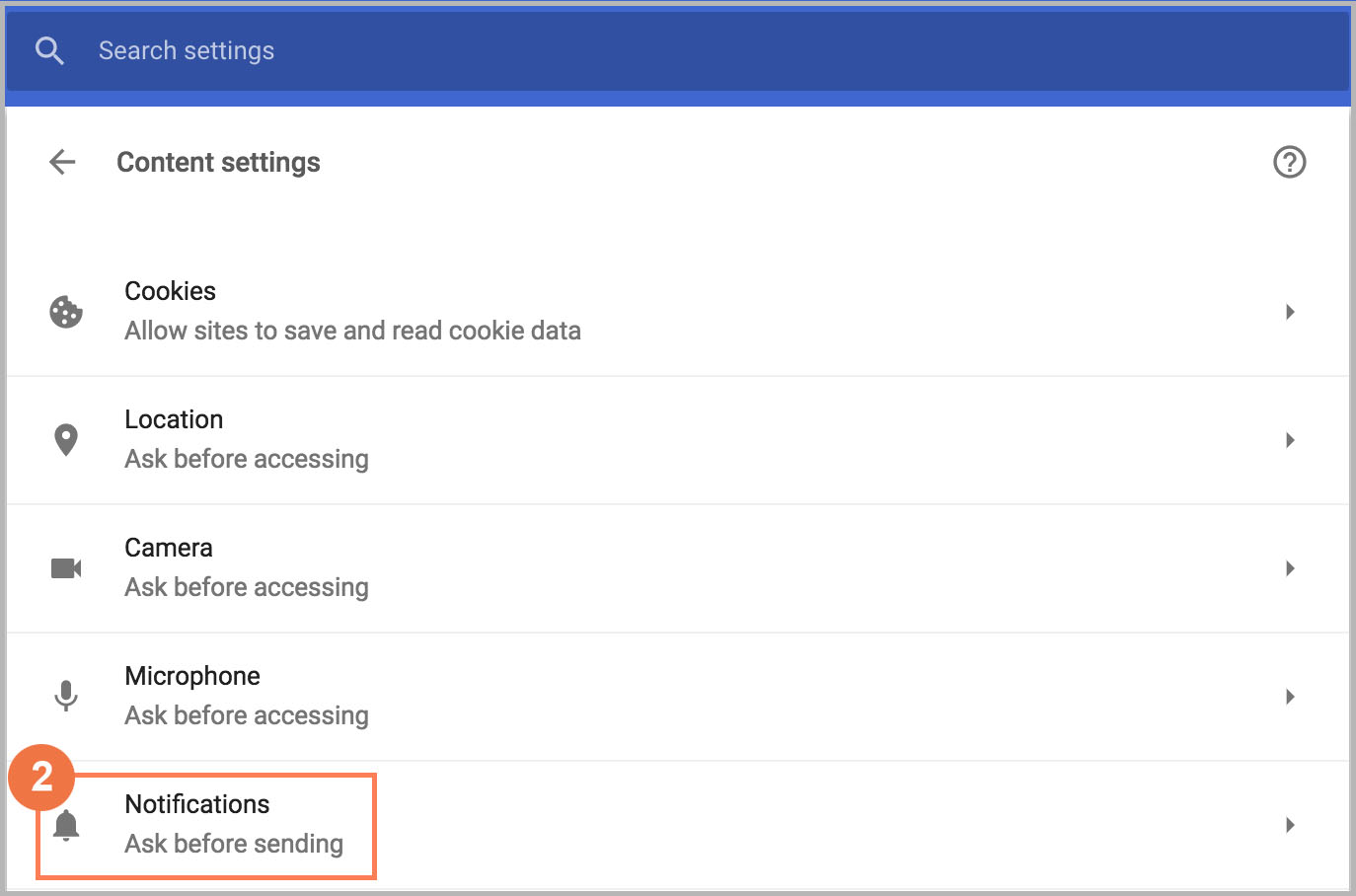
Klik Tambahkan.
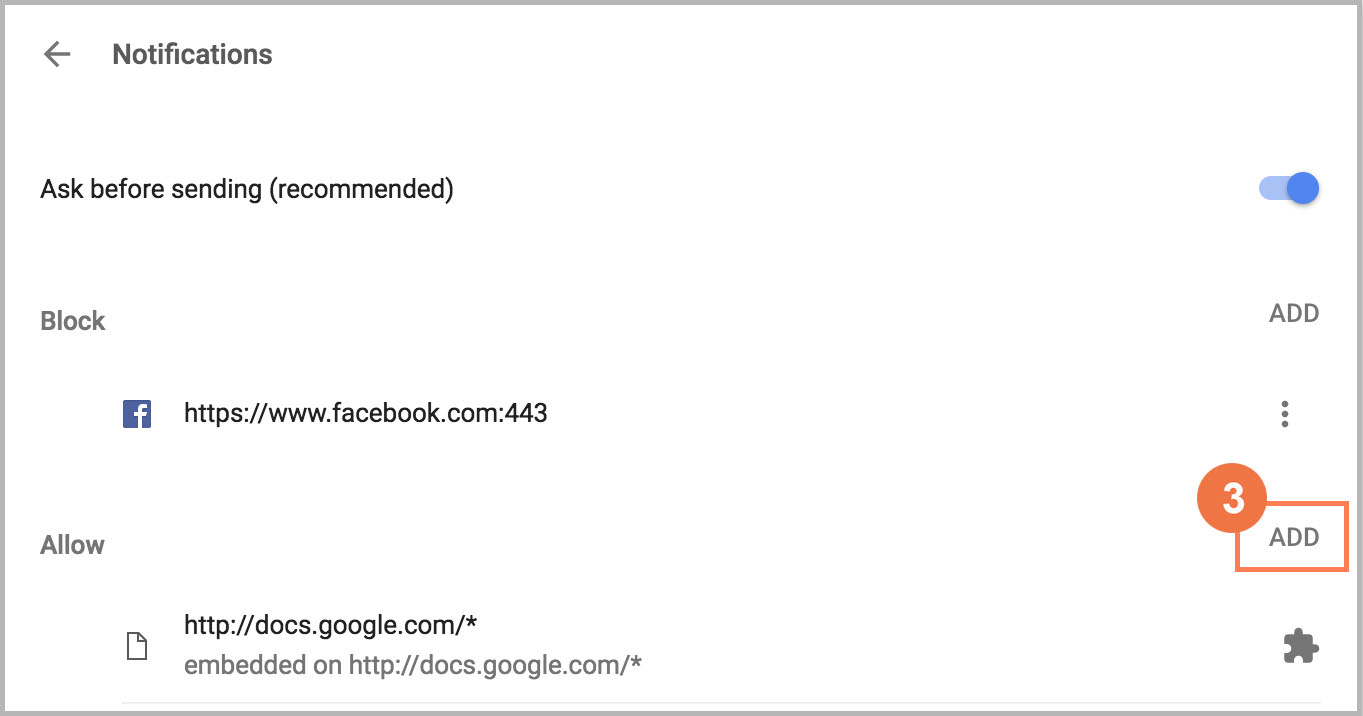
Masukkan https://yourcompany.domain.co/:443
yourcompany adalah nama lingkungan Contact Center AI Platform (CCAI Platform) Anda, sedangkan Contact Center AI Platform (CCAI Platform) adalah domainnya.
Klik Tambahkan untuk memperbarui.
Ulangi langkah-langkah sebelumnya untuk izin mikrofon.
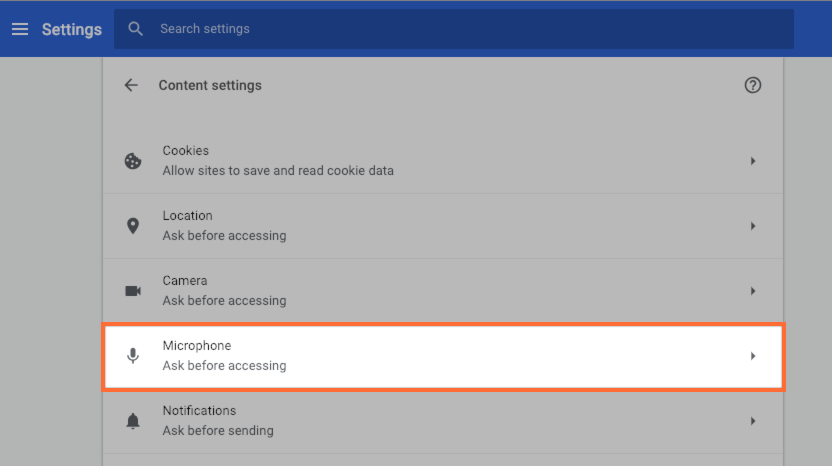
Memberikan izin mikrofon di tingkat OS
Untuk Mac (OS/X Mojave atau yang lebih baru), ikuti langkah-langkah dalam referensi ini: Mengontrol akses ke mikrofon Anda di Mac.
Untuk PC, ikuti langkah-langkah dalam referensi ini: Kamera, mikrofon, dan privasi Windows 10 -- Privasi Microsoft.
Langkah pemecahan masalah
Jika Anda telah mengikuti langkah-langkah sebelumnya dan adaptor masih diblokir oleh pesan peringatan, gunakan langkah-langkah berikut satu per satu untuk melihat langkah mana yang menghapus pesan peringatan di Chrome.
Pastikan browser Anda sudah diupdate. Sebaiknya gunakan Chrome versi terbaru, meskipun Safari dan Firefox juga didukung. Jika Anda menggunakan browser lain, Anda mungkin melihat perilaku yang tidak terduga. Setelah update selesai, mulai ulangsistem Anda.
Coba hapus histori, cache, dan cookie Anda (Ctrl+Shift+Backspace). Pastikan cache dan cookie dicentang. Mulai dengan menghapus data dari jangka waktu saat Anda mulai mengalami masalah, lalu, jika diperlukan, perluas ke "awal waktu".
Coba gunakan mode samaran (Ctrl+Shift+N). Jika membantu, nonaktifkan ekstensi untuk sementara dan aktifkan kembali satu per satu untuk menentukan ekstensi mana yang berperilaku tidak semestinya.
Hapus centang pada Gunakan akselerasi hardware, di browser Chrome Anda, buka Menu > Setelan > Tampilkan Setelan Lanjutan > Menu sistem.
Logout dari akun Anda dan login kembali.
Hubungi Google Cloud dukungan.