


Questa sezione descrive come configurare SSO utilizzando OneLogin per utilizzare le credenziali OneLogin a livello aziendale per accedere a Contact Center AI Platform (CCAI Platform) e all'adattatore dell'agente. OneLogin SSO utilizza il protocollo di autenticazione SAML (Security Assertion Markup Language).
Prima di iniziare
Per configurare SSO utilizzando OneLogin, assicurati di avere quanto segue:
- Un account OneLogin
- Un URL SSO
- Un ID entità
- Un campo di mappatura delle email, in genere ID nome
- Un certificato SAML (in Base64)
- Credenziali di amministratore della piattaforma CCAI
Configurare OneLogin per SSO
Per configurare OneLogin, segui questi passaggi:
Nel portale della piattaforma CCAI, invita un utente e assicurati che l'utente sia invitato anche all'app OneLogin con lo stesso indirizzo email.
Assicurati di avere un account amministratore OneLogin: https://www.onelogin.com/
Crea un'applicazione SAML per la piattaforma CCAI, ma prima assicurati di trovarti nel portale di amministrazione facendo clic su Amministrazione.
Fai clic su Applicazioni > Applicazioni.
Fai clic su Aggiungi app.
Cerca saml.
Seleziona SAML Custom Connector (Advanced) (Connettore SAML personalizzato (avanzato)) o un'altra app SAML che vuoi utilizzare.
Fai clic su Configurazione.
Imposta gli endpoint.
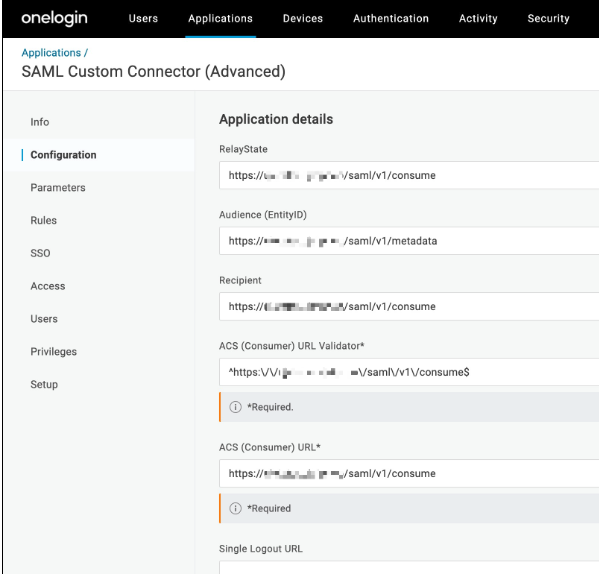
Fai clic su Salva.
Apri la pagina SSO dal menu.
Seleziona l'algoritmo di firma SAML preferito.
Copia l'URL dell'emittente e l'endpoint SAML 2.0 (HTTP) in OneLogin e salvali per un utilizzo futuro.
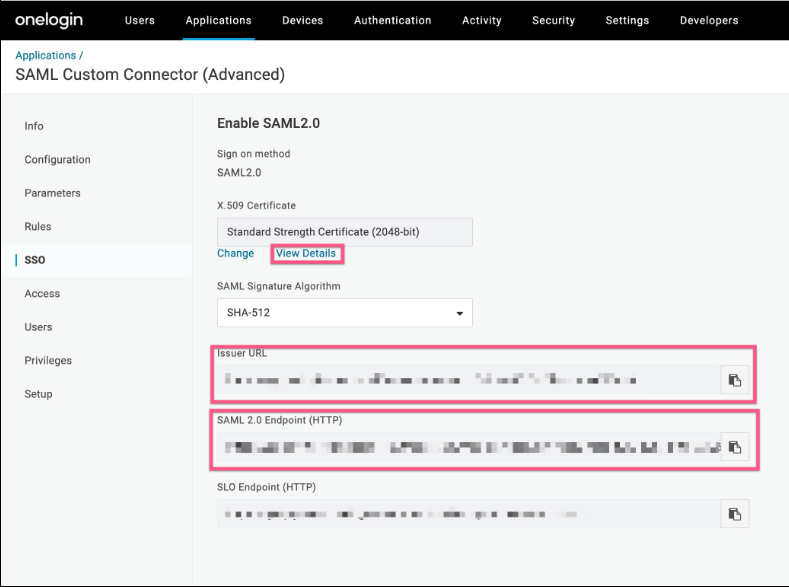
Fai clic su Visualizza dettagli.
Copia il certificato X.509 e salvalo per un utilizzo futuro.
Vai a Utente > Utenti.
Seleziona un utente.
Fai clic su Applicazioni.
Fai clic sull'icona + per aggiungere l'applicazione SAML Custom Connector (Advanced) (Connettore SAML personalizzato (avanzato)).
Configurare l'istanza della piattaforma CCAI per SSO
Per configurare SSO per l'istanza della piattaforma CCAI, segui questi passaggi:
- Nella Google Cloud console, vai alla dashboard del selettore di progetto e seleziona il progetto che
contiene l'istanza.
- Nel menu di navigazione, fai clic su CCAI Platform.
Istanze della piattaforma CCAI
Viene visualizzata la pagina Istanze della piattaforma CCAI.
- Nella colonna Nome, fai clic sull'istanza per cui vuoi configurare SSO.
- Nella pagina Dettagli dell'istanza della piattaforma CCAI, fai clic su Modifica.
- Per il metodo di accesso, seleziona SAML.
- Nel campo URL Single Sign-On, inserisci l'URL SSO.
- Nel campo ID entità, inserisci l'ID entità.
- Nel campo Mappatura dei campi email, inserisci una stringa di testo come
Email nameoName ID. Viene utilizzato come etichetta per il campo del nome dell'email nella pagina di accesso SSO. - Nel campo Contesti di autenticazione, seleziona il contesto di autenticazione che preferisci. Se la configurazione IdP non richiede la specifica del contesto di autenticazione, lascia vuoto questo campo. Per saperne di più, consulta Contesto di autenticazione.
- Nel campo Certificato, inserisci il certificato SAML. Assicurati di includere
-----BEGIN CERTIFICATE-----e-----END CERTIFICATE-----dal certificato. - Fai clic su Salva.
Verificare l'autenticazione SSO
Per verificare l'autenticazione SSO, segui questi passaggi:
Vai all'adattatore dell'agente nell'applicazione di gestione dei rapporti con i clienti (CRM).
Fai clic su Accedi con SSO aziendale. Viene visualizzata una pagina di accesso.
Accedi con le tue credenziali OneLogin.