

En este documento, se explica cómo integrar Salesforce con Contact Center AI Platform (CCAI Platform).
Configura la búsqueda de cuentas y la asignación de campos
Puedes configurar tu integración de Salesforce para proporcionar una búsqueda flexible de cuentas con objetos de búsqueda principales y secundarios. Puedes asignar campos en estos objetos de búsqueda a campos en el adaptador de llamadas, lo que ayuda a los agentes a identificar clientes o clientes potenciales. Estas búsquedas de cuentas están disponibles para Sales Cloud y Service Cloud.
Puedes configurar lo siguiente:
Objetos de búsqueda: Define objetos de búsqueda para encontrar registros de clientes en llamadas entrantes y salientes. Los objetos de búsqueda pueden ser de tipos de objetos de contacto, cuenta o cliente potencial. Puedes definir objetos de búsqueda primarios y secundarios. Si la búsqueda principal no devuelve una coincidencia, el sistema usa el objeto secundario. Esto es útil cuando un registro de cliente existe en un tipo de objeto, pero no en otro.
Campos de búsqueda: Selecciona los campos de búsqueda de números de teléfono para cada objeto de búsqueda. Cuando llega una llamada entrante, el sistema intenta encontrar una coincidencia entre el número de teléfono entrante y el campo de búsqueda para identificar al cliente.
Campos de visualización del adaptador de llamadas: Selecciona los tipos de campos que aparecen en el adaptador de llamadas cuando se encuentran varias cuentas o registros coincidentes. Los agentes pueden usar estos campos para identificar qué coincidencia representa al cliente que desean. Puedes configurar un segundo campo de visualización (o un tercero, para los campos de visualización de registros) para ayudar a distinguir entre las coincidencias.
Antes de comenzar
Antes de comenzar, instala Salesforce.
Procedimiento
Para configurar la búsqueda de cuentas y la asignación de campos, sigue estos pasos:
En el portal de la Plataforma de CCAI, haz clic en Configuración > Configuración del desarrollador. Si no ves el menú Configuración, haz clic en Menú.
En el panel CRM, en Selección de SFDC Cloud, selecciona Service Cloud o Sales Cloud, según el que estés configurando.
Para configurar el usuario predeterminado, haz lo siguiente: El usuario predeterminado es el administrador de la instancia, a quien puedes asignar a las interacciones del CRM en las que no se haya identificado o asignado a un agente específico. Para obtener más información, consulta Administrador predeterminado.
Selecciona la casilla de verificación Usar el usuario administrador para todas las creaciones o actualizaciones de registros que no se puedan atribuir a un agente específico para que el administrador de la instancia sea el autor predeterminado de los tickets nuevos o actualizados creados en la Plataforma de CCAI cuando no se haya asignado un agente específico.
Selecciona la casilla de verificación Siempre usa el usuario administrador para todas las creaciones o actualizaciones de registros para que el administrador de la instancia sea el autor predeterminado de todos los tickets nuevos o actualizados.
Para configurar el objeto de búsqueda principal, ve a la sección Objeto de búsqueda principal y, luego, haz lo siguiente:
Para definir el objeto de búsqueda principal, haz lo siguiente:
En la lista Tipo de objeto, selecciona el tipo de objeto de búsqueda.
Opcional: En el campo Tipos de registros, selecciona un tipo de registro.
En la lista Campos de búsqueda de números de teléfono, selecciona uno o más campos de búsqueda de números de teléfono. Selecciona los tipos de números de teléfono que identifican diferentes registros en el objeto de búsqueda. La plataforma de la CCAI busca una coincidencia entre el número de teléfono de una llamada entrante y el número de teléfono de este campo (excepto en las sesiones basadas en el SDK en las que está activada la coincidencia de campos personalizados del SDK).
En el campo Campo principal del número de teléfono, selecciona un campo principal del número de teléfono. Cuando la plataforma de la CCAI crea una cuenta de CRM nueva, usa este campo para almacenar el número de teléfono del usuario final.
Para encriptar el número de teléfono en el campo de búsqueda, selecciona la casilla de verificación El campo de búsqueda del número de teléfono está encriptado.
En la lista Formato de número de teléfono, selecciona el formato del número de teléfono.
Para configurar un campo de búsqueda personalizado para las sesiones que se originan en el SDK web o los SDKs para dispositivos móviles, haz lo siguiente:
Selecciona la casilla de verificación SDKs para dispositivos móviles y la Web: Busca usuarios por campo personalizado para las sesiones del SDK.
En la lista Campo de búsqueda personalizado en el CRM, selecciona el campo de búsqueda personalizado.
Para configurar los campos de visualización de la cuenta de CRM en el adaptador de llamadas, haz lo siguiente:
En la lista Campo de visualización de la cuenta coincidente, selecciona el campo del objeto de búsqueda que aparece cuando se muestran los registros de cuentas coincidentes en el campo del adaptador de llamadas.
Opcional: Para mostrar un segundo campo, haz lo siguiente:
Selecciona la casilla de verificación Mostrar un segundo campo.
En la lista Segundo campo de visualización, selecciona un campo.
En Posición de visualización del segundo campo, configura si el segundo campo aparece antes o después del campo de visualización de la cuenta coincidente.
Opcional: Para configurar un objeto de búsqueda secundario, haz lo siguiente:
Selecciona la casilla de verificación Secondary Lookup Object.
Configura el objeto de búsqueda secundario de la misma manera en que configuraste el objeto de búsqueda principal, excepto que no necesitas seleccionar un campo de número de teléfono principal.
Para configurar los campos de visualización del registro del CRM en el adaptador de llamadas, haz lo siguiente:
En la lista Campo de visualización del registro coincidente, selecciona el campo (del registro coincidente) que se mostrará en el campo del adaptador de llamadas.
Opcional: Para mostrar un segundo campo, haz lo siguiente:
Selecciona la casilla de verificación Mostrar un segundo campo.
En la lista Segundo campo de visualización, selecciona un campo.
Opcional: Para mostrar un tercer campo, haz lo siguiente:
Selecciona la casilla de verificación Mostrar un tercer campo.
En la lista Tercer campo de visualización, selecciona un campo.
Haz clic en Guardar.
Salesforce: Herencia del estado del agente
La función de herencia del estado del agente de la plataforma de CCAI permite a los administradores asignar estados de agentes de CRM a estados de agentes de la plataforma de CCAI para que se actualicen en tiempo real. Al heredar el estado del agente del CRM, permite que los administradores controlen los estados de los agentes desde su CRM hasta la plataforma de CCAI.
La asignación personalizada permite la flexibilidad necesaria para que coincidan los procesos y la configuración de estado distintos de cada organización. Un ejemplo sería configurar los agentes que manejan correos electrónicos en el CRM para que definan el estado del agente como "no disponible" en CCAI Platform.
Esto también permite que un agente determine su estado desde un solo lugar. Cuando actualizan el widget de Salesforce Omni-Channel, el estado de la plataforma de CCAI se actualiza en tiempo real, lo que proporciona un único mecanismo para establecer estados actualizados manualmente y por el sistema.
Requisitos de instalación y configuración
Se requiere acceso a Salesforce y a CCAI Platform
CCAI Platform: Solicita a tu contacto interno o administrador de CCAI Platform una cuenta de usuario de CCAI Platform con los roles de administrador y agente asignados.
El rol de administrador te brinda acceso a la configuración del desarrollador
El rol de agente te da acceso al adaptador del agente para utilizar y probar la capacidad de estado del agente.
Cuenta de Salesforce con acceso de administrador
Acceso asignado a Omni-channel
Tu perfil deberá asignarse al centro de llamadas de CCAI Platform que se configuró para ver el adaptador de agentes de CCAI Platform en Salesforce.
La URL del entorno de CCAI Platform de tu organización y el nombre del inquilino o del entorno se usarán durante todo el proceso y se pueden encontrar en el vínculo del portal de administrador de CCAI Platform. Tendrás acceso cuando se configure tu cuenta de CCAI Platform. La URL es
https://[my-instance-name].ccaiplatform.com.
Detalles de la función
Se requiere una asignación de 1 a 1 de la cuenta de agente de Salesforce a la cuenta de agente de la plataforma de CCAI
Esta función permite la sincronización unidireccional del CRM a la plataforma de CCAI.
Si se cambia el estado en CCAI Platform, no se cambiará el estado del CRM.
Comportamiento del cambio de estado
Estados de CCAI Platform protegidos de los cambios en tiempo real del CRM
- Si un agente está en una llamada, en un chat o en cierre, el estado heredado del CRM se aplicará una vez que finalice la llamada, el chat o el cierre.
Una vez que se habilita y configura, hay 3 formas en que se puede actualizar el estado de un agente:
Actualizaciones del estado del agente en el adaptador: comportamiento del estado del agente existente
El agente selecciona el próximo estado durante una sesión en vivo: Es una función existente del agente que se describe en Permite que los agentes establezcan su próximo estado durante una llamada o un chat.
El CRM envía una actualización del estado del agente
Cuando el agente no está sin conexión en CCAI Platform, los cambios de estado del CRM se realizarán en CCAI Platform según la asignación de estados.
Cuando el agente está sin conexión en CCAI Platform, se ignorarán los cambios de estado del CRM.
Cuando cambia el estado del CRM durante una sesión o llamada activa
CCAI Platform trata este cambio de estado de la misma manera que la función Estado siguiente del agente, y cuando se completa la sesión, después del cierre, el estado siguiente se rige por el nuevo estado del CRM.
- Si el agente definió su próximo estado y también se recibe una solicitud de cambio de estado del CRM, el próximo estado del agente se establecerá en el estado recibido más reciente.
Configuración de Salesforce
Configura la estrategia de varios canales
Si tu organización ya configuró el canal omnidireccional, omite esta sección.
Esta información complementaria debe usarse junto con la documentación de Salesforce. Te guiaremos para configurar los parámetros mínimos de Omni-Channel y poder usar la app de herencia del estado del agente de la plataforma de CCAI.
Para habilitar la configuración omnicanal, sigue estos pasos:
Accede a Salesforce como administrador.
En Configuración, ingresa omni en el cuadro Búsqueda rápida y, luego, selecciona Configuración de Omni-Channel.
Selecciona Habilitar Omni-Channel.
Haz clic en Guardar.
Cómo agregar estados de presencia
Los estados de presencia deben coincidir con los que se usan en el portal de la plataforma de CCAI. Si ya se configuraron los estados en el Portal de administradores, asegúrate de que también se ingresen todos aquí.
En Configuración, ingresa Estados de presencia en el cuadro Búsqueda rápida y, luego, selecciona Estados de presencia en Omni-Channel.
Haz clic en Nuevo.
En la siguiente pantalla, puedes agregar un estado. Por ejemplo, escribe "Available For Generico" en Status Name y se completará automáticamente "Available_For_Generico" en Developer Name.
Repite el paso 3 según tus necesidades. Por ejemplo, puedes crear "Disponible por correo electrónico", "Ocupado", "Comida", etcétera, para los estados de presencia.
Agregar varios canales
Los pasos necesarios para implementar la omnicanalidad dependen de la versión de Salesforce.
Salesforce Classic
Si solo usas Lightning, omite este paso.
En Configuración, ingresa App en el cuadro Búsqueda rápida y, luego, selecciona Apps en Crear.
Haz clic en el botón Editar a la izquierda de Sample Console (es posible que tengas un nombre diferente).
En la pantalla de edición, busca la sección Choose Console Components.
Selecciona Omni-Channel en el menú desplegable Available Items.
Haz clic en Agregar y, luego, Omnicanal aparecerá en el menú desplegable Artículos seleccionados.
Haga clic en Guardar en la parte inferior de la pantalla.
Salesforce Lightning
Si solo usas la versión clásica, omite este paso.
Si actualmente estás en la versión clásica, haz clic en Cambiar a la experiencia de Lightning.
Haz clic en el ícono de ajustes y, luego, en Configuración en el área superior derecha de la pantalla de Lightning.
En Configuración, ingresa App en el cuadro de búsqueda rápida y, luego, selecciona Administrador de aplicaciones en Aplicaciones.
Haz clic en el ícono de flecha hacia abajo en la esquina superior derecha de la consola de servicios (es posible que tenga un nombre diferente).
Haz clic en Editar.
Haz clic en Elementos de utilidad en la pantalla App Builder de Lightning.
Haz clic en Agregar elemento de utilidad y selecciona Omnicanal.
Haz clic en Guardar.
Haz clic en Atrás en la esquina superior derecha de la pantalla.
Otorga a los usuarios acceso a los estados de presencia del servicio
Para que un usuario pueda ver el estado de presencia de un servicio, se debe otorgar acceso a cada estado a cada perfil o conjunto de permisos aplicable. Si un conjunto de perfil o permiso no tiene acceso a un determinado estado de presencia del servicio, ese estado no estará disponible ni visible en el widget de Omni-Channel para los usuarios asignados.
Consulta Give Users Access to Presence Statuses with Profiles y Give Users Access to Presence Statuses with Permission Sets de Salesforce. A continuación, se indican los pasos simplificados para otorgar acceso con perfiles.
En Configuración, ingresa Usuarios en el cuadro Búsqueda rápida y, luego, selecciona Perfiles en Administrar usuarios.
Haz clic en el nombre de un perfil en la sección principal al que quieras otorgar acceso al estado de presencia del servicio.
Busca Enabled Service Presence Status Access y haz clic en Editar.
En la pantalla de edición, selecciona elementos en el menú desplegable Estados de presencia de servicio disponibles y haz clic en Agregar.
Haz clic en Guardar.
Repite los pasos del 3 al 6 para cada perfil al que quieras otorgar acceso al estado de presencia del servicio.
Verifica la función de varios canales
Consola de Salesforce Classic
Si solo usas Lightning, omite este paso.
Si estás en Configuración, haz clic en Volver a la consola de muestra.
Haz clic en Varios canales.
Haz clic en el vínculo Sin conexión en el widget de Omni-Channel.
Selecciona uno de los estados de presencia del servicio y comprueba si puedes cambiarlo.
Salesforce Lightning
Si solo usas la versión clásica, omite este paso.
En el área inferior izquierda de la pantalla de la consola, haz clic en el botón Omni-Channel.
Haz clic en el vínculo Sin conexión en el widget de Omni-Channel.
Selecciona uno de los estados de presencia del servicio y comprueba si puedes cambiarlo.
Omni-Channel ahora debería estar habilitado en tu organización de Salesforce, lo que te permitirá usarlo en tu consola.
Configuración del sitio remoto
Configura los parámetros del sitio remoto para que la app de CCAI Platform Agent Status Inheritance pueda enviar datos de Salesforce a CCAI Platform.
En Configuración, ingresa remote en el cuadro Búsqueda rápida y, luego, selecciona Configuración de sitio remoto en Controles de seguridad.
Haz clic en Nuevo sitio remoto.
En la siguiente pantalla, ingresa el Nombre del sitio remoto y la URL del sitio remoto. P. ej.: Usa CCAI Platform para Remote Site Name. Ingresa el dominio de tu CCAI Platform en URL del sitio remoto.
Configuración de CCAI Platform
Establece tokens de administrador
Configura uno o más tokens de administrador de Salesforce en el portal de administrador de la plataforma de CCAI para que el portal de administrador pueda recuperar tus estados de presencia del servicio de Omni-Channel de Salesforce. Para obtener más información, consulta Administrador predeterminado del CRM.
En el portal de la CCAI Platform, ve a Configuración > Configuración del desarrollador.
Token de administrador de Salesforce
Haz clic en Vincular usuario nuevo.
En la ventana emergente de OAuth, accede como administrador de Salesforce y permite la solicitud de OAuth.
Verás que tu usuario administrador está vinculado en la sección Usuarios administradores conectados.
Habilitar la asignación de estados
En el Portal del administrador, ve a Configuración > Configuración del desarrollador > Herencia del estado del agente omnicanal de Salesforce.
Activa el parámetro de configuración de la función On.
Administra la asignación de estados
Los estados de Salesforce se recuperarán automáticamente de tu organización de Salesforce. Si no ves los estados de SFDC, consulta el paso para establecer tokens de administrador y configurar Omni-Channel. Cualquier estado de Salesforce que no se asigne generará un error.
Accede al portal de la Plataforma de la CCAI, ve a Configuración > Configuración para desarrolladores.
Herencia del estado del agente de Salesforce Omnichannel.
Haz clic en Administrar en Asignación de estado.
En la ventana emergente, selecciona el estado preferido de CCAI Platform para cada estado de Salesforce.
Recopila la clave y el secreto de la empresa
Accede al portal de la Plataforma de la CCAI, ve a Configuración > Configuración para desarrolladores.
Clave de la empresa y código secreto.
Recopila la clave de la empresa y el código secreto de la empresa.
Cómo identificar el nombre de tu app conectada
En Salesforce, ve a Configuración, ingresa app en el cuadro Búsqueda rápida y, luego, selecciona Aplicaciones conectadas en Administrar aplicaciones.
Identifica el nombre de tu app conectada a la plataforma de CCAI.
Instala la app de herencia del estado del agente de CCAI Platform
Pega el vínculo de instalación en la barra de URL del navegador: https://login.salesforce.com/packaging/installPackage.apexp?p0=04t6g000003Rzxv
Selecciona Instalar para todos los usuarios.
Cuando se complete la instalación, haz clic en Listo.
En el caso de las instalaciones más largas, recibirás una notificación por correo electrónico cuando se complete la instalación.
Configura la app
En Configuración, ingresa package en el cuadro Búsqueda rápida y, luego, selecciona Installed Packages.
Haz clic en Configurar a la izquierda de UJET_App_Status.
En la ventana nueva, haz clic en Add New Configuration.
En la pantalla de configuración, selecciona Organización como Propietario de la configuración.
Completa los valores de Company Key, Company Secret, Tenant name y Connected App name que copiaste en los pasos anteriores.
Marca Habilitar herencia del estado del agente.
Completa el valor de la URL de CCAI Platform que copiaste en el paso 6 Copia el valor de configuración del portal de administración de CCAI Platform.
Haz clic en Save CCAI Platform Configuration.
Cierra la ventana.
Verifica que la app de herencia del estado del agente funcione
Cambia el estado de Omni-Channel en tu consola.
Confirma los cambios de estado de CCAI Platform según el parámetro de configuración de asignación en el Portal de administradores.
Salesforce: Instalación y configuración del objeto de sesión de CCAI Platform
El objeto de sesión de la plataforma de CCAI proporciona un objeto personalizado conveniente, optimizado, en el que se almacenarán todos los datos de la sesión. Todos los datos de la sesión, incluidos los archivos asociados, como las grabaciones de voz, las transcripciones de chat y los archivos multimedia que sube el usuario final, se incluyen en el objeto de sesión de la plataforma de CCAI relacionado. Luego, este objeto se relaciona con el caso correspondiente o directamente con un objeto Account configurado.
Realiza las siguientes acciones y pasos en orden.
Instala el paquete de CCAI Platform para Salesforce
Instala la versión 1.17 o posterior del paquete de Salesforce de la plataforma de CCAI.
Para obtener más información, consulta la guía de instalación de Salesforce.
Habilita la sesión de CCAI Platform
Para habilitar la sesión de la plataforma de CCAI, sigue estos pasos:
En el portal de la Plataforma de CCAI, haz clic en Configuración > Administración de operaciones. Si no ves el menú Configuración, haz clic en Menú.
Ve al panel CRM Record Creation Details.
En Datos de sesión, en la lista Asignar datos a, selecciona Sesión de UJET.
Haz clic en Save General.
Para obtener más información, consulta Salesforce: Asignación de sesiones de la plataforma de CCAI a objetos de casos o cuentas (cuenta de persona, contacto, cliente potencial).
Configuración de Salesforce
Pasos para configurar en Salesforce:
Paso 1: Configura y habilita el usuario administrador predeterminado
Define un usuario administrador del CRM para que represente al usuario predeterminado de todas las acciones y eventos del CRM en los que no se haya identificado o asignado a un agente específico. Si no se usa esta función, la plataforma de CCAI asignará el ticket o el caso de forma aleatoria a cualquier usuario.
Para obtener más información, consulta Administrador predeterminado del CRM.
Paso 2: Actualiza la configuración del objeto
En la Configuración de Salesforce, navega a Conjuntos de permisos.
Busca y selecciona el conjunto de permisos CCAI Platform Agent Clone (es posible que tenga un nombre diferente en tu configuración).
Selecciona Configuración del objeto.
Busca los siguientes permisos:
- Acciones de CCAI Platform
- Sesiones de CCAI Platform
- Transferencias de CCAI Platform
Haz clic en el objeto CCAI Platform Actions.
Si usas el token de administrador predeterminado del paso 1 anterior, los agentes no necesitan permisos de creación, edición ni visualización de todos los permisos. Si no usas el usuario administrador predeterminado, asigna todos los permisos para acceder correctamente y crear objetos.
Si usas el usuario administrador predeterminado, haz clic en el objeto CCAI Platform Actions y habilita el permiso de lectura.
Si no usas el usuario administrador predeterminado, haz clic en el objeto CCAI Platform Actions y habilita el acceso delectura,creación,edición yvisualización de todo. Luego, haz clic enGuardar.
Repite este paso para CCAI Platform Sessions y CCAI Platform Transfers.
Paso 3: Actualiza el diseño de página del objeto Caso o Cuenta
Para ver el objeto de sesión de la plataforma de CCAI, se debe actualizar el diseño de página del objeto de caso o cuenta.
Sigue los mismos pasos para el objeto Account que estás usando si no usas Case.
En la Configuración de Salesforce, navega a Object Manager > Case O a tu objeto Account configurado.
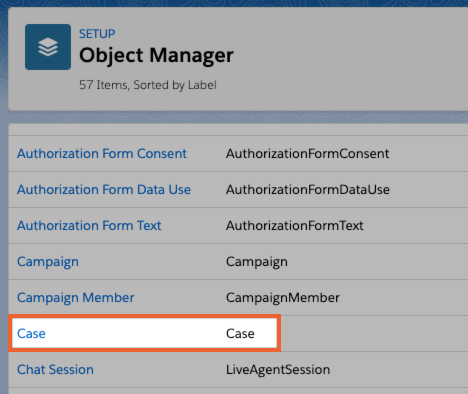
Haz clic en Case/Account object Page Layouts a la izquierda.
Selecciona el diseño de página que usan los usuarios de CCAI Platform.
Busca CCAI Platform Sessions en Related Lists y arrastra el objeto CCAI Platform Session a donde quieras que se muestre en la página Layout.
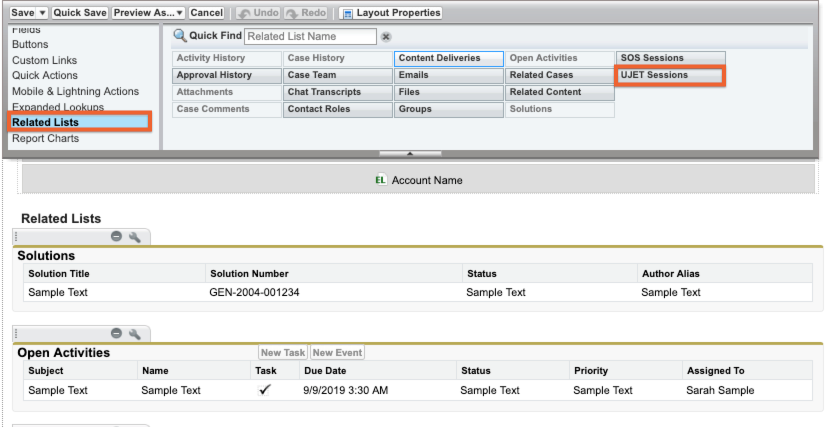
Haz clic en Guardar en la parte superior de la página.
Paso 4: Paso adicional opcional requerido para la configuración de Lightning
Si usas Lightning, sigue estos pasos para crear una nueva página de registro de Lightning o actualizar una existente.
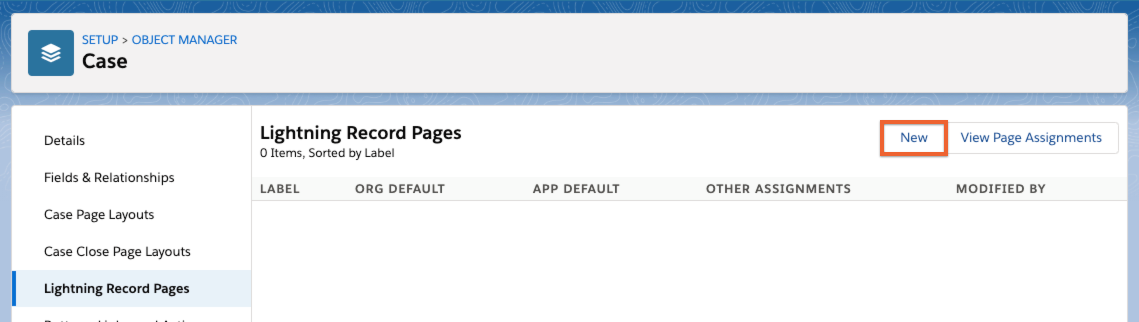
En Configuración de Salesforce, ve a Configuración > Administrador de objetos > Caso > Página de registro de Lightning.
Haz clic en Nuevo.
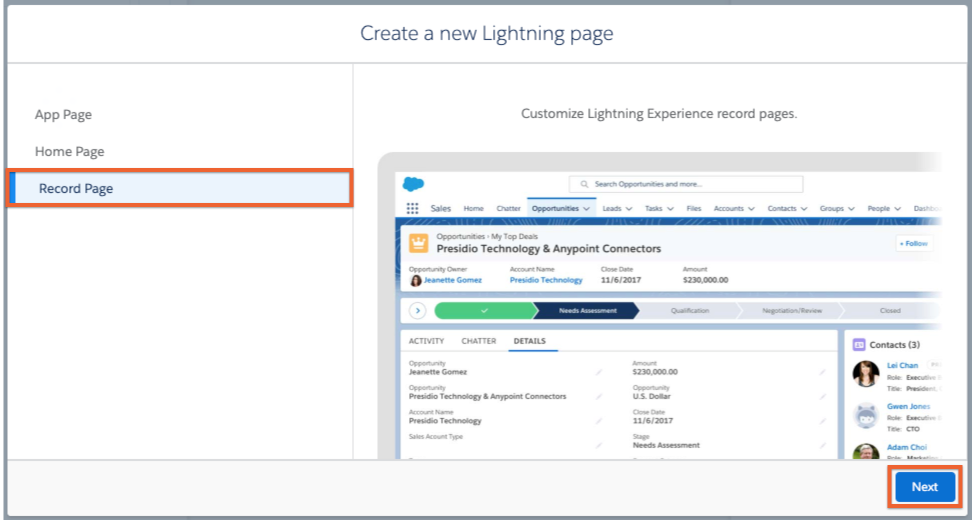
Haz clic en Record Page y, luego, en Next.
Crea una etiqueta, selecciona Caso como el objeto y, luego, haz clic en Siguiente.
Elige una plantilla de página y haz clic en Finalizar.
Incluye el componente con el objeto de sesión de CCAI Platform. En la siguiente situación, se agregó al componente "Lista relacionada".
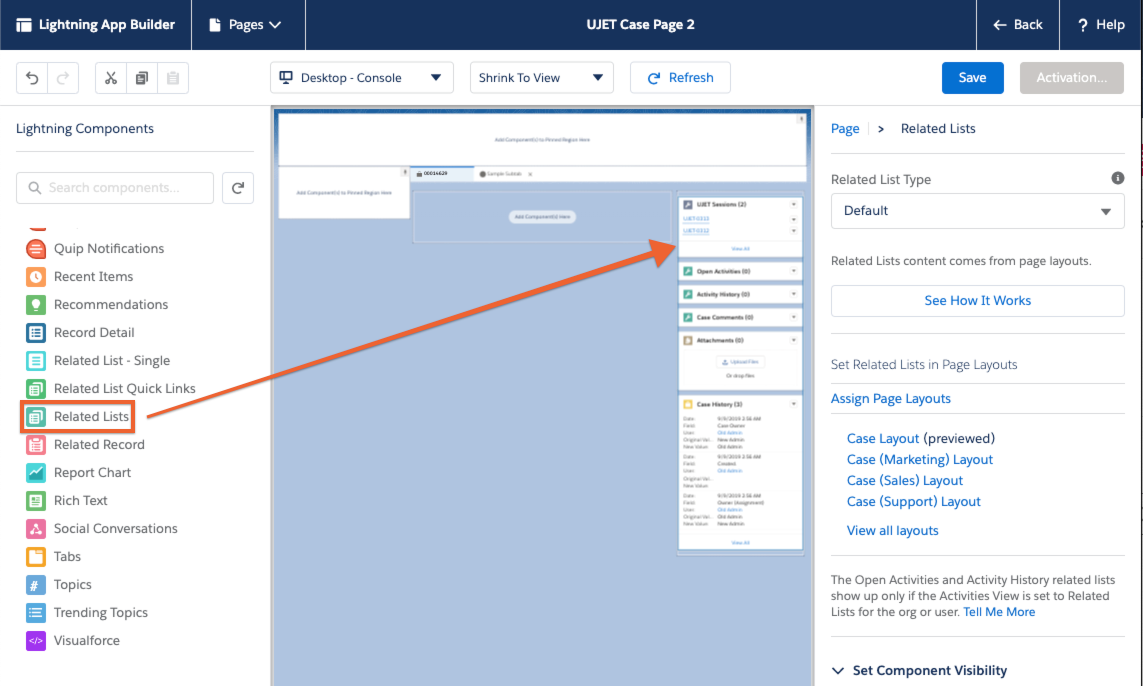
Haz clic en Guardar.
Haz clic en Activar.
Sigue el flujo de configuración de Salesforce para asignar la página a la aplicación que usas en Lightning.
Configuración del portal de CCAI Platform
En el CCAI Platform Portal, ve a Settings > Operation Management.
Desplázate hasta Configure ticket creation details y selecciona los comportamientos deseados.
Si usas Cases, ve a Título del caso y configura el título del caso a medida que se crean.
Objeto de sesión personalizado de la plataforma de CCAI para la configuración de Salesforce
El objeto de sesión personalizado de la plataforma de CCAI proporciona un objeto de sesión personalizado de la plataforma de CCAI conveniente, optimizado y personalizado, en el que todos los datos de la sesión se almacenarán en un objeto de sesión. Cuando está habilitada, en lugar de almacenar los datos de la sesión en el objeto Activities a través de varias entradas, todos los datos de la sesión, incluidos los archivos asociados, por ejemplo, las grabaciones de voz, las transcripciones de chat y los archivos multimedia que sube el usuario final, se incluyen en el objeto de sesión de la plataforma de CCAI. Luego, este objeto se adjunta al caso correspondiente (o, de manera opcional, directamente a un objeto Account).
Objeto de sesión
El objeto de sesión es un objeto para sesiones de llamadas o chats y se puede poner a disposición de Salesforce.
Configuración del administrador
Para que la opción del objeto de sesión de la plataforma de CCAI esté disponible en la IU de administrador, se debe instalar el paquete 1.16 o una versión posterior de la plataforma de CCAI en Salesforce.
Para obtener más información, consulta la guía de instalación de Salesforce.
Ve a Configuración > Configuración para desarrolladores > CRM > Salesforce > Datos de sesión.
En el menú desplegable, configura la opción Datos del mapa como Sesión de la plataforma de CCAI.
Actualizaciones de Salesforce
Las actualizaciones son necesarias periódicamente para la instalación y configuración de Salesforce.
Actualización del paquete de Salesforce de CCAI Platform
Se requiere una actualización al paquete 1.16 de Salesforce de la plataforma de CCAI, o una versión posterior.
Versión 1.16: Compatibilidad con sesiones, transferencias, acciones y archivos
URL: https://login.salesforce.com/packaging/installPackage.apexp?p0=04t4M000000syZQ&isdtp=p1
Versión 1.17: Se agregó el campo Correo electrónico en el objeto Cuenta (UJET__Email__c)
URL: https://login.salesforce.com/packaging/installPackage.apexp?p0=04t4M000000kkWd&isdtp=p1
Actualizaciones de la configuración de Salesforce
Se requieren los siguientes cambios de configuración en Salesforce.
Paso 1: Actualiza la configuración del objeto
En la configuración de Salesforce, navega a Object Manager > Permission Sets.
Sesiones de objetos.
Busca y selecciona el conjunto de permisos CCAI Platform Agent (es posible que tenga un nombre diferente en tu configuración).
Selecciona Configuración del objeto.
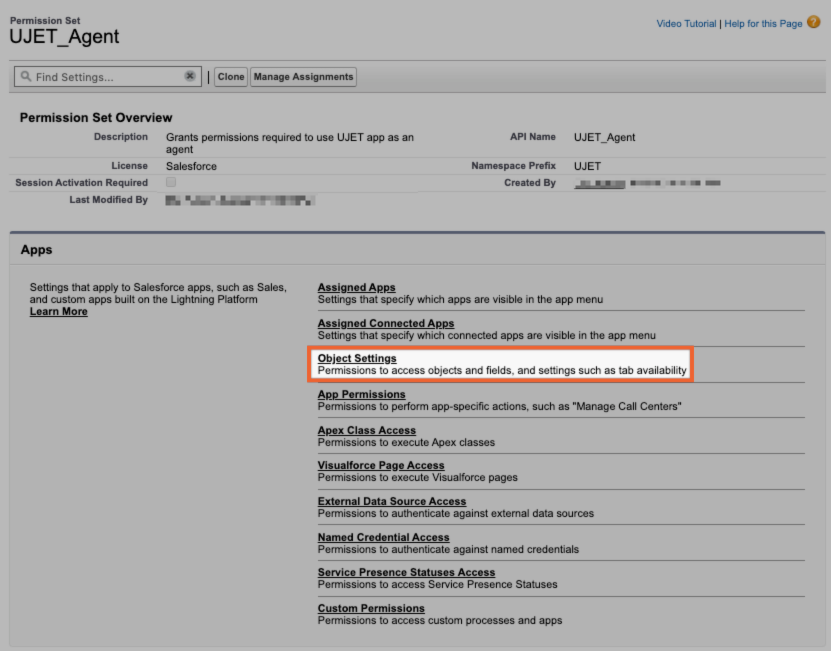
Actualiza la configuración del objeto para incluir lo siguiente:
- Acciones de CCAI Platform
- Sesiones de CCAI Platform
- Transferencias de CCAI Platform (Nota: Asegúrate de actualizar los tres objetos).
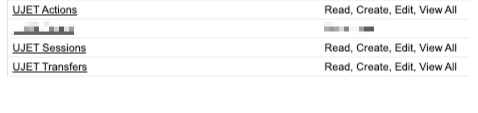
Haz clic en el objeto Agent Actions y habilita el acceso de Lectura, Creación, Edición y Ver todo, y, luego, haz clic en Guardar.
Repite este paso para las sesiones y las transferencias de CCAI Platform.
Paso 2: Actualiza el diseño de la página del caso
En la Configuración de Salesforce, navega a la sección Diseño de página de caso (esta ruta varía para Classic y Lightning).
Selecciona los diseños de casos que usan los usuarios de CCAI Platform.
Busca CCAI Platform Sessions en Related Lists y arrastra el objeto CCAI Platform Session a donde quieras que se muestre en la página Case Layout.
Haz clic en Guardar en la parte superior de la página.
Paso 3: Paso adicional opcional requerido para la configuración de Lightning
Si usas Lightning, sigue estos pasos para crear una nueva página de registro de Lightning o actualizar una existente.
En la Configuración de Salesforce, ve a Configuración > Administrador de objetos > Caso > Página de registro de Lightning.
Haz clic en Nuevo.
Haz clic en Record Page y, luego, en Next.
Crea una etiqueta, selecciona Caso como el objeto y, luego, haz clic en Siguiente.
Elige una plantilla de página y haz clic en Finalizar.
Incluye el componente con el objeto de sesión de CCAI Platform. En la siguiente situación, se agregó al componente Lista relacionada.
Haz clic en Guardar.
Haz clic en Activar.
Sigue el flujo de configuración de Salesforce para asignar la página a la aplicación que usas en Lightning.
Reglas y comportamientos de Salesforce y la plataforma de CCAI
Salesforce es una potente plataforma de CRM con infinitas personalizaciones posibles. La plataforma de CCAI tiene un conjunto específico de interacciones que se realizan de forma predeterminada o que se pueden personalizar desde varios parámetros de configuración en el Portal del administrador.
Creación de casos
Con la configuración estándar, usando casos como el tipo de registro:
Cuando ingresa una llamada o chat del SDK para dispositivos móviles o web, CCAI Platform hace lo siguiente:
Crea un caso en Salesforce.
Asigna el caso al agente.
Incluye toda la información disponible (es decir, información del usuario móvil y datos de diagnóstico, información del usuario web, etcétera).
Cuando un agente responde una llamada de IVR, la plataforma de CCAI hace lo siguiente:
Crea un caso en Salesforce.
Asigna el caso al agente. En Salesforce, existe el concepto de propietario de un objeto. De forma predeterminada, un objeto se asignará a quien cree un objeto nuevo. En el caso de un objeto de caso, cuando un agente atiende una llamada, la plataforma de CCAI cambiará el propietario del objeto al agente que atendió la llamada.
Incluye toda la información disponible (es decir, nombre, selección de menú y número de teléfono de la persona que llama).
Cuando se realiza una llamada saliente con el adaptador de agente, la plataforma de CCAI crea un caso nuevo en Salesforce.
Cuando un usuario llama, pero abandona la llamada, la plataforma de CCAI crea un caso en Salesforce.
Cuando un usuario llama y la llamada falla porque el agente la canceló (ag_canceled), se crea un caso, pero no se asigna al agente que canceló la llamada.
Cuando un llamador deja un mensaje de voz, CCAI Platform crea un caso de mensaje de voz en Salesforce, incluso si hay un caso con estado Abierto del mismo cliente.
- El caso de mensaje de voz se puede reutilizar en una nueva llamada de IVR o una llamada saliente.
Actualizaciones de casos
El agente que esté en la llamada o el chat podrá ver todas las actualizaciones del caso, y también podrá verlas si estuvo en la llamada anteriormente y la transfirió.
Cómo agregar llamadas o chats a casos
Cuando hay una llamada o chat entrante del mismo contacto, con la misma selección de menú y el mismo canal que el caso más reciente de ese contacto, y el caso está en estado Nuevo, Derivado o En proceso, la plataforma de CCAI agrega la llamada o el chat al caso abierto como una tarea nueva.
- Esto se puede inhabilitar en General Operation Management Settings.
Cuando se realiza una llamada saliente con la función de hacer clic para llamar desde la sección de detalles del caso (no desde la barra lateral), si el caso más reciente con ese usuario tiene el estado Abierto, En proceso o Derivado, la Plataforma de CCAI agregará la llamada saliente al caso existente para los casos de seguimiento.
Cuando un agente usa la opción Colgar y volver a llamar del widget, la plataforma de CCAI agrega la llamada al caso abierto.
Cuando una llamada dura menos de 10 segundos y el agente usa el botón Devolución de llamada, la plataforma de CCAI agrega la llamada al caso abierto.
Propietario y asignación del caso
Después de habilitar el administrador predeterminado, se usará como propietario de lo siguiente:
Creación de tickets o casos y contactos cuando se inicia un chat nuevo antes de que se asigne un agente al chat
Tickets o casos de buzón de voz antes de recibir una devolución de llamada
Tickets o casos de llamadas abandonadas (si está habilitado)
Cuando se transfiere una llamada o un chat, ocurre lo siguiente:
La plataforma de CCAI asigna el caso al agente al que se transfiere la llamada.
Se agrega una tarea nueva al caso sobre la transferencia.
Archivos adjuntos y acciones registrados
Cuando finaliza una llamada entrante o saliente, la plataforma de CCAI actualiza el caso con el archivo de grabación de la llamada si la grabación está habilitada.
Cuando se completa una SmartAction, la Plataforma de CCAI actualiza el caso con los resultados de la acción y los archivos adjuntos.
Cuando una SmartAction falla debido a un error del usuario (es decir, no se habilitó el acceso con huella dactilar), la plataforma de CCAI actualiza el caso con el mensaje de error.
Cuando la empresa usa la asignación de campos personalizados (configurada desde el portal de administrador), los datos que provienen del SDK para dispositivos móviles o web se colocarán en el campo designado del CRM.
Cuando el usuario final califica un IVR o un chat o llamada móvil, la Plataforma de CCAI agrega una puntuación de calificación al caso.
Cuando un agente lee, descarta o devuelve una llamada desde un mensaje de voz, CCAI Platform actualiza el caso.
Creación de contactos
Cuando entra una llamada de IVR con un número de teléfono nuevo, CCAI Platform crea un contacto en Salesforce.
Cuando un nuevo usuario de la app(nuevo identificador) inicia el SDK para dispositivos móviles de CCAI Platform, CCAI Platform crea un contacto en Salesforce.
Cuando se bloquea el número de la persona que llama al IVR, CCAI Platform creará un contacto de usuario desconocido en Salesforce.
Cuando hay varios contactos con el mismo número de teléfono, la Plataforma de CCAI mostrará la pantalla de selección de contactos en el widget del agente, en la que el agente podrá elegir qué contacto usar o crear uno nuevo.
Actualización de contacto
Si el contacto se acaba de crear a partir de la llamada actual, haz lo siguiente:
En el caso de las llamadas de IVR, el campo Propietario del contacto se actualiza al agente asignado.
En el caso de los contactos creados a partir de llamadas de Mobile, Callback y Voicemail, se usa el token de administrador predeterminado si la configuración está completa o, si no está disponible, la plataforma de la CCAI usará un token de agente aleatorio. Para obtener más información sobre el usuario administrador predeterminado, consulta Administrador predeterminado del CRM.
Enrutamiento de llamadas y chats
DAP de segmento de usuarios: CCAI Platform buscará un contacto usando el número de teléfono (IVR) o la dirección de correo electrónico (móvil) o el campo personalizado (móvil) de Salesforce para que coincidan los parámetros de configuración de la cola y se enrute directamente la llamada o el chat a la cola.
APEX REST DAP: El administrador puede configurar el extremo de APEX REST como extremo de punto de acceso directo a la API (DAP). Para obtener más información, consulta Punto de acceso directo a la API: API de REST de Salesforce.
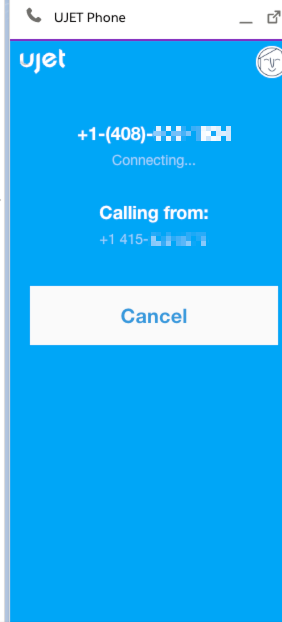
Clic para llamar saliente
Cuando veas un contacto en Salesforce, puedes hacer clic en su número de teléfono para iniciar una llamada saliente.
Cuando se hace clic en el botón desde los detalles del caso, según la configuración, la llamada se agregará si el caso no está cerrado.

Salesforce: Asignación de sesiones de la plataforma de CCAI a objetos de caso o cuenta (cuenta de persona, contacto, cliente potencial)
Cuando se produce una llamada o un chat, los datos asociados deben estar disponibles en tu CRM, y la plataforma de CCAI ofrece flexibilidad en la forma en que los datos de la sesión de llamada o chat se adjuntan a los objetos de datos de Salesforce.
Están disponibles las siguientes opciones de configuración:
Búsqueda de cuentas: Capacidad de realizar búsquedas de cuentas en cualquier objeto de cuenta basado en el usuario final de Salesforce
Ubicación de los datos de sesión: Asigna los datos de sesión a un objeto de cuenta (contacto, cuenta personal, cuenta, cliente potencial o tarea en lugar de un caso).
Sin caso: Capacidad de conectar el objeto de sesión personalizada de CCAI Platform directamente a cualquier objeto de cuenta de Salesforce, sin necesidad de crear un caso
Esta función se basa en dos funciones relacionadas:
Opción para buscar usuarios finales en el objeto Cuenta personal (en lugar de Contacto [predeterminado])
Opción para aprovechar nuestro objeto de sesión de CCAI Platform, que almacena todos los recursos y datos relacionados con una sola sesión en un objeto de sesión de CCAI Platform optimizado
Requisitos de disponibilidad de la configuración
Las opciones de configuración de Account Lookup y Session Data solo están disponibles si se cumplen las siguientes condiciones:
Configuración de la búsqueda de cuentas
Para configurar los parámetros de búsqueda de cuentas personalizados, se requiere lo siguiente:
Agente conectado: Al menos un agente debe conectarse a un adaptador de la plataforma de CCAI en Salesforce. Esto es necesario para garantizar que haya un token activo que permita a la plataforma de CCAI acceder a los datos de Salesforce durante la sesión del administrador.
Configuración de los datos de la sesión
Para configurar las opciones de asignación de datos de la sesión, como seleccionar el objeto de sesión de CCAI Platform, se requiere lo siguiente:
Agente conectado: Al menos un agente debe acceder a un adaptador de CCAI Platform en Salesforce. Esto es necesario para garantizar que haya un token activo que permita a la plataforma de CCAI acceder a los datos de Salesforce durante la sesión del administrador.
La versión 1.16 (o posterior) del paquete de la plataforma de CCAI de Salesforce está instalada en tu instancia de Salesforce. Para la compatibilidad con el objeto Lead de Salesforce, se requiere la versión 1.18 del paquete, pero se recomienda la versión 1.20 o una posterior.
Si no se cumplen los requisitos de acceso a la configuración para uno o ambos parámetros, la IU del CCAI Platform Portal para configurar la búsqueda de cuentas y los datos de sesión estará inactiva, como se muestra a continuación:
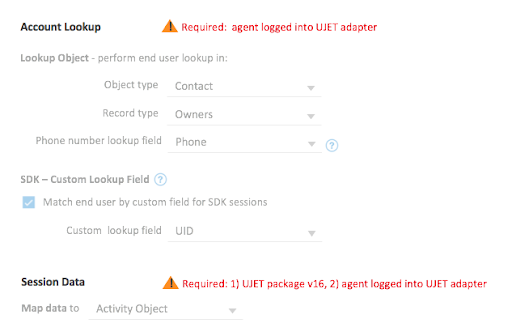
Configuración del portal de CCAI Platform
Búsqueda de cuentas y asignación de datos de sesión
En el portal de la Plataforma de CCAI, ve a Configuración > Configuración para desarrolladores y selecciona Salesforce.
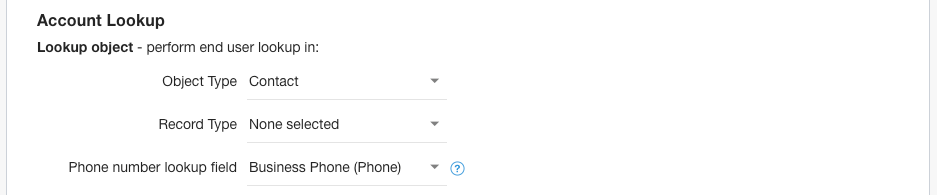
Selecciona un Tipo de objeto:
Contacto
Cuenta de persona
Cuenta
Cliente potencial
Selecciona un Tipo de registro. Estas opciones varían según el tipo de objeto seleccionado anteriormente.
En la opción Campo de búsqueda del número de teléfono, selecciona el campo específico con el que la plataforma de la CCAI debe hacer coincidir el número de teléfono del usuario final. La plataforma de la CCAI recuperará todos los campos de "tipo de teléfono" del objeto de cuenta seleccionado anteriormente.
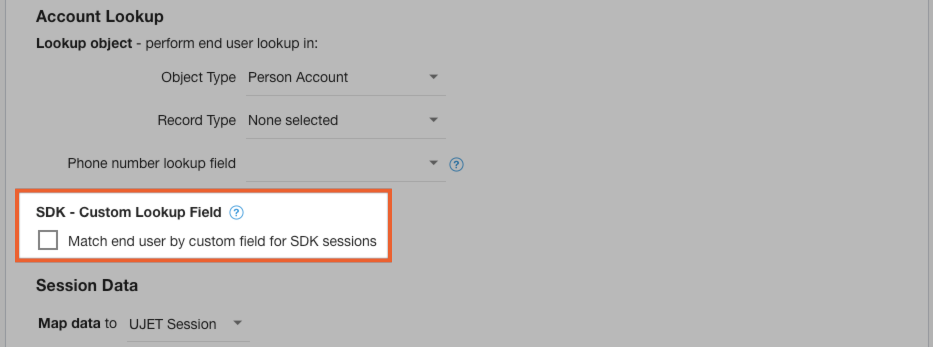
Marca el campo SDK Custom Lookup para activar la opción de pasar un identificador de usuario (UID) personalizado a la plataforma de CCAI para la búsqueda de usuarios finales. Disponible para los SDKs para dispositivos móviles y la Web.
Selecciona una ubicación para que la plataforma de CCAI organice y adjunte los datos principales de la sesión (ID de llamada o chat, duración de la sesión, cargas de archivos del usuario final, etc.) a Salesforce.
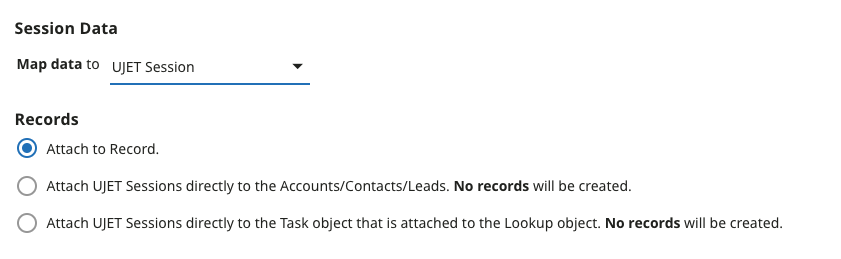
Objeto de actividad: Los datos de la sesión se almacenan en el objeto de actividad de Salesforce. Los registros se crearán con esta opción.
Sesión de CCAI Platform: Todos los datos de la sesión se organizan y recopilan de forma óptima en el objeto de sesión de CCAI Platform.
Ofrece una opción para adjuntar directamente el objeto de sesión de CCAI Platform a un objeto de cuenta, contacto o cliente potencial de Salesforce según tu selección en el paso 2.
Según tu selección en el paso 2, si seleccionas Contacto o Cliente potencial, el objeto de sesión de la plataforma de la CCAI se adjunta directamente a un objeto de Tarea, y, luego, la tarea se adjunta al objeto de Contacto o Cliente potencial. Si seleccionas Cuentas de personas o Cuentas, la sesión de la plataforma de la CCAI se adjunta a un objeto de tarea y, luego, se adjunta a la cuenta o a la cuenta de personas.
Attach to Records: Crea registros de CRM y los adjunta al objeto de sesión.
No Records: Si el objeto de sesión de la plataforma de CCAI se adjunta directamente a un objeto de cuenta o tarea de Salesforce, no se crearán registros. Esta opción solo está disponible cuando se asigna al objeto de sesión de la plataforma de CCAI.
Configuración de conjuntos de permisos de Salesforce obligatorios
Se requieren cambios en los permisos de campo y objeto de la cuenta.
Como administrador de Salesforce, ve a la página Configuración.
En el campo de búsqueda, ve a la página de configuración Permission Set.
Verás algo similar al conjunto de permisos de UJET_Agent.
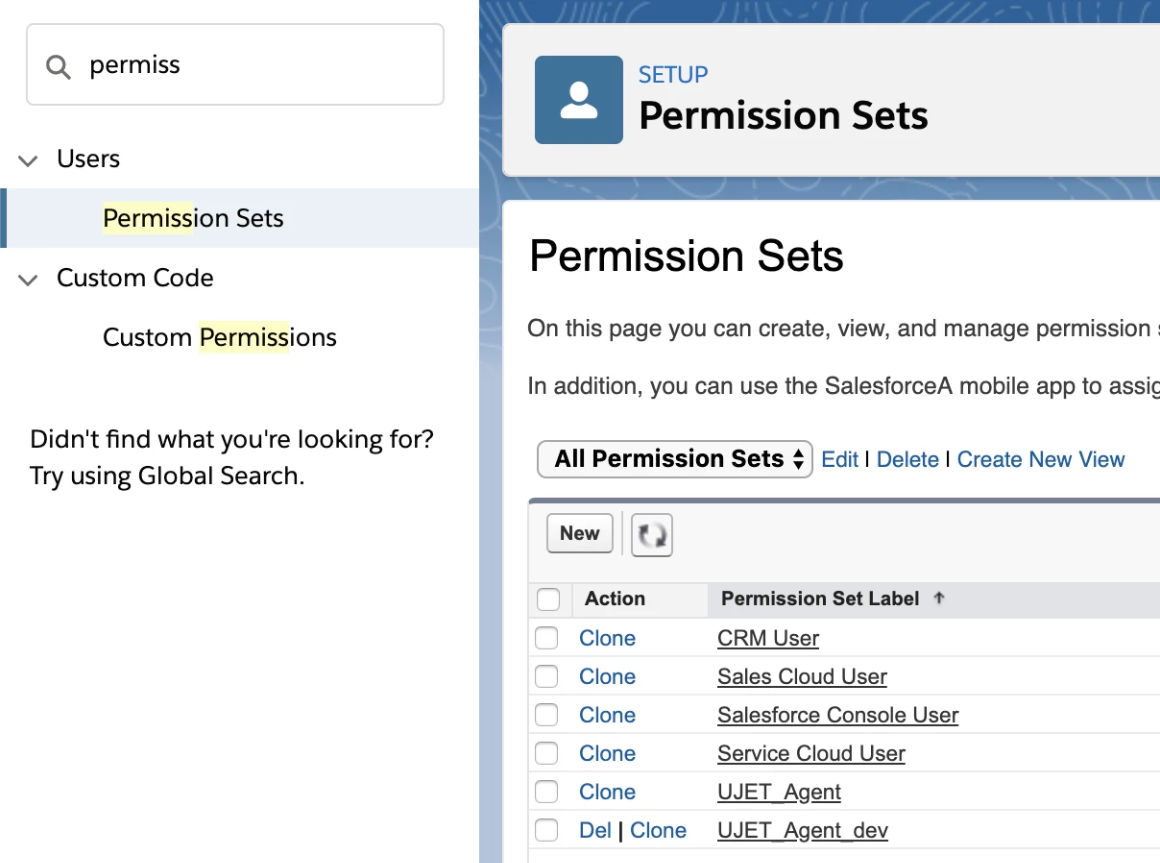
Selecciona el conjunto de permisos UJET_Agent.
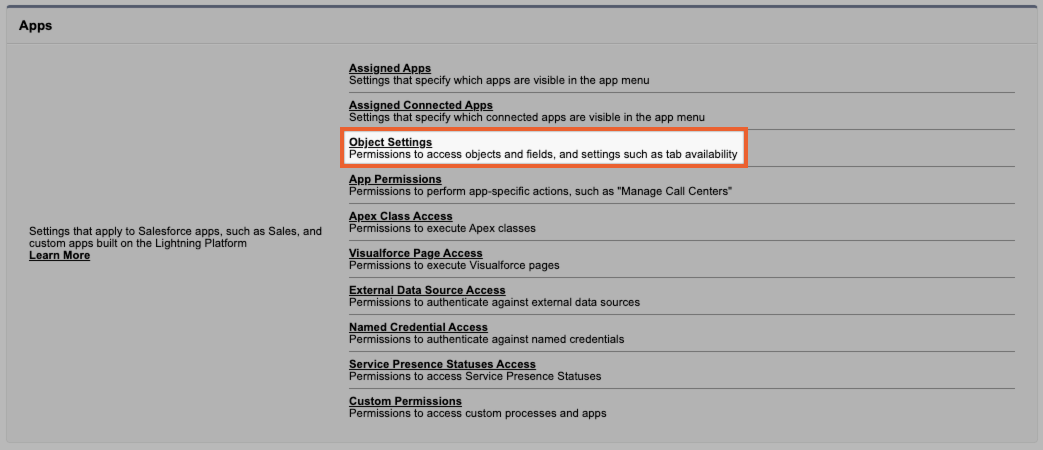
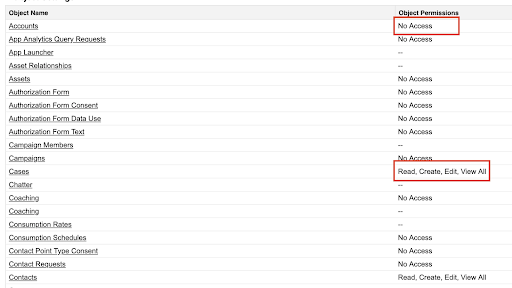
Los permisos de la cuenta deben configurarse para habilitar las opciones Lectura, Creación, Edición y Ver todo. Si no es así, agrega los permisos de lectura, creación, edición y visualización de todos los permisos al objeto Account.
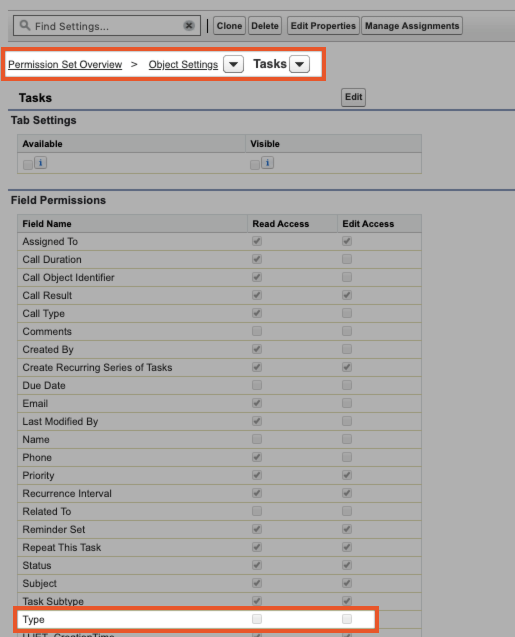
Desplázate o usa las herramientas de clasificación del menú desplegable para ver o cambiar a la sección Permisos de campo y habilitar el acceso de lectura y edición para Tipo.
Haz clic en Guardar para completar los cambios y actualizar el conjunto de permisos.
Objeto de sesión personalizado de la plataforma de CCAI para Salesforce
El objeto de sesión personalizado de la plataforma de CCAI proporciona un objeto de sesión personalizado de la plataforma de CCAI conveniente, optimizado y personalizado, en el que todos los datos de la sesión se almacenarán en un objeto de sesión. Cuando se habilita, en lugar de almacenar los datos de la sesión en el objeto Activities con varias entradas, todos los datos de la sesión, incluidos los archivos asociados, como las grabaciones de voz, las transcripciones de chat y los archivos multimedia que sube el usuario final, se incluyen en el nuevo objeto de sesión de la plataforma de CCAI. Luego, este objeto se adjunta al caso correspondiente (o, de manera opcional, directamente a un objeto Account).
Para que Admin Config asigne datos al objeto de sesión, consulta Salesforce: Instalación y configuración del objeto de sesión de la plataforma de CCAI.
Detalles del objeto de sesión
Cuando el objeto de sesión está habilitado para la asignación de datos, sucede lo siguiente:
Todos los datos de la sesión de la CCAI Platform se almacenarán en el nuevo objeto de sesión de la CCAI Platform, en lugar del objeto Activity predeterminado.
El objeto de sesión de CCAI Platform se adjuntará directamente al caso.
Un caso puede tener varias sesiones de la Plataforma de CCAI adjuntas si la configuración y las sesiones del usuario final se alinean de forma lógica para que se produzca esa situación. Por ejemplo, el cliente llama para consultar sobre el mismo problema mientras el caso subyacente sigue abierto.
Jerarquía de datos del objeto de sesión
El objeto de sesión se organiza de la siguiente manera:
Lista de sesiones: Es la lista de sesiones adjuntas a un caso*.
**Session Detail: Presenta los detalles principales del objeto de sesión.**
Campos de sesión principales y enumera las transferencias y los archivos asociados.
Lista de archivos: Todos los archivos que se subieron o crearon como parte de la sesión
Detalle de la sesión: Presenta los detalles principales del objeto de sesión, es decir,
Ejemplo de IU de varias sesiones de CCAI Platform adjuntas a un caso
Descripción general de la sesión
Después de abrir una sesión, se proporcionará la siguiente vista, en la que se enumeran todas las acciones de la sesión de CCAI Platform asociadas, los archivos adjuntos y las transferencias.
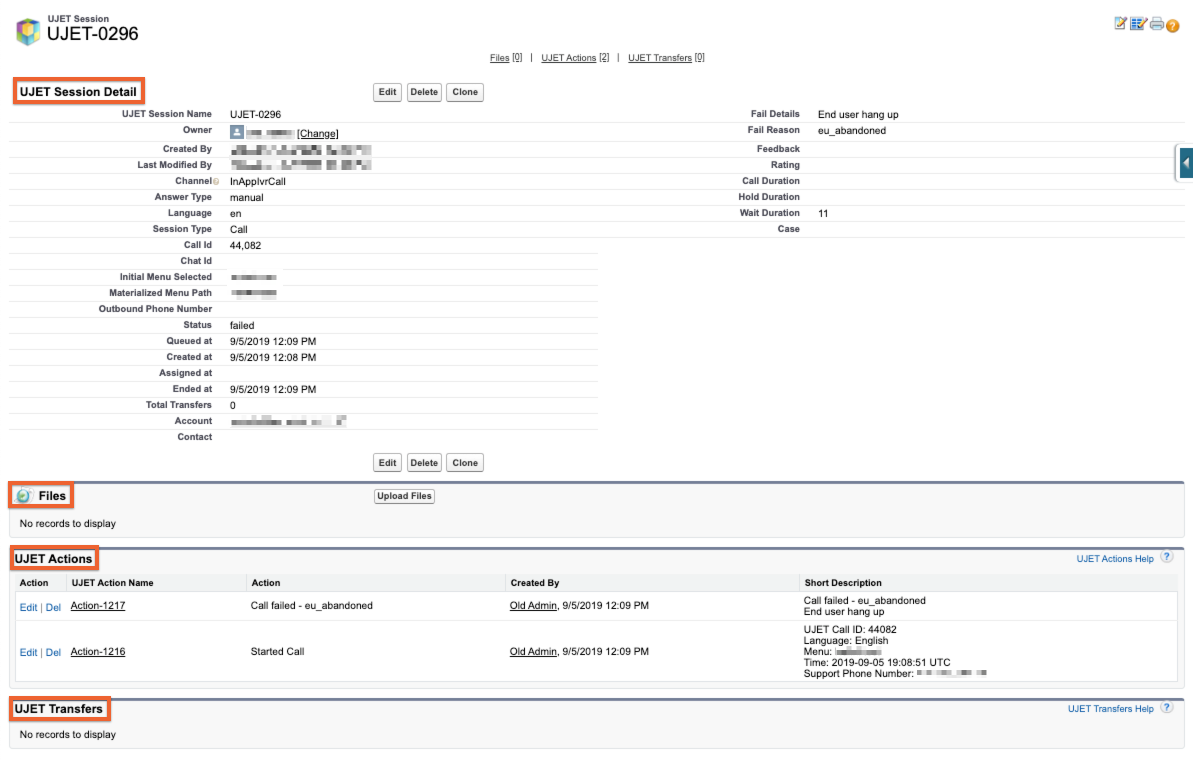
Detalles de la sesión
El conjunto de datos disponible para las sesiones incluye los siguientes campos:
ID de llamada o chat: ID de llamada o chat de CCAI Platform
Fecha y hora de creación: Fecha y hora en que se creó la llamada o el chat
Finalizó a las: Fecha y hora en que finalizó la llamada o el chat
Canal: Tipo de llamada o chat (por ejemplo, móvil o web)
Tipo de sesión: llamada o chat
Duración de la llamada: Duración de la sesión desde el inicio hasta el final
En cola a las: Hora en que la sesión entró en la cola
Asignado a las: Hora en que se asignó la sesión al agente
Espera: Duración total de la espera en la cola antes de que se asigne un agente a la sesión.
Duración de la espera: La duración del tiempo de espera no incluye el tiempo de espera (solo llamadas)
Tipo de respuesta: Indica si la sesión se respondió de forma automática (0) o manual (1).
Motivo del error: Es el motivo por el que "falló" una sesión y sus detalles.
Comentarios: Cuando está habilitada, muestra los comentarios de los clientes recopilados durante la sesión registrada.
Caso: Caso al que se adjunta el objeto de sesión
Menú inicial seleccionado: Se seleccionó el menú de la fila inicial.
Ruta de menú materializada: Es la ruta seleccionada que lleva a la conexión con el agente.
Idioma: Es el idioma que se usó o seleccionó para la sesión.
Número de teléfono saliente: Número de teléfono saliente aplicable
Estado: Estado de la sesión
Transferencias totales: Es la cantidad total de transferencias durante la sesión.
Archivos
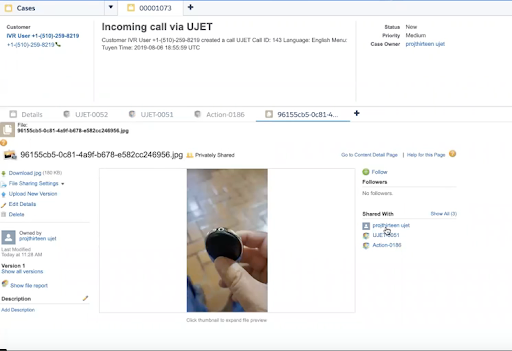
Todos los archivos multimedia asociados con el objeto de sesión se adjuntan como archivos al objeto de sesión. Esto incluye lo siguiente:
Grabaciones de llamadas
Historial de chat
Paquete de diagnóstico basado en el SDK para dispositivos móviles
Archivos multimedia enviados por usuarios finales
Ejemplos de IU
IU de lista de archivos: Muestra de la lista de archivos de sesión para la grabación de llamadas

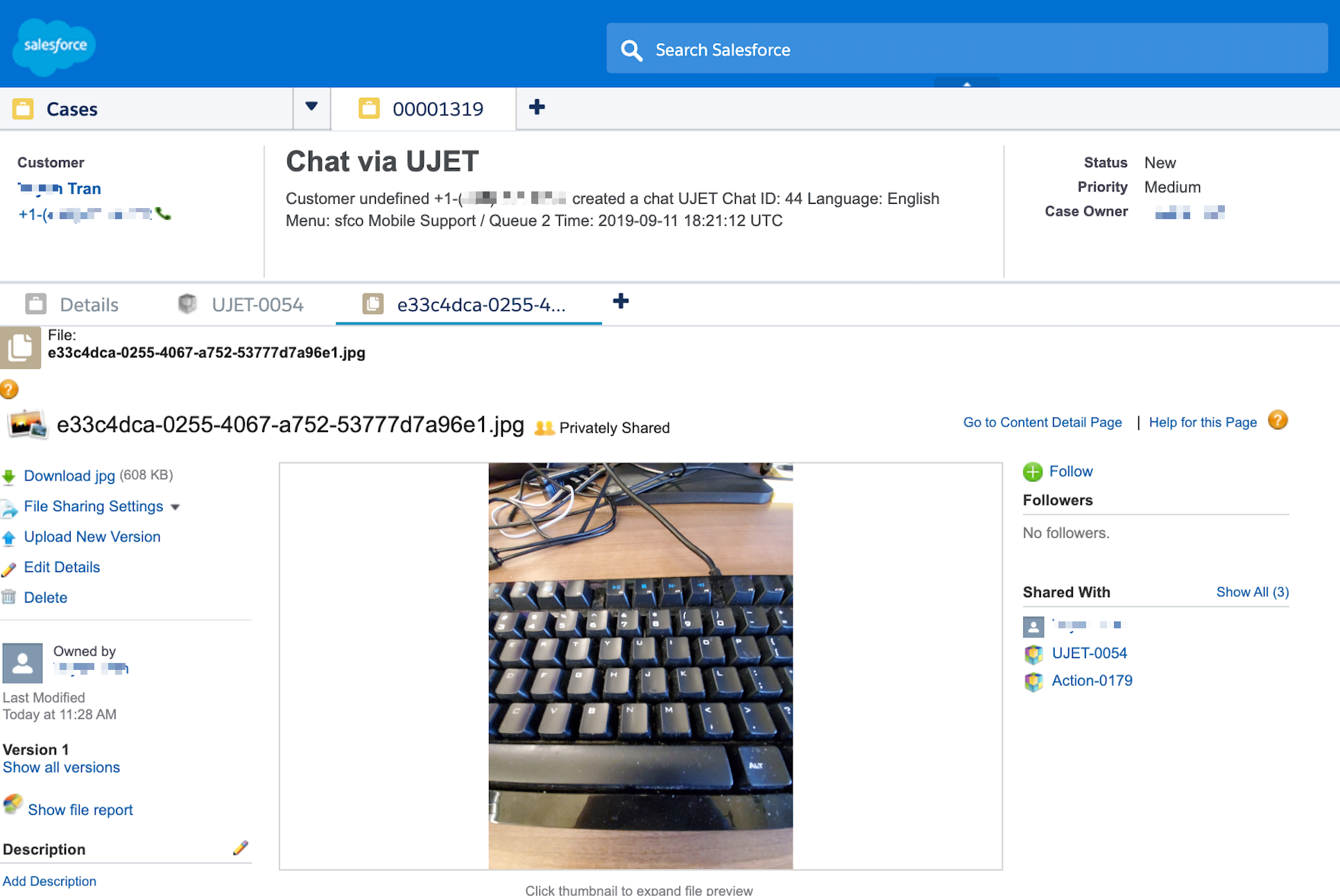
IU de detalles del archivo: Por ejemplo, la carga de imágenes por parte del consumidor.
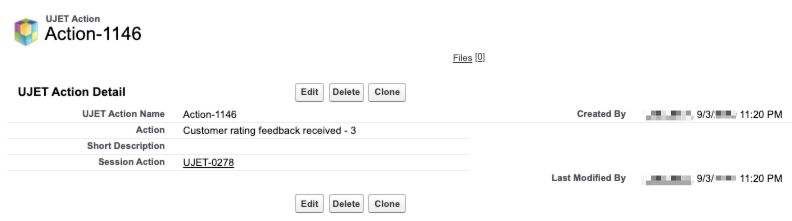
Acciones de la sesión
Refleja las actividades de la sesión:
Llamada iniciada
Llegaron los datos personalizados del cliente
Llamada finalizada
Se recibieron comentarios sobre la calificación del cliente
Ejemplo: IU de detalles de la acción de sesión: comentarios del usuario final
Transferencias
En esta sección, se enumeran todas las transferencias asociadas con la sesión. Si aún no usas datos de la API, la sección Transfer details presenta un nuevo conjunto de información sobre la llamada. Los detalles de la transferencia representan un registro completo de cada transferencia y se definen con los siguientes campos:
Nombre de la transferencia: Es el nombre de la transferencia.
ID de transferencia: Es el ID único de la transferencia.
Agente desde el que se transfirió: Es el agente que inicia la transferencia de sesión.
Agente al que se transfirió: Agente que recibe la transferencia de sesión
Se creó a las: Hora en que se creó la transferencia
Motivo de falla: Es el motivo por el que falló la transferencia de sesión.
Menú desde el que se transfirió: Es el menú de la cola de origen desde el que se inició la transferencia.
Menú transferido a: Menú de la fila al que se transfirió la sesión
Sesión: ID de sesión de CCAI Platform
Estado: Estado de la transferencia
Transferencia desde la ruta materializada: Es la ruta materializada desde la que se originó la transferencia.
Transfer to materialized path: Es la ruta materializada a la que se transfirió la sesión.
Experiencia del agente de CCAI Platform en Salesforce Lightning
Proporciona el comportamiento esperado de la Plataforma de CCAI en Salesforce Lightning a los administradores y agentes, específicamente cuando se conectan al objeto Activity en lugar del objeto CCAI Platform Session.
Requisitos
Licencias de Service Cloud de Salesforce
Apps de Lightning de la Consola de servicio de Salesforce
Instancia de Salesforce actualizada
Salesforce Lightning habilitado
CCAI Platform 1.15 o versiones posteriores
El adaptador del agente
El adaptador del agente se mostrará en la parte inferior izquierda de las aplicaciones de Lightning de la Consola de servicio (o de la Consola de ventas de Lightning), en la barra de utilidades. Si no ves el adaptador de teléfono de la plataforma de CCAI, comunícate con el equipo de TI o de Salesforce de tu empresa.
Cuando realices o recibas llamadas o chats, la integración de la plataforma de CCAI mostrará automáticamente el caso de Salesforce.
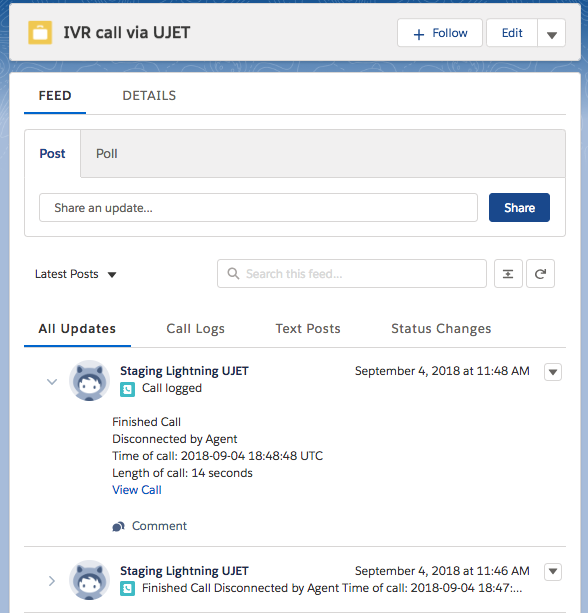
Otras notas
El widget se puede minimizar mientras se usa.
El caso variará según la configuración de Salesforce.
El caso se asignará automáticamente al agente que responda el ticket.
Se crea automáticamente una tarea correspondiente y se relaciona con el caso.
Datos estándar
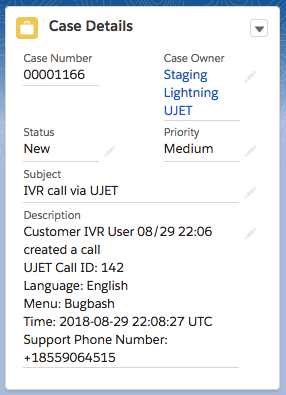
Inmediatamente después de la creación del caso, la CCAI Platform proporcionará datos estándar en el campo Descripción del caso. Esto incluye el ID de llamada, el idioma y la selección del menú entrante.
Datos personalizados
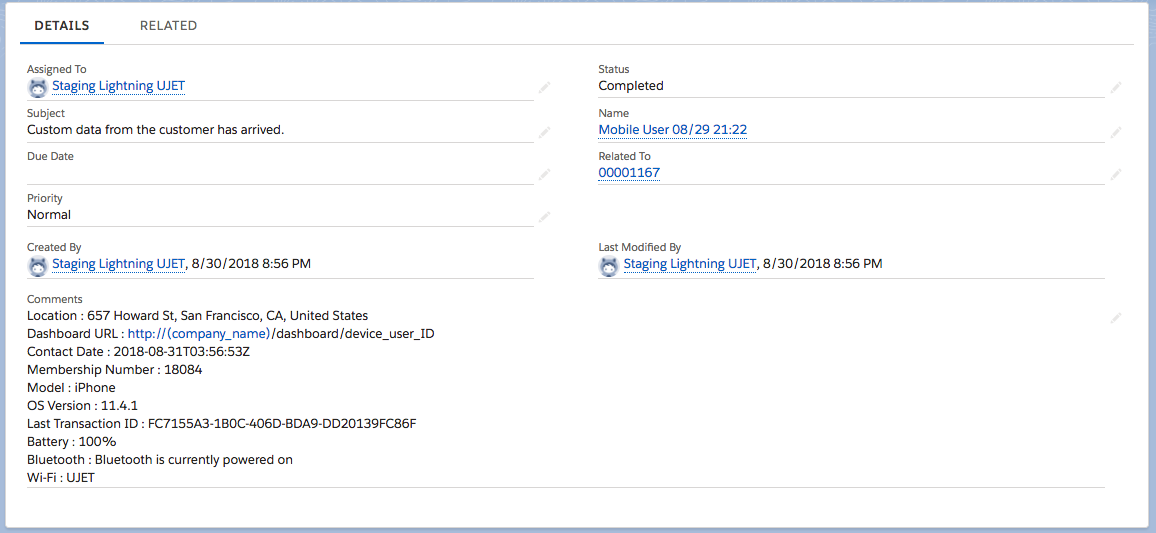
Si usas datos personalizados de los SDKs de la plataforma de CCAI, la información creará una tarea relacionada con el caso. Según la configuración de Salesforce, esto se mostrará en el feed del publicador.
Experiencia del agente de CCAI Platform en Salesforce Classic
En las siguientes secciones, se describen los comportamientos esperados entre Salesforce Classic y la plataforma de CCAI.
Requisitos
Licencias de Service Cloud de Salesforce
Apps de la Consola de servicio de Salesforce
Instancia de Salesforce actualizada
CCAI Platform 1.13 o versiones posteriores
Adaptador de agente
El adaptador del agente se mostrará en la parte inferior derecha de las apps de la Consola de servicio (o la Consola de ventas).
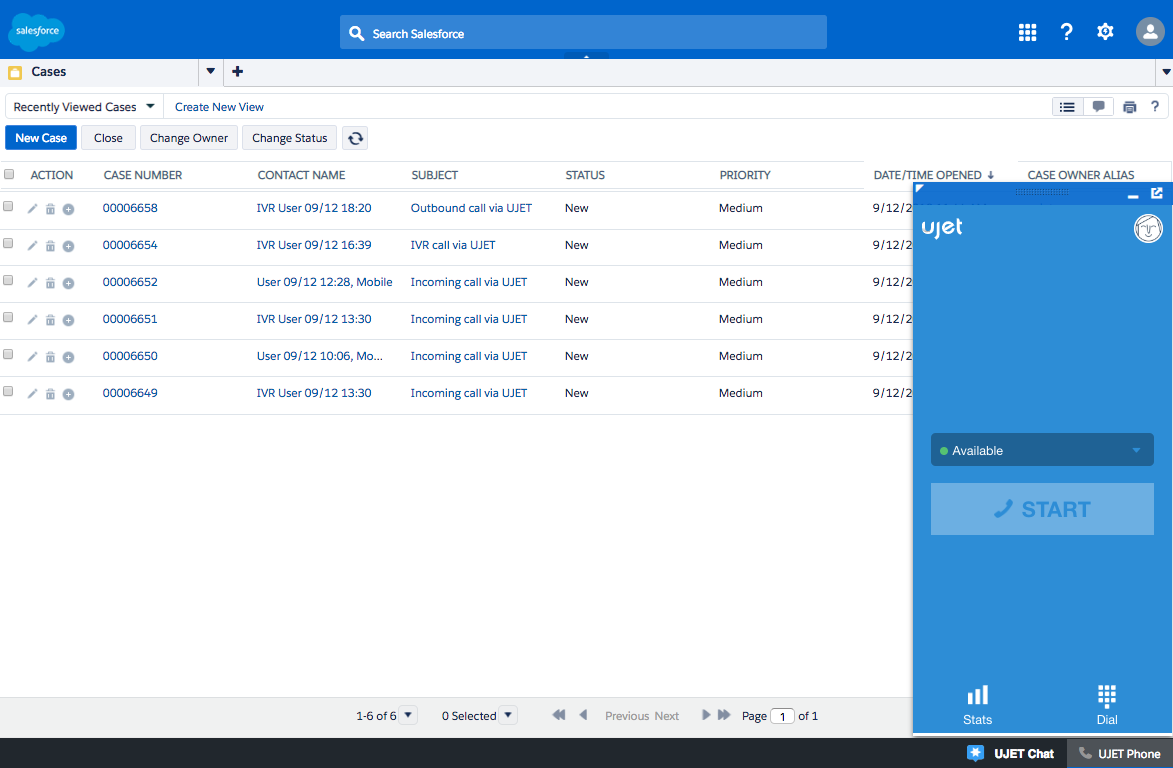
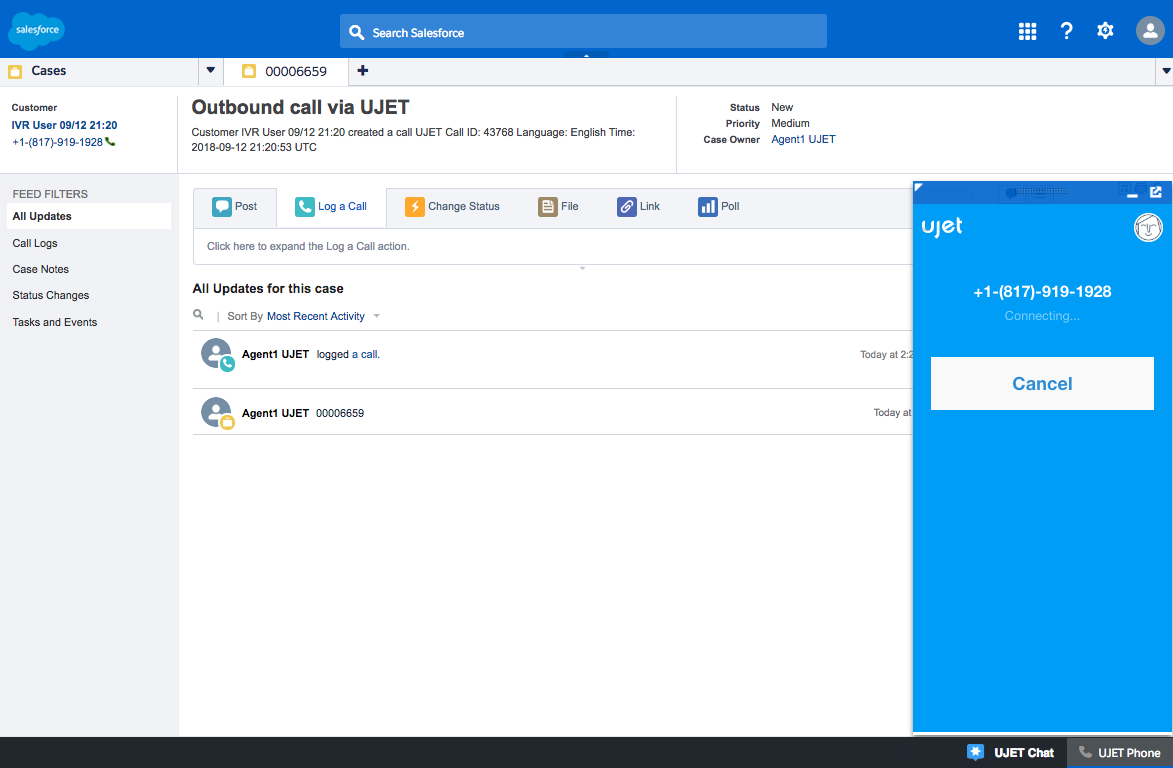
Cuando realices o recibas llamadas o chats, la integración de la plataforma de CCAI mostrará automáticamente el caso de Salesforce.
Otras notas
El adaptador se puede minimizar mientras se usa.
El caso variará según la configuración de Salesforce.
El caso se asignará automáticamente al agente que responda el ticket.
Se crea automáticamente una tarea correspondiente y se relaciona con el caso.
Datos estándar
Inmediatamente después de la creación del caso, la CCAI Platform proporcionará datos estándar en el campo Descripción del caso. Esto incluye el ID de llamada, el idioma y la selección del menú entrante.
Datos personalizados
Si usas datos personalizados de los SDKs de la plataforma de CCAI, la información creará una tarea relacionada con el caso. Según la configuración de Salesforce, esto se mostrará en el feed del publicador.
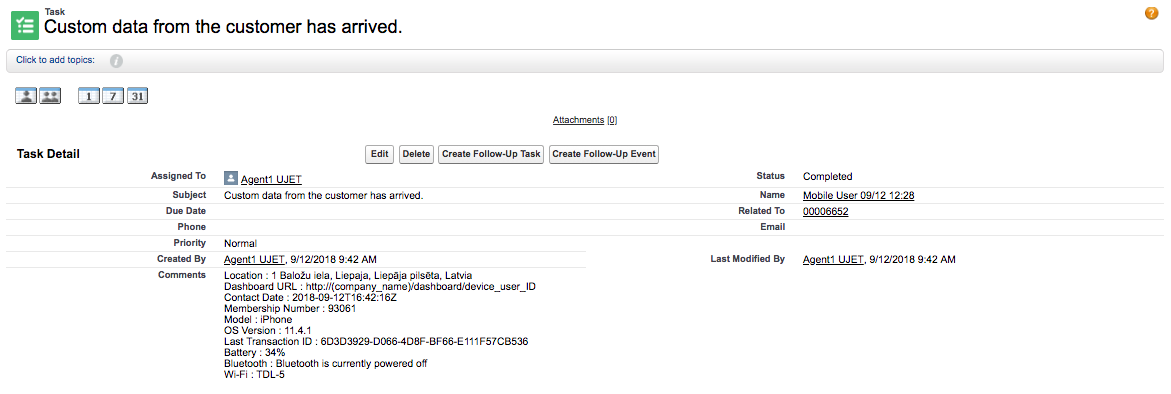
Salesforce: Detalles técnicos del objeto de sesión de CCAI Platform
El objeto de sesión personalizado de la plataforma de CCAI proporciona un objeto de sesión personalizado de la plataforma de CCAI conveniente, optimizado y personalizado en el que se almacenarán todos los datos de la sesión de llamada o chat. Cuando está habilitada, en lugar de almacenar los datos de la sesión en el objeto Activities con varias entradas, todos los datos de la sesión, incluidos los archivos asociados, como las grabaciones de voz, las transcripciones de chat y los archivos multimedia que sube el usuario final, se incluyen en el objeto de sesión de la plataforma de CCAI. Luego, este objeto se relaciona con el caso adecuado o directamente con un objeto Account configurado.
Para obtener más información, consulta Salesforce: CCAI Platform session mapping to case or account objects (person account, contact, lead).
Objeto de sesión de CCAI Platform
Cuando el objeto de sesión está habilitado, sucede lo siguiente:
Todos los datos de la sesión de la CCAI Platform se almacenarán en el nuevo objeto de sesión de la CCAI Platform, en lugar del objeto predeterminado actual "Activity".
El objeto de sesión de la plataforma de CCAI se relacionará directamente con el objeto de caso o cuenta como una sola relación para cada sesión.
Se respetará la configuración de "Creación de casos de llamadas abandonadas" establecida en Configuración > Administración de operaciones. No se creará un objeto de sesión si el parámetro de configuración "Crear tickets para llamadas o chats abandonados" está inhabilitado.
Es posible que un objeto de caso o cuenta tenga varias sesiones de CCAI Platform relacionadas con él si la configuración de CCAI Platform y las sesiones del usuario final se alinean de forma lógica para que se produzca esa situación. Ejemplo: El usuario final vuelve a llamar por el mismo problema mientras el caso subyacente sigue abierto.
Ejemplo de IU de varias sesiones de CCAI Platform relacionadas con un caso
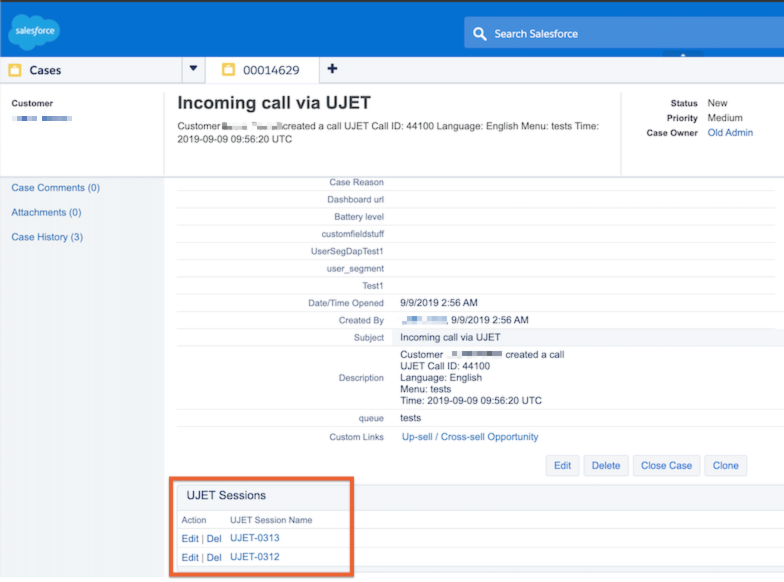
Jerarquía de datos del objeto de sesión de CCAI Platform
El objeto de sesión se organiza de la siguiente manera:
Lista relacionada de sesiones: Es la lista de sesiones relacionadas con un objeto de caso o cuenta.
Session Detail: Presenta los detalles principales del objeto de sesión.
Campos de sesión principales: Muestra cualquier transferencia y archivo asociados.
Lista de archivos: Todos los archivos que se subieron o crearon como parte de la sesión
- Detalles del archivo: Todos los detalles sobre un archivo, incluido el acceso al archivo en sí
Acciones: Una lista de las acciones que ocurrieron durante la sesión
- Detalle de la acción: Es información adicional sobre una acción específica.
Transferencias: Lista completa de las transferencias que se produjeron durante la sesión
- Detalles de la transferencia: Muestra todos los campos y los datos asociados con un solo evento de transferencia.
Descripción general de la sesión de CCAI Platform
Después de abrir una sesión, se proporcionará la siguiente vista, en la que se enumeran todas las acciones de la sesión de CCAI Platform asociadas, los archivos adjuntos y las transferencias.
Campos del conjunto de datos de sesión de CCAI Platform
El conjunto de datos disponible para las sesiones incluye los siguientes campos. Consulta el Diccionario de datos para obtener definiciones más detalladas.
ID de llamada o chat: Es el ID único de la interacción.
Fecha de creación: Indica cuándo se creó la llamada o el chat.
Finalizó a las: Indica cuándo finalizó la llamada o el chat.
Canal: Es el tipo de canal (por ejemplo, móvil, web o IVR).
Tipo de sesión: Es el tipo de sesión o interacción.
Duración de la llamada: Es la duración de la sesión desde el inicio hasta el final.
En cola a las: Hora en que la sesión entró en la cola.
Asignada a las: Hora en que se asignó la sesión al agente.
Espera: Duración total de la espera en la cola antes de que se asigne un agente a la sesión.
Duración de la espera: Es la duración del tiempo de espera y no incluye el tiempo de espera (solo llamadas).
Answer Type: Indica si la sesión se respondió de forma automática (0) o manual (1).
Motivo del error: Es el motivo por el que falló una sesión.
Comentarios: Cuando está habilitada, muestra los comentarios de los clientes recopilados durante la sesión grabada.
Caso: Caso al que se adjunta el objeto de sesión.
Initial menu selected: Se seleccionó el menú de la cola inicial.
Ruta de menú materializada: Es la ruta seleccionada que lleva a la conexión con el agente.
Idioma: Es el idioma que se usó o seleccionó para la sesión.
Número de teléfono saliente: Es el número de teléfono saliente aplicable.
Estado: Estado de la sesión.
Transferencias totales: Es la cantidad total de transferencias durante la sesión.
Archivos
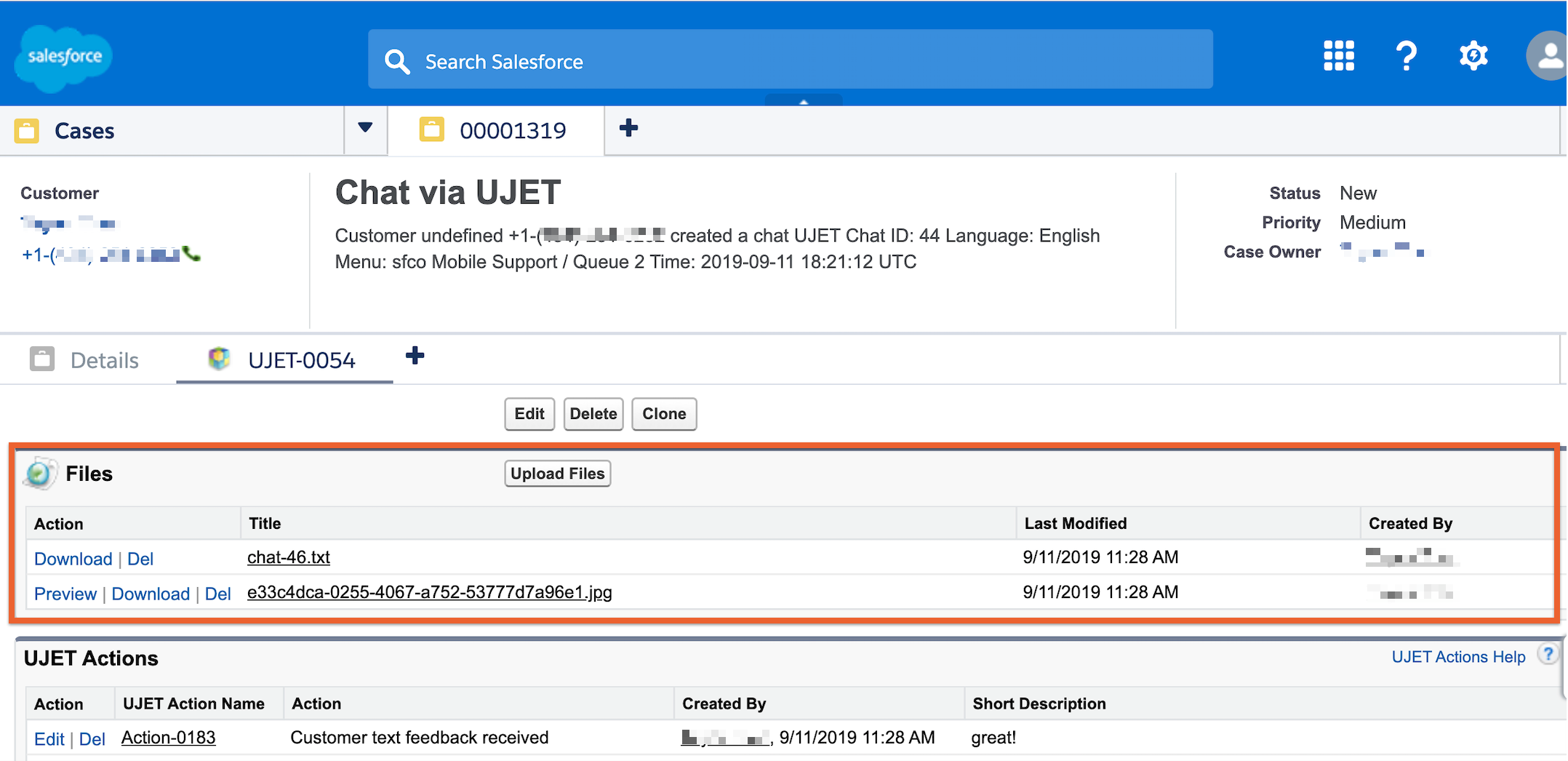
Todos los archivos multimedia asociados con el objeto de sesión se adjuntan como archivos al objeto de sesión. Esto incluye lo siguiente:
Grabaciones de llamadas
Historial de chat
Paquete de diagnóstico basado en el SDK para dispositivos móviles.
Archivos multimedia enviados por usuarios finales
Ejemplos de IU
IU de la lista de archivos: Ejemplo de la lista de archivos de sesión para la grabación de llamadas.
IU de detalles del archivo: Ejemplo de carga de imágenes por parte del usuario final.
Acciones de sesión de CCAI Platform
Refleja las actividades de la sesión:
Se inició la llamada.
Llegaron los datos personalizados del cliente.
Llamada finalizada. .
Se recibieron comentarios sobre la calificación del cliente
Ejemplo de la IU de detalles de la acción de la sesión: comentarios del usuario final.
Transferencias
En esta sección, se enumeran todas las transferencias asociadas con la sesión. Introduce un nuevo conjunto de información sobre la llamada que aún no está disponible en los informes del Portal de administración (estos datos están disponibles a través de la API).
Los detalles de la transferencia representan un registro completo de cada transferencia y se definen con los siguientes campos:
Nombre de la transferencia: Nombre específico de la transferencia en la plataforma de CCAI.
ID de transferencia: Es el ID de la transferencia.
Agente desde el que se transfirió: Es el agente que inicia la transferencia de la sesión.
Agente al que se transfirió: Es el agente que recibe la transferencia de la sesión.
Creada a las: Hora en que se creó la transferencia.
Fail reason: Es el motivo por el que falló la transferencia de sesión.
Menú transferido desde: Es el menú de la cola de origen desde el que se inició la transferencia.
Menú transferido a: Es el menú de la fila al que se transfirió la sesión.
Session: Es el ID de sesión de CCAI Platform.
Estado: Es el estado de la transferencia.
Transfer from materialized path: Es la ruta materializada desde la que se originó la transferencia.
Transfer to materialized path: Es la ruta materializada a la que se transfirió la sesión.
Búsqueda de cuentas en varios números
Los administradores pueden configurar el portal de CCAI Platform para buscar una cuenta en varios campos de número de teléfono en Salesforce. Esto facilita la conexión de diferentes sesiones de asistencia a una sola cuenta para los consumidores que tienen varios números de teléfono, como el del celular, el de la casa o el del trabajo. Esto funciona tanto para las llamadas entrantes como para las salientes.
Crea un nuevo campo de número de teléfono en Salesforce
Todos los campos de número de teléfono existentes en Salesforce están disponibles para usarse como campos de búsqueda de números de teléfono. Si aún hay algunos campos de número de teléfono que deseas agregar, puedes crear un campo nuevo. Para agregar un campo de número de teléfono nuevo, haz lo siguiente:
Ve al Administrador de objetos.
Selecciona la cuenta que deseas editar.
Haz clic en Campos y relaciones.
Haz clic en Nuevo para agregar un campo nuevo.
Ingresa la información del nuevo campo de número de teléfono. Por ejemplo, si agregas un número de celular, puedes ingresar Celular como
Field Label, el número de celular comoField Namey Teléfono comoData Type.Una vez que se cree el campo nuevo, se mostrará como una opción de campo de búsqueda en el portal de CCAI Platform. Luego, puedes agregarlo como número de teléfono de búsqueda para una cuenta.
Agrega números de teléfono como números de búsqueda en el portal de CCAI Platform
Todos los tipos de números de teléfono de cada objeto de CRM (contacto, cuenta, cliente potencial, etcétera) están disponibles para su selección en el portal de CCAI Platform. Puedes actualizar lo siguiente:
Campos de búsqueda de números de teléfono: Son los campos de búsqueda de números de teléfono con nombres anteriores. Esta opción permite seleccionar varios números de teléfono, como el de celular, el de la cuenta y el de fax de la cuenta. Luego, puedes asociar estos números a la misma cuenta.
Campos principales del número de teléfono:Este campo cambia según lo que selecciones para los campos de búsqueda del número de teléfono. Te permite seleccionar el campo de número de teléfono que se usará cuando crees una cuenta de CRM nueva.
Para agregar varios números de teléfono como números de búsqueda adicionales, haz lo siguiente:
Ve a Configuración del desarrollador > Búsqueda de cuenta.
Selecciona el objeto y el tipo de registro a los que se aplicarán los campos de búsqueda.
En la lista desplegable Campos de búsqueda de números de teléfono, selecciona los números de teléfono que se usarán como números de búsqueda adicionales.
Haz clic en Guardar en el cuadro desplegable.
Selecciona el número de teléfono principal que se usará cuando UJET cree una cuenta de CRM nueva. Esta lista desplegable cambia según los números de teléfono que seleccionaste para el campo anterior.
Haz clic en Guardar en la sección Configuración del desarrollador. Los números de búsqueda que seleccionaste ahora se conectarán a la misma cuenta.
Cambios en los permisos de búsqueda flexible de Salesforce
Para la búsqueda de cuentas flexibles, se debe ajustar el conjunto de permisos del agente para permitir flexibilidad en la forma en que la plataforma de CCAI administra los datos de Salesforce y el flujo de procesos.
Ejemplos de casos de uso
Se inhabilita la creación de casos y se adjunta el objeto de sesión de la plataforma de CCAI a un objeto de cuenta, cuenta personal o cuenta personalizada.
Inhabilita la creación de casos y adjunta el objeto de sesión de CCAI Platform a objetos de cuentas de Sales Cloud, como clientes potenciales y oportunidades.
Pasos de configuración adicionales
Ve a la página de configuración de Conjuntos de permisos. Verás un conjunto de permisos de UJET_Agent clonado.
Haz clic en Configuración del objeto.
Verás que los objetos Case y Contact tienen permisos de lectura, creación, edición y visualización de todos, pero Accounts no. El siguiente paso es agregar permisos también para la cuenta.
Agrega acceso de lectura, creación y edición, y ver todo a los permisos del objeto de la cuenta y guárdalo.
Agrega el permiso de campo de tipo Tareas.
Marca las casillas para permitir el Acceso de lectura y el Acceso de edición para el campo Tipo.
Marcado saliente flexible
El manejo flexible de llamadas salientes proporciona flexibilidad y granularidad para administrar las llamadas salientes.
Requiere el paquete de CRM v1.24 y, para Sales Cloud, requiere la versión 1.26.
Los administradores pueden configurar si los agentes pueden crear o no un caso, y si pueden marcar un número que no se usará para ninguna búsqueda de cuenta o asociación de sesión.
Muchas actualizaciones nuevas en el adaptador de llamadas de Agent
Revisa y selecciona entre varios registros de cuentas coincidentes
Selecciona entre los casos abiertos asociados a la cuenta seleccionada
Crear un caso nuevo
Opción configurable para no crear un ticket o crear uno nuevo
Cómo controlar varios registros de cuentas coincidentes
Asociación flexible de entradas a sesiones
Detalles de la función
El objeto o término Account se menciona a continuación y en la IU del adaptador de agentes. Sin embargo, el objeto al que se hace referencia como "Account" puede ser diferente según tu configuración en Configuración del desarrollador.
Los parámetros de configuración de dependencias, como los parámetros para agregar llamadas o chats a casos existentes, afectan esta función.
La configuración guardada en Configuración > Configuración para desarrolladores para la búsqueda de cuentas se puede anular con la selección del agente en el adaptador del agente si se sincroniza un objeto que no sea el principal.
Detalles de los campos de ID de la cuenta y de ID del caso
Etiquetas
En este artículo, se hace referencia al objeto o término Account, al igual que en la IU del adaptador de agentes. Sin embargo, el objeto al que se hace referencia como "Account" puede ser diferente según tu configuración en Developer Settings.

El tipo de objeto, como se establece en el portal del administrador > Configuración > Configuración del desarrollador, en Búsqueda de cuenta, completará el campo denominado "ID de cuenta".
Se puede inhabilitar el campo llamado "ID del caso".
En una versión futura, se actualizará esta IU para que los campos del adaptador del agente se actualicen de forma dinámica según la configuración.
Comportamiento de la cuenta y el caso
ID de la cuenta
El ID de la cuenta se puede seleccionar de las siguientes maneras:
Hacer clic en el número de teléfono del registro de cuenta o contacto
Hacer clic en el ícono de sincronización para sincronizar cuando se está en la página de un registro de cuenta o contacto
Cómo ingresar un número de teléfono saliente asociado a una cuenta
Hacer clic en un número de teléfono en un caso asociado a un ID de cuenta y un caso
ID del caso
El ID del caso se puede seleccionar de las siguientes maneras:
Una vez que se selecciona el ID de la cuenta con una de las opciones anteriores, la plataforma de la CCAI verifica si hay uno o más casos abiertos para el ID de la cuenta seleccionado y elige el más reciente, o bien permite que el agente lo seleccione según tu configuración.
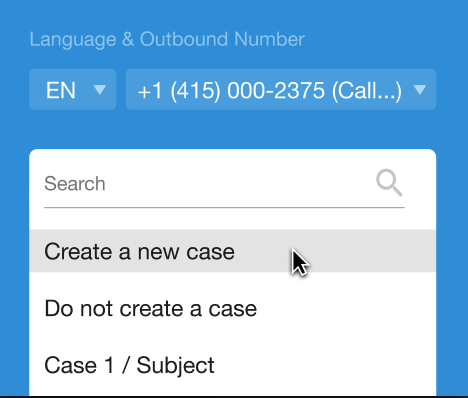
Cuando se selecciona el ID de la cuenta y se habilita la opción Solicitar a los agentes que seleccionen un caso abierto de la lista (cuando corresponda), selecciona un caso de la lista de casos abiertos.
Cuando se selecciona el ID de la cuenta y se habilita la opción Permitir que el agente seleccione la opción "Crear un caso nuevo" para las llamadas salientes, se ingresa un nuevo ID de caso en el campo y la plataforma de CCAI muestra un caso y adjunta datos de la sesión al caso con el objeto de actividad o de sesión de la plataforma de CCAI.
Comportamiento del botón de sincronización
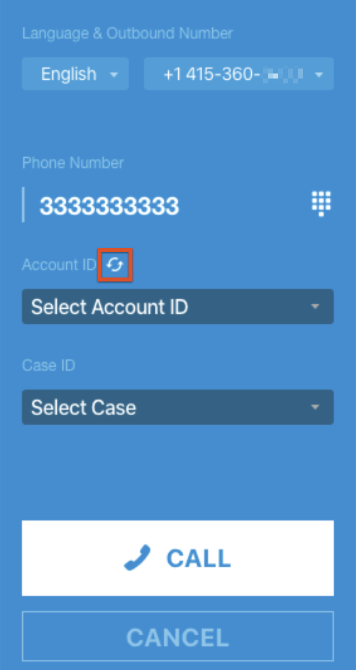
El botón de sincronización funciona en los siguientes tipos de objetos de Salesforce:
Página Case
CCAI Platform encuentra el objeto de búsqueda actual: Contact, Account, Person Account o Lead
El campo de número de teléfono se completa según el parámetro de configuración predeterminado del teléfono.
Página Contacto, Cuenta, PersonAccount o Cliente potencial
Si el objeto actual es del mismo tipo que el objeto de búsqueda, se propagan el objeto y el campo de número de teléfono del objeto.
Si el objeto actual no es el mismo que un objeto de búsqueda (establecido en Configuración del desarrollador), se completará el número de teléfono del campo de teléfono predeterminado.
La página tiene una sesión de CCAI Platform, una tarea o una actividad.
La plataforma de CCAI busca si el objeto tiene la asociación del objeto de búsqueda actual.
- Por ejemplo, con el objeto de sesión de CCAI Platform, podría ser UJET__Contact__c, UJET__Account__c, UJET__Lead__c.
Si no hay una asociación de objetos de búsqueda, no se puede sincronizar la información.
Configuración de CCAI Platform
Establece el objeto de búsqueda
Según tu modelo y proceso de datos, puedes elegir cuál debe ser el objeto de búsqueda principal cuando interactúas con Salesforce.
Configuración personalizada: Habilita o inhabilita los casos
Cuando usas el objeto de sesión de la plataforma de CCAI para asignar datos de sesión a Salesforce, tienes la opción de inhabilitar casos. Cuando se inhabilita este parámetro de configuración, el campo ID de caso del adaptador de agente ya no estará disponible.
En el portal de la Plataforma de CCAI, ve a Configuración > Administración de operaciones.
En la sección Datos de la sesión, cuando se selecciona Sesión de la plataforma de CCAI, habilita o inhabilita la opción Adjuntar sesiones de la plataforma de CCAI directamente al objeto de búsqueda de la cuenta. No se crearán casos.
Configuración personalizada: Administración de operaciones
En el portal de la Plataforma de CCAI, ve a Configuración > Administración de operaciones.
En la sección Multiple Account/Cases, habilita o inhabilita las siguientes opciones:
Solicitar a los agentes que seleccionen un caso abierto de la lista (cuando corresponda):
Inhabilitado: Se seleccionará automáticamente el caso abierto más reciente asociado con el contacto o la cuenta.
Habilitado: Se le pedirá al agente que seleccione entre todos los casos abiertos asociados con el contacto o la cuenta.
Cuando se habilita la opción anterior, se puede habilitar Permitir que el agente seleccione la opción "Crear un caso nuevo" para las llamadas salientes. Cuando está inhabilitada, el agente debe usar un caso abierto existente.
Permitir que el agente seleccione la opción "No crear un caso" para las llamadas salientes
Cuando la configuración indica que los datos de la sesión se asignan al objeto CCAI Platform Session, los datos de la llamada, incluida la grabación de la llamada, se almacenan en CCAI Platform Session y se asocian al objeto de búsqueda seleccionado.
Adaptador de agentes: El campo ID del caso ya no aparecerá en la IU.
Cuando la configuración indica que los datos de la sesión se asignan al objeto Activity, no se almacenan datos de llamadas, incluida la grabación de la llamada. No habilites esta opción si tus reglamentaciones o estándares de cumplimiento requieren que se acceda a todas las grabaciones de llamadas, ya que la plataforma de la CCAI no podrá recuperar las grabaciones de llamadas en las que no se cree un caso.
Permite la opción "Usar el número ingresado para hacer la llamada"
Habilitado: Los agentes pueden seleccionar el ID de la cuenta y, luego, ingresar un número que no esté guardado en la cuenta o el contacto para realizar una llamada. Los números no se almacenarán en la cuenta o el contacto.
Inhabilitado: Solo se pueden realizar llamadas salientes a números almacenados en el objeto Cuenta/Contacto.
Experiencia del agente
IU del agente
A continuación, se muestra un ejemplo de un adaptador de llamadas con todas las opciones habilitadas.
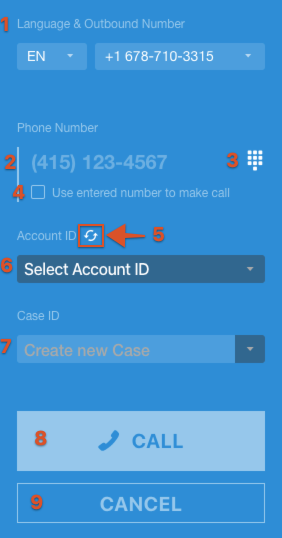
La selección del idioma y el número de salida determinan qué número se mostrará cuando el llamador conteste la llamada. Consulta Varios números salientes para obtener más detalles.
Muestra el número de teléfono seleccionado, sincronizado o ingresado actualmente al que se realizará la llamada.
El ícono del teclado abre la pantalla de entrada del número de teléfono, en la que puedes ingresar o pegar un número de teléfono.
Marca la casilla de verificación para usar un número que no esté asociado a la cuenta o el contacto seleccionado. Consulta la opción"Usar el número ingresado para hacer la llamada". Es posible que no esté presente según la configuración.
Cuando se hace clic en el botón sync, se usa la información de la pestaña abierta actualmente para completar los campos ID de la cuenta o ID del caso.
El campo ID de la cuenta muestra la búsqueda principal, según la configuración del administrador en Configuración > Configuración del desarrollador > Búsqueda de cuenta > Objeto de búsqueda. Se describen más arriba en Etiquetas.
El campo ID de caso muestra el tipo de registro seleccionado, según la configuración del administrador en Configuración > Configuración del desarrollador > Búsqueda de cuenta | Objeto de búsqueda. Se describen más arriba en Etiquetas. Es posible que no esté presente según la configuración.
Una vez que se seleccionan el ID de cuenta y el ID de caso, Llamar realiza la llamada saliente.
Cancelar te lleva de vuelta a la IU principal del adaptador de agentes.
Variables de la IU del agente
El adaptador de agentes mostrará diferentes opciones y vistas según la configuración para desarrolladores y la configuración de administración de operaciones.
Configuración del portal del administrador que puede afectar la experiencia del agente
No agregues la sesión de llamada o chat a ningún ticket abierto existente.
Indicar a los agentes que seleccionen el caso abierto de la lista (cuando corresponda)
Permitir que el agente seleccione la opción "Crear un caso nuevo" para las llamadas salientes
Permite que el agente seleccione la opción "No crear un caso" para las llamadas salientes
Permitir la opción "Usar el número ingresado para hacer la llamada"
Adjunta sesiones de CCAI Platform directamente al objeto de búsqueda de la cuenta. No se crearán casos.
Datos del CRM que afectan la experiencia del agente
Cantidad de contactos con el mismo número de teléfono
No hay contacto con número de teléfono
Solo un contacto con número de teléfono
Varios contactos con número de teléfono
Cantidad de casos abiertos
Sin funda
Solo un caso
Varios casos
Cómo realizar una llamada saliente
Llamada saliente marcada
Cómo realizar una llamada sincronizando la página actual en Salesforce
En Salesforce, navega a un caso, contacto, cuenta o cliente potencial.
Haz clic en Sync en el adaptador del agente.
Si es necesario, selecciona los objetos Account ID y Case ID en los menús desplegables.
Ten en cuenta los 3 factores que afectan la pantalla del adaptador que verás después de la sincronización.
Tu configuración del entorno: Selecciona entre las opciones de casos abiertos habilitados o inhabilitados, la opción de crear un caso nuevo habilitada o inhabilitada, y la opción de no crear un caso habilitada o inhabilitada.
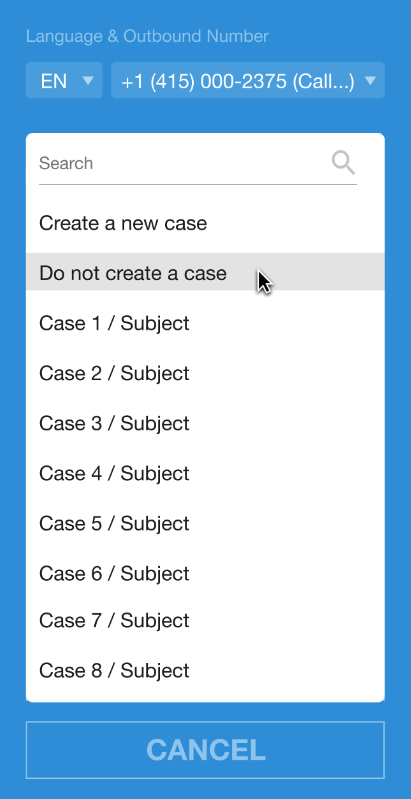
Cantidad de contactos con el mismo número de teléfono
No hay contacto con número de teléfono
Solo un contacto con número de teléfono
Varios contactos con número de teléfono
Cantidad de casos abiertos
Sin funda
Solo un caso
Varios casos
Haz clic en Llamar.
Opción para usar el número ingresado para hacer una llamada
Es posible que una cuenta específica tenga varias ubicaciones o contactos, y no todos los números de teléfono se guarden en la cuenta o el contacto. En esta situación, es posible que tus agentes deban marcar números que no estén guardados en la cuenta o el contacto. Esta opción permite que un agente llame a un número que no está guardado en el contacto y, al mismo tiempo, asocie el caso con el contacto. El número marcado se guardará en los comentarios del objeto de sesión de la plataforma de CCAI. Para habilitar esta capacidad, consulta Configuración personalizada: Administración de operaciones.
En Salesforce, busca la cuenta o el contacto y haz clic en el botón de sincronización en el adaptador del agente.
Opcional: Haz clic en el botón de activación Llamar a otro número para llamar a un número diferente del que usaste para encontrar la cuenta o el registro de CRM.
Haz clic en el ícono del teclado de marcado para editar el número.
Pega o ingresa el número de teléfono en el campo correspondiente.
Haz clic en Llamar.
Punto de acceso directo a la API: API de REST de Salesforce
El punto de acceso directo a la API(DAP) permite implementar la lógica de enrutamiento directamente desde una fuente de API. Salesforce proporciona una clase APEX REST para recuperar sus datos que la plataforma de la CCAI puede usar para dirigir a las personas que llaman a través de esa API para los puntos de acceso directo (DAP). A diferencia de otras opciones de la DAP, la lógica AND se puede usar con varios pares clave-valor.
Configuración del administrador de Salesforce
Prepara la clase APEX REST en Salesforce
Busca rápidamente "apex".
Selecciona Custom Code > Apex Classes > New.
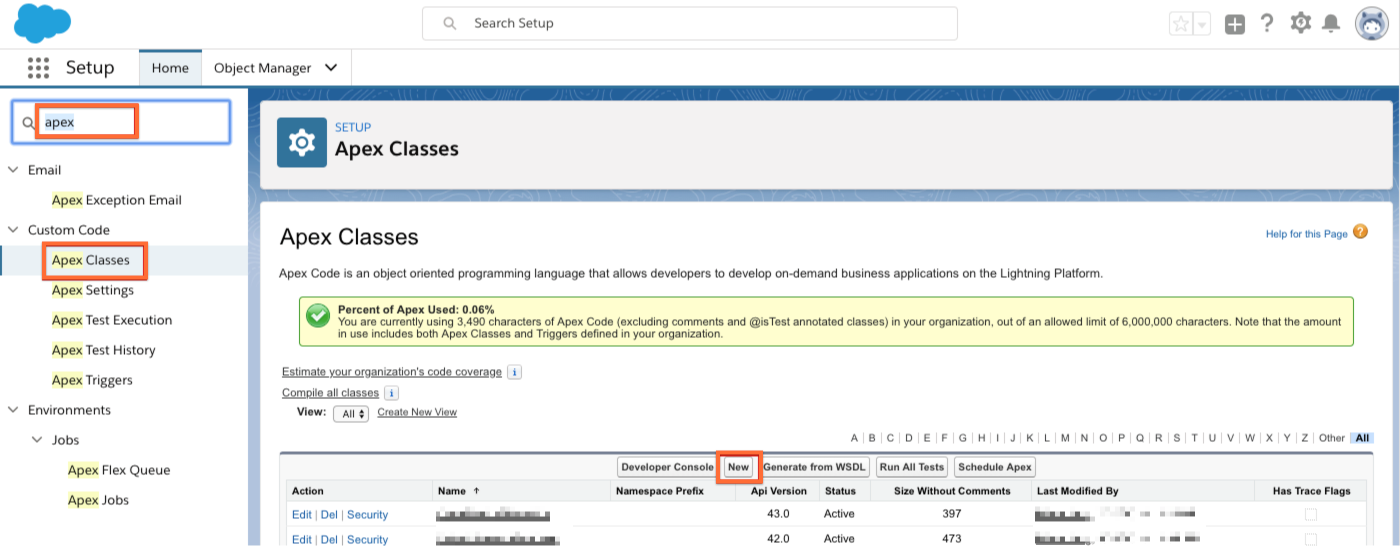
Crea una clase de APEX REST
Aunque tu código será diferente, consulta el siguiente ejemplo:
@RestResource(urlmapping = '/searchVIP')
global class UjetVIPSearch {
    @httpPOST
    global static void searchVIP(){
        RestRequest req = RestContext.request;
        RestResponse res = RestContext.response;
        responsewrapper response= new responsewrapper();
        try{
            requestWrapper jsonBody;
            jsonBody  = (requestWrapper) JSON.deserialize(req.requestBody.toString(), requestWrapper.class);

            String aninumber = jsonBody.phone;
            // CCAI Platform will send phone parameter in format %222%333%4444
            if(string.isNotBlank(aninumber)){
                integer cnt = [SELECT count() from Contact where Contact.Phone like :aninumber AND VIP__c = true];
                response.is_vip = (cnt > 0);
                res.responseBody = blob.valueof(JSON.serialize(response));
            }
            else{
                res.statuscode = 404;
                res.responseBody = blob.valueof('No Contact found');
            }
        }
        catch(exception e){
            res.statuscode = 500;
            res.responseBody = blob.valueof(e.getmessage());
        }
    }
    public class responsewrapper{
        public boolean is_vip;
    }
    public class requestWrapper{
        public string phone;
    }
}
Modificar la seguridad
Dado que se accederá a la clase de Apex REST con el token de OAuth del agente, deberás agregar todos los perfiles de agente aplicables a la columna "Perfiles habilitados".
Una vez que se cree la clase APEX Rest, haz clic en Seguridad para editarla.

Selecciona todos los perfiles de agentes.
Haz clic en la flecha para agregarla a la columna Perfiles habilitados.
Haz clic en el botón Guardar.
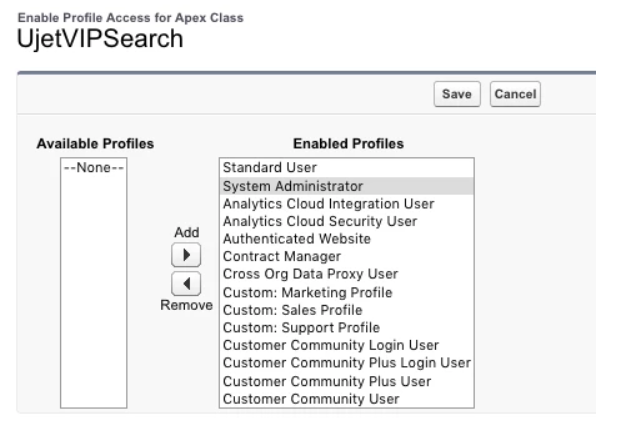
Configuración
Elige entre las opciones de lógica de enrutamiento disponibles
Habilita y configura en el portal de CCAI Platform
Crea DAPs en la configuración de la fila
Prueba de enrutamiento
Llama al IVR con un número de teléfono que debería activar la DAP de la API.
Confirma que la llamada se enruta a la cola correcta.