

Guía de instalación de Salesforce para la versión 1.41 de Salesforce.
Las ediciones Professional, Enterprise, Performance, Unlimited y Developer de Salesforce se integran con Contact Center AI Platform (CCAI Platform).
Compatibilidad con Salesforce Classic y Lightning
Vínculo de instalación: Salesforce Enterprise 1.41
Pasos de instalación
El adaptador de agente instalado en Salesforce permite que los agentes reciban llamadas y chats directamente en una organización (org.) de Salesforce. Las versiones posteriores a la 1.17 admiten la experiencia clásica y la experiencia Lightning.
La instalación consta de los siguientes pasos:
Ubica el ID y el nombre de la organización, y agrégalos al portal
Ingresa la clave y el secreto del consumidor de la aplicación conectada en el portal
Coloca la clave de consumidor y el secreto de la app conectada en el portal
Datos necesarios para realizar la instalación
Nombre del campo |
Dónde encontrarla |
Dónde ingresar |
|---|---|---|
ID de organización |
Salesforce |
Configuración para desarrolladores en el portal |
Nombre de la organización |
Salesforce |
Configuración para desarrolladores en el portal |
Clave de consumidor de la app conectada |
Salesforce |
Configuración para desarrolladores en el portal |
Secreto del consumidor de la app conectada |
Salesforce |
Configuración para desarrolladores en el portal |
Nombre de usuario |
Portal de administrador <companyName>.<domain> |
Configuración personalizada en SFDC |
Clave del cliente |
Configuración para desarrolladores |
Configuración personalizada en SFDC |
Secreto |
Configuración para desarrolladores |
Configuración personalizada en SFDC |
App conectada |
app conectada de Salesforce |
Configuración personalizada en SFDC |
Ubica el ID y el nombre de la organización, y agrégalos al portal
En esta sección, configurarás una conexión inicial entre el portal de CCAI Platform y Salesforce. Para ello, buscarás la información de la organización requerida y la agregarás al portal de CCAI Platform.
Requisitos previos
Acceso a la página Company Information en Salesforce
Usuario con el rol de administrador asignado en el portal para acceder a la configuración para desarrolladores
Pasos de instalación
En Salesforce, ve a Configuración > Configuración > Configuración de la empresa > Información de la empresa.
Ubica el Nombre de la organización y el ID de la organización de Salesforce.com en Información de la empresa.
Copia ambos valores.
En otra pestaña del navegador, abre el portal de la CCAI Platform.
Ve a Configuración > Configuración para desarrolladores > CRM > Plataforma de agentes.
Selecciona Salesforce.
Busca los campos ID de organización de Salesforce y Nombre de organización de Salesforce.
Ingresa
Salesforce Organization IDen el campo ID de organización de Salesforce ySalesforce Organization Nameen el campo Nombre de la organización de Salesforce.Haz clic en Guardar.
Instala la aplicación en Salesforce
En este paso, instalaremos la app en Salesforce.
Requisitos
El usuario de Salesforce debe tener privilegios para instalar paquetes en una organización.
Accede a Salesforce si se te solicita.
Selecciona Instalar para todos los usuarios.
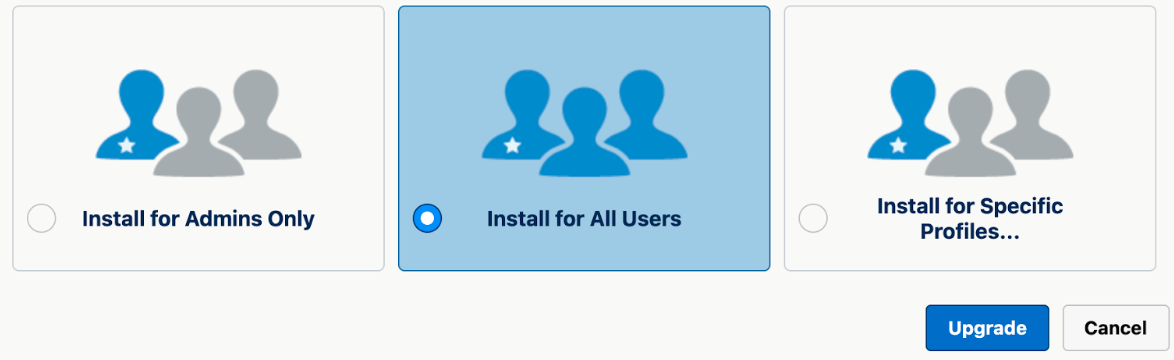
Selecciona Instalar (o Actualizar si tu organización usó una versión anterior). Esta operación podría tardar unos minutos.
Cuando se complete la instalación, haz clic en Listo.
Para verificar la instalación del paquete en Salesforce, ve a Platform Tools > Apps > Packaging > Installed Packages.
Crea un conjunto de permisos personalizado y aplícalo a todos los agentes
En esta sección, crearás un conjunto de permisos personalizado (con los requisitos mínimos necesarios para la integración), lo actualizarás con permisos de casos y contactos, y lo aplicarás a todos los agentes que usen el portal de la plataforma de CCAI.
Requisitos previos
El usuario debe ser administrador de Salesforce para configurar esta sección.
Es una lista de los agentes que usarán el adaptador en Salesforce.
Pasos
En Salesforce, ve a Administración > Usuarios > Conjuntos de permisos.
Ubica el conjunto de permisos CC_Agent y haz clic en el vínculo Clonar.
Cambia el nombre del conjunto de permisos clonado y haz clic en Guardar. Por ejemplo, Company_Agent_Clone.
En la pantalla Permission Sets, haz clic en el nombre del nuevo conjunto de permisos clonado.
Haz clic en Object Settings en la sección Apps.
Configura los Object Settings para Accounts, Cases, Contacts y Leads con esta tabla:
| Objeto | Leer | Crear | Editar | Borrar | Ver todos | Modificar todo |
|---|---|---|---|---|---|---|
| Casos | X | X | X | X | ||
| Contactos | X | X | X | X | ||
| Cuentas | X | X | X | X | ||
| Clientes potenciales | X | X | X | X |
Para configurar estos parámetros, haz clic en Nombre del objeto. Haz clic en Editar (en la parte superior).
Usa las casillas de verificación de la sección Object Permissions para habilitar cada uno de los permisos requeridos (lectura, creación, edición y ver todo).
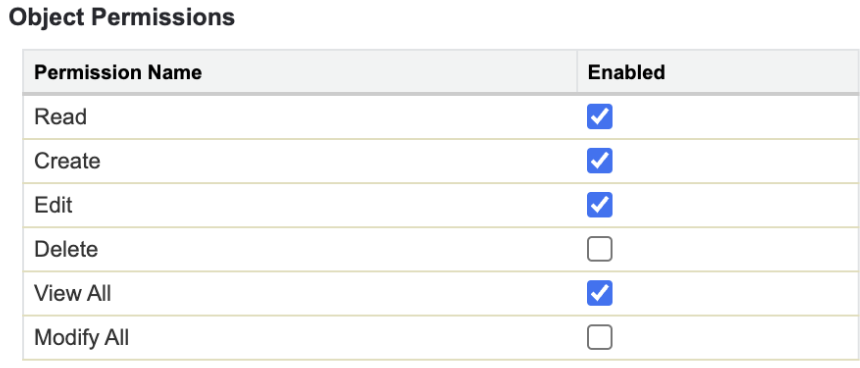
Haz clic en Guardar.
Repite estos pasos para cada uno de los cuatro objetos (cuentas, casos, contactos y clientes potenciales).
Configura el permiso del campo Type del objeto tasks.
| Objeto | Campo | Acceso de lectura | Editar acceso |
|---|---|---|---|
| Tasks | Tipo | X | X |

Una vez que se hayan realizado todos los ajustes, haz clic en Administrar tareas.
Haz clic en el botón Agregar tareas.
Usa las casillas de verificación para seleccionar los usuarios y, luego, haz clic en Asignar.
Crea una app conectada
Crea una app conectada en Salesforce, un paso obligatorio para la versión 1.15 y versiones posteriores de la app.
Una aplicación conectada es una aplicación de OAuth que permite que el portal de CCAI Platform se comunique con Salesforce.
Requisitos previos
Copia la URL de tu portal. Debe seguir esta estructura:
https://<tenant&>.<domain>.
Pasos
En Salesforce, ve a Configuración > Apps > Administrador de aplicaciones.
Haz clic en el botón Nueva app conectada.
Actualiza los campos de Información básica con el siguiente contenido:
En API (Enable OAuth Settings), selecciona la casilla de verificación Enable OAuth Settings y actualiza la configuración con la siguiente tabla:
Nombre del campo
Valor del campo
Habilita la configuración de OAuth
Seleccionado (VERDADERO)
URL de devolución de llamada
https://<tenant>.<domain>/v1/salesforce/oauth_callback
Permisos de OAuth seleccionados
Acceder al servicio de URL de identidad (id, profile, email, address, phone)
Administra datos del usuario con APIs (API)
Realizar solicitudes en cualquier momento (refresh_token, offline_access)
Se requiere la extensión de clave de prueba para el intercambio de código (PKCE) para los flujos de autorización admitidos
Sin seleccionar (falso)
Secreto obligatorio para el flujo web
Seleccionado (VERDADERO)
Se requiere un secreto para el flujo del token de actualización.
Seleccionado (VERDADERO)
En Configuración de la aplicación de lienzo, actualiza la configuración con lo siguiente:
Nombre del campo
Valor del campo
Canvas
Seleccionado (VERDADERO)
URL de la app de Canvas
https://<tenant>.<domain>/v1/salesforce/start
Método de acceso
Solicitud firmada (POST)
Ubicaciones
Console
Componente de Lightning
CTI abierto
Página de Visualforce
Navega hasta el final de la página y haz clic en Guardar.
Haz clic en Continuar para descartar el mensaje de confirmación y espera a que se cree la app conectada.
Ve a Configuración > Apps > Apps conectadas > Administrar apps conectadas.
Haz clic en el nombre de la app en la pantalla Apps conectadas.
Haz clic en Administrar.
Haz clic en el botón Editar políticas.
En Políticas de OAuth, selecciona la opción Usuarios aprobados por el administrador con autorización previa en el menú desplegable Usuarios permitidos:
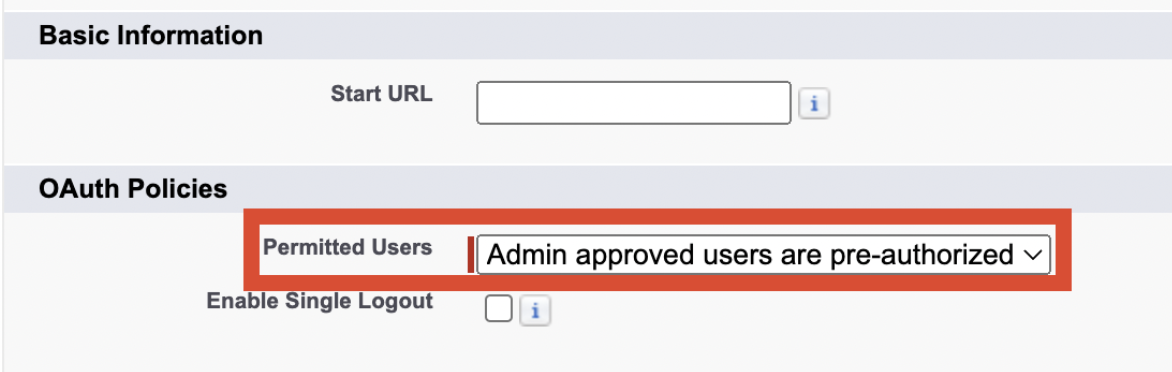
Haz clic en Guardar en la parte inferior de la página para volver a la pantalla Administrar de la app conectada.
Navega a la sección Perfiles y haz clic en Administrar perfiles.
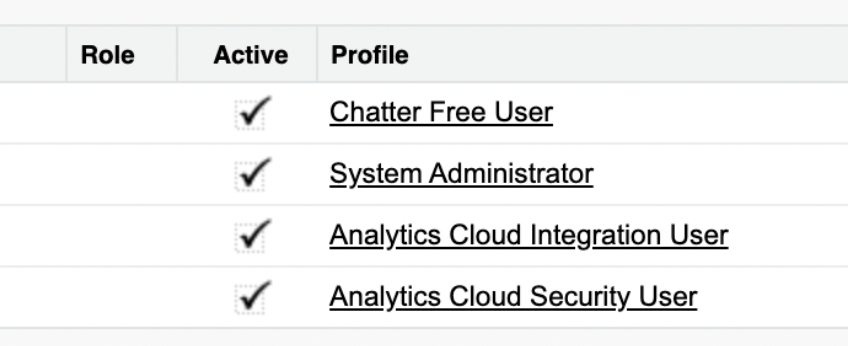
En la pantalla Application Assignment Profile, selecciona las opciones de perfil que usará tu empresa, como el administrador del sistema o algún otro perfil que pueda usar un agente.
En este ejemplo, seleccionamos Usuario estándar y Administrador del sistema:
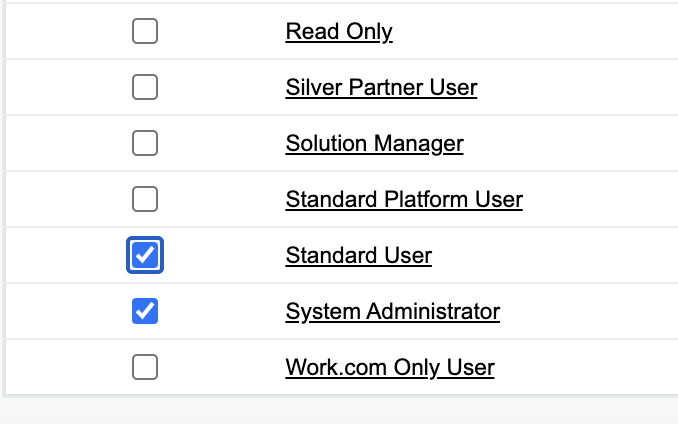
Haz clic en Guardar para volver a la vista de administración de la app conectada.
Se creó una app conectada.Para verificar que se creó la app conectada, comprueba si la app aparece en Configuración > Apps > Administrador de apps.
Ingresa la clave y el secreto del consumidor de la aplicación conectada en el portal de administrador
Ingresa client_id key y Secret en el portal de administración de Salesforce.
Requisitos previos
Completa los pasos de la sección anterior Crea una app conectada.
El usuario debe tener acceso a la dirección de correo electrónico asociada con la cuenta de usuario de Salesforce para recibir un correo electrónico de verificación de identidad.
Debe ser un usuario con el rol de administrador en el portal de CCAI Platform.
Pasos
Ve a Configuración > Crear > Apps > Apps conectadas y busca tu app conectada.
Haz clic en la flecha que se encuentra en el extremo derecho de la fila.
Haz clic en Ver.
Haz clic en Administrar detalles del consumidor.

Para verificar tu identidad, ingresa el código de verificación que se envió a tu dirección de correo electrónico.
Copia los valores de Clave de consumidor y Secreto de consumidor que se muestran.
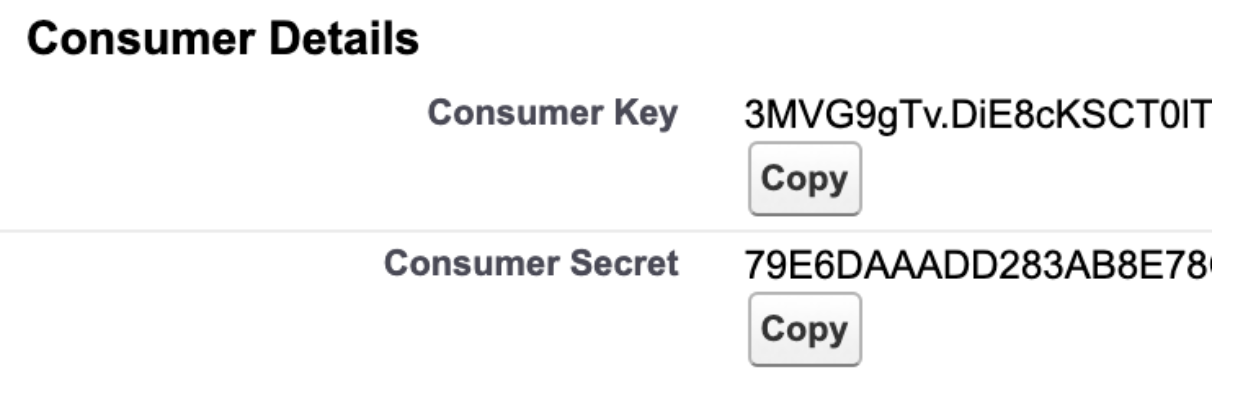
En el portal de CCAI Platform, ve a Configuración > Configuración del desarrollador y busca los campos Clave del consumidor de la app conectada y Secreto de la app conectada.
Pega el secreto del consumidor en el campo Secreto del consumidor de la APP conectada.
Pega la clave de consumidor de Salesforce en el campo Clave de consumidor de la app conectada.
Haz clic en Guardar.
Se agregó la información de la app conectada al portal de la Plataforma de CCAI.
Administra la configuración en Salesforce
Configura la versión 1.22 de la app y versiones posteriores.
Requisitos previos
La versión de la app para Salesforce 1.22 o posterior está instalada en la organización de Salesforce.
Obtén la clave y el código secreto de la empresa en el portal de administrador. Para ello, ve a Configuración > Configuración de desarrollador.
Se creó la app conectada (consulta la sección Crea una app conectada más arriba).
Pasos
En Salesforce, ve a Configuración > Apps > Empaquetado > Paquetes instalados.
Ubica CC_Agent_App y haz clic en Configurar.
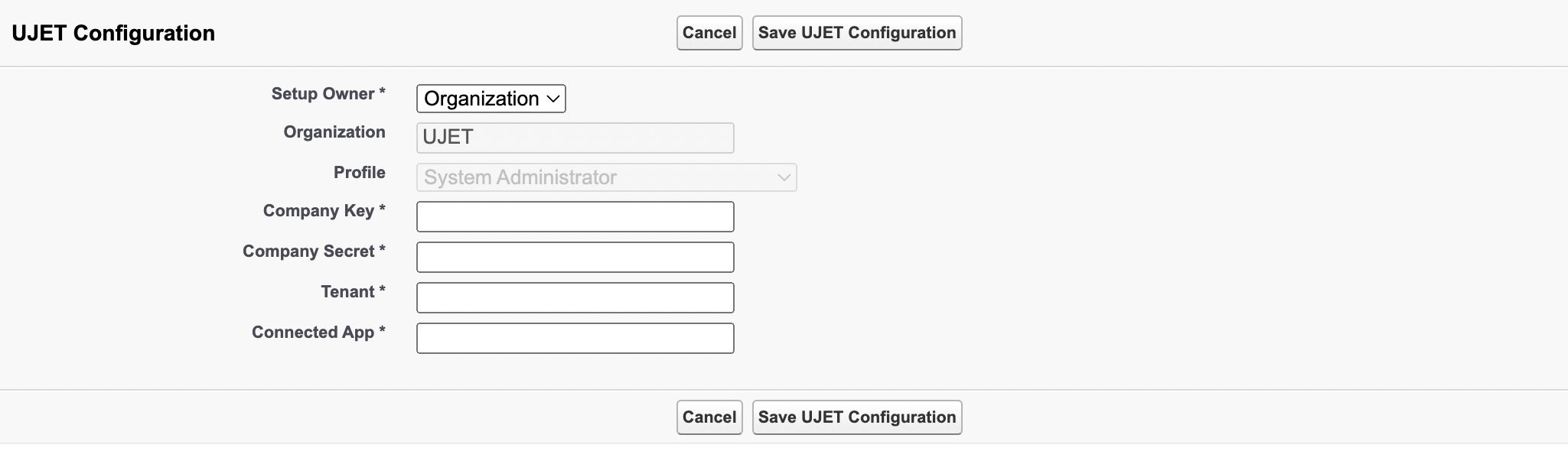
En la pestaña nueva que se abre, haz clic en Add New Configuration.
Completa los campos con los siguientes valores:
Nombre del campo
Valor del campo
Ubicación del campo
Propietario de la configuración
Organización o perfil
Si deseas establecer la configuración a nivel de la organización, selecciona Organización. Si deseas agregar parámetros de configuración a nivel del perfil, selecciona Perfil. Si seleccionas Perfil, puedes elegir un perfil al que se aplicará la configuración.
Organización
Aquí se muestra el nombre de tu organización y es de solo lectura.
Perfil
Aquí se muestra tu lista de perfiles, y puedes elegir uno si seleccionaste Perfil para el propietario de la configuración.
CompanyKey
Clave de la empresa
Portal de CCAI Platform > Configuración > Configuración para desarrolladores
CompanySecret
Secreto de la empresa
Portal de CCAI Platform > Configuración > Configuración para desarrolladores
Usuario
Nombre del usuario
En el portal de CCAI Platform, haz lo siguiente:
https://<tenant>.<domain>
Importante: En este campo, solo ingresa la parte <tenant> de la URL del portal.
Nota: Este campo tiene un límite de 100 caracteres.
ConnectedApp
Nombre de la API de la app conectada
Coincide con el nombre en Crea una app conectada (como CCaaS_Platform_Connected_App).
Si seleccionas Perfil en el menú desplegable Configurar propietario, puedes seleccionar un perfil que se aplicará a esta nueva configuración. Si se seleccionó Organización en Configurar propietario, el campo Perfil estará inhabilitado.
Haz clic en Guardar configuración y volverás a la pantalla de la lista.
Una vez que se complete la configuración, cierra la ventana del navegador.
Administra el centro de llamadas
Configura un centro de llamadas en Salesforce para que los agentes tengan acceso al adaptador.
Requisitos previos
- Se instaló el paquete (consulta la sección 2. Instala la app en Salesforce (ver arriba)
Pasos
En Salesforce, ve a Configuración > Configuración de funciones > Servicio > Centro de llamadas > Centros de llamadas.
Busca el centro de llamadas llamado Softphone_v2 y haz clic en él.
Haz clic en Administrar usuarios del centro de llamadas.
Haz clic en Agregar más usuarios.
Usa los campos de filtro para buscar usuarios específicos y, luego, haz clic en Buscar. Para ver todos los usuarios, haz clic en Buscar.
Usa las casillas de verificación en los resultados de la búsqueda para seleccionar los usuarios que usarán el portal.
Haz clic en Agregar al centro de llamadas.
Para verificar el resultado, ve al Centro de llamadas y comprueba que los usuarios aparezcan en la lista.
Después de la instalación
Configura la consola para Salesforce Classic o Salesforce Lightning:
Configuración de la consola para Salesforce Classic
Configuración de la consola para Salesforce Lightning
Configuración de la consola para Salesforce Classic
Configura la app de Console para que use el adaptador en la experiencia de Salesforce Classic.
Requisitos previos
Completa la instalación de Salesforce
La organización está configurada para usar la experiencia de Salesforce Classic.
Pasos
En Salesforce, ve a Configuración > Compilar > Crear > Apps.
En la pantalla Apps, busca Sample Console y haz clic en Edit.
Para editar la consola de muestra, ve al campo Choose Console Components y selecciona el componente UJET_Chat de la lista Available Items.
Haz clic en Agregar para mover el componente a la lista de elementos seleccionados.
Ve a la sección Asignar a perfiles y selecciona las casillas de verificación de los perfiles con el conjunto de permisos que configuraste en la sección anterior.
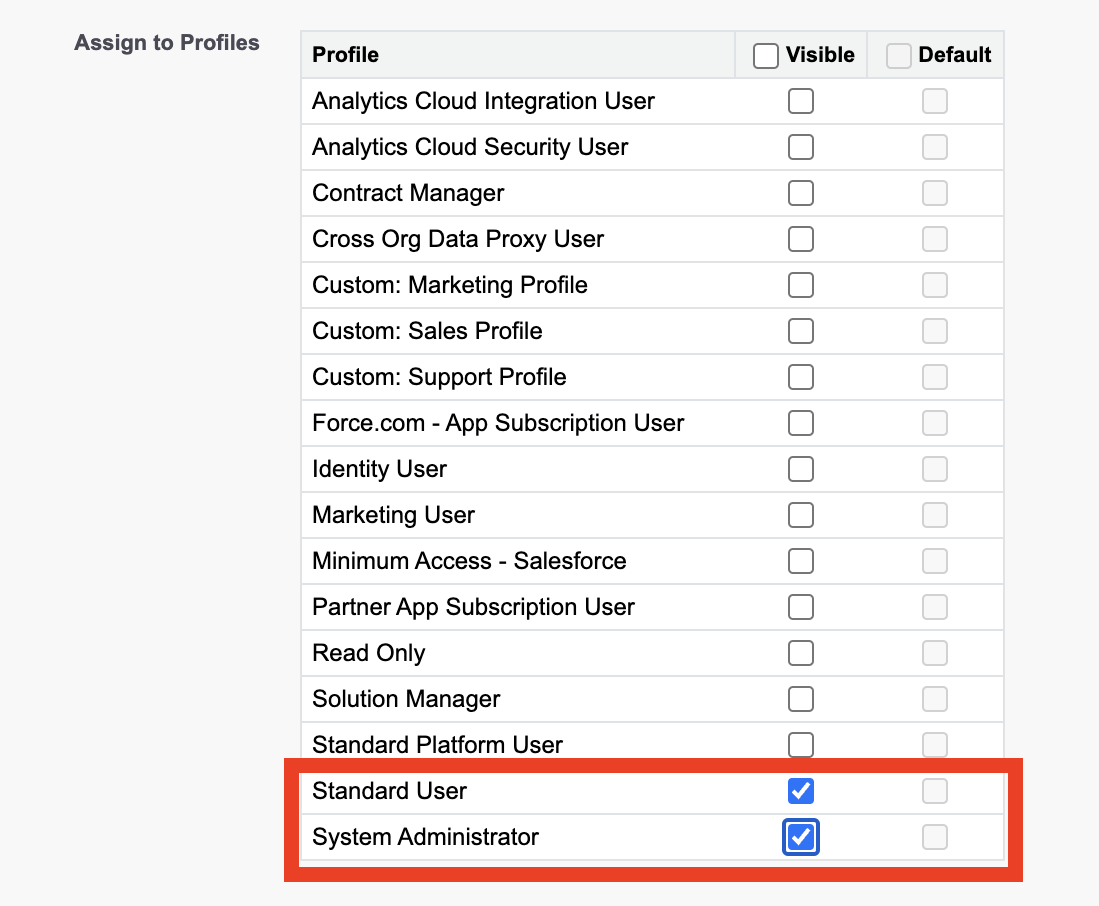
Haz clic en Guardar.
Verifica que el adaptador se muestre en la consola según lo esperado:
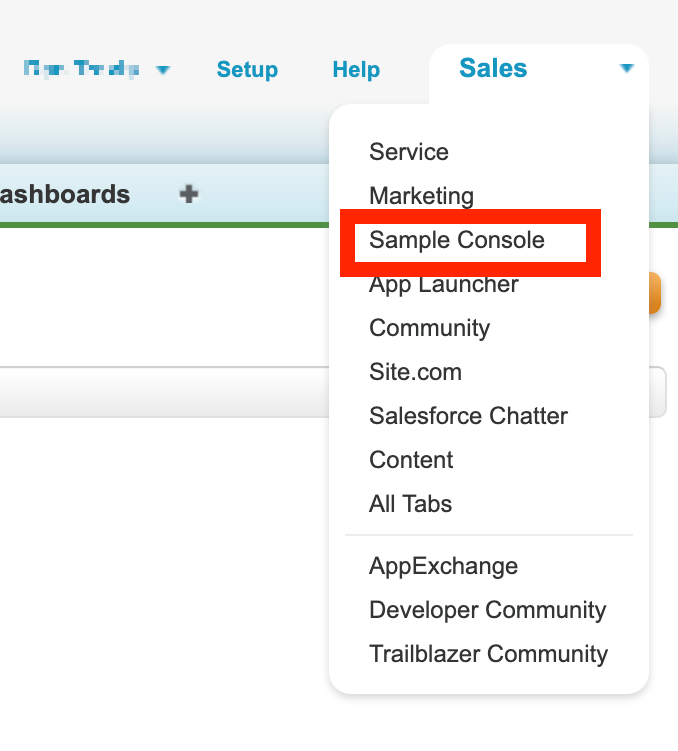
Usa el selector de apps en el menú Ventas en la esquina superior derecha de la pantalla para seleccionar Sample Console:
Resultado
Salesforce está configurado en la consola de Salesforce Classic.
Configuración de la consola para Salesforce Lightning
Configura la app de la consola para que use el adaptador en la experiencia de Salesforce Lightning.
Requisitos previos
La organización usa Lightning Experience.
Debe tener un perfil de administrador del sistema o ser un usuario que pueda administrar apps.
Se completó la implementación del dominio para el usuario con Salesforce.
Pasos
En Salesforce, ve a Configuración > Apps > Administrador de aplicaciones.
Ubica la app de Sales and/or Service Console que tenga Lightning en la columna App Type.
Haz clic en el menú desplegable de flecha que se encuentra en el extremo derecho y selecciona Editar.
Haz clic en Utility Items en el menú App Settings de la izquierda.
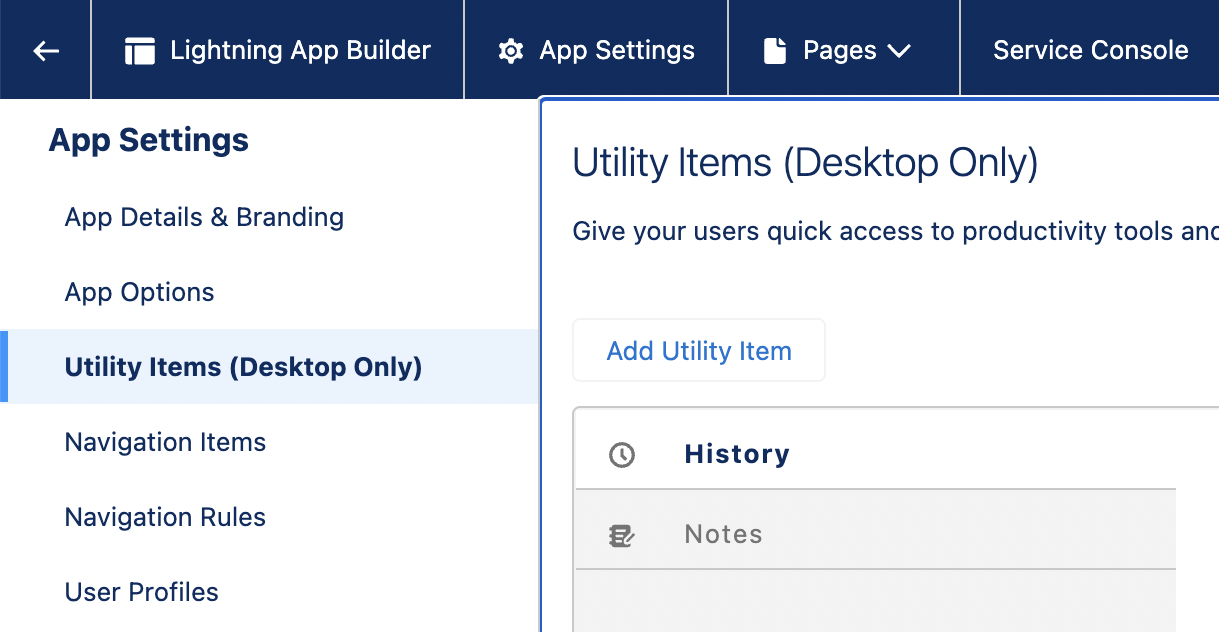
Haz clic en Add Utility Item y selecciona la opción Open CTI Softphone.
Configura el campo Label.
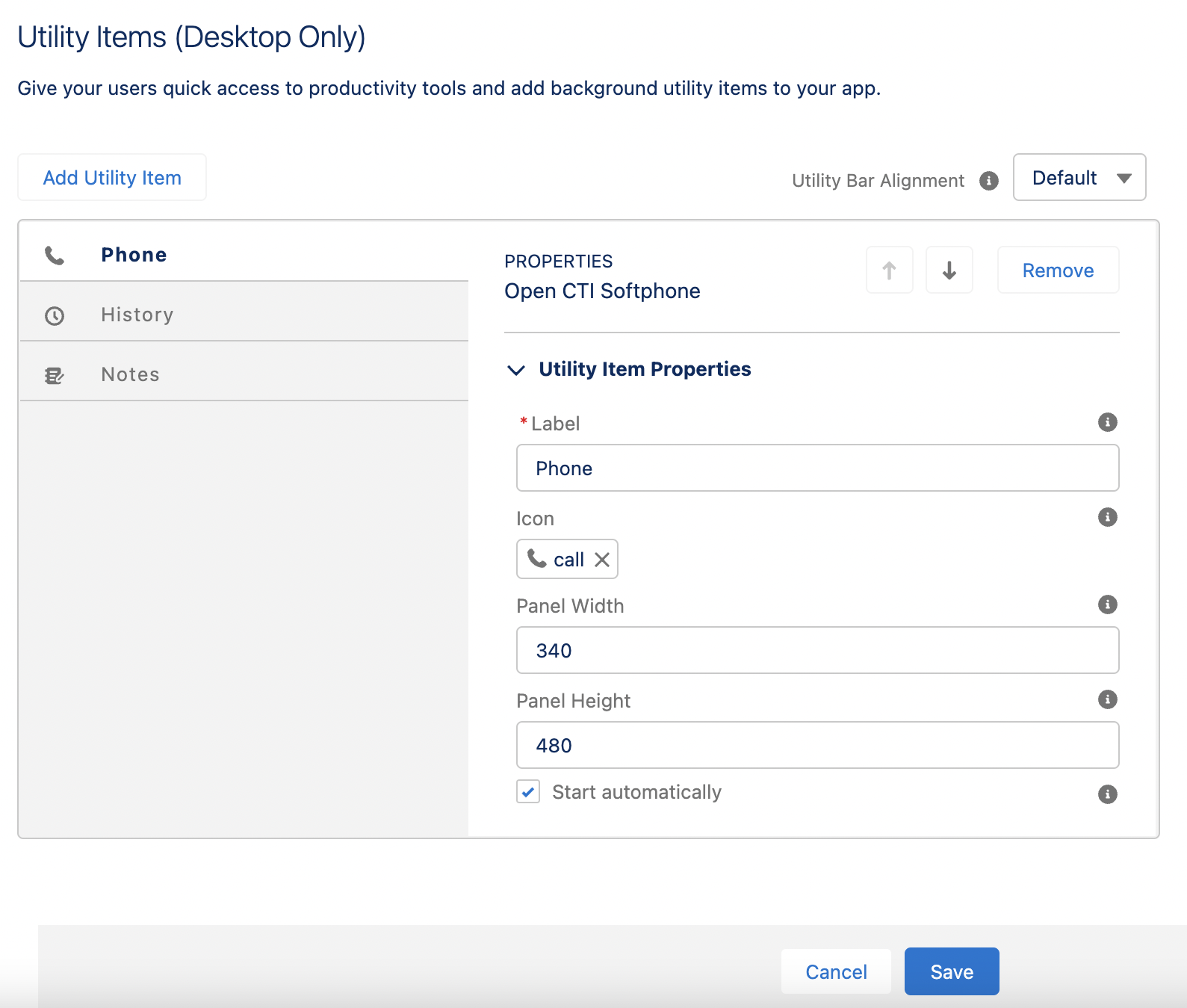
Vuelve a hacer clic en Add Utility Item y selecciona Chat Component en la sección Custom-Managed.
Actualiza la etiqueta según sea necesario.
Configura el ícono según sea necesario.
Haz clic en Guardar.
Repite los pasos del 2 al 10 si instalas apps adicionales de la consola de Lightning.
La barra de utilidades se configuró con los componentes. Para confirmar que Salesforce esté configurado con Lightning Experience, verifica la barra de utilidades en la consola.