

当客服人员收到来电转接、虚拟客服升级或来电改道时,通话适配器的通话连接界面会显示来源队列信息。您可以启用转移历史记录,使通话适配器还显示目标队列,从而为客服人员提供有关通话的更多背景信息。启用转接历史记录后,通话适配器和聊天适配器中都会显示会话转接历史记录。对于热转移和冷转移,代理适配器会以相同的方式显示队列信息和转移历史记录。
开启转移历史记录
如需开启转移历史记录,请按以下步骤操作:
在 CCAI Platform 门户中,依次点击设置 > 操作管理。如果您没有看到设置菜单,请点击 菜单。
在转移历史记录字段中,选中在客服人员适配器中显示转移历史记录复选框。
点击保存常规。
通话适配器行为
对于转接、虚拟客服升级和改道,通话适配器始终会显示源队列信息。只有在您开启转接历史记录后,通话适配器才会显示目的地队列信息。
通话转接
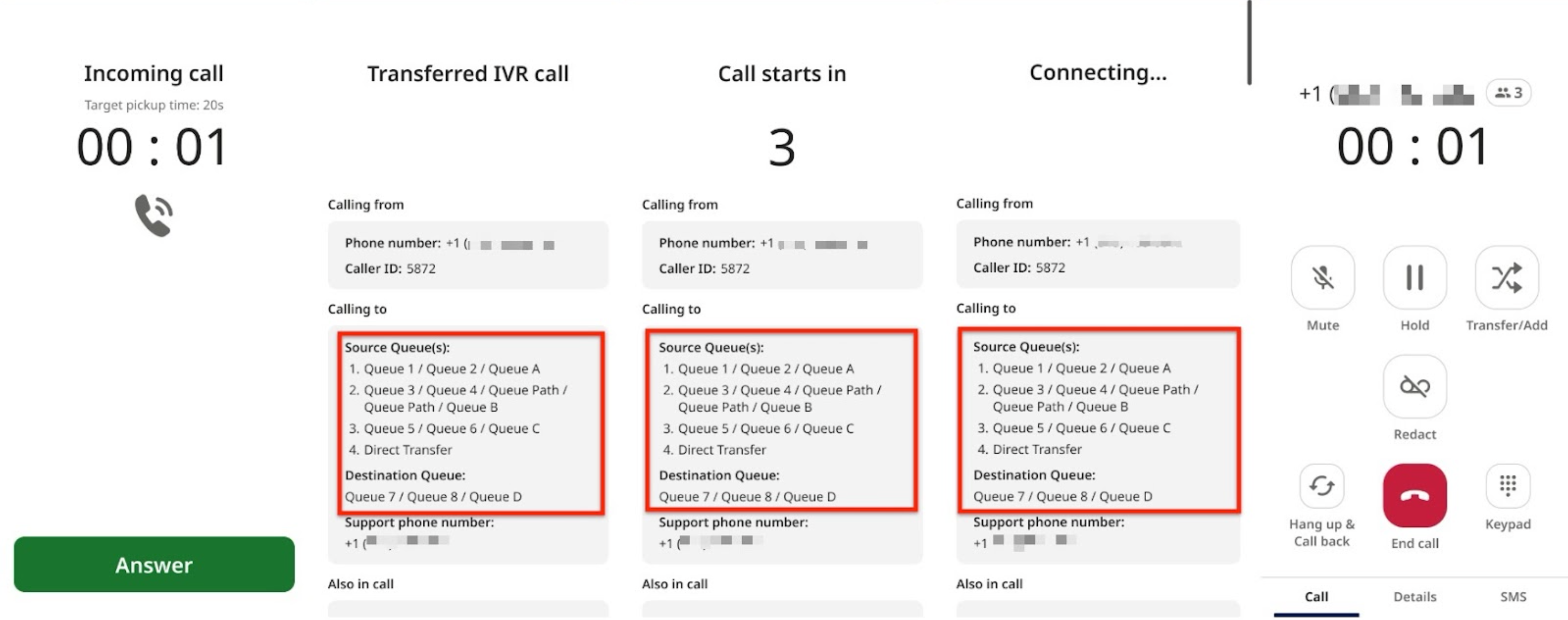
当客服人员收到转接的来电时,来电适配器的通话连接界面中会显示来源队列信息,如下所示:
如果客服人员在接听电话之前经历了多次转接,则每次转接都由一个编号列表项表示。转移按时间顺序列出。
如果转接在客服人员接听之前通过了多个队列,系统会显示队列路径。队列路径中的最后一个队列是智能体接听来电的队列。
如果转接是直接转接给客服人员,则会显示直接转接。
下图显示了通话转移的通话连接界面。队列信息处于突出显示状态。
虚拟客服升级
当客服人员收到虚拟客服的升级请求时,通话连接界面中会显示来源队列信息,如下所示:
来源队列会标记为从“{虚拟客服的标签}”升级。
任何其他转接都会包含在源队列列表中,如转接电话中所述。
偏转
当客服人员收到转接时,通话连接屏幕中会显示来源队列信息,如下所示:
设置了转接的队列包含以下转接原因之一:Deflected by After Hours 或 Deflected by Overcapacity。
任何其他转接都会包含在源队列列表中,如转接电话中所述。
目标队列信息
只有在开启转移历史记录后,通话适配器才会显示转移、虚拟代理升级和改道的目的地队列。
目标队列信息如下所示:
如果转移是直接转移到客服人员,则标记为直接转移。
如果转接是从虚拟客服升级的,则会标记为“Escalated from {the 虚拟客服's label}”(从 {虚拟代理的标签} 升级)。
如果转移是转接,则包含以下原因之一:Deflected by After Hours 或 Deflected by Overcapacity。
转移历史记录
启用转接历史记录后,客服人员可以在通话适配器和聊天适配器中查看会话转接历史记录。
查看呼叫转移历史记录
如需查看呼叫转接历史记录,请按以下步骤操作:
点击详情标签页。
点击转移历史记录。系统随即会显示转移历史记录窗格。
转移历史记录如下所示:
转移按时间顺序列出。
如果转移在完成之前经过了一个或多个队列,则会显示队列路径。
如果转接是直接转接到客服人员,则标记为直接转接。
如果转接是从虚拟客服升级的,则会标记为“Escalated from {the 虚拟客服's label}”(从 {虚拟代理的标签} 升级)。
如果转移是转接,则包含以下原因之一:Deflected by After Hours 或 Deflected by Overcapacity。
失败的转移和已取消的转移会相应地标记出来。
查看聊天转移历史记录
如需查看聊天转移历史记录,请按以下步骤操作:
回答聊天请求。如果此聊天会话有转接历史记录,聊天窗格中会显示转接链接。
点击 Transfers。系统随即会显示转移历史记录窗格。
转移历史记录如下所示:
转移按时间顺序列出。
如果转移在完成之前经过了一个或多个队列,则会显示队列路径。
如果转接是直接转接到客服人员,则标记为直接转接。
如果转接是从虚拟客服升级的,则会标记为“Escalated from {the 虚拟客服's label}”(从 {虚拟代理的标签} 升级)。
失败的转移和已取消的转移会相应地标记出来。