


Contact Center AI Platform (CCAI Platform) est compatible avec l'intégration au CRM Kustomer. Ce document décrit les fonctionnalités et l'intégration entre les deux plates-formes.
Appel Direct Kustomer
L'intégration de CCAI Platform permet aux agents Kustomer d'utiliser la fonctionnalité Appel Direct depuis la plate-forme Kustomer.
Appel Direct
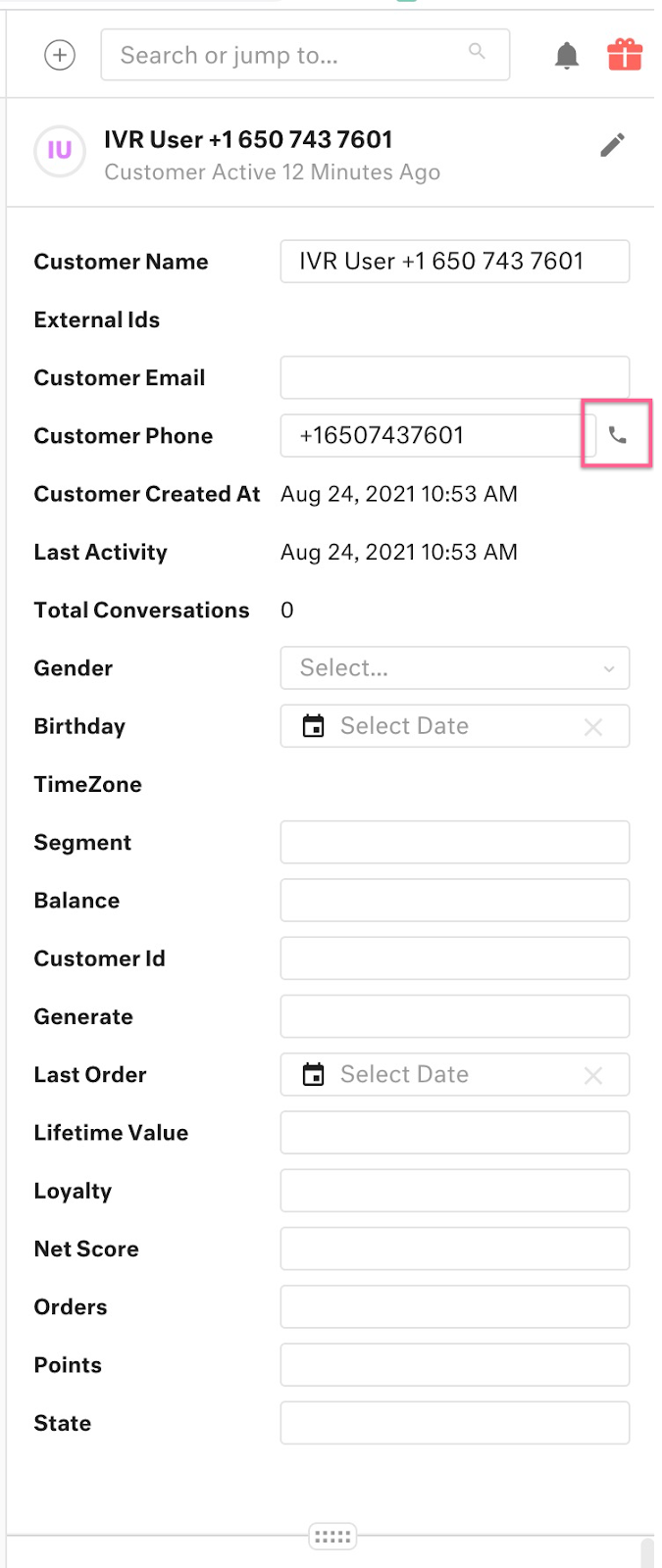
Utilisez Téléphone dans le panneau latéral à côté de n'importe quel numéro de téléphone pour le renseigner dans l'adaptateur pour les agents (voir l'image ci-dessous), puis cliquez sur Appeler.
Il s'agit du comportement prévu par Kustomer.
Créer des champs personnalisés
Pour mieux structurer vos données dans votre CRM Kustomer, les administrateurs peuvent ajouter des champs personnalisés pour les comptes et les enregistrements dans les paramètres du développeur. Les champs personnalisés suivants sont disponibles :
- Champs personnalisés pour les comptes
- ID utilisateur personnalisé
- Champs personnalisés pour les enregistrements
- Nom de la file
- Type de session
- ID de session
- Numéro de téléphone de l'appelant
- Durée de l'appel
- Temps de mise en attente
- Temps d'attente
- Note CSAT
- Commentaire CSAT
- Sélection du menu client
- E-mail via le Web
Créer des champs personnalisés pour les comptes et les enregistrements dans les paramètres du développeur
Dans le portail CCAI Platform, accédez à Paramètres du développeur > Champs personnalisés pour les comptes et les enregistrements.
Cliquez sur Créer.
Une fois que vous avez sélectionné Créer dans le portail CCAI Platform, les champs personnalisés sont créés dans Kustomer. Les données sont envoyées dans les nouveaux champs pour toutes les sessions qui ont lieu après la création des champs personnalisés. Les champs personnalisés s'affichent dans la section "Message", sous Informations supplémentaires dans Kustomer.
Synchronisation de l'héritage de l'état de l'agent Kustomer
La fonctionnalité d'héritage de l'état de l'agent de CCAI Platform permet aux administrateurs de mapper les états des agents Kustomer avec l'état des agents CCAI Platform. Une fois le mappage effectué, les états des agents sont mis à jour en temps réel de Kustomer vers CCAI Platform.
Le mappage personnalisé permet de faire correspondre les processus et les paramètres d'état propres à chaque organisation. Par exemple, les agents qui gèrent les e-mails dans le CRM peuvent être configurés pour définir leur état comme "indisponible" dans CCAI Platform.
Cela fournit également un mécanisme unique pour définir les états mis à jour manuellement et par le système, ce qui permet aux agents de déterminer leur état à partir d'un seul endroit (Kustomer).
Important : Kustomer doit être configuré (voir Étape 1 : Configuration de Kustomer ci-dessous) avant d'activer l'héritage de l'état de l'agent de CCAI Platform (voir Étape 2 : Activation de l'héritage de l'état de l'agent CRM dans le portail CCAI Platform).
Héritage de l'état de l'agent
La synchronisation de l'état de l'agent est unidirectionnelle, de Kustomer vers CCAI Platform. Par conséquent, les exigences suivantes doivent être remplies pour que cette synchronisation ait lieu :
Kustomer doit mettre à jour l'application CCAI Platform pour votre organisation.
Pour la synchronisation de l'état : <Customer> doit utiliser son propre utilisateur unique dans Kustomer et le portail CCAI Platform pour chaque agent, et s'assurer qu'il n'utilise pas d'utilisateur partagé.
Pour que la synchronisation fonctionne, vous ne pouvez être connecté que dans une seule instance Kustomer (onglet, ordinateur, etc.) avec le même ID utilisateur. Si vous vous connectez à Kustomer depuis plusieurs ordinateurs ou dans plusieurs onglets avec le même utilisateur, la synchronisation ne fonctionnera pas, car elle ne saura pas quelle instance mettre à jour.
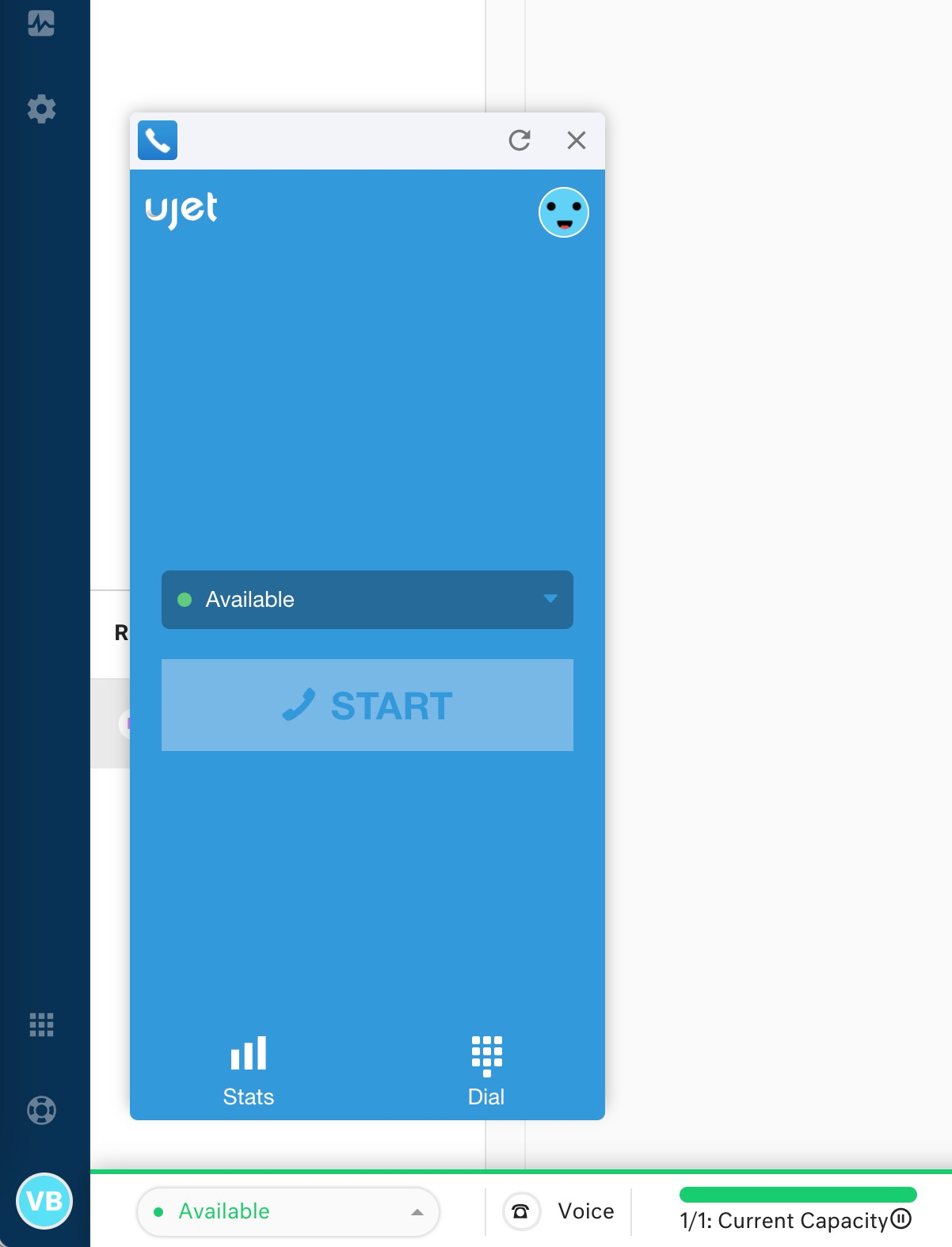
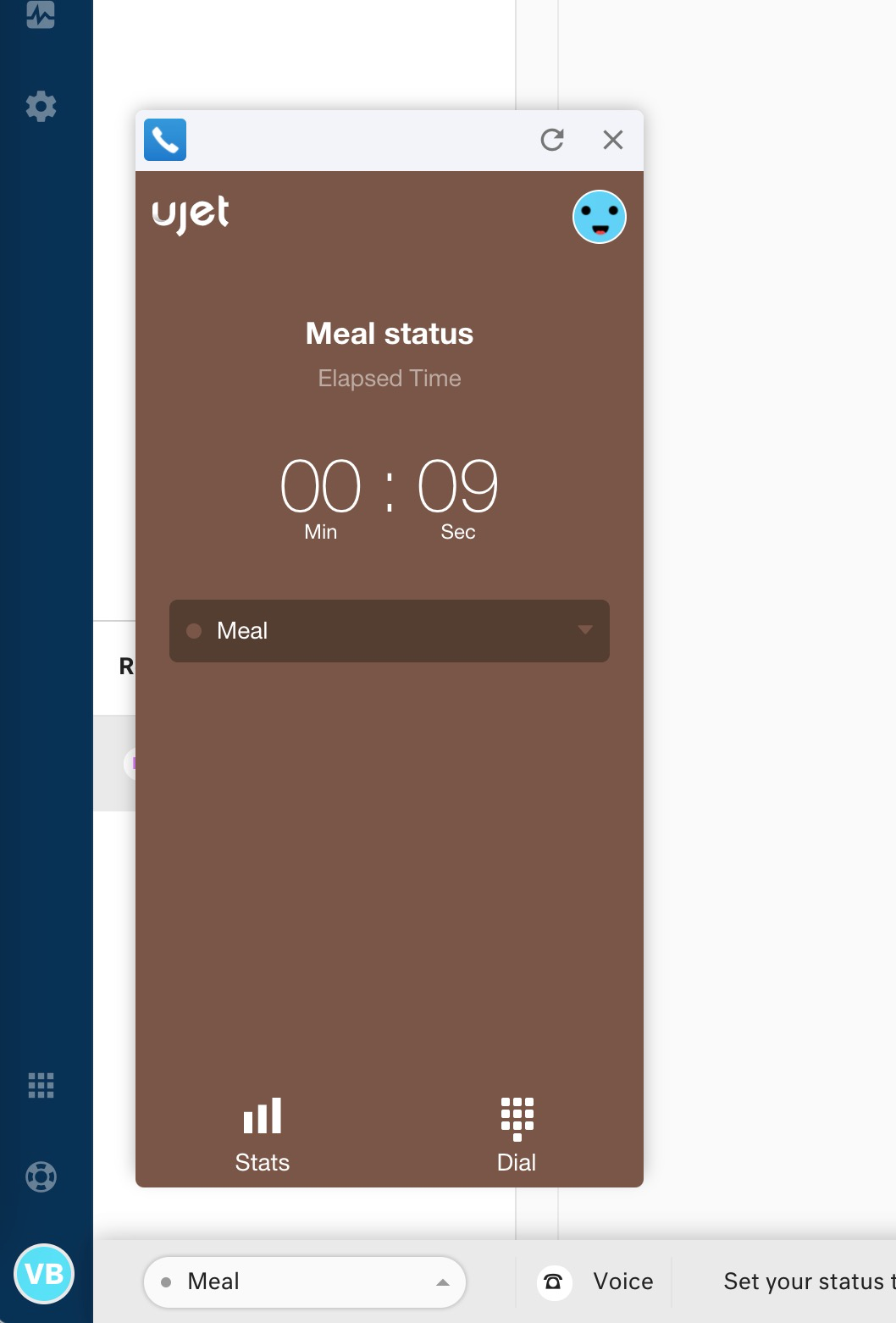
L'état de CCAI Platform peut être modifié à l'aide d'un menu déroulant situé dans l'angle inférieur gauche de la page CRM Kustomer.
Vous devez vous connecter à Kustomer et à l'adaptateur pour les agents dans le CRM Kustomer avec la même adresse e-mail. C'est ainsi que la synchronisation a lieu.
Il n'est pas possible d'appliquer l'état lors de la connexion, car Kustomer ne fournit pas d'API backend pour récupérer l'état de l'utilisateur.
 |
 |
Étape 1 : Configuration de Kustomer
Les états des utilisateurs permettent aux agents d'informer leurs équipes de leur disponibilité. Pour en savoir plus, consultez États des utilisateurs Kustomer.
Pour ajouter un utilisateur, accédez à Paramètres > Utilisateurs > Équipes.
Cliquez sur le à côté de l'équipe à configurer (voir l'image ci-dessous).
Basculez le bouton Activer le routage des équipes sur "Activé".
Sous Paramètres > Plate-forme > Files d'attente et routage, vous pouvez ajouter des états personnalisés sous États des utilisateurs.
Étape 2 : Activation de l'héritage de l'état de l'agent CRM dans le portail CCAI Platform
Maintenant que Kustomer est configuré (étape 1), l'héritage de l'état de l'agent doit être activé dans CCAI Platform.
Contactez l'assistance pour obtenir de l'aide à cette étape (étape 2).
Étape 3 : Configuration de l'administrateur CCAI Platform
Pour configurer le portail CCAI Platform, accédez à Paramètres > Paramètres du développeur > État de l'agent.
Basculez le bouton Héritage de l'état de l'utilisateur Kustomer sur "Activé".
Sous Priorisation de l'état de l'agent, choisissez une option :
- La dernière modification d'état est appliquée, qu'elle provienne du CRM ou de CCAI Platform
- Le CRM remplace toujours l'état suivant des agents
Cliquez sur Définir la priorisation de l'état.
Expérience de l'agent dans Kustomer
CCAI Platform s'intègre au CRM Kustomer pour offrir une expérience fluide aux agents et une résolution rapide des problèmes des clients.
Conditions requises
Application Kustomer
Installation de Kustomer CCAI Platform
Adaptateur pour les agents
L'adaptateur pour les agents s'affiche dans votre application Kustomer.
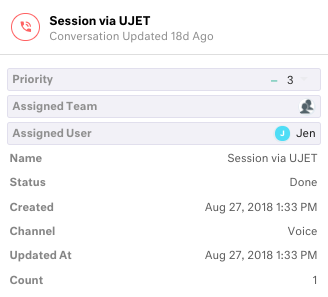
Lorsque vous passez ou recevez des appels ou des chats, l'intégration de CCAI Platform Kustomer s'affiche automatiquement avec les enregistrements de conversation associés.
Remarques :
L'adaptateur peut être réduit pendant son utilisation.
Le contenu du panneau latéral de la conversation varie en fonction de vos workflows Kustomer.
La conversation est automatiquement attribuée à l'agent qui répond à l'appel.
Données standards
Lorsque l'enregistrement de l'appel est créé, CCAI Platform inclut automatiquement des données standards dans les champs de la conversation. Cela inclut l'ID de l'appel, la langue et la sélection du menu entrant. Après l'appel, l'enregistrement est automatiquement mis à jour.
Données personnalisées
Si vous utilisez des données personnalisées à partir des SDK CCAI Platform, les informations doivent être mappées avec des champs Kustomer spécifiques dans le panneau de droite.
Règles et comportements de Kustomer + CCAI Platform
Les points suivants doivent être pris en compte lorsque Kustomer et CCAI Platform sont intégrés.
Création de demandes :
Lorsqu'un appel ou un chat SDK mobile est reçu.
Lorsqu'un appel SVI reçoit une réponse d'un agent.
Lorsqu'un appel sortant est passé et que la session la plus récente de cet utilisateur n'est pas à l'état "Ouvert", CCAI Platform crée une session dans Kustomer.
Lorsqu'un utilisateur appelle, mais abandonne l'appel, CCAI Platform crée une session dans Kustomer.
Lorsqu'un utilisateur laisse un message vocal, CCAI Platform crée une session de messagerie vocale dans Kustomer, même s'il existe une session à l'état "Ouvert" du même client.
Mises à jour des demandes :
Lorsqu'il y a un appel/chat du même client, avec la même sélection de menu et le même canal qu'une session actuelle à l'état "Ouvert", l'application CCAI Platform ajoute l'appel ou le chat à la session ouverte (s'applique uniquement à l'état "Ouvert").
Lorsqu'un appel sortant est passé, si la session la plus récente avec cet utilisateur est à l'état "Ouvert", CCAI Platform ajoute l'appel sortant à la session ouverte pour les cas de suivi.
Lorsqu'un appel entrant/sortant se termine, CCAI Platform met à jour la session avec le fichier d'enregistrement d'appel joint dans Kustomer lorsque l'enregistrement des appels est activé.
Lorsqu'un appel/chat est transféré, CCAI Platform attribue la session à l'agent vers lequel l'appel est transféré.
Lorsqu'un agent utilise l'option "Raccrocher et rappeler" du widget, CCAI Platform ajoute l'appel à la session ouverte.
Lorsqu'un appel dure moins de 10 secondes et que l'agent utilise le bouton "Rappeler", CCAI Platform ajoute l'appel à la session ouverte.
Lorsqu'une SmartAction est terminée, CCAI Platform met à jour la session avec les résultats de l'action et les fichiers partagés dans Kustomer.
Lorsqu'une SmartAction échoue en raison d'une erreur côté utilisateur (par exemple, l'accès par empreinte digitale n'est pas activé), CCAI Platform met à jour la session dans Kustomer avec le message d'erreur.
Lorsque l'entreprise utilise le mappage de champs personnalisés (configuré à partir du portail CCAI Platform), les données provenant du SDK mobile ou Web sont placées dans le champ désigné du CRM.
Lorsque l'utilisateur final évalue un appel ou un chat mobile, CCAI Platform ajoute le score d'évaluation à la session.
Lorsqu'un agent lit/rejette/rappelle à partir d'un message vocal, CCAI Platform met à jour la session.
Création de contacts
Lorsqu'un appel SVI est reçu avec un nouveau numéro de téléphone, CCAI Platform crée un client dans Kustomer.
Lorsque le nouvel utilisateur de l'application (nouvel identifiant) démarre le SDK mobile CCAI Platform, CCAI Platform crée un client dans Kustomer.
Mise à jour des contacts
- L'attribution du client est mise à jour lorsque l'appel est attribué à l'agent, si le client vient d'être créé.
Numéro de téléphone
- Envoyez le numéro de téléphone (y compris le code pays) sous forme de note dans la conversation.
Transcription du chat
- Un fichier est joint et s'affiche dans Commentaires.
Gérer CCAI Platform dans Kustomer
Pour en savoir plus sur l'installation, consultez la section Installation et configuration de l'application dans Kustomer.
Ces étapes vous expliquent comment mettre à jour votre application dans votre compte Kustomer :
Mettez à niveau l'application UJET dans Kustomer. Dans l'application Kustomer, accédez à Gérer les applications > Gérer vos applications > Applications installées > Attention requise.
Cliquez sur UJET.
Cliquez sur Mettre à jour.
Gérer l'état de l'agent
Vous pouvez gérer la synchronisation de l'état de l'agent entre CCAI Platform et Kustomer à l'aide d'une synchronisation unidirectionnelle (de Kustomer vers CCAI Platform) ou bidirectionnelle entre les deux plates-formes.
Mappage des états
Le mappage des états permet de définir comment les états des agents dans Kustomer correspondent aux états des agents dans CCAI Platform. Il est essentiel de comprendre et de configurer ces mappages pour assurer une synchronisation fluide des états des agents entre les deux plates-formes.
Relation plusieurs-à-un : le mappage de Kustomer vers CCAI Platform suit une relation plusieurs-à-un. Plusieurs états d'agent sur une plate-forme peuvent être mappés avec un seul état sur l'autre.
Flexibilité : aucune restriction n'est imposée aux mappages, ce qui vous offre une flexibilité totale pour définir l'alignement des états entre les deux plates-formes. Le choix des mappages est entièrement à votre discrétion.
Mappages pertinents : il est essentiel de s'assurer que les mappages que vous établissez entre Kustomer et CCAI Platform sont pertinents pour vos opérations. Vérifiez que vos mappages représentent avec précision les états des agents et les actions correspondantes.
Mapper les états Kustomer dans CCAI Platform
L'état de l'utilisateur doit être configuré dans votre compte/plate-forme Kustomer avant de pouvoir suivre les étapes pour le mapper avec les états CCAI Platform dans notre système. Pour en savoir plus sur la configuration, consultez la documentation Kustomer.
Dans le portail CCAI Platform, accédez à Paramètres > Paramètres du développeur > Héritage de l'état de l'agent.
Basculez le bouton Héritage de l'état de l'agent sur Activé.
Définissez l'héritage de l'état :
Héritage de l'état lors de la connexion : ce champ est inactif. Aucune sélection n'est requise.
Priorisation de l'état de l'agent : ce champ est inactif. Aucune sélection n'est requise.
Définissez le mappage des états. Sous Mappage des états, cliquez sur Gérer.
Les états des utilisateurs que vous avez configurés dans Kustomer s'affichent en tant qu'états Kustomer.
Mappez les états Kustomer avec vos états CCAI Platform à l'aide du menu déroulant.
Cliquez sur Enregistrer pour enregistrer les modifications.
Exemple de configuration de mappage :
État Kustomer 1 → État A CCAI Platform
État Kustomer 2 → État A CCAI Platform
État Kustomer 3 → État B CCAI Platform
État Kustomer 4 → État D CCAI Platform
Dans cet exemple, un agent sera mappé avec l'état A dans CCAI Platform lorsqu'il sera à l'état 1 ou 2 dans Kustomer. S'il est à l'état 3 dans Kustomer, il sera mappé avec l'état B dans CCAI Platform, et ainsi de suite.
Synchronisation unidirectionnelle de Kustomer vers CCAI Platform
Une synchronisation unidirectionnelle mappe l'état de l'utilisateur de Kustomer vers CCAI Platform.
Créez un utilisateur unique pour chacun de vos agents dans Kustomer et CCAI Platform. Assurez-vous qu'aucun agent ne partage un utilisateur.
Les agents doivent se connecter à Kustomer et à l'adaptateur pour les agents CCAI Platform dans le CRM Kustomer avec la même adresse e-mail. C'est ainsi que la synchronisation fonctionne.
Les agents ne doivent être connectés qu'à une seule instance Kustomer (onglet, ordinateur, etc.). Si les agents sont connectés à Kustomer depuis plusieurs ordinateurs ou dans plusieurs onglets avec les mêmes informations utilisateur, la synchronisation ne fonctionnera pas, car elle ne saura pas quelle instance mettre à jour.
L'état de CCAI Platform peut être modifié à l'aide d'un menu déroulant situé dans l'angle inférieur gauche de la page CRM Kustomer.
Synchronisation bidirectionnelle
Vous pouvez simplifier la gestion des états des agents dans Kustomer et CCAI Platform à l'aide de la fonctionnalité d'héritage de l'état de l'agent. Chaque fois qu'un agent met à jour son état dans Kustomer, CCAI Platform reflète la version mappée de cet état dans notre système.
L'état de l'utilisateur doit être configuré dans votre compte ou plate-forme Kustomer pour qu'il s'affiche dans notre plate-forme et puisse être mappé avec nos états d'agent. Pour en savoir plus sur la configuration, consultez la documentation Kustomer.
Le routage des équipes et les files d'attente externes doivent être activés et configurés dans votre compte ou plate-forme Kustomer. Ces sections sont disponibles dans Profil de routage Kustomer > Configurations générales.
Chaque équipe qui est associée à une file d'attente CCAI Platform doit avoir les files d'attente externes Kustomer pointant vers CCAI Platform. Pour ce faire, sélectionnez CCAI Platform dans le menu déroulant "Files d'attente externes". Pour savoir comment activer le routage des équipes et sélectionner les files d'attente externes, consultez la documentation Kustomer Router les conversations vers les agents.
Pour vous assurer que l'état de l'agent est synchronisé avec CCAI Platform, les agents doivent définir l'équipe sélectionnée sur celle associée à la file d'attente externe. Peu importe qu'ils fassent partie de plusieurs équipes, car l'activation des files d'attente externes pour d'autres équipes n'affectera pas ce comportement.