

Contact Center AI Platform (CCAI Platform) memungkinkan Anda mengonfigurasi jam operasional untuk pusat kontak dan jam operasional khusus hari libur per antrean. Dengan jam buka pada hari libur, Anda dapat membuat dan mengelola sendiri kumpulan hari libur dengan kontrol penuh atas nama, tanggal, dan waktu libur. Untuk mempermudah pengelolaan musim liburan, Anda dapat mengelompokkan hari libur dengan membuat folder.
Izin
Dari izin default, hanya izin Admin yang mengizinkan pembuatan atau pengeditan hari libur.
Peran khusus juga dapat memperoleh izin ini dengan diberi izin Edit untuk halaman Detail Pusat Dukungan.
Membuat folder dan hari libur
Anda dapat mengatur dan mengelola jadwal liburan menggunakan folder. Misalnya, folder bernama "Hari Libur Perusahaan" dapat mencakup semua hari libur yang diakui oleh perusahaan, seperti Natal, Thanksgiving, dan Tahun Baru. Folder lain dapat diberi nama "Hari Libur Regional" untuk hari libur yang dirayakan di wilayah tertentu tempat perusahaan beroperasi.
Menambahkan folder
Untuk menambahkan folder dengan hari libur, ikuti langkah-langkah berikut:
Di portal Platform CCAI, klik Setelan > Detail Pusat Dukungan > Hari Libur. Jika Anda tidak melihat menu Setelan, klik Menu.
Untuk membuat folder baru, klik Tambahkan Folder.
Masukkan nama untuk folder baru, lalu klik Tambahkan.
Mengedit folder
Di portal Platform CCAI, klik Setelan > Detail Pusat Dukungan > Hari Libur. Jika Anda tidak melihat menu Setelan, klik Menu.
Untuk folder yang ingin Anda edit, klik Lainnya, lalu klik Edit folder.
Edit, lalu klik Simpan.
Menghapus folder
Di portal Platform CCAI, klik Setelan > Detail Pusat Dukungan > Hari Libur. Jika Anda tidak melihat menu Setelan, klik Menu.
Untuk folder yang ingin Anda edit, klik Lainnya, lalu klik Hapus folder.
Klik Simpan.
Menambahkan hari libur
Untuk menambahkan hari libur, ikuti langkah-langkah berikut:
Di portal Platform CCAI, klik Setelan > Detail Pusat Dukungan > Hari Libur. Jika Anda tidak melihat menu Setelan, klik Menu.
Klik Tambahkan Hari Libur.
Masukkan nama hari libur—misalnya, Hari Tahun Baru. Maksimum 25 karakter.
Ada dua opsi untuk menentukan
Date:Pilih rentang tanggal. Masukkan Tanggal (format BB/HH). Opsi ini berguna untuk peristiwa yang terjadi pada tanggal yang sama setiap tahun, seperti Hari Kemerdekaan di Amerika Serikat, yang selalu jatuh pada 4 Juli.
Pilih tanggal bersyarat: Opsi ini berguna untuk acara yang terjadi pada tanggal yang berbeda setiap tahun, tetapi mengikuti pola tertentu, seperti Thanksgiving Amerika, yang selalu jatuh pada hari Kamis ke-4 bulan November.
Jika Anda memilih Pilih tanggal bersyarat, tiga kolom wajib diisi akan muncul:
Pilih Hari dalam Seminggu yang ingin Anda tentukan. Klik Tambahkan.
Pilih Kemunculan dengan opsi dari Minggu 1 hingga Terakhir. Klik Tambahkan.
Pilih Bulan yang ingin Anda tentukan. Klik Tambahkan.
Di kolom Rentang Waktu, masukkan Waktu Mulai dan Waktu Berakhir jika hari libur terjadi selama jangka waktu tertentu.
Jika hari libur adalah acara sepanjang hari, centang kotak Sepanjang Hari.
Untuk menambahkan pesan kustom, ikuti langkah-langkah berikut:
Klik Tambahkan Bahasa. Pesan dapat dibuat untuk semua bahasa yang diaktifkan di bagian Setelan > Detail Pusat Dukungan > Bahasa & Pesan. Error akan muncul jika pesan dibuat untuk bahasa yang tidak diaktifkan.
Pilih bahasa pesan dari kolom Bahasa.
Tambahkan pesan Anda untuk saluran suara dan teks:
Untuk pesan suara, Anda dapat menggunakan text-to-speech atau mengupload file audio pesan yang direkam.
Untuk membuat pesan text-to-speech, pilih Text-to-speech, lalu ketik pesan Anda di kolom teks.
Untuk menggunakan file audio, pilih Upload rekaman audio, lalu tarik file ke kolom atau cari file tersebut.
Untuk pesan teks, di kolom Teks (Web, Seluler, SMS, dan WhatsApp), masukkan pesan Anda.
Klik Tambahkan.
Ulangi langkah-langkah ini untuk bahasa lain yang ingin Anda konfigurasi untuk liburan.
Mengedit hari libur
Untuk mengedit hari libur, ikuti langkah-langkah berikut:
Di portal Platform CCAI, klik Setelan > Detail Pusat Dukungan > Hari Libur. Jika Anda tidak melihat menu Setelan, klik Menu.
Temukan hari libur yang ingin Anda edit dalam tabel, lalu klik Tindakan.
Pilih Edit hari libur.
Edit hari libur, lalu klik Simpan.
Setelan penerusan panggilan di luar jam kerja: Teruskan ke nomor lain
Buka Setelan > Panggilan. Klik tombol Aktifkan Pengalihan di Luar Jam Buka.
Buka bagian Panggilan IVR atau Panggilan Seluler & Web Pengalihan di Luar Jam Kerja.
Pilih Teruskan ke Nomor dan masukkan nomor telepon yang menjadi tujuan penerusan panggilan.
Klik Setel Pengumuman Penelepon untuk menyimpan perubahan.
Untuk mengetahui informasi selengkapnya tentang opsi setelan pengalihan di luar jam kerja, lihat Pengalihan di Luar Jam Kerja untuk Panggilan dan Chat.
Komponen liburan
Pelaporan: Panggilan yang dialihkan selama musim liburan tidak akan ditampilkan dalam laporan.
API: Jika panggilan dialihkan selama hari libur, respons API berikut akan tersedia: Pesan suara di luar jam kerja, pengalihan nomor telepon, dan pesan di luar jam kerja. Data pengalihan di API dapat ditemukan di lokasi berikut:
https://{subdomain}.{domain}/manager/api/v1/calls
Setelan jam operasional
Setelan tersedia untuk mengonfigurasi jam operasional default dan setelan individual yang dapat dikonfigurasi berdasarkan Antrean, saluran, bahasa, waktu, hari dalam seminggu, atau hari libur yang dipilih.
Setelah panggilan atau chat dimulai di luar jam yang ditetapkan untuk antrean yang dipilih, apa yang terjadi pada chat atau panggilan tersebut bergantung pada setelan pengalihan di luar jam kerja Anda. Jika antrean Anda tidak disetel ke 24 jam, pastikan untuk mengaktifkan pengalihan di luar jam kerja.
Administrator dapat mengonfigurasi hal berikut:
Jam Umum: Konfigurasi default global yang mengontrol hari dan jam operasional Anda buka.
Operasi Kustom: (Opsional) Setelan untuk mengganti setelan default berdasarkan antrean, saluran, bahasa, atau titik entri (seluler atau web).
Konfigurasi jam operasional umum
Setelan jam operasional umum akan digunakan sebagai setelan default untuk lingkungan Anda.
Jika jam buka untuk titik entri atau antrean tertentu berbeda, buat setelan kustom baru dengan mengikuti langkah-langkah berikut:
Di portal Platform CCAI, klik Settings > Support Center Details. Jika Anda tidak melihat menu Setelan, klik Menu.
Klik ikon Edit (pensil) untuk mengedit jam buka umum.
Pilih Zona waktu yang benar. Zona waktu digunakan untuk Jam Operasional dan Setelan Pengalihan.
Pilih Hari pengoperasian pusat dukungan Anda.
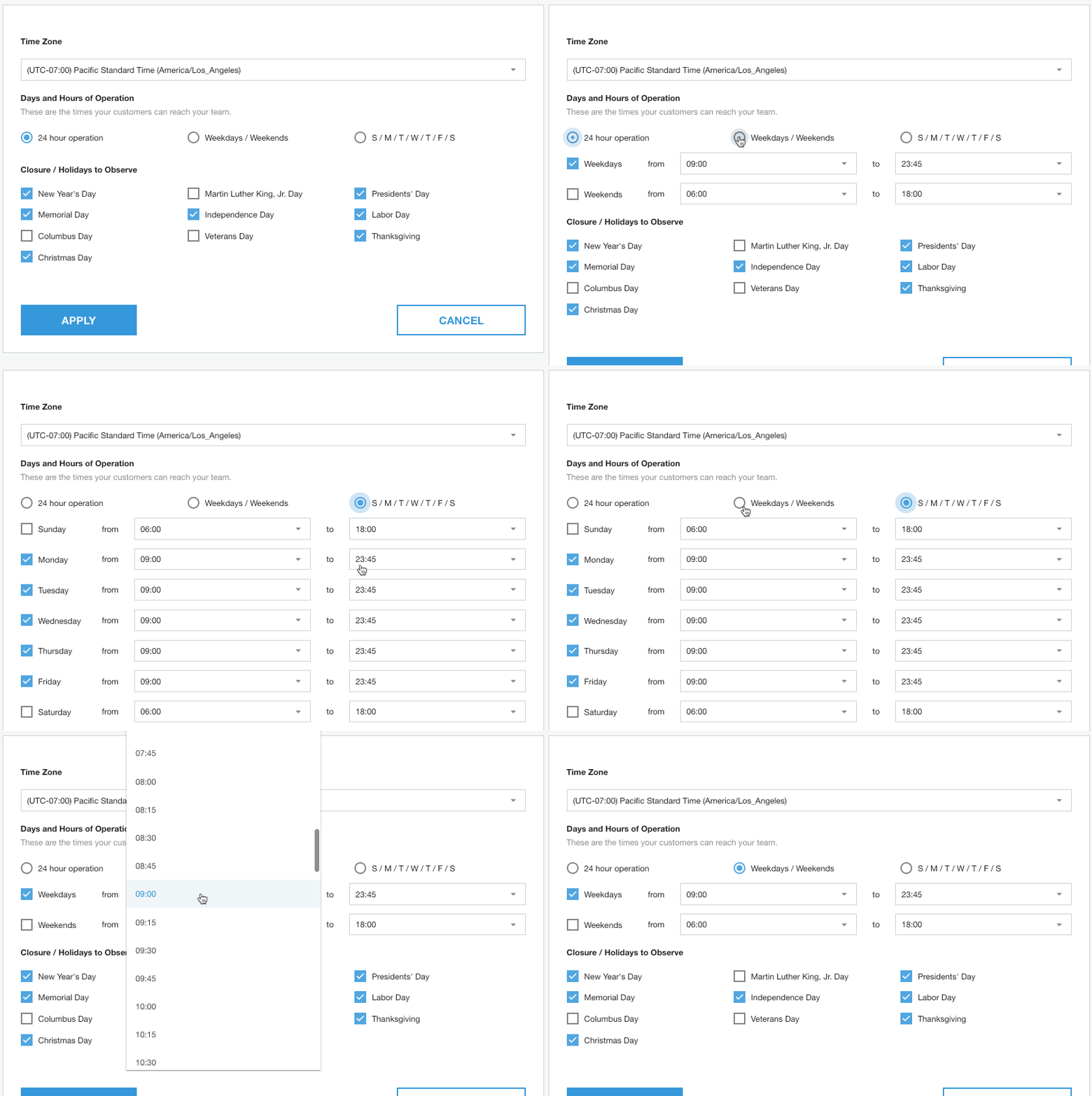
Operasi 24 Jam: Untuk operasi yang selalu buka. Karena operasi selalu terbuka, tidak ada setelan jam harian yang ditampilkan.
Hari Kerja/Akhir Pekan: Digunakan untuk operasi saat jam buka hari kerja tetap sama sepanjang minggu dan berbeda untuk hari akhir pekan. Satu setelan waktu untuk Hari Kerja dan satu setelan waktu untuk hari akhir pekan akan tersedia untuk konfigurasi.
S/M/T/W/T/F/S: Digunakan jika Anda memiliki jam buka yang berbeda pada berbagai hari dalam seminggu. Setelan 7 jam untuk setiap hari akan tersedia untuk konfigurasi.
Jika Anda tidak menggunakan operasi 24 jam, masukkan jam untuk setiap hari.
Tandai Hari Libur saat pusat dukungan Anda tutup. Pada hari libur tertentu, setelan pengalihan di luar jam kerja normal akan digunakan. Untuk hari libur lainnya yang tidak tercantum, lihat Setelan jam buka dan antrean kustom untuk mengetahui informasi selengkapnya.
Klik Terapkan.
Setelan jam buka dan antrean khusus
Untuk semua jam tertentu lainnya berdasarkan Bahasa yang dipilih, Titik entri yang digunakan untuk mengakses CCAI Platform, atau bahkan antrean tertentu, Jam Operasional kustom baru harus dibuat.
Klik Tambahkan Jam Operasional Kustom.
Beri nama setelan jam operasional (untuk penggunaan internal).
Klik Berikutnya.
Pilih Zona Waktu yang benar untuk operasi pusat dukungan. Zona waktu digunakan untuk Jam Operasional dan Setelan Pengalihan.
Pilih setelan Hari dan Jam Operasional, lalu jam operasional per hari.
Centang kotak di samping Hari libur untuk penyiapan jam buka kustom ini. Pada hari libur tertentu, setelan pengalihan Setelah Jam Buka akan digunakan.
Klik Berikutnya.
Pilih Titik Masuk yang akan mewarisi jam kustom per antrean.
Pilih dari saluran yang tersedia - panggilan atau chat.
Pilih bahasa yang terkait dengan jam buka khusus.
Untuk memilih antrean atau kumpulan antrean tertentu, Telusuri nama antrean, lalu klik Tetapkan.
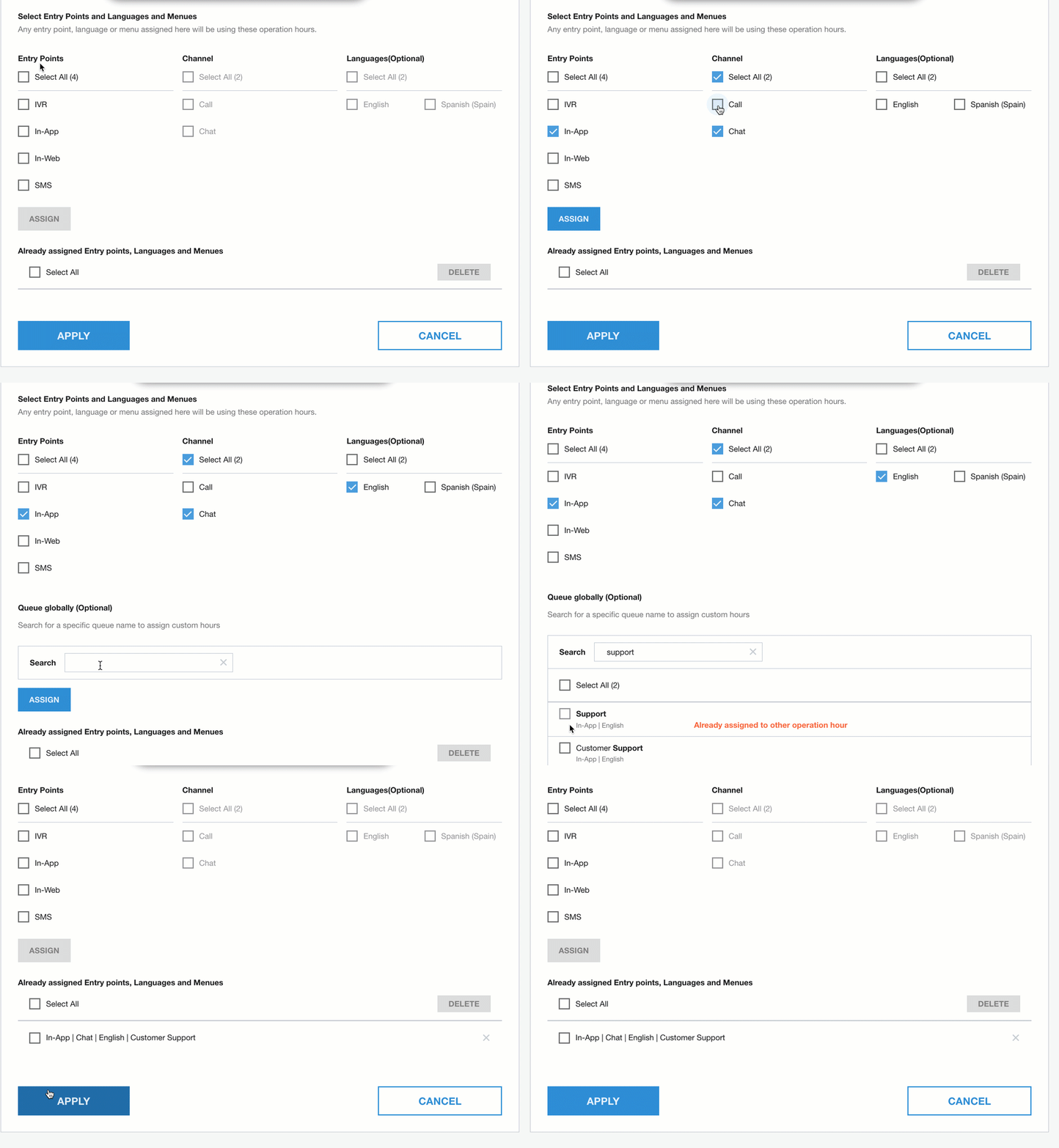
Anda dapat memilih titik entri yang ditetapkan secara massal dan mengklik Hapus untuk menghapusnya.
Atau untuk pengeditan individual, Hapus dapat digunakan untuk menghapus satu titik entri.
Klik Selesai untuk menyimpan.
Setelan IVR di luar jam kerja di tingkat antrean
Opsi ini memungkinkan Anda menetapkan opsi yang ditampilkan kepada pengguna akhir saat antrean berada di luar jam operasional.
Mengonfigurasi setelan dan pesan di luar jam kerja di tingkat antrean
Di portal Platform CCAI, buka Settings > Queue.
Klik Edit / Lihat di panel IVR.
Pilih antrean untuk mengedit setelan.
Buka bagian Pengalihan Pesan Kustom di Luar Jam Operasional, lalu klik tombol.
Gunakan tombol pilihan untuk memilih dari opsi berikut:
Pesan: Pesan akan diputar, lalu mengakhiri panggilan. Klik tombol untuk menggunakan set pesan default di Setelan > Panggilan atau klik Salam Kustom ke Aktif untuk memasukkan pesan Text-to-speech atau mengupload rekaman audio.
Alihkan ke Antrean: telusuri nama antrean, lalu pilih dari daftar opsi yang ditampilkan.
Nomor Telepon: Mengalihkan penelepon setelah jam kerja ke nomor telepon tertentu. Biaya tambahan untuk waktu panggilan berlaku.
Pesan suara: Mengaktifkan pesan suara untuk antrean ini dengan opsi untuk salam pesan suara kustom untuk antrean ini.
Pesan Setelah Jam Kerja Seluler dan opsi Kustom
Untuk penerapan, hubungi Dukungan.
Mengaktifkan setelan kustom di luar jam kerja
Di portal Platform CCAI, buka Settings > Support Center Details.
Klik tombol Tampilkan Pesan di Luar Jam Buka di Saluran Seluler ke posisi aktif.
Untuk menyetel pesan default, lihat Menyesuaikan pesan saluran SDK seluler dan web untuk mengetahui detail dan contoh selengkapnya.
Mengonfigurasi setelan dan pesan di luar jam kerja di tingkat antrean
Di portal Platform CCAI, buka Settings > Queue.
Klik Edit / Lihat di panel Seluler.
Pilih antrean untuk mengedit setelan.
Buka bagian Custom After Hour Message Deflection Options Mobile, lalu klik tombol untuk mengaktifkan.
Gunakan tombol pilihan untuk memilih Alihkan ke Antrean atau Opsi Pengalihan.
Alihkan ke Antrean: telusuri nama antrean, lalu pilih dari daftar opsi yang ditampilkan
Opsi Pengalihan: centang kotak di samping saluran yang ingin Anda tampilkan kepada pengguna akhir saat mengakses antrean setelah jam kerja
Klik tombol Tampilkan Pesan Pengalihan di Luar Jam Operasional untuk mengaktifkan.
Gunakan pesan di luar jam kerja global yang ditetapkan di Bahasa & Pesan, atau tetapkan pesan kustom dengan memilih Gunakan pesan di luar jam kerja kustom dan masukkan pesan yang ingin Anda tampilkan.
Klik Tetapkan Opsi Kustom di Luar Jam Kerja.
Hierarki antrean jam operasional
Jika ada antrean leaf yang terbuka, atau jika ada antrean leaf yang memilih pengalihan khusus di luar jam kerja, opsi akan diberikan di tingkat induk dan pengalihan akan mengikuti opsi khusus atau opsi global, bergantung pada konfigurasi yang ada. Jika semua sub-antrean dan antrean induk ditutup, pengalihan di luar jam kerja antrean induk akan diikuti. Berikut beberapa contohnya:
Jika antrean induk ditutup, antrean leaf 1 dibuka, dan antrean leaf 2 ditutup, maka pengalihan di luar jam kerja antrean induk diabaikan dan opsi antrean leaf diberikan. Jika opsi antrean daun terbuka dipilih, interaksi akan diarahkan ke agen. Jika antrean daun tertutup dipilih, interaksi akan mengikuti pengalihan di luar jam kerja global atau pengalihan antrean, bergantung pada konfigurasi yang ada.
Jika antrean induk ditutup dan semua antrean leaf ditutup tanpa mengaktifkan pengalihan setelah jam kerja di tingkat antrean, maka pengalihan setelah jam kerja antrean induk akan diikuti.
Jika antrean induk ditutup dan semua antrean leaf ditutup dan memiliki pengalihan di luar jam kerja sendiri, maka pengalihan di luar jam kerja antrean induk akan diabaikan dan opsi akan ditampilkan mengikuti pengalihan di luar jam kerja opsi antrean mana pun yang dipilih.
Jika antrean induk terbuka dan semua antrean leaf ditutup tanpa pengalihan di luar jam kerja tingkat antrean, interaksi akan mengikuti pengalihan di luar jam kerja tingkat induk.
Jika antrean induk terbuka dan beberapa antrean turunan terbuka, semua opsi antrean akan diberikan dengan opsi terbuka yang merutekan ke agen dan antrean tertutup yang mengikuti pengalihan di luar jam kerja, baik tingkat global maupun tingkat antrean dikonfigurasi.