

ダッシュボードに表示されるデータをフィルタリングし、データの表示方法を制御できます。データをダウンロードしたり、ダッシュボードのメール配信をスケジュール設定したりできます。フィルタリング オプションについては、各ダッシュボード ページで説明しています。
ダッシュボードの機能
すべてのダッシュボードには、ダッシュボードの表示を制御し、ダッシュボード機能にアクセスするための次のアイコンがあります。
データを再読み込み: [再読み込み] をクリックして、キャッシュからデータを取得します。 [再読み込み] をクリックする前にフィルタ設定を変更すると、ダッシュボードはバックエンド データベースから最新のデータを取得します。
フィルタの表示と非表示: [フィルタを非表示] をクリックすると、ダッシュボードのフィルタが非表示になります。もう一度クリックすると、フィルタが表示されます。
その他のダッシュボード アクション: [ダッシュボード アクション] をクリックすると、その他のダッシュボード アクションが表示されます。
ダッシュボード アクション
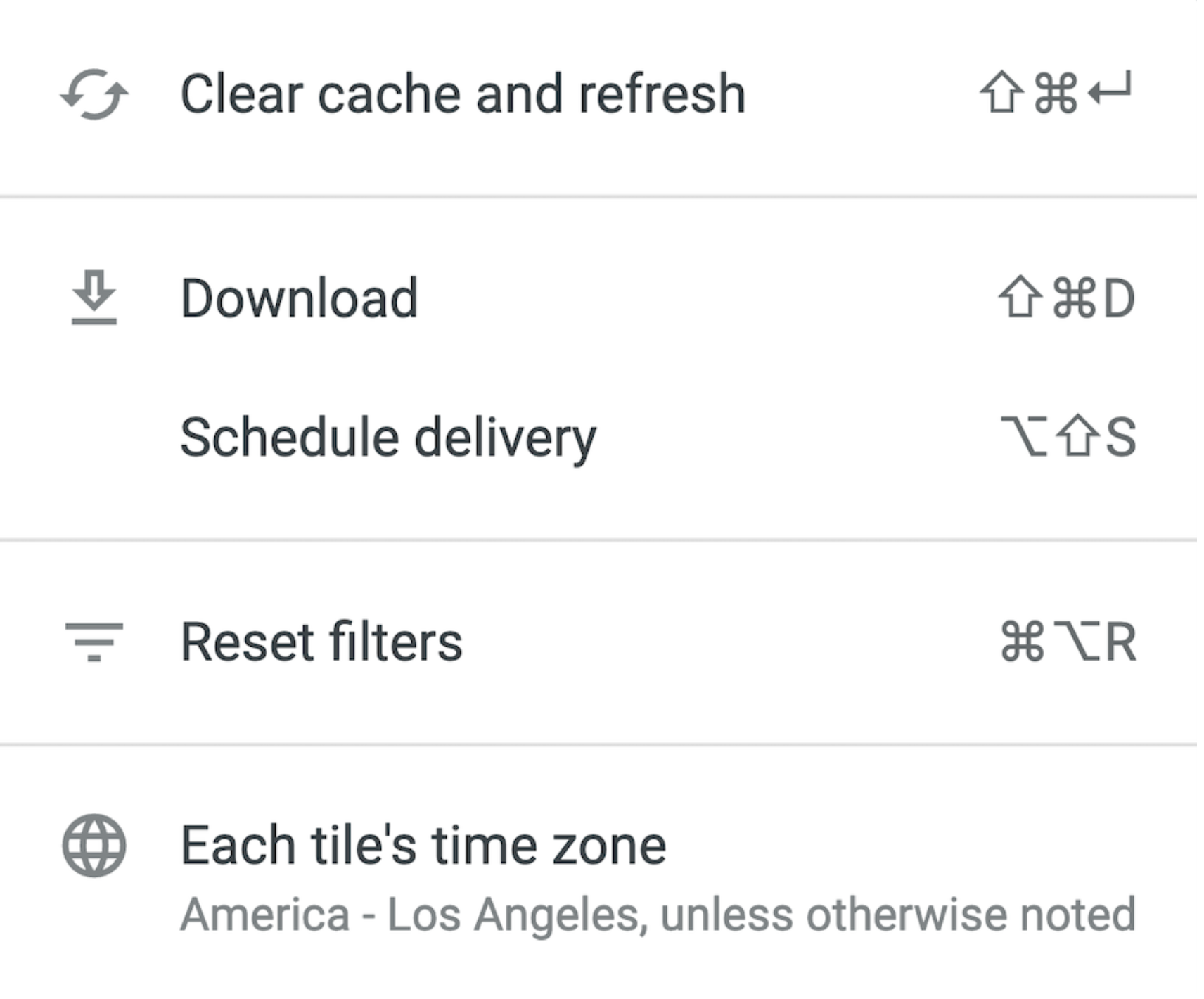
[ダッシュボード アクション] メニューでは、キャッシュのクリアと更新、ダウンロード、配信のスケジュール設定、フィルタのリセット、各タイルのタイムゾーンの設定を行うことができます。
次のスクリーンショットは、[ダッシュボード アクション] メニューを示しています。
Clear cache and refresh
[キャッシュのクリアと更新] メニュー項目を選択すると、ダッシュボードのキャッシュがクリアされ、バックエンド データベースから最新のデータが取得されます。
20 秒後に自動更新されないダッシュボードのベスト プラクティスは、キャッシュをクリアしてダッシュボードを更新し、最新のデータを取得することです。メール パフォーマンス ダッシュボードは、自動的に更新されないダッシュボードの例です。
ダウンロード
[ダウンロード] メニュー項目では、ダッシュボードからデータをダウンロードできます。ダウンロードには、ダッシュボードに表示されるデータが含まれます。
ダッシュボードからデータをダウンロードする手順は次のとおりです。
[ダウンロード] を選択します。
ダイアログ ボックスが開きます。
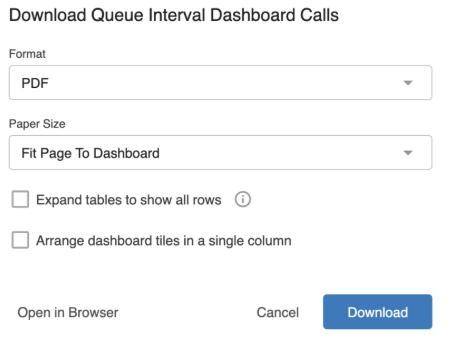
ダウンロードするファイル形式を選択します。
PDF
PDF を選択すると、次の設定を使用できます。
用紙サイズ: 目的の用紙サイズを選択します。
テーブルを展開してすべての行を表示する: すべての行を表示するには、このチェックボックスをオンにします。
ダッシュボード タイルを単一の列に配置する: このチェックボックスをオンにすると、ダッシュボード タイルが単一の列に配置されます。
ブラウザで開く: ブラウザ ビューで PDF を開きます。
CSV: ダッシュボードのクエリタイル(テキストタイルを除く)を、zip 形式の CSV ファイルのコレクションとしてダウンロードします。
[ダウンロード] をクリックします。
Schedule delivery
[配信のスケジュール設定] メニュー項目では、指定した頻度で PDF、CSV、PNG 形式のダッシュボードのメール配信をスケジュール設定できます。
ダッシュボードからの配信を開始する
配信のスケジュールを設定するダッシュボードに移動します。[配信をスケジュール] ボタンをクリックします。
これらの設定は、ダッシュボードの設定メニューからいつでも管理、変更できます。
既存のスケジュール
このダッシュボードですでにスケジュールを作成している場合は、既存のスケジュール ウィンドウが表示されます。このウィンドウには、設定したスケジュールが、各スケジュールに関する情報(宛先や形式など)とともに表示されます。
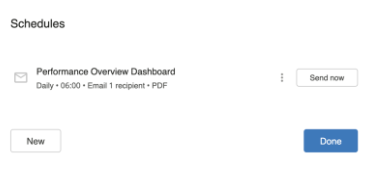
[今すぐ送信] の繰り返しを使用する配信と他人によって作成されたスケジュールは、このウィンドウに表示されません。
スケジューリングして送信するのウィンドウ
既存のスケジュール ウィンドウから [新規] を選択した場合や、ダッシュボードに既存のスケジュールがない場合は、[スケジュール配信] をクリックすると、スケジュールと送信ウィンドウが開きます。
このウィンドウでは、リカレンス、宛先、書式、フィルタなどをカスタマイズできます。
スケジュール名
[スケジュールと送信] ウィンドウの上部には、自動的に付与された配信名が表示されます。デフォルトはダッシュボードの名前です。
スケジュールの名前を編集するには、名前を選択して編集します。
繰り返し
[繰り返し] セクションで配信のタイミングをカスタマイズします。
[繰り返し] プルダウンで、ダッシュボードを配信する頻度を選択します。[15 分ごと]、[1 時間ごと]、[毎日]、[毎週]、[毎月] などのオプションから選択できます。
今すぐ送信
[今すぐ送信] オプションを使用すると、ダッシュボードをすぐに送信できます。
ダッシュボードの下部にある [今すぐ送信] ボタンを選択すると、ダッシュボードの 1 回限りの配信が送信されます。
目的地
メール: ダッシュボードを受け取るユーザーを選択します。組織内外の受信者を メールアドレスを入力して追加できます。
複数のメールアドレスを入力する場合は、各アドレスの後で、Enter キーを選択するか、カンマを追加します。
形式
Dashboard を配信する形式を選択します。PDF、CSV、PNG のいずれかを選択できます。
[形式] フィールドには、使用可能な形式のプルダウン メニューが表示されます。
CSV zip ファイル: ダッシュボードからのフォーマットされていないデータは、zip されたディレクトリ内のカンマ区切り値(CSV)ファイルのコレクションとして配信されます。メールアドレスへの配信では、ZIP ファイルはメール添付ファイルとして配信されます。
PDF: ダッシュボードの画像は、単一のPDFファイルとして配信されます。デフォルトレイアウトでは、タイルはダッシュボードに配置されているとおりに表示されますが、[詳細オプション] では他のレイアウトやサイズを設定できます。メールアドレスへの配信では、ファイルはメール添付ファイルとして配信されます。
PNG 可視化: ダッシュボードの画像が 1 つの PNG ファイルとして配信されます。デフォルトレイアウトでは、タイルはダッシュボードに配置されているとおりに表示されますが、[詳細オプション] では他のレイアウト オプションも利用できます。メールアドレスへの配信では、画像はメール本文のインラインで表示されます。
フィルタ
[フィルタ] タブを選択して、ダッシュボードにフィルタを適用します。これにより、関連性の高いデータのみが受信者に送信されます。

スケジューリングして送信するのウィンドウの [フィルタ] タブには、ダッシュボードに適用されているフィルタとその値が表示されます。このタブでは、ダッシュボードに適用されている既存のフィルタの値を編集でき、新しい値が配信に適用されます。
ダッシュボード自体には影響しません。[フィルタ] タブでは、既存のダッシュボード フィルタの値を表示、編集することのみが可能であり、スケジュールにフィルタを追加することはできません。
例えば、関心のある州でフィルタされた地域チームの結果を送信したいとします。
詳細オプション
[詳細オプション] タブでは、配信をさらにカスタマイズできます。利用可能なオプションは、配信の選択した宛先と書式設定によって異なります。
カスタム メッセージ
このオプションは、宛先がメールの場合にのみ使用できます。
受信者へのメールの本文に含めたいメッセージを入力します。上限は 1,500 文字です。
リンクを含める
このオプションは、宛先がメールの場合にのみ使用できます。
このオプションを選択すると、ダッシュボードに移動するための「ダッシュボード全体を表示」リンクがデータ配信メールに挿入されます。
Expand tables to show all rows
このオプションは、PDF 形式でのダッシュボード配信にのみ使用できます。
ダッシュボードのタイル サムネイルに表示される行だけでなく、ダッシュボードに可視化されたテーブルのすべての行を表示するには、[表を展開してすべての行を表示する] ボックスをオンにします。
[表を展開してすべての行を表示する] オプションを選択すると、テーブルが可視化されているダッシュボード タイルは、ダッシュボードでの表示とは若干異なる状態で配信された PDF に表示される場合があります。
PDF には次のような違いが見られる場合があります。
列見出しと小計行から、背景色とフォントサイズのカスタマイズが削除されます
テーブルの外観
[列に収まるようにサイズを変更] が有効になっているテーブルは、タイルの全幅にストレッチされます
また、セル数が 20,000 を超えるテーブルについては、PDF に次の違いが見られることがあります。
背景色以外の条件付き書式オプションが表示されなくなる
数値列のセルの可視化が表示されなくなりました
ダッシュボード タイルを単一の列に配置します。
このオプションは、PDF および PNG 可視化形式でのダッシュボード配信でのみ使用できます。
このレイアウトでは、ダッシュボードのタイルが単一の垂直列に表示されます。ダッシュボードでの配列順にタイルを表示する場合は、このチェックボックスをオフのままにします。
用紙サイズ
このオプションは、PDF 形式でのダッシュボード配信にのみ使用できます。
[用紙サイズ] プルダウン メニューから選択することで、ダッシュボード PDF の最適なサイズと向きを指定することもできます。
場合によっては、大きなビジュアリゼーションや重なっているダッシュボードタイルのグループは、PDF のページにきれいに収まるようにサイズを変更する必要があります。
配信のタイムゾーン
デフォルトでは、ダッシュボードに関連付けられているタイムゾーンと同じタイムゾーンが使用されます。
別のタイムゾーンを指定する場合は、プルダウン メニューからタイムゾーンを選択します。選択したタイムゾーンは、ダッシュボードのデータに影響しません。配信のタイミングのみに影響します。
フィルタをリセット
[フィルタをリセット] メニュー項目を使用すると、ダッシュボードのフィルタをデフォルト設定にリセットできます。
各タイルのタイムゾーン
[各タイルのタイムゾーン] メニュー項目を使用すると、ダッシュボードのタイムゾーンを設定できます。
タイルの操作
[タイルのアクション] メニューでは、タイルのオプションを選択できます。オプションは、タイルが標準タイルか表タイルかによって異なります。
次のスクリーンショットは、標準タイルの [タイルのアクション] メニューを示しています。
![標準タイルの [タイルの操作] メニュー。](https://docs.cloud.google.com/static/contact-center/ccai-platform/docs/images/dashboards-tile-actions-standard.png?hl=ja)
次のスクリーンショットは、テーブル タイルの [タイル アクション] メニューを示しています。
![テーブル タイルの [タイルの操作] メニュー。](https://docs.cloud.google.com/static/contact-center/ccai-platform/docs/images/dashboards-tile-actions-tables.png?hl=ja)
データをダウンロードする
ダイアログ ボックスが開き、ダウンロードの名前と形式を指定できるウィンドウが表示されます。
次の形式でデータをダウンロードできます。
TXT(タブ区切り値)
Excel スプレッドシート(Excel 2007以降)
CSV
JSON: JSON 形式の場合、フィールド ラベルは JSON 出力でレンダリングされた値として使用されます。JSON 形式でフィールドがどのようにレンダリングされるかについては、JSON 形式の変更に関するコミュニティ投稿をご覧ください。
HTML
マークダウン
PNG(表示画像)
[詳細] データ オプション メニューを開くと、ダウンロードに使用できるすべてのオプションが表示されます。
値
ダウンロードしたクエリ結果の表示方法を選択します。
[書式設定なし] を選択すると、長い数字の丸め処理や特殊文字の追加など、クエリ結果に特別な書式設定は適用されません。これは多くの場合、処理のためにデータを他のツールにフィードするときに推奨されます。
[書式設定済み] を選択すると、特別な書式設定が適用されますが、一部のファイル形式(リンクなど)ではすべてのファイル形式でサポートされるわけではありません。
結果
[表示オプションの適用] を選択すると、表示設定がダウンロードに適用されます。
[データテーブルに表示] を選択すると、表示オプションは適用されず、データテーブルが表示されます。
上限
ダウンロードするデータ量を指定するには、次の手順を行います。
テーブルの結果: コンテンツの行数制限で指定された行数。
すべての結果: クエリによって返されたすべての結果。このオプションを選択する前に、このページの「すべての結果」セクションをご覧ください。
カスタム: 行のカスタム数。
キャッシュを消去して更新
[キャッシュをクリアして更新] をクリックして、キャッシュをクリアし、バックエンド データベースからデータを取得します。
すべての列のサイズを自動変更
[Autosize all columns] をクリックすると、各列の幅が、列の見出し名または最も長いデータ値のいずれか長いほうに合わせて変更されます。
すべての列幅をリセット
[すべての列幅をリセット] をクリックすると、各列がデフォルトの幅にリセットされます。
表のオプション
並べ替え順序を変更したり、表の列のオプションを選択したりできます。
列を並べ替える
列見出しをクリックすると、並べ替え順序が昇順から降順、または降順から昇順に切り替わります。
列のオプションを設定
列のオプションを設定するには、 [列のオプション] をクリックし、[固定]、[値をコピー]、[すべての列のサイズを自動変更]、[すべての列幅をリセット] のいずれかを選択します。