

Puedes filtrar los datos que se muestran en un panel y controlar la forma en que se muestran. Puedes descargar datos y programar la entrega por correo electrónico de los paneles. Las opciones de filtrado se explican en cada página del panel.
Funciones del panel
Todos los paneles tienen los siguientes íconos para controlar la visualización del panel y acceder a sus funciones:
Volver a cargar los datos: Haz clic en Volver a cargar para obtener datos de la caché. Si cambias un parámetro de configuración del filtro antes de hacer clic en Volver a cargar, el panel obtendrá los datos más recientes de la base de datos de backend.
Ocultar y mostrar filtros: Haz clic en Ocultar filtros para ocultar los filtros en el panel. Vuelve a hacer clic para mostrar los filtros.
Otras acciones del panel: Haz clic en Acciones del panel para ver otras acciones del panel.
Acciones del panel
Con el menú Acciones del panel de , puedes borrar la caché y actualizar, descargar, programar la entrega, restablecer los filtros y establecer la zona horaria de cada tarjeta.
En la siguiente captura de pantalla, se muestra el menú Acciones del panel:
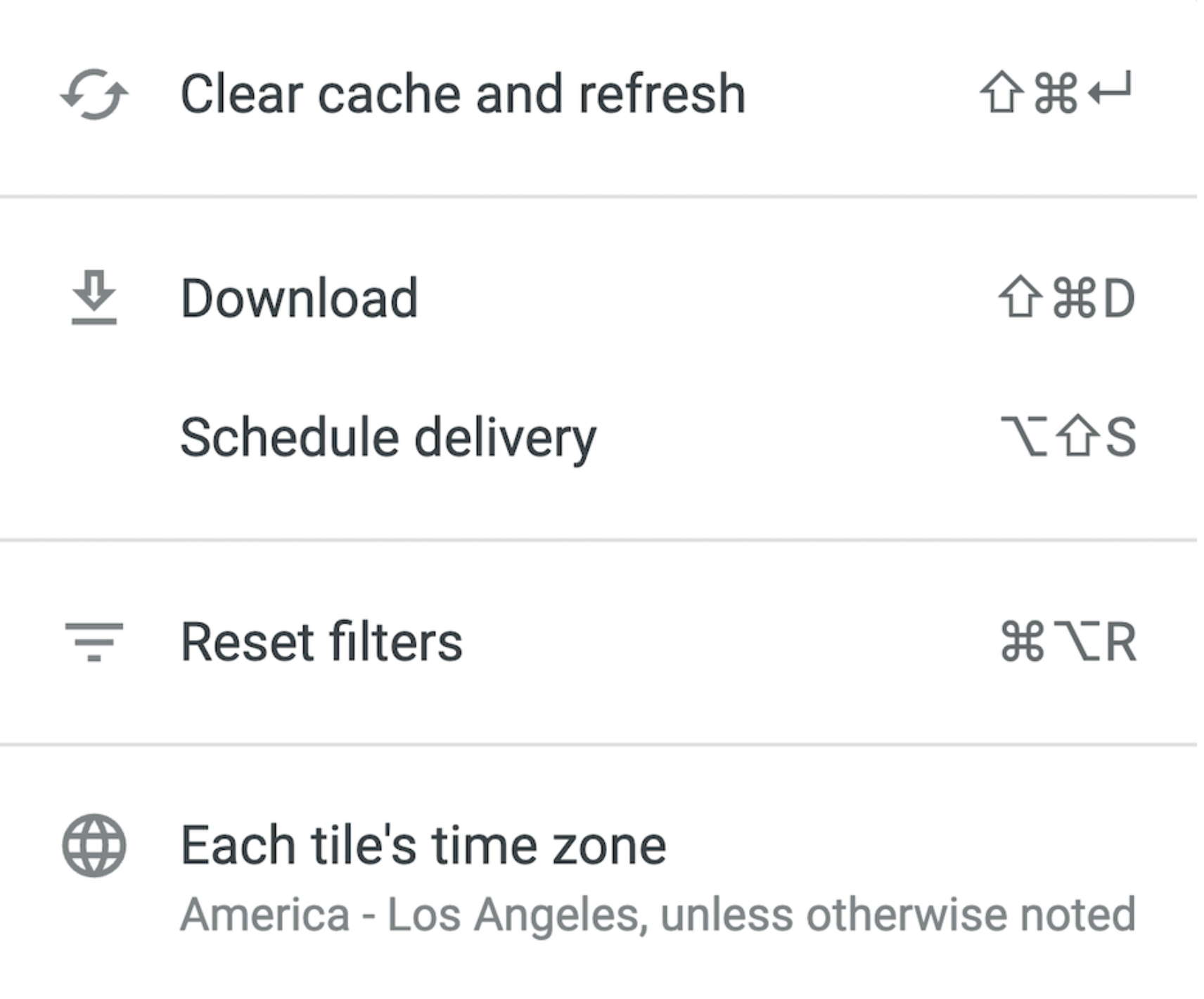
Borrar la caché y actualizar
El elemento de menú Borrar caché y actualizar borra la caché del panel y obtiene los datos más recientes de la base de datos de backend.
La práctica recomendada para los paneles que no se actualizan automáticamente después de 20 segundos es borrar la caché y actualizar el panel para obtener los datos más recientes. El panel de rendimiento del correo electrónico es un ejemplo de un panel que no se actualiza automáticamente.
Descargar
El elemento de menú Descargar te permite descargar los datos de un panel. La descarga incluye los datos que se muestran en tu panel.
Para descargar los datos de un panel, sigue estos pasos:
Selecciona Descargar.
Se abrirá un cuadro de diálogo.
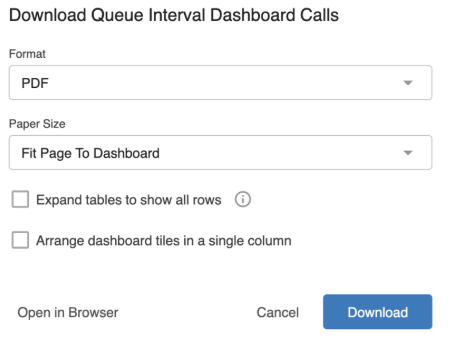
Elige el formato de archivo de descarga:
PDF
Cuando seleccionas PDF, están disponibles los siguientes parámetros de configuración:
Tamaño del papel: Selecciona el tamaño de papel que desees.
Expandir las tablas para mostrar todas las filas: Selecciona esta casilla de verificación para mostrar todas las filas.
Organizar los mosaicos del panel en una sola columna: Selecciona esta casilla de verificación para organizar los mosaicos del panel en una sola columna.
Abrir en el navegador: Abre el PDF en la vista del navegador.
CSV: Son los paneles de la consulta del panel como una colección comprimida de archivos CSV, sin incluir los paneles de texto.
Haz clic en Descargar.
Programar entrega
El elemento de menú Programar entrega te permite programar la entrega por correo electrónico de paneles en formatos PDF, CSV o PNG con la frecuencia que especifiques.
Cómo iniciar una entrega desde un panel
Ve al panel que deseas programar para la entrega. Haz clic en el botón Programar entrega.
Puedes administrar y modificar estos parámetros de configuración en cualquier momento desde el menú de configuración del panel.
Programación existente
Si ya creaste programaciones para este panel, aparecerá una ventana de programaciones existentes. En esta ventana, se muestran los programas que configuraste junto con información sobre cada uno, como el destino y el formato.
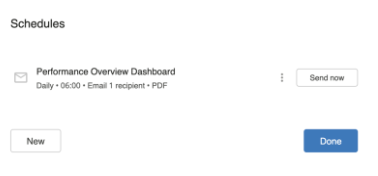
En esta ventana, no aparecen las entregas que usan la recurrencia Enviar ahora ni los programas creados por otras personas.
Ventana de programación y envío
Si seleccionas Nuevo en la ventana de programas existentes o si no tienes ningún programa preexistente para el panel, una vez que hagas clic en Programar entrega, se abrirá una ventana de programación y envío.
En esta ventana, puedes personalizar la recurrencia, el destino, el formato, los filtros y mucho más.
Nombre de la programación
En la parte superior de la ventana de programación y envío, se muestra el nombre que se le asigna automáticamente a la entrega. El nombre predeterminado es el del panel.
Para editar el nombre de la programación, selecciónalo y realiza los cambios.
Recurrencia
Personaliza el horario de tu publicación en la sección Recurrence.
En el menú desplegable Recurrence, elige la frecuencia con la que deseas que se envíe tu panel. Puedes seleccionar opciones como cada 15 minutos, cada hora, todos los días, todas las semanas o todos los meses.
Enviar ahora
Puedes elegir enviar el panel de inmediato con la opción Enviar ahora.
Se envía una entrega única del panel después de que seleccionas el botón Enviar ahora en la parte inferior del panel.
Destino
Correo electrónico: Selecciona los destinatarios que deseas que reciban el panel. Puedes agregar destinatarios dentro o fuera de tu organización ingresando sus direcciones de correo electrónico.
Si ingresas varias direcciones de correo electrónico, selecciona la tecla Intro o agrega una coma después de cada dirección.
Formato
Selecciona el formato en el que deseas entregar tu panel. Puedes elegir entre PDF, CSV o PNG.
El campo Formato contiene un menú desplegable de formatos disponibles:
Archivo ZIP de CSV: Son los datos sin formato del panel que se entregan como una colección de archivos de valores separados por comas (CSV) en un directorio comprimido. En el caso de las entregas por correo electrónico, el archivo ZIP se envía como archivo adjunto.
PDF: Una imagen del panel como un solo archivo PDF El diseño predeterminado muestra las tarjetas tal como están dispuestas en el panel, pero hay otras opciones de diseño y tamaño disponibles en Opciones avanzadas. En el caso de las entregas por correo electrónico, el archivo se envía como archivo adjunto.
Visualización de PNG: Una imagen del panel como un solo archivo PNG El diseño predeterminado muestra las tarjetas tal como están dispuestas en el panel, pero hay otras opciones de diseño disponibles en Opciones avanzadas. En el caso de las entregas por correo electrónico, la imagen aparece intercalada en el cuerpo del mensaje.
Filtros
Elige la pestaña de filtros para aplicarlos a tu panel. Esto garantiza que solo se envíen datos pertinentes a tus destinatarios.
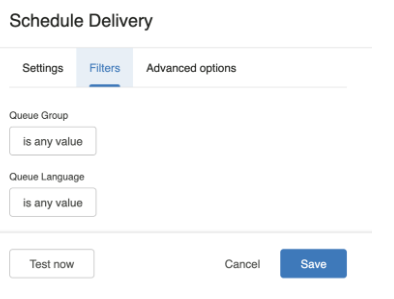
En la pestaña Filtros de la ventana de programación y envío, se muestran los filtros aplicados al panel, así como sus valores. En esta pestaña, puedes editar los valores de los filtros existentes aplicados al panel y los valores nuevos se aplicarán a la entrega.
El panel en sí no se verá afectado. No puedes agregar filtros a tu programa en la pestaña Filtros, solo ver y editar los valores de los filtros del panel existentes.
Por ejemplo, puedes enviar a los equipos regionales resultados filtrados para los estados que les interesan.
Opciones avanzadas
La pestaña Opciones avanzadas proporciona opciones de personalización adicionales para tu entrega. Las opciones disponibles dependen del destino y el formato seleccionados para tu entrega.
Mensaje personalizado
Esta opción solo está disponible para el destino de correo electrónico.
Ingresa un mensaje que quieras incluir en el cuerpo de los correos electrónicos que se envíen a los destinatarios. El límite es de 1,500 caracteres.
Incluye vínculos
Esta opción solo está disponible para el destino de correo electrónico.
Selecciona esta opción para incluir en los correos electrónicos de entrega de datos un vínculo de "ver el panel completo" que dirija al panel.
Expandir las tablas para mostrar todas las filas
Esta opción solo está disponible para los formatos PDF de las entregas de paneles.
Selecciona la casilla Expandir las tablas para mostrar todas las filas para mostrar todas las filas de las visualizaciones de tablas en el panel, en lugar de solo las filas que se muestran en las miniaturas de los mosaicos del panel.
Si se selecciona la opción Expandir las tablas para mostrar todas las filas, es posible que los mosaicos del panel que contienen visualizaciones de tablas se vean ligeramente diferentes en los PDFs entregados que en el panel.
Es posible que se noten las siguientes diferencias en el PDF:
Se quitaron las personalizaciones de los colores de fondo y los tamaños de fuente de los encabezados de columna y las filas de subtotales.
Apariencia de la tabla
Las tablas con la opción Ajustar el tamaño de las columnas habilitada se extienden hasta el ancho completo de la tarjeta.
Además, en el caso de las tablas con más de 20,000 celdas, es posible que se observen las siguientes diferencias en el PDF:
Ya no aparecen las opciones de formato condicional que no sean el color de fondo.
Ya no aparecen las visualizaciones de celdas en las columnas numéricas
Organizar los mosaicos del panel en una sola columna
Esta opción solo está disponible para los formatos de visualización PDF y PNG de las entregas de paneles.
Este diseño muestra los mosaicos del panel en una sola columna vertical. Deja la casilla sin marcar para mostrar las tarjetas tal como están dispuestas en el panel.
Tamaño del papel
Esta opción solo está disponible para los formatos PDF de las entregas de paneles.
Puedes especificar el tamaño y la orientación óptimos de los PDFs de los paneles seleccionando una opción en el menú desplegable Tamaño del papel.
Es posible que las visualizaciones grandes o los grupos de tarjetas del panel que se superponen deban cambiar de tamaño para que queden bien en una página PDF.
Zona horaria de entrega
De forma predeterminada, se usará la misma zona horaria asociada al panel.
Si quieres especificar una zona horaria diferente, selecciona la zona horaria en el menú desplegable. La zona horaria que selecciones no afectará los datos de tu panel, solo el momento de la entrega.
Restablecer filtros
El elemento de menú Restablecer filtros te permite restablecer los filtros de tu panel a su configuración predeterminada.
Zona horaria de cada mosaico
El elemento de menú Zona horaria de cada mosaico te permite establecer la zona horaria de tu panel.
Acciones de mosaico
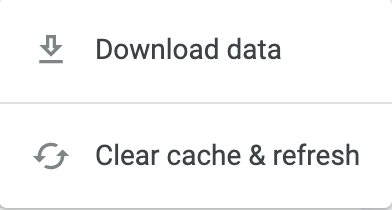
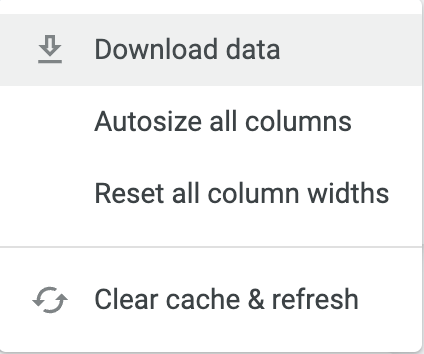
Con el menú Acciones de la tarjeta, puedes seleccionar opciones para una tarjeta. Las opciones varían según si la tarjeta es estándar o de tabla.
En la siguiente captura de pantalla, se muestra el menú Acciones de la tarjeta para una tarjeta estándar:
En la siguiente captura de pantalla, se muestra el menú Acciones de la tarjeta para una tarjeta de tabla:
Descargar datos
Se abrirá un cuadro de diálogo con una ventana en la que podrás nombrar y dar formato a tu descarga.
Los datos se pueden descargar en los siguientes formatos:
TXT (valores delimitados por tabulaciones)
Hoja de cálculo de Excel (Excel 2007 o versiones posteriores)
CSV
JSON: En el formato JSON, las etiquetas de los campos se usan como su valor renderizado en el resultado JSON. Consulta la Publicación de la comunidad sobre el cambio en el formato JSON para obtener más información sobre cómo se renderizan los campos en formato JSON.
HTML
Markdown
PNG (imagen de visualización)
Expande el menú de opciones de datos Avanzado para ver todas las opciones disponibles para tu descarga.
Valores
Elige cómo quieres que aparezcan los resultados de la consulta descargados:
Si eliges Sin formato, no se aplicará ningún formato especial a los resultados de tu búsqueda, como redondear números largos o agregar caracteres especiales. Por lo general, esto es lo que se prefiere cuando los datos se ingresan a otra herramienta para su procesamiento.
Si eliges Formateado, se aplica un formato especial, aunque algunos tipos de archivos no admiten ciertas funciones (como la vinculación).
Resultados
Si eliges Con opciones de visualización aplicadas, la configuración de visualización se aplicará a la descarga.
Si eliges Como se muestra en la tabla de datos, no se aplicarán opciones de visualización y la descarga aparecerá como la tabla de datos.
Límites
Puedes elegir la cantidad de datos que quieres descargar de la siguiente manera:
Resultados en la tabla: Es la cantidad de filas que se especifica en el límite de filas de tu contenido.
Todos los resultados: Son todos los resultados que devuelve la búsqueda. Antes de seleccionar esta opción, consulta la sección Todos los resultados en esta página.
Personalizado: Una cantidad personalizada de filas.
Borrar caché y actualizar
Haz clic en Borrar caché y actualizar para borrar la caché y obtener datos de la base de datos de backend.
Ajustar automáticamente el tamaño de todas las columnas
Haz clic en Ajustar automáticamente el tamaño de todas las columnas para cambiar el tamaño del ancho de cada columna y que se ajuste al nombre del encabezado de la columna o al valor de datos más largo, el que sea más ancho.
Restablecer todos los anchos de columna
Haz clic en Restablecer todos los anchos de columna para restablecer el ancho predeterminado de cada columna.
Opciones de la tabla
Puedes cambiar el orden y seleccionar opciones para las columnas de una tabla.
Ordenar columnas
Haz clic en el encabezado de una columna para cambiar el orden de clasificación de ascendente a descendente o de descendente a ascendente.
Establecer opciones de columna
Para establecer las opciones de columna, haz clic en Opciones de columna y, luego, selecciona Inmovilizar, Copiar valor, Ajustar automáticamente el tamaño de todas las columnas o Restablecer todos los anchos de columna.