


Prima di poter creare qualsiasi tipo di agente virtuale, devi creare un agente Customer Experience Agent Studio o un agente Dialogflow e integrarlo con Contact Center AI Platform. Questo documento spiega come eseguire l'integrazione con Dialogflow.
Piattaforme Dialogflow per agenti virtuali
Dialogflow ES: questa piattaforma supporta solo la configurazione dell'agente per i canali di chat. Seleziona questa opzione per eseguire l'onboarding degli agenti virtuali creati utilizzando Dialogflow ES.
Dialogflow CX: questa opzione supporta la configurazione dell'agente per i canali di chat e vocali. Le interazioni dell'agente includono funzioni avanzate come il supporto DTMF, l'interruzione da parte del consumatore, il call companion, l'analisi vocale, Customer Experience Insights e molte altre. Seleziona questa opzione per eseguire l'onboarding degli agenti virtuali creati utilizzando Dialogflow CX.
Risposte specifiche per il canale
(CCAI Platform) imposta automaticamente il valore del canale quando chiama l'API Dialogflow. Le chiamate vocali hanno il canale impostato su voice, mentre le conversazioni di chat sono impostate su chat. Questo vale per il supporto degli agenti virtuali per la chat mobile, la chat web e l'IVR. Queste funzionalità ti consentono di creare risposte specifiche per il canale all'interno degli agenti virtuali. Per ulteriori informazioni, consulta la sezione
Messaggi di risposta specifici per il canale.
Creare agenti virtuali Dialogflow ES e Dialogflow CX
Istruzioni specifiche per la creazione di agenti virtuali Dialogflow CX e per agenti virtuali Dialogflow ES.
Creare un profilo di conversazione per gli agenti virtuali Dialogflow CX
Dopo aver creato un agente virtuale, per eseguirne l'onboarding nel portale della piattaforma CCAI, devi creare un profilo di conversazione nella console Agent Assist.
Vai ad Agent Assist.
Seleziona Profili di conversazione dal menu.
Nell'elenco a discesa Progetto nella parte superiore, seleziona il progetto in cui è stato creato l'agente virtuale Dialogflow CX.
Nell'elenco a discesa Località nella parte superiore, seleziona la Google Cloud regione in cui si trova l'agente virtuale.
Fai clic su Crea nuova. Viene visualizzata la pagina Nuovo profilo di conversazione.
Inserisci un nome per il profilo di conversazione. Tieni presente che questo è il nome che verrà visualizzato nel portale della piattaforma CCAI per l'elenco degli agenti virtuali disponibili.
Per collegare l'agente virtuale Dialogflow CX esistente al profilo di conversazione:
Vai alla sezione Scegli di utilizzare Dialogflow CX.
Attiva l'opzione Abilita agente virtuale.
Inserisci il
Dialogflow CX Agent IDnel campo Agenti.
Viene visualizzato il campo Agenti, seleziona l'agente virtuale che hai creato in Dialogflow CX.
Per ulteriori informazioni, leggi i profili di conversazione di Agent Assist.
I profili di conversazione consentono di utilizzare le versioni e gli ambienti di Dialogflow CX. Gli ambienti sono spazi isolati in cui puoi eseguire il deployment di versioni diverse dell'agente Dialogflow CX. In questo modo, puoi gestire e testare più versioni dell'agente virtuale in modo controllato.
Creare un account di servizio e una chiave
La piattaforma CCAI si integra con Dialogflow CX utilizzando l'API Dialogflow. L'accesso all'API è controllato tramite i Google Cloud service account e la chiave account di servizio associata. Il account di servizio e la chiave associata sono specifici del progetto, quindi se vengono utilizzati più agenti virtuali da un singolo progetto, è possibile riutilizzare lo stesso account di servizio e la stessa chiave.
I passaggi seguenti ti guideranno nella creazione della chiave di servizio in Google Cloud. Per ulteriori informazioni sui service account Google, consulta Che cosa sono i service account?
Se hai già creato una chiave di servizio con accesso a Dialogflow CX, puoi saltare questa sezione. Tieni presente che devi inserire una chiave di servizio nel portale della piattaforma CCAI per collegare un agente virtuale Dialogflow CX.
Per creare un account di servizio, concedi le autorizzazioni corrette e genera una chiave del account di servizio. Segui questi passaggi:
Vai alla Google Cloud console. Viene visualizzato un progetto predefinito.
Nell'elenco a discesa della barra degli strumenti, seleziona il progetto Google che hai utilizzato per configurare l'agente Dialogflow CX.
Seleziona IAM e amministrazione.
Nella navigazione laterale, seleziona Service account. Verrà caricata la console del account di servizio.
Fai clic su + Crea service account.
Inserire i dettagli del account di servizio in Google Cloud
Inserisci i dettagli del account di servizio.
Nome visualizzato per questo account di servizio.
L'ID del service account è obbligatorio e deve essere univoco.
Descrivi lo scopo del account di servizio.
Concedi a questo account di servizio l'accesso a un progetto.
Nel menu a discesa Seleziona un ruolo: assegna il ruolo
Dialogflow API
Admin
al account di servizio.Fai clic su Continua.
Modificare le azioni nella pagina dei service account
La pagina dei Google Cloud service account mostra tutti i service account associati al tuo progetto.
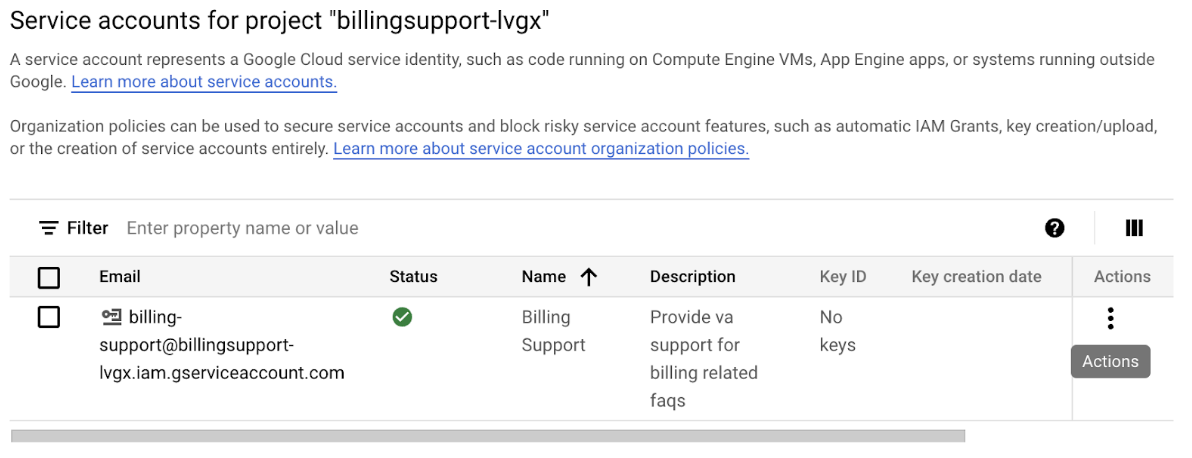
Per creare una chiave del account di servizio, consulta Creare una chiave del account di servizio key. Segui le best practice consigliate da Google per l'archiviazione della chiave.
A seconda di come la tua azienda gestisce la segmentazione in Dialogflow CX, puoi creare più voci della piattaforma di agenti virtuali e aggiungere agenti Dialogflow CX specifici oppure creare una piattaforma con molti agenti Dialogflow CX.
Ripeti i passaggi precedenti per ogni agente Dialogflow CX di cui devi eseguire l'onboarding nel portale della piattaforma CCAI.
Aggiungere una piattaforma di agenti virtuali
Dialogflow ES: questa piattaforma supporta solo la configurazione dell'agente per i canali di chat. Seleziona questa opzione per eseguire l'onboarding degli agenti creati utilizzando Dialogflow ES.
Dialogflow CX: questa opzione supporta la configurazione dell'agente per i canali di chat e vocali. Le interazioni dell'agente includono funzioni avanzate come il supporto DTMF, l'interruzione da parte del consumatore, il monitoraggio di CCAI Insights, il call companion, l'analisi del sentiment e altro ancora. Seleziona questa opzione per eseguire l'onboarding degli agenti creati utilizzando Dialogflow CX.
Seleziona questa opzione per eseguire l'onboarding degli agenti virtuali creati utilizzando Dialogflow CX.
Vai a Impostazioni > Impostazioni sviluppatore > Piattaforma di agenti virtuali.
Fai clic su + Aggiungi piattaforma.
Viene visualizzata la finestra di dialogo Aggiungi una piattaforma di agenti virtuali.
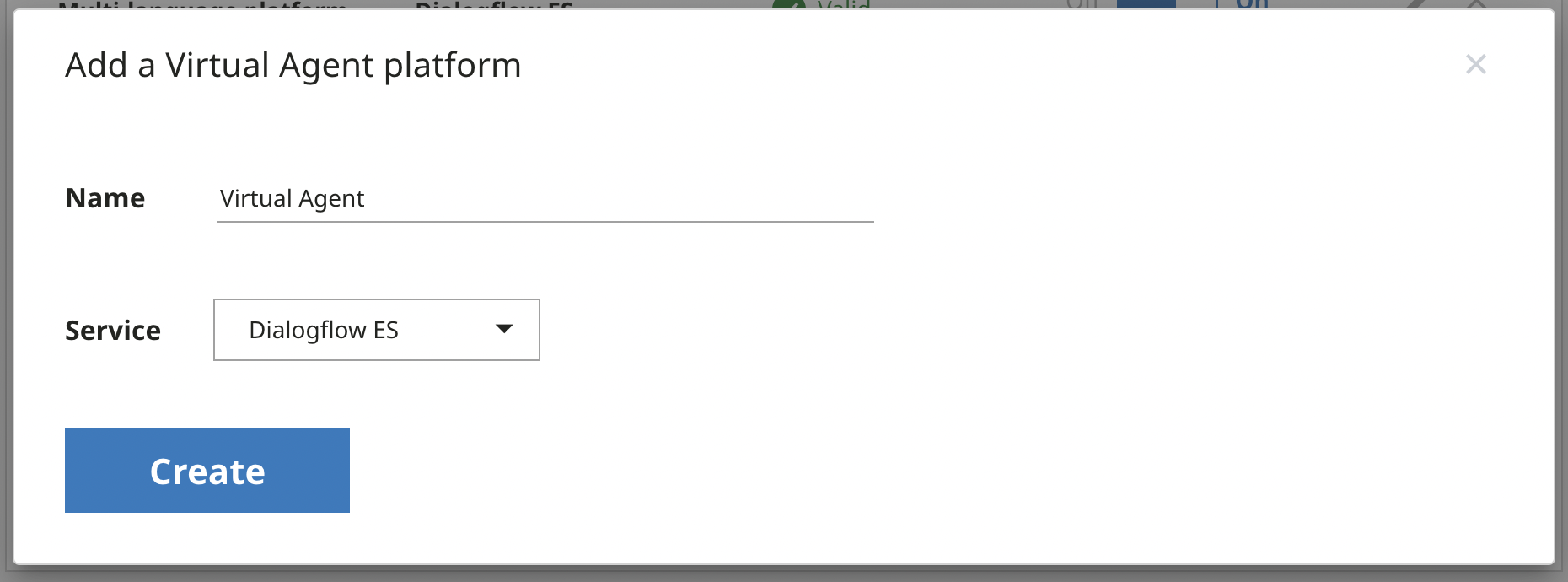
Inserisci un nome per la nuova piattaforma. Ti consigliamo di utilizzare il nome del progetto in cui sono stati creati gli agenti virtuali.
Seleziona uno dei seguenti servizi:
Dialogflow ES
Dialogflow CX
Fai clic su Crea.
Accanto alla nuova piattaforma di agenti virtuali nell'elenco delle piattaforme di agenti virtuali, attiva la piattaforma di agenti virtuali su Attivo.
Gli agenti virtuali di cui è stato eseguito l'onboarding utilizzando Dialogflow CX utilizzeranno l'API StreamingAnalyzeContent, che supporterà al meglio gli input DTMF e i futuri upgrade degli agenti virtuali.
Stati della piattaforma di agenti virtuali
La piattaforma CCAI convalida le chiavi dei account di servizio in base alla struttura JSON e alla validità della chiave. Un agente virtuale Dialogflow CX viene autenticato completamente solo quando la sua chiave è nello stato Valido:
Valido: tutti i flussi di lavoro nella piattaforma sono validi.
Richiede attenzione: uno o più flussi di lavoro nella piattaforma non sono validi. Sostituisci con chiavi del account di servizio valide per risolvere il problema.
Non valido:tutti i flussi di lavoro nella piattaforma non sono validi. Quando lo stato di una piattaforma non è valido, la piattaforma viene disattivata automaticamente. Sostituisci le chiavi del account di servizio non valide con chiavi valide per risolvere il problema.
Se lo stato è Non valido o Richiede attenzione , genera chiavi account di servizio per le chiavi non valide e sostituiscile con quelle nuove. Per ulteriori informazioni, consulta Creare ed eliminare le account di servizio keys.
Al termine dei passaggi di configurazione, gli agenti virtuali sono pronti. Per ulteriori informazioni su come gestirli, consulta Assegnare agenti virtuali alle code.
Supporto per la risposta parziale in Dialogflow CX
La piattaforma CCAI supporta la funzionalità di risposta parziale in Dialogflow CX. Questa funzionalità è particolarmente utile quando l'agente virtuale deve chiamare un webhook che probabilmente impiegherà un po' di tempo per essere eseguito e restituire una risposta. Con la risposta parziale attivata, Dialogflow CX può inviare immediatamente un messaggio di fulfillment iniziale all'utente finale, ad esempio "Un attimo mentre cerco". In questo modo, mentre il webhook viene eseguito e viene generato il messaggio di fulfillment finale, l'utente finale si aspetta una breve attesa anziché presumere che ci sia un problema. Per ulteriori informazioni, consulta Risposta parziale per lo streaming API.
Dialogflow CX ti consente anche di specificare se la riproduzione della risposta parziale deve essere annullata al momento della restituzione del fulfillment finale alla piattaforma CCAI. Se l'annullamento della risposta parziale è attivato, la piattaforma CCAI interrompe la riproduzione del fulfillment iniziale se è ancora in corso e poi avvia la riproduzione del fulfillment finale. In questo modo, puoi rispondere con un fulfillment di risposta parziale che potrebbe includere codice Speech Synthesis Markup Language (SSML) per riprodurre un file audio, ad esempio un suono di digitazione simulato. L'esempio seguente è un fulfillment di Dialogflow CX che esegue questa operazione:
<speak>
  One moment while I look up your order.
  <audio src="typing-sound.mp3">
    <desc>Typing sound</desc>
    PURR (sound didn't load)
  </audio>
</speak>