


Avant de pouvoir créer un agent virtuel, vous devez créer un agent Customer Experience Agent Studio ou un agent Dialogflow, puis l'intégrer à Contact Center AI Platform. Ce document explique comment effectuer l'intégration avec un agent Dialogflow.
Plates-formes d'agents virtuels Dialogflow
Dialogflow ES : cette plate-forme n'est compatible qu'avec la configuration d'agents pour les canaux de chat. Sélectionnez cette option pour intégrer les agents virtuels créés à l'aide de Dialogflow ES.
Dialogflow CX : cette option est compatible avec la configuration d'agents pour les canaux de chat et vocaux. Les interactions avec les agents incluent des fonctions avancées telles que la prise en charge de la signalisation DTMF, l'interruption par le consommateur, l'assistant d'appel, l'analyse vocale, les insights sur l'expérience client et bien d'autres. Sélectionnez cette option pour intégrer les agents virtuels créés à l'aide de Dialogflow CX.
Réponses spécifiques au canal
(CCAI Platform) définit automatiquement la valeur du canal lors de l'appel de l'API Dialogflow. Les appels vocaux ont le canal défini sur voice, et les conversations par chat sont définies sur chat. Cela s'applique à la prise en charge des agents virtuels pour le chat mobile, le chat Web et le serveur vocal interactif. Ces fonctionnalités vous permettent de créer des réponses spécifiques à un canal dans vos agents virtuels. Pour en savoir plus, consultez la page
Messages de réponse spécifiques au canal.
Créer des agents virtuels Dialogflow ES et Dialogflow CX
Instructions spécifiques pour la création d'agents virtuels Dialogflow CX et d'agents virtuels Dialogflow ES.
Créer un profil de conversation pour les agents virtuels Dialogflow CX
Une fois que vous avez créé un agent virtuel, pour l'intégrer au portail CCAI Platform, vous devez créer un profil de conversation dans la console Agent Assist.
Accédez à Agent Assist.
Sélectionnez Conversation Profiles (Profils de conversation) dans le menu.
Dans la liste déroulante Project (Projet) en haut de la page, sélectionnez le projet dans lequel l'agent virtuel Dialogflow CX a été créé.
Dans la liste déroulante Location (Emplacement) en haut de la page, sélectionnez la Google Cloud région dans laquelle se trouve l'agent virtuel.
Cliquez sur Create new (Créer). La page New Conversation Profile (Nouveau profil de conversation) s'affiche.
Saisissez un nom pour votre profil de conversation. Notez qu'il s'agit du nom qui s'affichera dans le portail CCAI Platform pour la liste des agents virtuels disponibles.
Pour associer l'agent virtuel Dialogflow CX existant au profil de conversation :
Accédez à la section Choose to use Dialogflow CX (Choisir d'utiliser Dialogflow CX).
Activez le bouton Enable virtual agent (Activer l'agent virtuel).
Saisissez le
Dialogflow CX Agent IDdans le champ Agents.
Le champ Agents s'affiche. Sélectionnez l'agent virtuel que vous avez créé dans Dialogflow CX.
Pour en savoir plus, consultez la page Profils de conversation Agent Assist.
Les profils de conversation vous permettent d'utiliser les versions et les environnements Dialogflow CX. Les environnements sont des espaces isolés dans lesquels vous pouvez déployer différentes versions de votre agent Dialogflow CX. Vous pouvez ainsi gérer et tester plusieurs versions de votre agent virtuel de manière contrôlée.
Créer un compte de service et une clé
CCAI Platform s'intègre à Dialogflow CX à l'aide de l'API Dialogflow. L'accès à l'API est contrôlé à l'aide de Google Cloud comptes de service et de la clé de compte de service associée. Le compte de service et la clé associée sont spécifiques au projet. Par conséquent, si plusieurs agents virtuels sont utilisés à partir d'un même projet, le même compte de service et la même clé peuvent être réutilisés.
Les étapes suivantes vous guident tout au long du processus de création de la clé de service dans Google Cloud. Pour en savoir plus sur les comptes de service Google, consultez la page Que sont les comptes de service ?
Si vous avez déjà créé une clé de service avec accès à Dialogflow CX, vous pouvez ignorer cette section. Notez que vous devez saisir une clé de service dans le portail CCAI Platform pour associer un agent virtuel Dialogflow CX.
Pour créer un compte de service, accordez les autorisations appropriées et générez une clé de compte de service. Procédez comme suit :
Accédez à la Google Cloud console. Un projet par défaut s'affiche.
Dans la liste déroulante de la barre d'outils, sélectionnez le projet Google que vous avez utilisé pour configurer votre agent Dialogflow CX.
Sélectionnez IAM &Admin (IAM et administration).
Dans le panneau de navigation latéral, sélectionnez Service Accounts (Comptes de service). La console de compte de service se charge.
Cliquez sur + Create Service Account (+ Créer un compte de service).
Saisir les détails du compte de service dans Google Cloud service
Saisissez les détails du compte de service.
Nom à afficher pour ce compte de service.
Vous devez indiquer un ID de compte de service unique.
Décrivez la finalité de ce compte de service.
Autorisez ce compte de service à accéder à un projet.
Dans la liste déroulante Select a role (Sélectionner un rôle), attribuez le rôle
Dialogflow API
Admin
au compte de service.Cliquez sur Continue (Continuer).
Modifier les actions sur la page "Comptes de service"
La page Google Cloud Comptes de service affiche tous les comptes de service associés à votre projet.
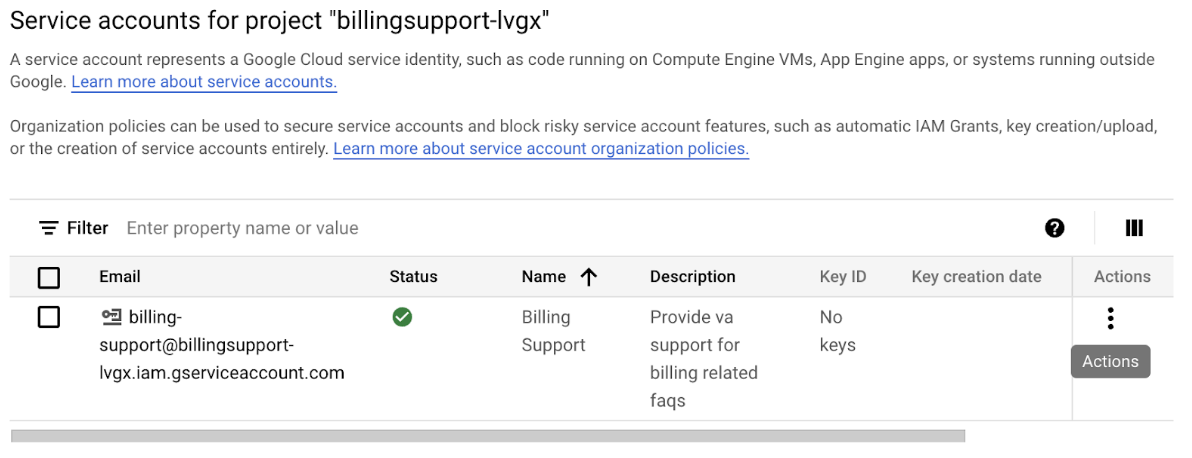
Pour créer une clé de compte de service, consultez la page Créer une clé de compte de service. Suivez les bonnes pratiques recommandées par Google pour stocker votre clé.
En fonction de la façon dont votre entreprise gère la segmentation dans Dialogflow CX, vous pouvez créer plusieurs entrées de plate-forme d'agent virtuel et ajouter des agents Dialogflow CX spécifiques, ou créer une plate-forme avec de nombreux agents Dialogflow CX.
Répétez les étapes précédentes pour chaque agent Dialogflow CX que vous devez intégrer au portail CCAI Platform.
Ajouter une plate-forme d'agent virtuel
Dialogflow ES : cette plate-forme n'est compatible qu'avec la configuration d'agents pour les canaux de chat. Sélectionnez cette option pour intégrer les agents créés à l'aide de Dialogflow ES.
Dialogflow CX : cette option est compatible avec la configuration d'agents pour les canaux de chat et vocaux. Les interactions avec les agents incluent des fonctions avancées telles que la prise en charge de la signalisation DTMF, l'interruption par le consommateur, le suivi des insights CCAI, l'assistant d'appel, l'analyse des sentiments et bien d'autres. Sélectionnez cette option pour intégrer les agents créés à l'aide de Dialogflow CX.
Sélectionnez cette option pour intégrer les agents virtuels créés à l'aide de Dialogflow CX.
Accédez à Settings > Developer settings > Virtual agent platform (Paramètres > Paramètres du développeur > Plate-forme d'agent virtuel).
Cliquez sur + Add Platform (+ Ajouter une plate-forme).
La boîte de dialogue Add a virtual agent platform (Ajouter une plate-forme d'agent virtuel) s'affiche.
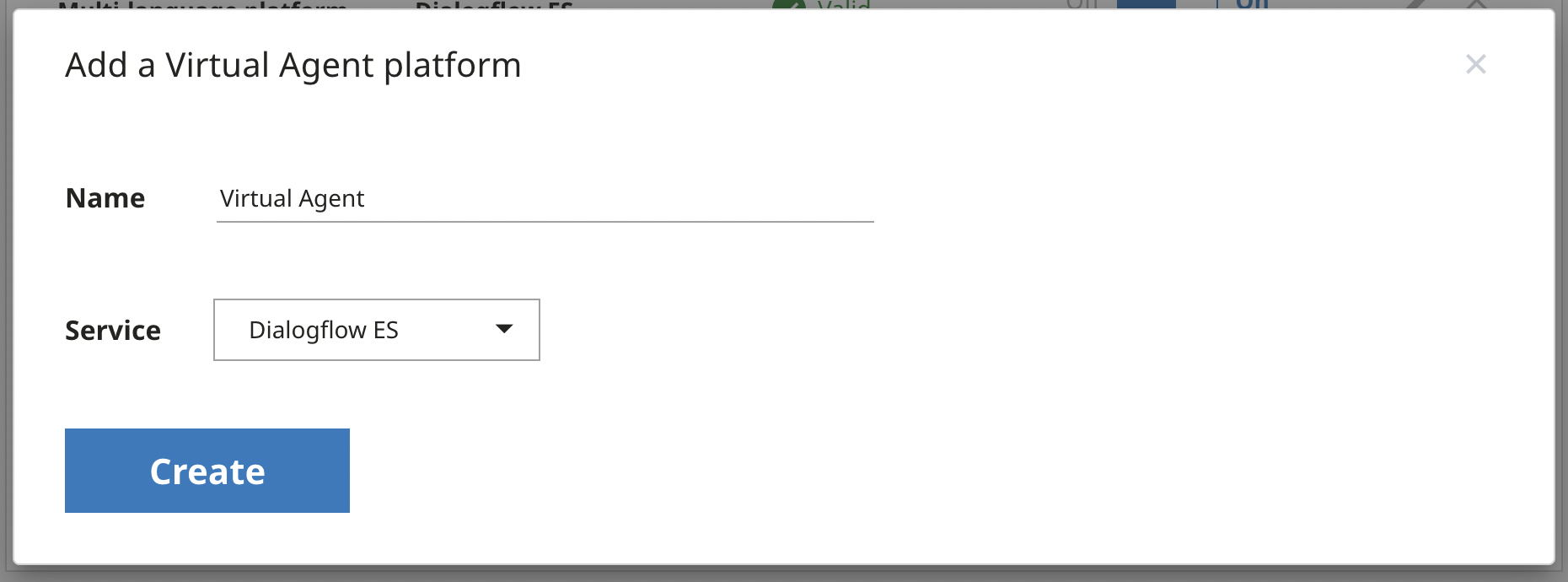
Saisissez un nom pour la nouvelle plate-forme. Vous pouvez utiliser le nom du projet dans lequel les agents virtuels ont été créés.
Sélectionnez l'un des services suivants :
Dialogflow ES
Dialogflow CX
Cliquez sur Create (Créer).
En regard de la nouvelle plate-forme d'agent virtuel dans la liste des plates-formes d'agent virtuel, activez la plate-forme d'agent virtuel sur Activé.
Les agents virtuels intégrés à l'aide de Dialogflow CX utiliseront l'API StreamingAnalyzeContent, qui sera la plus adaptée aux entrées DTMF et aux futures mises à niveau des agents virtuels.
États de la plate-forme d'agent virtuel
CCAI Platform valide les clés de compte de service en fonction de leur structure JSON et de leur validité. Un agent virtuel Dialogflow CX n'est dûment authentifié que si l'état de sa clé est Valid (Valide) :
Valid (Valide) : tous les workflows de la plate-forme sont valides.
Nécessite une attention particulière : un ou plusieurs workflows de la plate-forme ne sont pas valides. Remplacez-les par des clés de compte de service valides pour résoudre le problème.
Invalid (Non valide) : tous les workflows de la plate-forme ne sont pas valides. Lorsqu'une plate-forme est à l'état "Invalid", elle est automatiquement désactivée. Utilisez des clés de compte de service valides pour résoudre le problème.
Si l'état est Invalid (Non valide) ou Needs Attention (Nécessite une attention particulière), générez des clés de compte de service pour toutes les clés non valides, puis remplacez-les par les nouvelles. Pour plus d'informations, consultez la page Créer et supprimer des clés de compte de service keys.
Une fois les étapes de configuration terminées, vos agents virtuels sont prêts. Pour en savoir plus sur leur gestion, consultez la page Attribuer des agents virtuels à des files d'attente.
Prise en charge des réponses partielles dans Dialogflow CX
CCAI Platform est compatible avec la fonctionnalité de réponse partielle dans Dialogflow CX. Cela est particulièrement utile lorsque votre agent virtuel doit appeler un webhook dont l'exécution et le renvoi d'une réponse prendront probablement un certain temps. Lorsque la réponse partielle est activée, Dialogflow CX peut envoyer immédiatement un message de fulfillment initial à l'utilisateur final, par exemple "Un instant, je recherche cela". Ainsi, pendant l'exécution du webhook et la génération du message de fulfillment final, l'utilisateur final s'attend à une courte attente au lieu de penser qu'il y a un problème. Pour en savoir plus, consultez la page Réponse partielle pour l'API de streaming.
Dialogflow CX vous permet également de spécifier si la lecture de la réponse partielle doit être annulée lors du renvoi du fulfillment final à CCAI Platform. Si l'annulation de la réponse partielle est activée, CCAI Platform met fin à la lecture du fulfillment initial s'il est toujours en cours, puis lance la lecture du fulfillment final. Vous pouvez ainsi répondre avec un fulfillment de réponse partielle qui peut inclure du code SSML (Speech Synthesis Markup Language) pour lire un fichier audio, tel qu'un son de frappe simulé. L'exemple suivant est un fulfillment Dialogflow CX qui effectue cette opération :
<speak>
  One moment while I look up your order.
  <audio src="typing-sound.mp3">
    <desc>Typing sound</desc>
    PURR (sound didn't load)
  </audio>
</speak>