


La capture d'écran suivante illustre les emplacements des menus principaux de l'adaptateur d'appel. Consultez les sections suivantes pour obtenir la description des options de menu disponibles sous chacune d'elles.
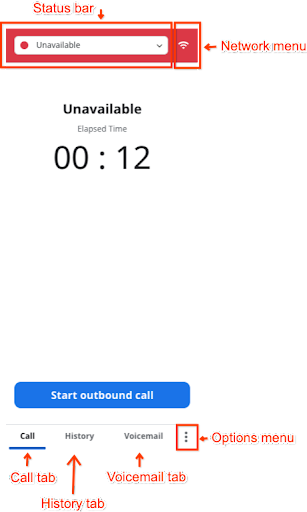
Barre d'état
Vous pouvez cliquer sur la barre d'état pour afficher un menu déroulant des options d'état disponibles. Lorsque vous vous connectez à l'adaptateur d'appel, votre état est défini sur Indisponible par défaut.
Vous pouvez modifier votre état d'agent à tout moment, sauf si vous êtes en communication.
Menu "Réseau"
Sélectionnez le menu "Réseau" pour afficher ses trois sous-sections. Le menu réseau inclut également un bouton Envoyer le rapport en bas de l'écran. Vous pouvez cliquer sur ce bouton pour envoyer un rapport si vous rencontrez des problèmes de réseau.
- Infos réseau : affiche l'état actuel de votre réseau.
- Autorisations : affiche vos autorisations actuelles.
- Son : vous permet de prévisualiser les sons de vos notifications et les notifications chuchotées (notifications vocales).
Menu Options
Cliquez sur le menu Options pour afficher l'option Se déconnecter de l'adaptateur d'appel. Le menu "Options" contient également deux sous-menus : Langue et Statistiques.
- Langue : vous pouvez sélectionner votre langue dans ce menu.
- Statistiques : affiche vos statistiques quotidiennes individuelles et celles de votre équipe pour Appels du jour (nombre d'appels), Durée (durée moyenne de chaque appel), CSAT et Score de sentiment.
Onglet "Appel"
Cliquez sur l'onglet Appel pour passer un appel sortant.
Onglet "Historique"
Cliquez sur l'onglet Historique pour afficher tous vos appels précédents. Le bouton bascule en haut de l'adaptateur vous permet de choisir d'afficher tous les appels ou uniquement les appels manqués.
Cliquez sur un appel pour afficher ses détails. Les informations sur l'appel s'affichent, et une option en haut de l'écran vous permet de copier le lien CRM dans votre navigateur ou d'ouvrir la demande directement dans le CRM. Vous pouvez ensuite apporter les modifications nécessaires à la demande, fournir des informations ou en ajouter. Vous pouvez également rappeler l'utilisateur final depuis cet écran en cliquant sur l'icône Téléphone à droite de son numéro de téléphone.
Lorsque vous cliquez sur un appel manqué, des informations supplémentaires s'affichent. Cela inclut le fait de savoir si l'utilisateur final a reçu de l'aide d'un autre agent, ce qui vous permet de savoir si vous devez le rappeler. Ces informations sont indiquées dans le champ État de l'appel.
Onglet "Messagerie vocale"
Sélectionnez l'onglet Messagerie vocale pour afficher les messages vocaux sans réponse dans chaque file d'attente, ainsi que l'historique des messages vocaux. Vous pouvez utiliser le bouton bascule en haut de l'écran pour passer des options File d'attente à Historique.
- File d'attente : cet onglet affiche tous les messages vocaux sans réponse par file d'attente, ainsi que les messages vocaux personnels, en fonction de votre configuration. Le nombre de messages vocaux dans chaque boîte de réception figure à côté du nom de la file.
- Historique : cet onglet affiche tous les messages vocaux par file d'attente, ainsi que les messages vocaux personnels, en fonction de votre configuration. Le nombre de messages vocaux dans chaque boîte de réception figure à côté du nom de la file.
Lorsque vous sélectionnez une file d'attente pour écouter les messages vocaux, ils sont lus dans l'ordre, qu'il s'agisse de messages vocaux sans réponse ou de messages vocaux historiques. Il est impossible de sélectionner un message vocal spécifique dans la liste.