

团队是一种灵活的用户分组方式,可用于组织任意数量的用户。团队的用途示例包括:
擅长特定职能的用户群组。
团队负责人及其团队成员。
位于特定地理位置的用户。
按班次时间分组的用户。
团队用于组织用户群组。您可以使用团队将用户分配到通话或聊天队列,控制(与自定义角色和权限结合使用)用户可以访问的数据类型,以及生成报告。您可以指定一名团队经理,由其控制团队成员的数据访问权限。
用于整理用户列表。
用户可以分配给多个团队。
团队经理将有权访问其团队和任何子团队中客服人员的监控信息。
顶级团队的子团队中的客服人员将分配到顶级团队分配到的任何队列。
例如,如果顶级团队是“支持”,子团队是“L1”,并且“支持”团队已分配到某个队列,那么“L1”团队也会分配到该队列,并会收到该队列中的来电
使用团队将客服人员分配给队列时,具有客服人员角色的团队经理可以分配给队列。
配置
以下部分介绍了如何添加和配置团队。
添加新团队
在 CCAI Platform 门户中,依次前往设置 > 用户和团队。
点击添加团队。
请输入团队名称。团队名称不得包含英文冒号“:”。
点击 Add(添加)。
查看现有用户和团队
任何所选团队的用户名单都只会显示直接分配给该团队或子团队的用户名单。为避免混淆,并避免在任何更高级别的团队中多次显示分配给子团队的代理或用户,用户只会显示在他们直接分配到的团队中。
示例:
顶级团队 A(450 名用户)- 所有 450 名客服人员都分配给了子团队,没有直接分配给团队 A - 用户列表将显示:0 名用户
团队 A-1(200 位用户)- 用户名单将显示:200 位用户
团队 A-2(150 位用户)- 用户名单将显示:150 位用户
A-3 团队(100 位用户)- 用户名单将显示:0 位用户
团队 A-3.1(90 位用户)- 用户列表将显示:90 位用户
团队 A-3.2(10 位用户)- 用户名单将显示:10 位用户
修改团队名称或团队成员
点击要修改的团队对应的铅笔图标。
或
在右侧的窗口中修改团队成员。
修改团队结构
在 CCAI Platform 门户中,依次前往设置 > 用户和团队。
点击团队旁边的铅笔图标。
使用左侧的键可查看有关如何修改、重新排序和重新整理的说明。
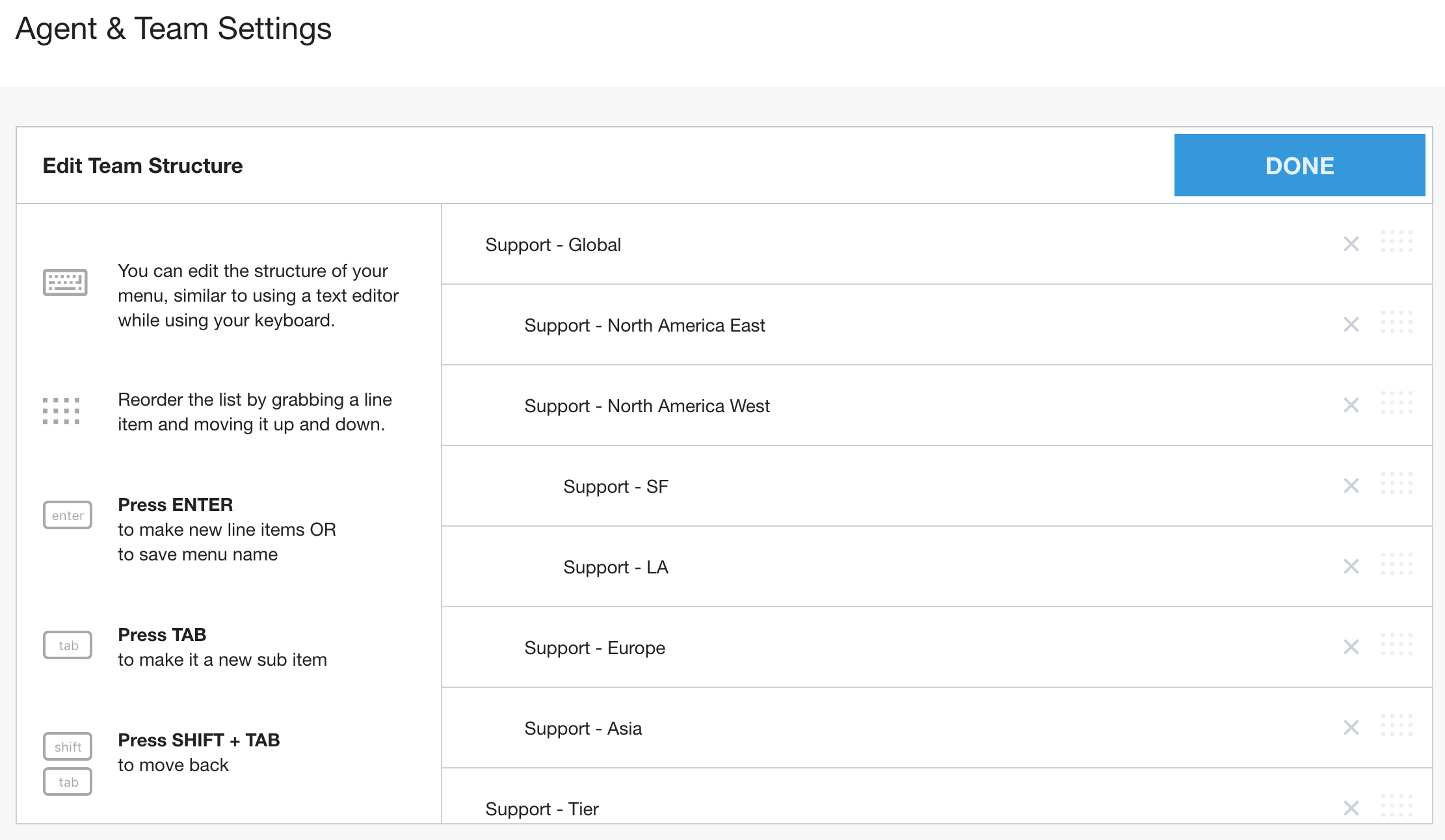
更改完成后,点击完成。
添加球队经理和球队成员
被分配了“经理”角色的团队经理可以在信息中心和代理页面中查看监控数据。分配了客服人员角色的团队经理可以分配到队列。
如需详细了解用户角色,请参阅默认角色文档部分。
在用户和团队中,点击团队名称(在以下示例中,所选团队已突出显示)。
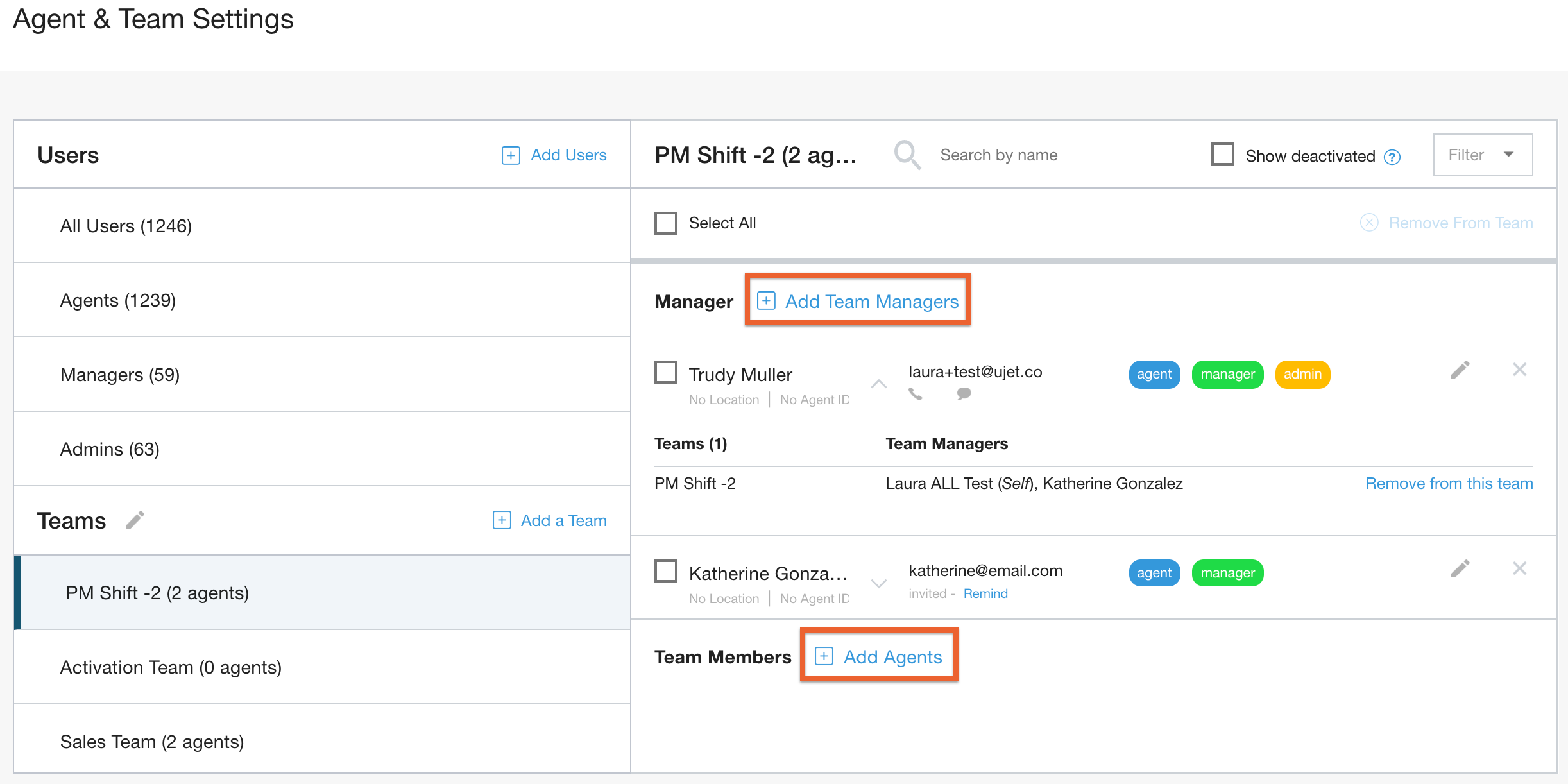
在经理部分中,点击添加团队经理,然后从可用列表中选择用户。
提示:先将用户添加为团队管理员,然后再添加为团队成员。 用户添加为团队成员后,需要先将其移除,然后才能添加为团队经理。
点击添加代理,从已获分配代理权限的可用用户列表中选择代理。
如需移除团队成员或经理,请点击用户名称旁边的 X。
从用户列表中添加团队成员
在用户和团队中,点击其中一个用户列表,例如所有用户、客服人员、经理或管理员。
选中要添加到团队中的用户旁边的复选框。
点击添加到团队。

选中团队名称旁边的复选框,选择相应团队。
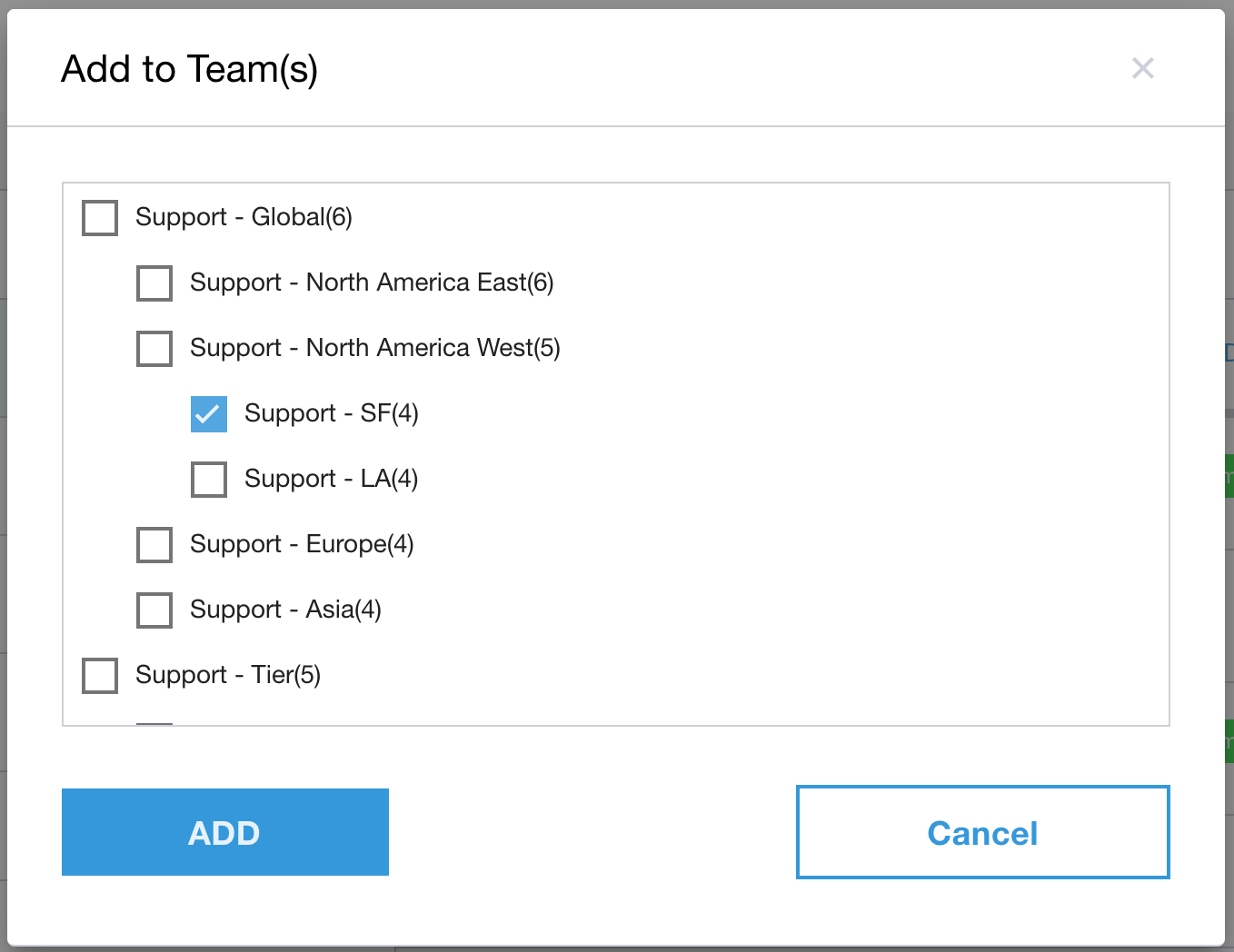
点击 Add(添加)。