

借助 Contact Center AI 平台 (CCAI Platform),您可以为联络中心配置营业时间,并为每个队列配置特定的节假日营业时间。借助节假日营业时间,您可以灵活地创建和管理自己的节假日,并完全控制节假日名称、日期和时间。为了让假期管理更加轻松,您可以创建文件夹将假期分组。
权限
在默认权限中,只有“管理员”权限允许创建或修改节假日。
自定义角色还可以通过被授予“支持中心详情”页面的“修改”权限来获得此权限。
创建文件夹和节假日
您可以使用文件夹整理和管理节假日安排。例如,名为“公司节假日”的文件夹可以包含公司认可的所有节假日,例如圣诞节、感恩节和元旦。另一个文件夹可以命名为“地区性节假日”,用于存放公司运营所在特定区域的节假日。
添加文件夹
如需添加包含节假日的文件夹,请按以下步骤操作:
在 CCAI Platform 门户中,依次点击设置 > 支持中心详细信息 > 节假日。如果您没有看到设置菜单,请点击 菜单。
如需创建新文件夹,请点击添加文件夹。
为新文件夹输入名称,然后点击添加。
修改文件夹
在 CCAI Platform 门户中,依次点击设置 > 支持中心详细信息 > 节假日。如果您没有看到设置菜单,请点击 菜单。
找到要修改的文件夹,点击 更多,然后点击修改文件夹。
完成相应的修改后,点击保存。
删除文件夹
在 CCAI Platform 门户中,依次点击设置 > 支持中心详细信息 > 节假日。如果您没有看到设置菜单,请点击 菜单。
找到要修改的文件夹,点击 更多,然后点击删除文件夹。
点击保存。
添加节日
如需添加节假日,请按以下步骤操作:
在 CCAI Platform 门户中,依次点击设置 > 支持中心详细信息 > 节假日。如果您没有看到设置菜单,请点击 菜单。
点击添加节假日。
输入假日的名称,例如“元旦”。不得超过 25 个字符。
您可以通过以下两种方式指定
Date:选择日期范围。输入日期(格式为 MM/DD)。此选项适用于每年在同一日期发生的活动,例如美国独立日(始终在 7 月 4 日)。
选择条件性日期:此选项适用于每年在不同日期举行但遵循特定模式的活动,例如美国感恩节,该节日总是定在 11 月的第 4 个星期四。
如果您选择选择条件日期,系统会显示三个必填字段:
选择要指定的星期几。点击 Add(添加)。
选择次数,其中包含从第 1 周到最后一天的选项。点击添加。
选择要指定的月份。点击 Add(添加)。
在时间范围字段中,输入开始时间和结束时间(如果假期发生在特定时间段内)。
如果相应节假日是全天活动,请选中全天复选框。
如需添加自定义消息,请按以下步骤操作:
点击添加语言。您可以在设置 > 支持中心详细信息 > 语言和消息下为所有已启用的语言创建消息。如果为未启用的语言创建消息,则会显示错误。
从语言字段中选择消息语言。
为语音和文字频道添加消息:
对于语音消息,您可以使用文字转语音功能,也可以上传录制的消息的音频文件。
如需创建文字转语音消息,请选择文字转语音,然后在文本字段中输入消息。
如需使用音频文件,请选择上传录音,然后将文件拖动到相应字段中或浏览以找到该文件。
对于短信,请在文本(网站、移动设备、短信和 WhatsApp)字段中输入您的消息。
点击 Add(添加)。
针对您要为节假日配置的任何其他语言重复上述步骤。
修改节日
如需修改节假日,请按以下步骤操作:
在 CCAI Platform 门户中,依次点击设置 > 支持中心详细信息 > 节假日。如果您没有看到设置菜单,请点击 菜单。
在表格中找到要修改的节假日,然后点击 操作。
选择修改节假日。
修改相应节假日,然后点击保存。
非营业时间来电转接设置:转接到其他号码
依次前往设置 > 通话。点击启用下班后转接切换开关。
前往 IVR 通话或移动和 Web 通话 非工作时间转接部分。
选择转接到号码,然后输入要将手机转接到的手机号码。
点击设置来电者播报以保存更改。
如需详细了解非工作时间转接设置选项,请参阅针对通话和聊天的非工作时间转接。
节日组件
报告:在节假日期间转接的来电不会显示在报告中。
API:如果通话在节假日期间转接,则会提供以下 API 响应:下班后语音留言、手机号码转接和下班后消息。您可以在 API 中的以下位置找到转接数据:
https://{subdomain}.{domain}/manager/api/v1/calls
营业时间设置
您可以配置默认营业时间和个别设置,这些设置可根据队列、渠道、语言、一天中的时间、星期几或所选节假日进行配置。
如果在所选队列的设定时间之外发起通话或聊天,该聊天或通话会如何处理取决于您的非营业时间转接设置。如果您的队列未设置为 24 小时,请务必启用下班后转接。
管理员可以配置以下内容:
常规营业时间:一种全局默认配置,用于控制您的运营开放的日期和时间。
自定义操作:(可选)用于根据队列、渠道、语言或入口点(移动设备或网站)替换默认设置的设置。
常规营业时间配置
一般营业时间设置将用作您环境的默认设置。
如果特定入口点或队列的营业时间不同,请按以下步骤创建新的自定义设置:
在 CCAI 平台门户中,依次点击设置 > 支持中心详细信息。如果您没有看到设置菜单,请点击 菜单。
点击修改(铅笔)图标以修改常规营业时间。
选择正确的时区。时区用于营业时间和转接设置。
选择支持中心运营天数。
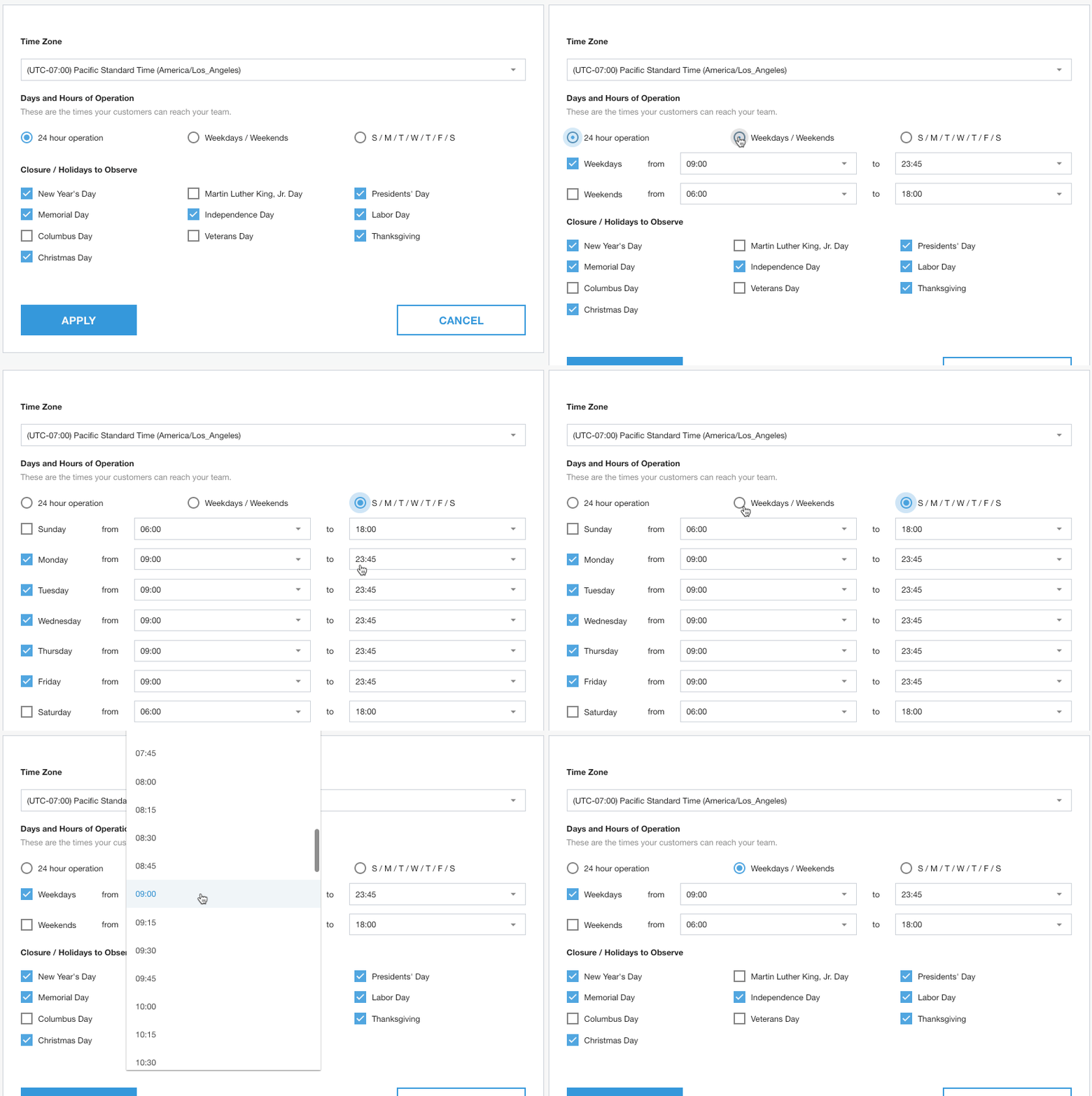
24 小时营业:对于始终营业的商家。由于营业时间始终处于开放状态,因此不会显示每日营业时间设置。
工作日/周末:用于工作日营业时间在整个一周内保持不变,但周末营业时间不同的操作。您可以为工作日配置一个时段设置,为周末配置一个时段设置。
S/M/T/W/T/F/S:如果您在一周中的不同日子有不同的营业时间,请使用此格式。每天 7 小时的设置可供配置。
如果您不是 24 小时营业,请输入每天的营业时间。
标记支持中心关闭的节假日。在所选节假日,系统将使用您的非营业时间转接设置。对于未列出的其他节假日,请参阅自定义营业时间和队列设置了解详情。
点击应用。
自定义时段和队列设置
对于基于所选语言、用于访问 CCAI 平台的入口点,甚至特定队列的所有其他特定时间,都需要创建新的自定义营业时间。
点击添加自定义营业时间。
名称营业时间设置(供内部使用)。
点击下一步。
为支持中心运营选择正确的时区。 时区用于“营业时间”和“转接设置”。
选择营业日和营业时间设置,然后选择每天的营业时间。
选中相应自定义营业时间设置对应的节假日旁边的复选框。在选定的节假日,系统将使用您的下班后转接设置。
点击下一步。
选择将继承每个队列的自定义营业时间的入口点。
从可用渠道(电话或聊天)中进行选择。
选择与自定义营业时间关联的任何语言。
如需选择特定队列或一组队列,请搜索队列的名称,然后点击分配。
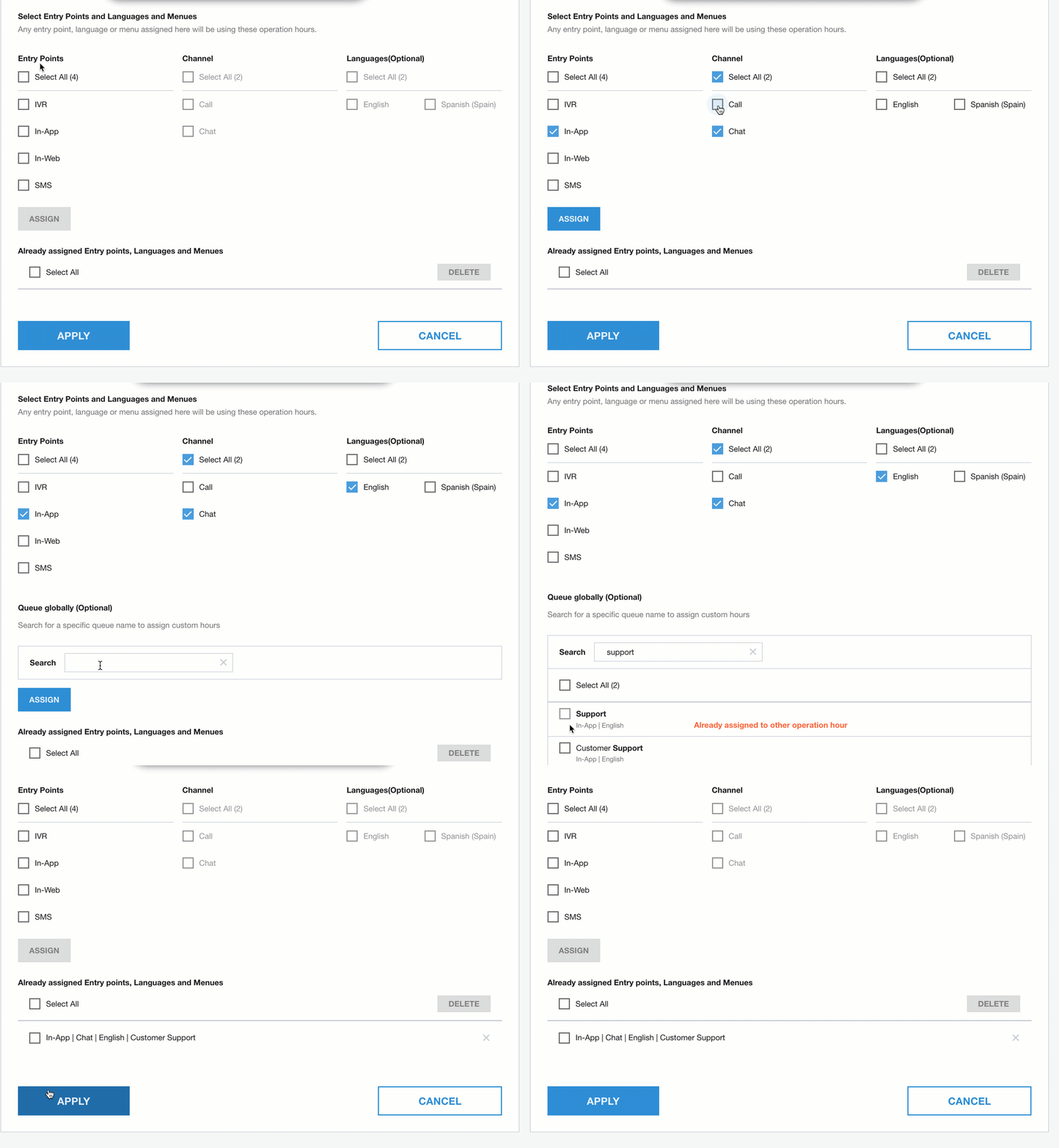
您可以批量选择任何已分配的入口点,然后点击删除将其删除。
对于个别修改,您可以使用删除来移除单个入口点。
点击完成以保存。
队列级 IVR 非工作时间设置
此选项可让您设置在队列处于非工作时间时向最终用户显示的选项。
在队列级配置下班后设置和消息
在 CCAI Platform 门户中,依次前往设置 > 队列。
在 IVR 面板中,点击修改 / 查看。
选择要修改设置的队列。
前往自定义下班后消息转接部分,然后点击相应切换开关。
使用单选按钮从以下选项中进行选择:
消息:播放消息,然后结束通话。点击相应开关,以使用设置 > 通话 中的默认消息集;或者点击自定义问候语,将其切换为开启,然后输入文字转语音消息或上传录音。
转接到队列:搜索队列的名称,然后从显示的选项列表中进行选择。
手机号码:在非营业时间将来电者重定向到指定手机号码。 通话时间会产生额外费用。
语音信箱:为相应队列启用语音信箱,并提供为相应队列自定义语音信箱问候语的选项。
移动设备上的非营业时间消息和自定义选项
如需实施,请与支持团队联系。
启用自定义非营业时间设置
在 CCAI Platform 门户中,依次前往设置 > 支持中心详细信息。
点击在移动渠道中显示非营业时间消息切换开关以切换到开启位置。
如需设置默认消息,请参阅自定义移动和 Web SDK 渠道消息,了解更多详情和示例。
在队列级配置非工作时间设置和消息
在 CCAI Platform 门户中,依次前往设置 > 队列。
在“移动设备”面板中,点击修改 / 查看。
选择要修改设置的队列。
前往自定义下班后消息转接选项 - 移动设备部分,然后点击相应开关以启用。
使用单选按钮选择转接到队列或转接选项。
转接到队列:搜索队列的名称,然后从显示的选项列表中进行选择
分流选项:勾选您希望在最终用户于非工作时间访问队列时向其显示的渠道旁边的复选框
点击显示下班后转接消息切换开关以启用此功能。
使用语言和消息中设置的全局非营业时间消息,或选择使用自定义非营业时间消息并输入您希望显示的消息,以设置自定义消息。
点击设置自定义下班后选项。
营业时间队列层次结构
如果任何叶队列处于开放状态,或者任何叶队列选择了自定义下班后转接,则会在父级提供选项,并且转接会遵循自定义选项或全局选项(具体取决于配置)。如果所有子队列和父队列都已关闭,则遵循父队列下班后转接规则。下面是一些示例:
如果父队列已关闭,子队列 1 已打开,而子队列 2 已关闭,则系统会忽略父队列的非工作时间转接设置,并提供子队列选项。如果选择了“开放式叶子队列”选项,互动会转接到客服人员。如果选择的是关闭的叶队列,互动将遵循全局非工作时间转接或队列转接(具体取决于配置)。
如果父队列已关闭,并且所有叶队列都已关闭,且在启用小时后分流的情况下没有队列级别,则遵循父队列的小时后分流。
如果父队列已关闭,并且所有叶队列已关闭且具有自己的非工作时间转接,则系统会忽略父队列的非工作时间转接,并根据所选队列选项的非工作时间转接显示选项。
如果父队列处于开放状态,而所有叶队列都处于关闭状态,并且没有任何队列级非工作时间转接,则互动会遵循父级非工作时间转接。
如果父队列处于开放状态,而某些子队列处于开放状态,则系统会提供所有队列选项,其中开放队列选项会转接到客服人员,而关闭队列会遵循下班后分流规则(无论配置的是全局规则还是队列级规则)。