

Contact Center AI Platform (CCAI Platform) te permite configurar el horario de atención del centro de contacto y los horarios específicos de días festivos por fila. Con el horario de días feriados, tienes la flexibilidad de crear y administrar tu propio conjunto de días feriados con control total sobre el nombre, las fechas y la hora. Para que la administración de los días feriados sea aún más sencilla, puedes agruparlos creando carpetas.
Permisos
De los permisos predeterminados, solo el permiso de administrador permite crear o editar días feriados.
Los roles personalizados también pueden obtener este permiso si se les otorga el permiso de edición para la página Detalles del Centro de ayuda.
Crea carpetas y días festivos
Puedes organizar y administrar los programas de feriados con carpetas. Por ejemplo, una carpeta llamada "Días festivos de la empresa" podría incluir todos los días festivos que reconoce la empresa, como Navidad, Acción de Gracias y Año Nuevo. Otra carpeta podría llamarse “Feriados regionales” para los días festivos que se observan en regiones específicas en las que opera la empresa.
Agregar una carpeta
Para agregar una carpeta con días festivos, sigue estos pasos:
En el portal de la Plataforma de CCAI, haz clic en Configuración > Detalles del Centro de asistencia > Días festivos. Si no ves el menú Configuración, haz clic en Menú.
Para crear una carpeta nueva, haz clic en Agregar carpeta.
Ingresa un nombre para la carpeta nueva y, luego, haz clic en Agregar.
Cómo editar una carpeta
En el portal de la Plataforma de CCAI, haz clic en Configuración > Detalles del Centro de asistencia > Días festivos. Si no ves el menú Configuración, haz clic en Menú.
En la carpeta que deseas editar, haz clic en Más y, luego, en Editar carpeta.
Realiza las modificaciones y, luego, haz clic en Guardar.
Borra una carpeta
En el portal de la Plataforma de CCAI, haz clic en Configuración > Detalles del Centro de asistencia > Días festivos. Si no ves el menú Configuración, haz clic en Menú.
En la carpeta que deseas editar, haz clic en Más y, luego, en Borrar carpeta.
Haz clic en Guardar.
Cómo agregar un día feriado
Para agregar un día feriado, sigue estos pasos:
En el portal de la Plataforma de CCAI, haz clic en Configuración > Detalles del Centro de asistencia > Días festivos. Si no ves el menú Configuración, haz clic en Menú.
Haz clic en Agregar día feriado.
Ingresa el nombre del día feriado, por ejemplo, Año Nuevo. Máximo de 25 caracteres.
Existen dos opciones para especificar el
Date:Selecciona el período. Ingresa la fecha (formato MM/DD). Esta opción es útil para eventos que ocurren en las mismas fechas todos los años, como el Día de la Independencia en EE.UU., que siempre es el 4 de julio.
Seleccionar fechas condicionales: Esta opción es útil para eventos que ocurren en fechas diferentes cada año, pero siguen un patrón específico, como el Día de Acción de Gracias de EE.UU., que siempre es el 4º jueves de noviembre.
Si seleccionas Seleccionar fechas condicionales, aparecerán tres campos obligatorios:
Selecciona el Día de la semana que quieres especificar. Haz clic en Agregar.
Selecciona la Ocurrencia con opciones desde la semana 1 hasta la última. Haz clic en Agregar.
Selecciona el mes que deseas especificar. Haz clic en Agregar.
En el campo Intervalo de tiempo, ingresa la Hora de inicio y la Hora de finalización si el día feriado ocurre durante un período específico.
Si el día feriado es un evento de todo el día, selecciona la casilla de verificación Todo el día.
Para agregar un mensaje personalizado, sigue estos pasos:
Haz clic en Agregar idioma. Los mensajes se pueden crear para todos los idiomas habilitados en Configuración > Detalles del Centro de asistencia > Idiomas y mensajes. Aparece un error si se crean mensajes para idiomas que no están habilitados.
Selecciona el idioma del mensaje en el campo Idioma.
Agrega tus mensajes para los canales de voz y texto:
En el caso de los mensajes de voz, puedes usar la función de texto a voz o subir un archivo de audio de un mensaje grabado.
Para crear un mensaje de texto a voz, selecciona Texto a voz y, luego, escribe tu mensaje en el campo de texto.
Para usar un archivo de audio, selecciona Subir grabación de audio y, luego, arrastra el archivo al campo o búscalo.
En el caso de los mensajes de texto, ingresa tu mensaje en el campo Texto (Web, dispositivos móviles, SMS y WhatsApp).
Haz clic en Agregar.
Repite estos pasos para cualquier otro idioma que quieras configurar para el día feriado.
Cómo editar un día feriado
Para editar un día feriado, sigue estos pasos:
En el portal de la Plataforma de CCAI, haz clic en Configuración > Detalles del Centro de asistencia > Días festivos. Si no ves el menú Configuración, haz clic en Menú.
Busca el día feriado que deseas editar en la tabla y, luego, haz clic en Acciones.
Selecciona Editar día feriado.
Edita el día feriado y, luego, haz clic en Guardar.
Configuración de desvío de llamadas fuera del horario de atención: Desviar a otro número
Ve a Configuración > Llamada. Haz clic en el botón de activación Habilitar el desvío fuera de horario.
Ve a la sección Desviación fuera de horario de Llamadas por IVR o Llamadas web y para dispositivos móviles.
Selecciona Reenviar al número y, luego, ingresa el número de teléfono al que se deben reenviar las llamadas.
Haz clic en Establecer anuncios de llamadas para guardar los cambios.
Para obtener más información sobre las opciones de configuración de desvío fuera del horario de atención, consulta Desvío fuera del horario de atención para llamadas y chats.
Componentes de días feriados
Informes: Las llamadas desviadas durante los días festivos no se mostrarán en los informes.
API: Cuando una llamada se desvía durante un día feriado, están disponibles las siguientes respuestas de la API: correo de voz fuera de horario, desvío de número de teléfono y mensaje fuera de horario. Los datos de desvío en la API se pueden encontrar en la siguiente ubicación:
https://{subdomain}.{domain}/manager/api/v1/calls
Configuración del horario de atención
Hay parámetros de configuración disponibles para establecer el horario de atención predeterminado y parámetros individuales que se pueden configurar según la cola, el canal, el idioma, la hora del día, los días de la semana o los días festivos seleccionados.
Después de que se inicia una llamada o un chat fuera del horario establecido para la cola seleccionada, lo que sucede con ese chat o llamada depende de la configuración de desvío fuera de horario. Si tus colas no están configuradas para las 24 horas, asegúrate de habilitar el desvío fuera de horario.
Un administrador puede configurar lo siguiente:
Horario general: Es una configuración predeterminada global que controla los días y las horas durante los que está abierta tu operación.
Custom Operation: (Opcional) Es la configuración para anular la configuración predeterminada según la cola, el canal, el idioma o el punto de entrada (dispositivos móviles o la Web).
Configuración general del horario de atención
El parámetro de configuración general del horario de atención se usará como la opción predeterminada para tu entorno.
Si el horario para un punto de entrada o una cola en particular es diferente, crea un nuevo parámetro de configuración personalizado siguiendo estos pasos:
En el portal de la Plataforma de CCAI, haz clic en Configuración > Detalles del Centro de asistencia. Si no ves el menú Configuración, haz clic en Menú.
Haz clic en el ícono de Editar (lápiz) para editar el horario general.
Elige la zona horaria correcta. La zona horaria se usa en los horarios de atención y en la configuración de desviación.
Selecciona los días de funcionamiento de tu centro de asistencia.
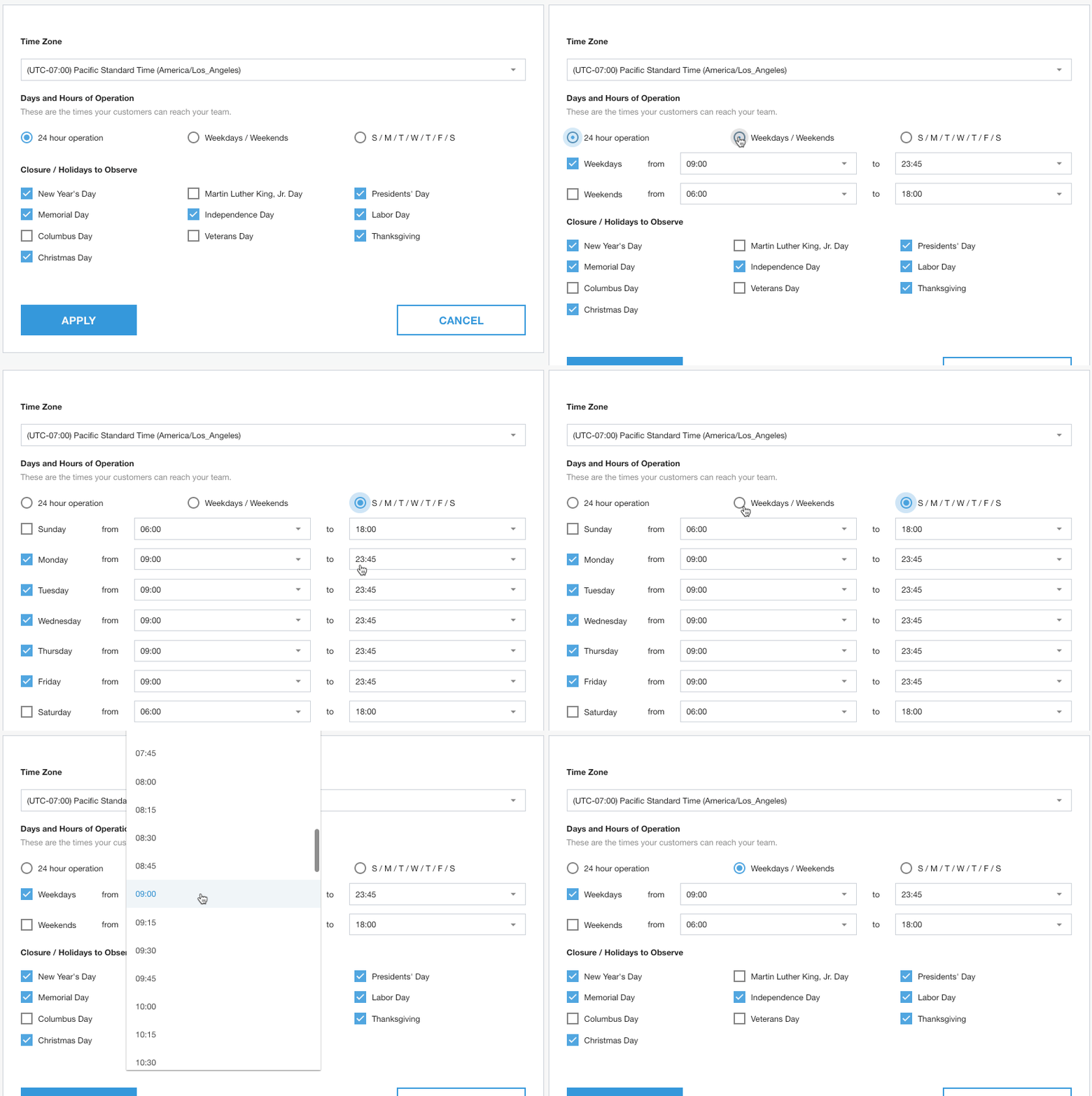
Operación las 24 horas: Para las operaciones que siempre están abiertas. Como la operación siempre está abierta, no se mostrarán parámetros de configuración para horarios por día.
Días laborables/fines de semana: Se usa para las operaciones en las que los horarios de los días laborables se mantienen iguales durante toda la semana y difieren de los días del fin de semana. Tendrás un parámetro de hora distinto para ambos períodos.
S/M/T/W/T/F/S: Se debe usar si tienes horarios diferentes en varios días de la semana. Se podrán configurar 7 horas para cada día.
Si tu horario de atención no es las 24 horas, ingresa los horarios de cada día.
Marca los días feriados en los que el centro de asistencia está cerrado. Se usará tu configuración de desviación fuera de horario en los días feriados seleccionados. Para obtener más información sobre otros días feriados que no se incluyan, consulta Configuración personalizada de horarios y colas.
Haz clic en Aplicar.
Configuración de horarios y filas personalizados
Para todas las demás horas específicas según el idioma seleccionado, el punto de entrada utilizado para acceder a CCAI Platform o incluso las colas específicas, se deberá crear un nuevo horario de operación personalizado.
Haz clic en Agregar horario de atención personalizado.
Asigna un nombre al parámetro de configuración de horario de atención (para uso interno).
Haz clic en Siguiente.
Elige la zona horaria correcta para las operaciones del centro de asistencia. La zona horaria se usa para los horarios de atención y la configuración de desviación.
Selecciona el parámetro de configuración Days and Hours of Operation y, luego, los horarios de atención por día.
Marca las casillas de verificación junto a los días festivos para esta configuración de horario de atención personalizado. En los días feriados seleccionados, se usará tu configuración de desviación fuera de horario.
Haz clic en Siguiente.
Selecciona los Puntos de entrada que heredarán el horario personalizado por fila.
Selecciona uno de los canales disponibles: llamada o chat.
Selecciona los idiomas con los que se asocian los horarios personalizados.
Para seleccionar una cola o un conjunto de colas específicos, busca el nombre de la cola y, luego, haz clic en Asignar.
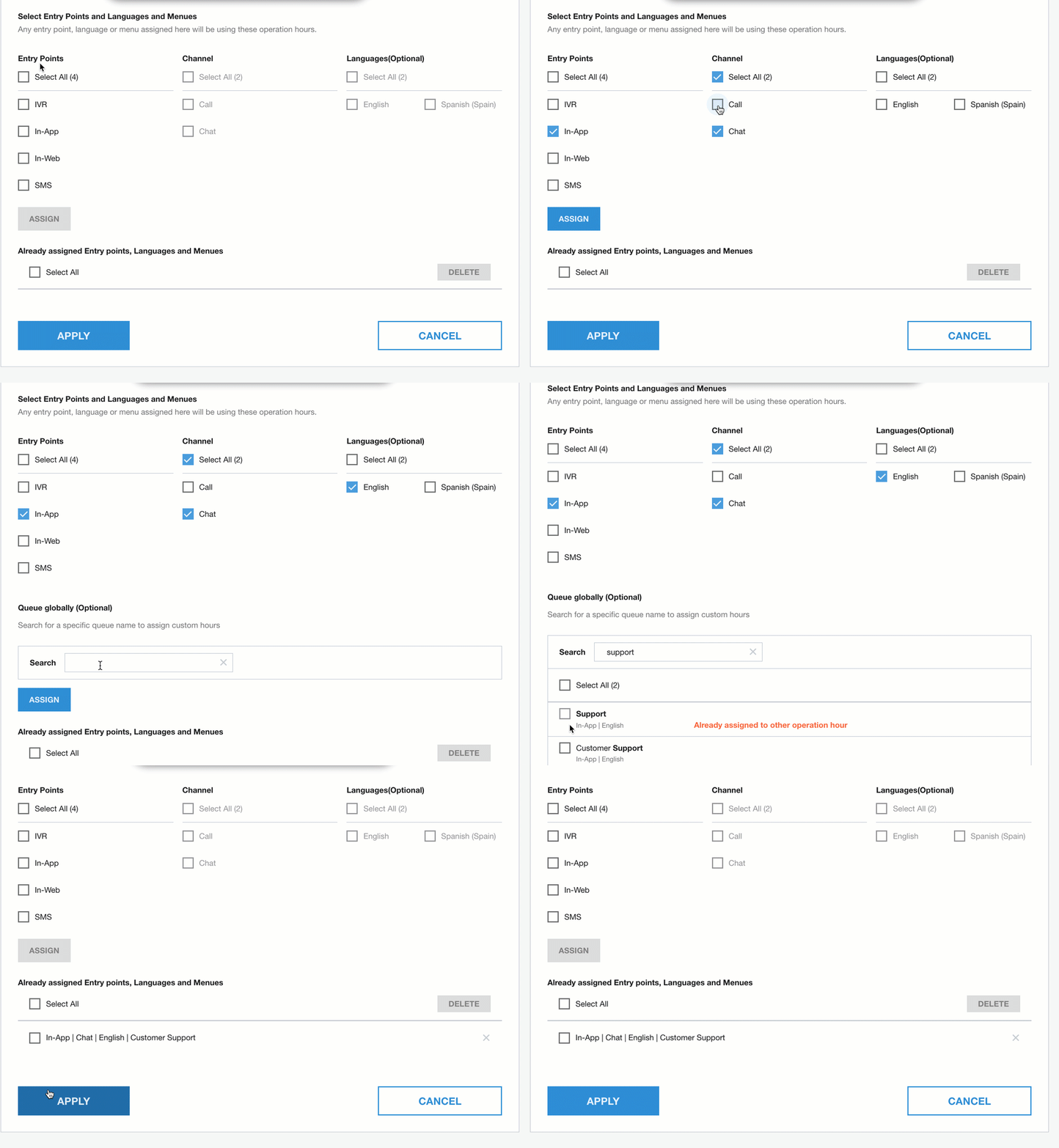
Puedes seleccionar de forma masiva cualquier punto de entrada asignado y hacer clic en Borrar para borrarlos.
En el caso de las ediciones individuales, se puede usar Borrar para quitar un solo punto de entrada.
Haz clic en Finalizar para guardar los cambios.
Configuración del IVR fuera del horario de atención a nivel de la cola
Esta opción te permite establecer qué opciones se presentan al usuario final cuando la fila está fuera del horario de atención.
Configura los mensajes y la configuración fuera del horario de atención a nivel de la cola
En el portal de CCAI Platform, ve a Configuración > Cola.
Haz clic en Editar o ver en el panel del IVR.
Selecciona una fila para editar la configuración.
Ve a la sección Custom After Hour Message Deflection y haz clic en el botón de activación.
Usa el botón de selección para elegir una de las siguientes opciones:
Mensaje: Se reproducirá el mensaje y, luego, finalizará la llamada. Haz clic en el botón de activación para usar el mensaje predeterminado establecido en Configuración > Llamada o haz clic en Saludo personalizado para activar On y, luego, ingresar un mensaje de texto a voz o subir una grabación de audio.
Desviar a una cola: Busca el nombre de la cola y, luego, selecciona una de las opciones que se presentan.
Número de teléfono: Redirige a las personas que llaman fuera del horario de atención a un número de teléfono establecido. Se aplican cargos adicionales por el tiempo de llamada.
Buzón de voz: Habilita el buzón de voz para esta cola con una opción para un saludo personalizado del buzón de voz para esta cola.
Mensajes fuera de horario para dispositivos móviles y opciones personalizadas
Para la implementación, comunícate con el equipo de asistencia.
Habilita la configuración personalizada para después del horario de atención
En el portal de la Plataforma de CCAI, ve a Settings > Support Center Details.
Haz clic en el botón de activación Mostrar mensaje fuera del horario en el canal móvil para activarlo.
Para establecer los mensajes predeterminados, consulta Cómo personalizar los mensajes del canal de los SDKs para dispositivos móviles y la Web para obtener más detalles y ejemplos.
Configura los parámetros y mensajes para después del horario de atención a nivel de la cola
En el portal de CCAI Platform, ve a Configuración > Cola.
Haz clic en Editar o ver en el panel Dispositivos móviles.
Selecciona una fila para editar la configuración.
Ve a la sección Custom After Hour Message Deflection Options Mobile y haz clic en el botón de activación para habilitar la opción.
Usa el botón de selección para elegir Deflect to a Queue o Deflection Options.
Desviar a una cola: Busca el nombre de la cola y, luego, selecciona una opción de la lista que se muestra.
Opciones de desvío: Marca las casillas de verificación junto a los canales que deseas que se presenten al usuario final cuando acceda a la fila después del horario de atención.
Haz clic en el botón de activación Mostrar mensaje de desvío fuera de horario para habilitarlo.
Usa el mensaje global fuera de horario establecido en Idiomas y mensajes o configura un mensaje personalizado seleccionando Usar mensaje personalizado fuera de horario y, luego, ingresa el mensaje que deseas que se muestre.
Haz clic en Set Custom After Hour Options.
Jerarquía de la fila de horas de operación
Si alguna cola secundaria está abierta o si alguna cola secundaria tiene seleccionada la derivación personalizada fuera del horario de atención, se proporcionan opciones a nivel de la cola principal y la derivación sigue la opción personalizada o la opción global según lo que esté configurado. Si todas las subcolas y las colas principales están cerradas, se sigue el desvío fuera de horario de la cola principal. Estos son algunos ejemplos:
Si la cola principal está cerrada, la cola secundaria 1 está abierta y la cola secundaria 2 está cerrada, se ignora la desviación fuera de horario de la cola principal y se proporcionan las opciones de la cola secundaria. Si se selecciona la opción de cola de hoja abierta, la interacción se enruta a un agente. Si se selecciona la cola de hojas cerrada, la interacción sigue la redirección global fuera de horario o la redirección de la cola, según lo que se haya configurado.
Si la cola principal está cerrada y todas las colas secundarias están cerradas sin que haya habilitado ningún desvío fuera de horario a nivel de la cola, se seguirá el desvío fuera de horario de la cola principal.
Si la cola principal está cerrada y todas las colas secundarias están cerradas y tienen su propio desvío fuera de horario, se ignorará el desvío fuera de horario de la cola principal y se presentarán opciones según el desvío fuera de horario de la opción de cola que se haya seleccionado.
Si la cola principal está abierta y todas las colas secundarias están cerradas sin ningún desvío fuera de horario a nivel de la cola, la interacción sigue el desvío fuera de horario a nivel de la cola principal.
Si la fila principal está abierta y algunas filas secundarias también, se proporcionan todas las opciones de la fila con las opciones abiertas que enrutan a un agente y las filas cerradas que siguen la desviación fuera del horario de atención, ya sea que se configure a nivel global o de la fila.