Supervisa llamadas y chats en vivo
Descripción general
Los supervisores y los agentes en capacitación se benefician de escuchar llamadas en vivo y ver chats en vivo, sin unirse a la sesión ni interrumpir al cliente y al agente en la llamada o el chat.
La supervisión permite a los usuarios escuchar o ver una sesión en vivo. El agente de la sesión no sabe que se está supervisando la sesión, y varios usuarios pueden supervisar una sesión individual al mismo tiempo.
Para supervisar llamadas y chats, a los usuarios se les debe asignar un rol con los permisos de supervisión habilitados.
Ventana emergente de Detalles de llamadas y chats
Detalles de la llamada

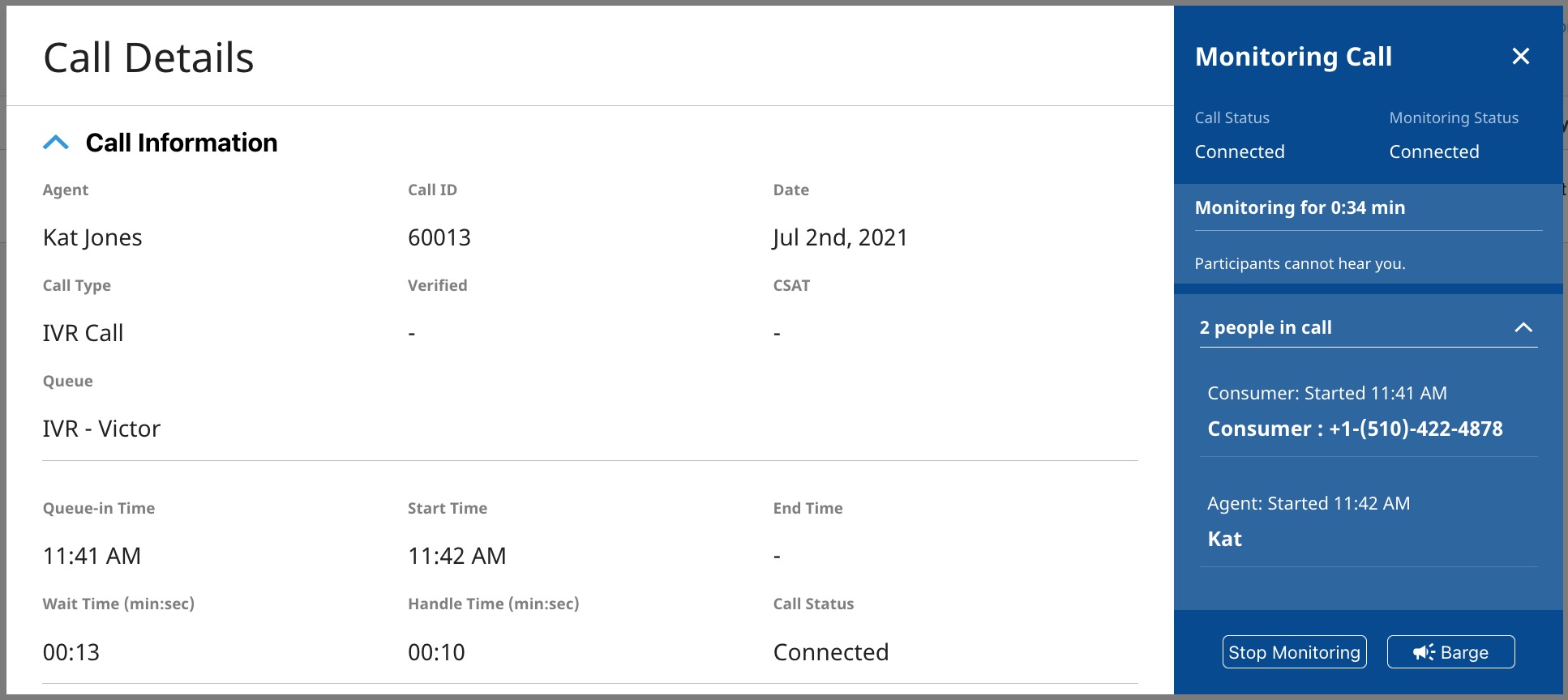
La ventana emergente Detalles de llamadas está disponible en la página Agents y en la página Llamadas > Conectadas. En la ventana emergente, se muestra información relevante sobre la sesión actual, incluidas las métricas de llamadas, la transferencia y la información de los participantes de la llamada. Los usuarios tendrán acceso a las llamadas de Monitorear y Interrumpir desde esta ventana emergente, según el rol asignado y los permisos asociados.
Detalles del chat
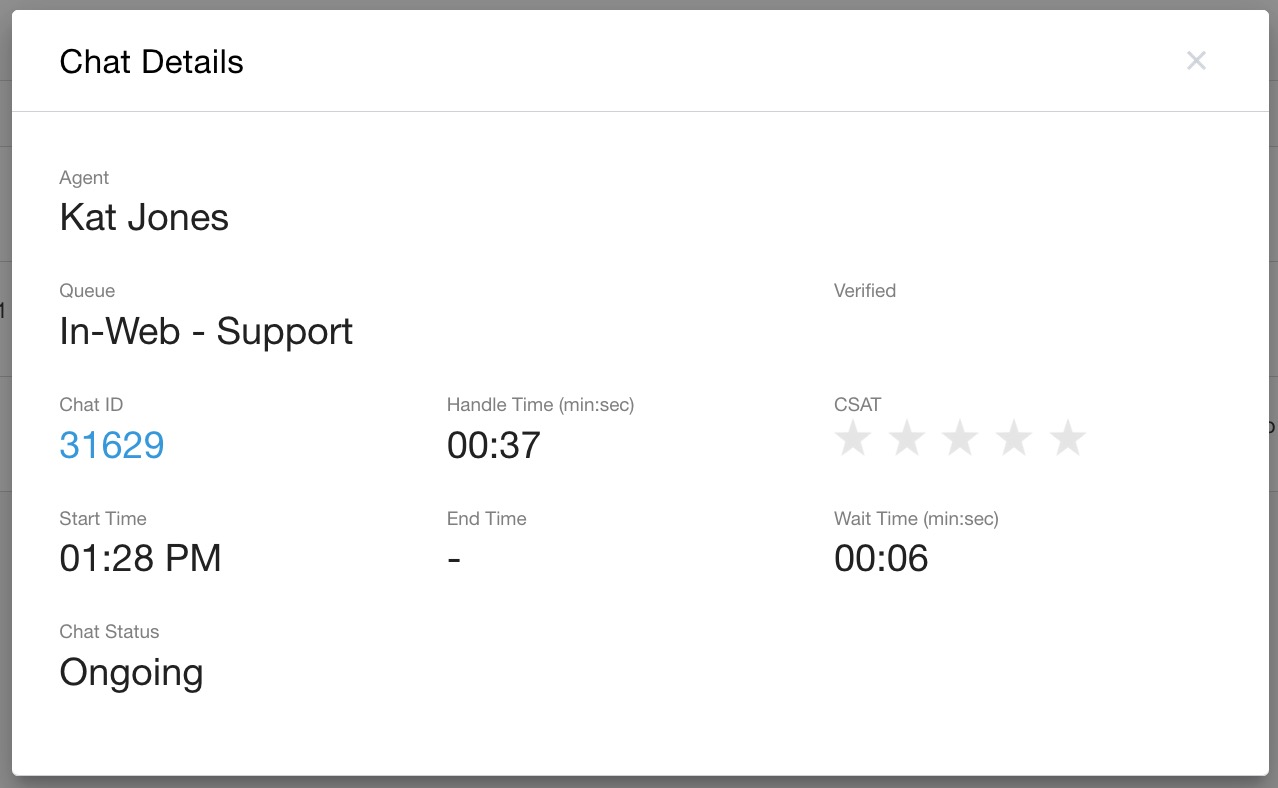
La ventana emergente Detalles del chat está disponible en la página Chats > Conectados. La ventana emergente muestra datos relevantes sobre la sesión actual.
Supervisión de llamadas
Desde la página Llamadas conectadas
Ve a Llamadas > Conectadas.
Busca la llamada o desplázate por la página para encontrarla.
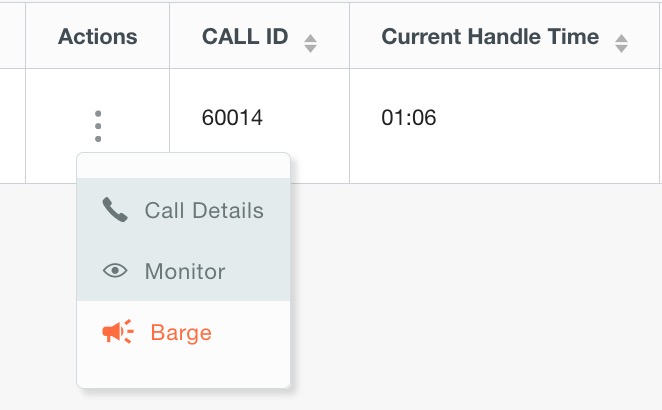
Haz clic en el botón de acciones y selecciona Supervisar.
Cuando termines, haz clic en Detener la supervisión.
Desde la página de supervisión de agentes
Ve a Agentes.
Busca el agente con los filtros, la búsqueda o el desplazamiento en la página.
Haz clic en el botón Acciones y selecciona Supervisar.
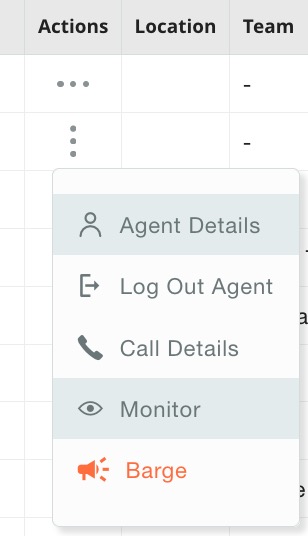
O bien, selecciona Detalles de llamadas y, luego, haz clic en el botón Supervisar.
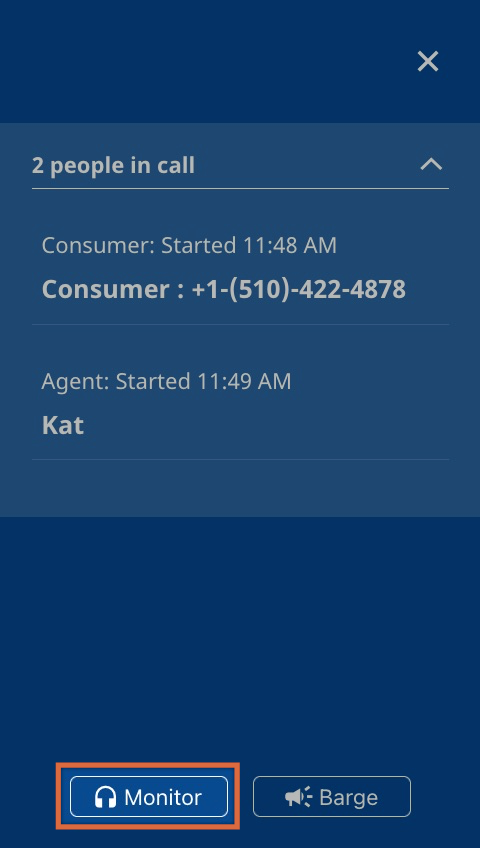
Cuando termines, haz clic en Detener la supervisión.
Supervisión de chats
Supervisar los chats desde la página Chats conectados
Ve a Chats > Conectados.
Busca el chat o desplázate por la página para encontrarlo.
Haz clic en el botón Acciones y selecciona Ver chat en vivo.
Cuando termines, haz clic en la X que se encuentra en la esquina superior derecha.
Cómo ver la IU del chat en vivo
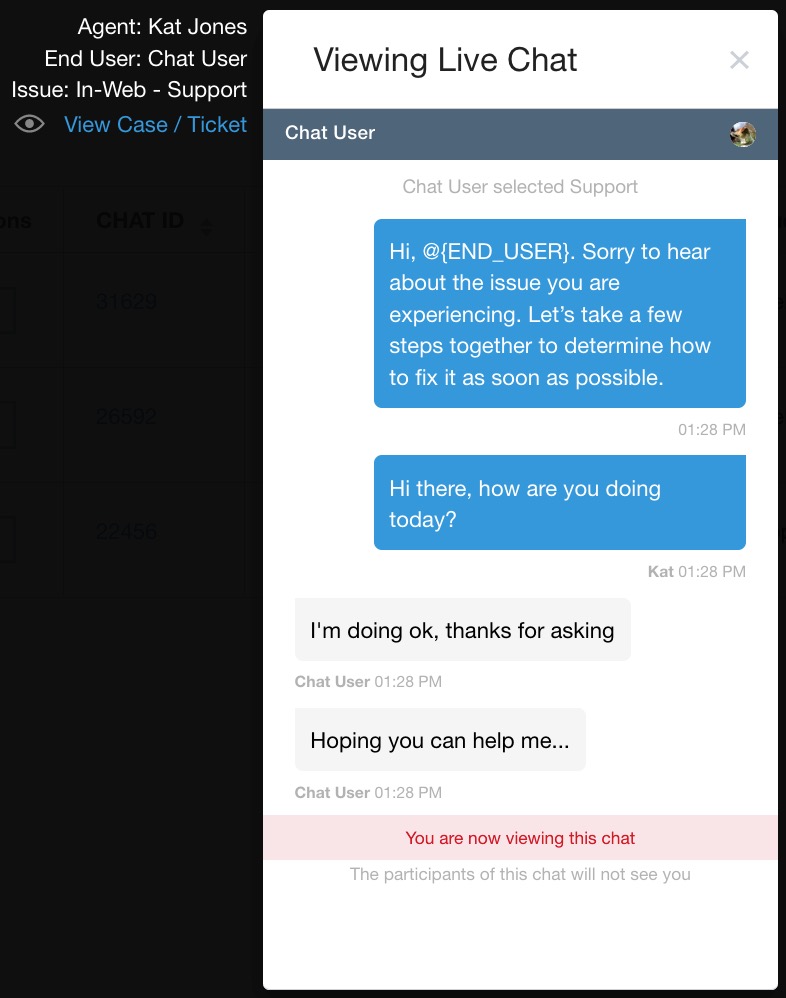
Agente: Nombre del agente tal como se ingresó en la página Usuarios y equipos
Usuario Final: Nombre del consumidor o ID único si está disponible
Problema: Ruta de acceso al menú de la fila
Ver caso o ticket: Si tu CRM está integrado en Contact Center AI Platform (CCAI Platform), haz clic en el vínculo para ver el registro del CRM asociado a la sesión de chat.
Desviación fuera de horario para llamadas y chats
Descripción general
Personaliza la experiencia de tus clientes configurando rutas de desvío específicas para cuando intenten comunicarse contigo fuera de tu horario de atención. Primero, se configura el horario de atención y, luego, se habilita y configura el desvío a nivel global en las páginas Configuración de llamadas y Configuración de chat. El desvío fuera del horario de atención se puede personalizar aún más para cada cola secundaria en Configuración > Cola.
La configuración global de Idiomas y mensajes incluye la configuración de las grabaciones de voz o las indicaciones de texto a voz necesarias una vez que se habilitan ciertos parámetros de configuración.
Agrega los mensajes adecuados una vez que se habiliten los anuncios o las derivaciones.
Detalles
Cuando se habilita el desvío fuera de horario, las llamadas y los chats se desviarán según el horario de atención específico de la cola, el idioma o el canal que haya seleccionado el consumidor o al que se haya redireccionado. Si bien las opciones de desvío y la configuración se realizan en las páginas de Configuración de llamadas y Configuración de filas, los horarios reales se establecen en la página de configuración Detalles del Centro de asistencia. Hay varias opciones que puedes ofrecer a las personas que llaman una vez que se habilita este parámetro de configuración.
Pasos para habilitar y configurar por completo el desvío fuera de horario
Configura los horarios de atención de tu entorno: horarios globales y personalizados para cada cola, canal o idioma según sea necesario.
Habilita y configura el desvío fuera de horario para las llamadas.
Habilita y configura el desvío fuera de horario para los chats.
Configura las opciones de desvío por fila (opcional).
Configura y sube los saludos adecuados en Configuración > Idiomas y mensajes.
Configuración de CCAI Platform
Habilita y configura el desvío fuera de horario para las llamadas
Ve a Configuración > Llamada.
Activa Enable After Hour Deflection en On para desviar las llamadas que se realicen después del horario de atención programado (establecido en Settings > Support Center Details).
Marca la casilla de verificación Permitir transferencias a colas fuera del horario de atención para el siguiente comportamiento:
Los agentes podrán ver las siguientes filas como opciones para transferir en el adaptador de agente:
Todas las filas durante el horario de atención
Todas las colas que están fuera del horario de atención y tienen habilitado el desvío fuera de horario
Todas las filas que están fuera del horario de atención sin desvío habilitado y activo, y agentes conectados
Todas las colas que están fuera del horario de atención con un agente virtual asignado en el modo de disponibilidad las 24 horas
Los agentes no podrán ver los siguientes tipos de filas:
Todas las colas que están fuera del horario de atención con un agente virtual asignado limitado al horario de atención de la cola
Selecciona las opciones de desvío de llamadas de los SDKs para dispositivos móviles y la Web
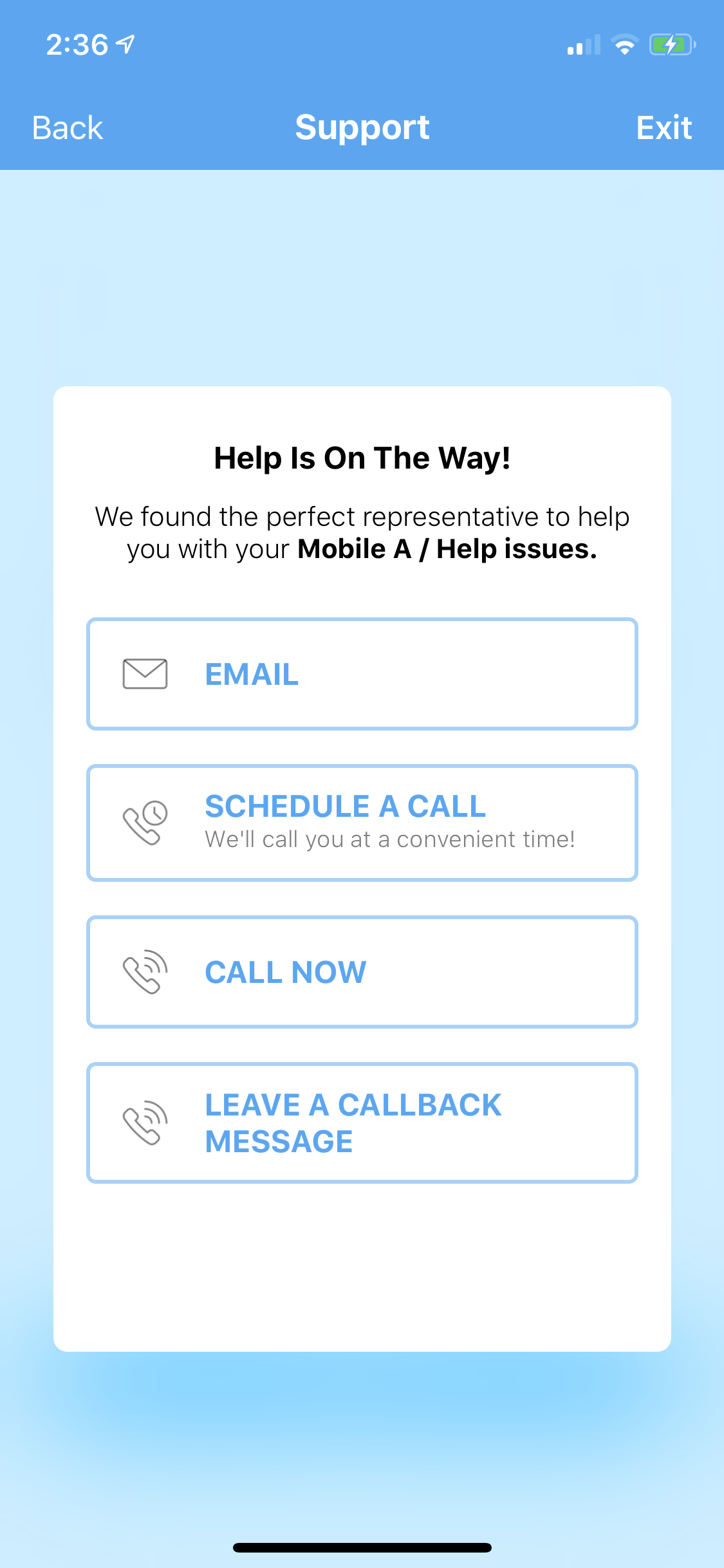
Cuando se selecciona esta opción, se muestran opciones visuales cuando se está fuera del horario de atención. Las opciones de llamada o chat normales no aparecerán en la IU, y las opciones que selecciones a continuación serán las únicas disponibles.
Desviación fuera de horario: Desvía a los consumidores presentando opciones alternativas.
Llamada programada: Muestra un conjunto de horarios disponibles dentro del horario de atención de la cola para solicitar una llamada.
Correo electrónico: Si la desviación fuera de horario está habilitada para el correo electrónico, se muestra un mensaje a los usuarios finales fuera de horario en el que se les pide que se comuniquen con la dirección de correo electrónico que se indica. La dirección de correo electrónico que se muestra siempre es la que se indica en los detalles del centro de asistencia.
Web: Le proporciona al cliente la dirección de correo electrónico a la que debe comunicarse.
Dispositivos móviles: La app de correo electrónico predeterminada se inicia con una dirección de correo electrónico en el campo "Para", y los datos como la versión de la app y el tipo de dispositivo se pueden agregar al cuerpo del correo electrónico de forma predeterminada.
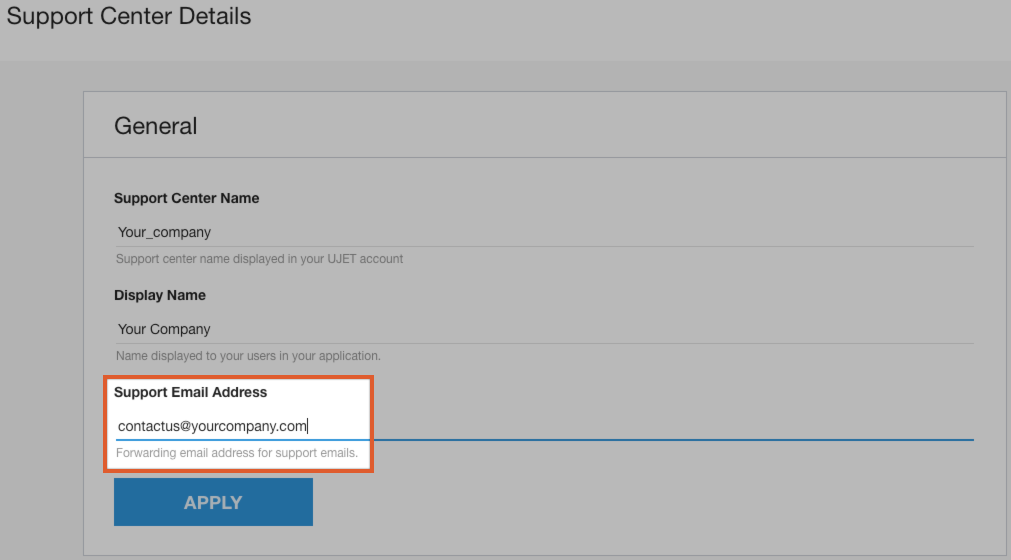
La dirección de correo electrónico se establece en Configuración > Detalles del Centro de ayuda:
Número de teléfono: Solo para el SDK para dispositivos móviles. Desvía a los consumidores a otro número de teléfono. Se muestra como "Llamar ahora" y muestra el número al que llamará el teléfono.
Mensaje de voz: Solo para el SDK para dispositivos móviles. Permite que los clientes dejen un mensaje de voz. Se muestra como "Deja un mensaje para que te devolvamos la llamada". Los mensajes de voz se entregarán a los agentes asignados a la cola seleccionada para las llamadas.
Ejemplo de IU de desvío
Ejemplo de SDK para dispositivos móviles configurado para desviar a todas las opciones fuera de horario.
Selecciona las opciones de derivación de llamadas del IVR
Desviación fuera de horario: Durante el horario establecido en los detalles del Centro de asistencia, las llamadas se desviarán a la opción seleccionada a continuación.
Cola: Si tienes una cola de 24 horas o solo una con un horario más extenso, todas las llamadas se enviarán a esta cola.
Número de teléfono: Desvía la llamada a otro número de teléfono.
Buzón de voz: Permite que la persona que llama deje un mensaje de voz.
Los agentes asignados a la cola a la que se llamó cuando se alcanzó el horario de atención recibirán alertas sobre los mensajes de voz que se dejaron como resultado de este parámetro de configuración de desvío. Si se aplica a una cola de nivel superior sin asignaciones, los mensajes de voz estarán disponibles en tu CRM.
El mensaje se puede personalizar en Configuración > Idiomas y mensajes > Mensaje de buzón de voz.
Hay opciones adicionales de mensajes de buzón de voz disponibles en Devoluciones de llamada personalizadas.
Buzón de voz: Se bloqueó el número de teléfono
Buzón de voz: Solicitar número de teléfono
Buzón de voz: Entrada correcta del número de teléfono
Solo mensaje: Se reproduce el mensaje "Desvío fuera de horario" y finaliza la llamada. El mensaje se puede personalizar en Configuración > Idiomas y mensajes > Mensaje de Desvío fuera de horario.
Haz clic en Set Deflection para guardar la configuración anterior.
Habilita y configura el desvío fuera de horario para los chats
Ve a Settings > Chat.
Habilitar el desvío fuera de horario: Habilita esta opción para desviar las solicitudes de chat fuera del horario de atención.
Si la opción After Hour Deflection está inhabilitada, marca la casilla de verificación Permitir transferencias a colas fuera del horario de atención cuando la opción After Hour Deflection esté inhabilitada para que se produzca el siguiente comportamiento:
Los agentes podrán ver las siguientes filas como opciones para transferir en el adaptador de agente:
Todas las filas durante el horario de atención
Todas las filas que están fuera del horario de atención al cliente y no tienen agentes activos que hayan accedido a sus cuentas ni desvíos habilitados
Todas las colas que están fuera de horario con el desvío fuera de horario habilitado
Todas las colas que están fuera del horario de atención con un agente virtual asignado en el modo de disponibilidad las 24 horas
Los agentes no podrán ver los siguientes tipos de filas:
Todas las colas que están fuera del horario de atención con un agente virtual asignado limitado al horario de atención de la cola
Opciones de desvío fuera de horario: Selecciona Correo electrónico para desviar a un usuario final al correo electrónico si chatea fuera de horario. Si se habilita el desvío fuera del horario de atención para el correo electrónico, se mostrará un mensaje a los consumidores fuera del horario de atención en el que se les pedirá que se comuniquen con la dirección de correo electrónico que se indica. La dirección de correo electrónico que se muestra siempre será la que se indica en los detalles del centro de asistencia. De lo contrario, se le mostrará la dirección de correo electrónico establecida en Configuración > Detalles del Centro de asistencia al cliente en el cuerpo de la interacción del chat.
Haz clic en Establecer desvío para guardar los cambios.
Configura los parámetros específicos de la fila
Disponible para los canales de IVR, dispositivos móviles y SMS. No está disponible para la Web.
IVR
Ve a Configuración > Cola > IVR.
Haz clic en la cola que quieras editar.
Desplázate hasta Custom After Hours Deflection y activa el interruptor.
Mensaje: Se reproducirá un mensaje y, luego, finalizará la llamada. Se puede usar un mensaje predeterminado establecido en Configuración > Llamada o un saludo personalizado.
Fila: Desvía al emisor a otra fila.
Número de teléfono: Redirige a los llamantes a un número de teléfono fuera del horario de atención. Se aplican cargos adicionales por el tiempo de llamada.
Buzón de voz: Dirige a la persona que llama al buzón de voz con una opción para personalizar el saludo.
Haz clic en Set After Hour Deflection para guardar.
Dispositivos móviles
La configuración para dispositivos móviles permite desviar a una cola o a una combinación de otras opciones de desvío. Si desvías la llamada a una fila, el cliente no puede tener otra opción, como dejar un mensaje de voz.
Ve a Configuración > Fila > Móvil.
Haz clic en la cola que quieras editar.
Ve a Custom After Hours Deflection y activa el interruptor.
Desvío a la cola: Desvía al consumidor a otra cola
O
Opciones de desvío (selecciona una o más):
Llamada programada: Cuando las llamadas programadas están habilitadas en la configuración del canal para esta cola, puedes seleccionar esta opción para presentar a los clientes espacios de tiempo para una llamada programada durante el horario de atención.
Correo electrónico: Si se habilita la desviación fuera de horario para el correo electrónico, se mostrará un mensaje a los usuarios finales fuera de horario en el que se les pedirá que se comuniquen con la dirección de correo electrónico que se indica. La dirección de correo electrónico que se muestra siempre será la que aparece en los detalles del Centro de ayuda. La app de correo electrónico predeterminada se inicia con una dirección de correo electrónico en el campo "Para", y los datos como la versión de la app y el tipo de dispositivo se pueden agregar al cuerpo del correo electrónico de forma predeterminada. La dirección de correo electrónico se establece en Configuración > Detalles del Centro de asistencia.
Número de teléfono: Desvía a los consumidores a otro número de teléfono. Muestra "Llamar ahora" y el número al que llamará el teléfono.
Mensaje de voz: Permite que los consumidores dejen un mensaje de voz. Se muestra como "Deja un mensaje para que te devolvamos la llamada". Los mensajes de voz se entregarán a los agentes asignados a la cola seleccionada para las llamadas.
Haz clic en Set After Hour Deflection para guardar.
SMS
Ve a Configuración > Cola > SMS.
Haz clic en la cola que quieras editar.
Desplázate hasta la sección Mensajes del sistema de chat por SMS y marca la casilla de verificación junto a Habilitar mensaje fuera de horario.
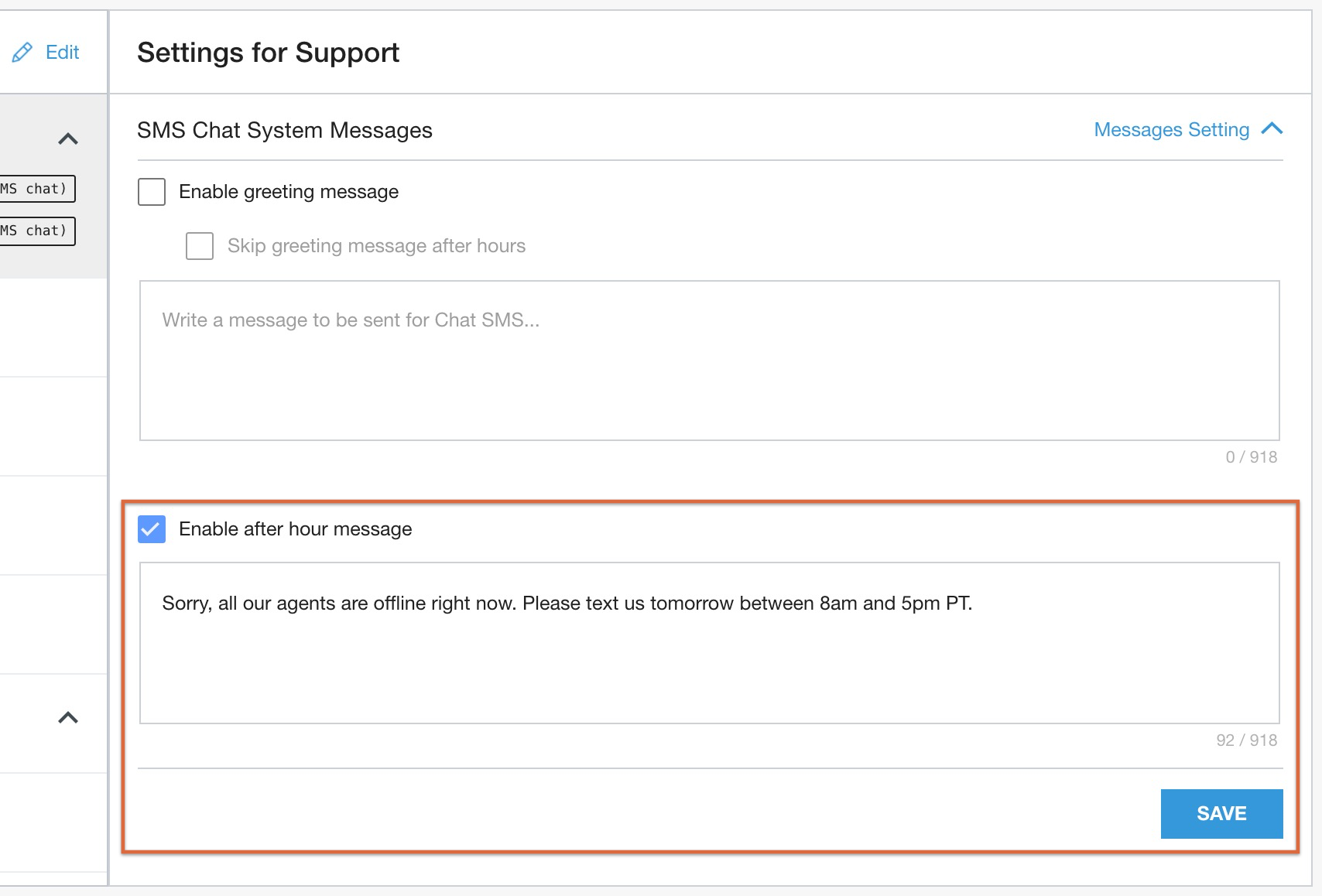
Ingresa el mensaje de texto que se enviará a los consumidores.
Haz clic en Guardar.
Grabación de llamadas: Almacenamiento de datos
Descripción general
Una vez que se completa una llamada, la grabación se sube a tu CRM. Luego, las grabaciones de llamadas se borran del servidor original tan pronto como se suben correctamente a tu CRM. Las cargas exitosas suelen ocurrir en más del 99% de los casos.
Solo hay tres (3) situaciones en las que se retrasaría el borrado de una grabación de llamada después de que finalice la llamada:
El CRM del cliente no envió una confirmación de la carga correcta de datos.
Se alcanzó el límite de la API del CRM.
El archivo de grabación de llamadas es demasiado grande para que el sistema de CRM lo suba.
En estos casos, el servicio de CCAI Platform utiliza un mecanismo de reintento con una retirada exponencial para subir la grabación de la llamada al sistema de CRM del cliente.
En cuanto se envía correctamente la grabación, se borra de la plataforma del operador. En todos los casos, la grabación de la llamada se conserva durante no más de siete (7) días. Durante la retención retrasada de la grabación, el operador no puede acceder a ella en ningún momento. Solo se puede acceder a la grabación a través de verificaciones de MFA, y solo las claves de CRM autenticadas pueden acceder a ella.
Tamaño máximo de archivo
Si el tamaño de la grabación de la llamada supera los 50 MB, la Plataforma de CCAI dividirá el archivo en archivos más pequeños y, luego, los adjuntará al ticket de CRM en orden.
Por ejemplo, si el tamaño del archivo es de 70 MB, la plataforma de la CCAI lo dividirá en archivos de 50 MB y 20 MB, y luego los adjuntará como grabaciones separadas al ticket del CRM.
Mensajes y notificaciones para agentes
Puedes personalizar las notificaciones de los agentes para llamadas y chats, tanto a nivel global como de la cola. Incluye las siguientes opciones:
Establecer la frecuencia y el tono de las alertas
Subiendo tonos personalizados.
Configurar los parámetros de configuración de los anuncios susurrados que proporcionan contexto antes de que comience una llamada
Con estos parámetros de configuración, puedes personalizar tus notificaciones y mensajes para mejorar la capacidad de respuesta y la eficiencia de tus agentes.
Configura los mensajes de llamada y las notificaciones de forma global
Para configurar los mensajes y las notificaciones de llamadas de forma global, sigue estos pasos:
Ve a Configuración > Llamada.
Desplázate hasta la sección Agent Call Messages & Notifications.
En General, configura los siguientes parámetros:
Usar susurro para llamadas: Una vez que se le asigne una llamada al agente, escuchará un mensaje audible que indica el tipo de llamada y la cola: "{Tipo de llamada} de {Nombre de la cola}".
Velocidad de lectura de susurros: Aumenta o disminuye la velocidad a la que se lee el mensaje de susurro. La duración del mensaje de susurro de la llamada se incluye en las métricas de tiempo de espera.
Usar cuenta regresiva para llamadas: Reproduce un mensaje audible para el agente que cuenta los segundos hasta que la persona que llama esté al teléfono: "Es tu turno. La llamada comenzará en 3,2,1".
Notificación de llamada entrante: Haz clic en cada opción para escuchar el tono. Selecciona el tono que escucharán los agentes para las llamadas entrantes. También puedes subir un tono personalizado. Consulta Tonos de notificación personalizados.
Frecuencia de notificación de llamadas: Elige si el agente solo debe escuchar el tono de notificación una vez o de forma repetida después de que transcurra una cantidad específica de segundos. Si seleccionas Notificar al agente hasta que se conteste la llamada o no haya llamadas disponibles, puedes seleccionar o cambiar la cantidad de segundos entre las notificaciones.
Activa el control deslizante Habilitar notificaciones por SMS para permitir que el agente reciba notificaciones por SMS sobre las llamadas entrantes al número de teléfono especificado en el perfil de usuario de la plataforma de CCAI del agente.
Haz clic en Establecer notificaciones para guardar los cambios.
Cómo configurar las notificaciones de chat de forma global
Para configurar las notificaciones de chat de forma global, sigue estos pasos:
Ve a Settings > Chat.
Desplázate hacia abajo hasta Notificaciones de chat del agente.
En New Chat Notification, haz clic en cada opción para escuchar el tono. Selecciona el tono que escucharán los agentes para los chats entrantes. También puedes subir un tono personalizado.
En Frecuencia de notificación, puedes elegir que el agente solo escuche el tono de notificación una vez o de forma repetida después de que transcurra una cantidad específica de segundos.
Si seleccionas Notificar al agente hasta que se tome el chat o no haya chats disponibles, puedes seleccionar o cambiar la cantidad de segundos entre las notificaciones.
En Notificación de mensaje nuevo, haz clic en cada opción para escuchar el tono. Selecciona el tono que escucharán los agentes para los mensajes nuevos en un chat existente. También puedes subir un tono personalizado.
Haz clic en Save Notification para guardar los cambios.
Cómo configurar anuncios por susurro a nivel de la fila
Si configuras anuncios susurrados a nivel de la cola, puedes proporcionar información a los agentes que sea específica de una cola antes de que comience una llamada.
Para configurar anuncios susurrados a nivel de la fila, sigue estos pasos:
En el portal de CCAI Platform, haz clic en Configuración > Queue. Si no ves el menú Configuración, haz clic en Menú y, luego, en Configuración > Cola.
Según el tipo de fila que edites, haz clic en IVR (respuesta de voz interactiva), Móvil o Web.
Haz clic en la fila que deseas editar.
En el panel Configuración de la fila, ve a la sección Anuncio susurrado y, luego, haz clic en Configurar.
Haz clic en el botón de activación Anuncio de Whisper para llevarlo a la posición activada.
Selecciona uno de los siguientes tipos de anuncios discretos:
Nombre de la cola: La plataforma de CCAI lee el nombre de la cola antes de que comience la llamada.
Texto a voz: Ingresa el texto que CCAI Platform leerá antes de que comience la llamada.
Upload Audio Recording: Sube un archivo de audio para que la plataforma de CCAI lo reproduzca antes de que comience la llamada.
Opcional: En el cuadro Velocidad de lectura de Whisper, selecciona una velocidad de reproducción.
Opcional: Haz clic en el botón de activación Usar cuenta regresiva para llamadas para activarlo o desactivarlo. Si activas este parámetro de configuración, CCAI Platform reproducirá un mensaje para el agente que cuenta los segundos hasta que comience la llamada, por ejemplo, "Es tu turno. La llamada comenzará en 3, 2, 1".
Haz clic en Guardar.
Tonos de notificación personalizados
Puedes subir tonos personalizados para los siguientes tipos de notificaciones:
Mensajes y notificaciones de llamadas de agentes:
- Notificación de llamada entrante
Notificaciones de chat para agentes:
- Notificación de mensaje nuevo
- Notificación de chat nuevo
En Configuración > Chat > Notificaciones de chat del agente, verás Selecciona el tono que deseas usar en cada tipo de notificación.
Si haces clic en Tono personalizado, podrás subir un archivo de audio .mp3 y obtener una vista previa de él. El archivo .mp3 se puede borrar o reemplazar por otros tonos personalizados. El tono que subiste seguirá disponible incluso si eliges un tono predeterminado.
Recomendaciones de configuración
Usa un tono de llamada más largo o notificaciones más frecuentes en los siguientes casos:
Los agentes suelen realizar varias tareas a la vez y no siempre están esperando para atender una llamada.
En una oficina abierta o en un entorno ruidoso
Es posible que los agentes escuchen música desde su computadora.
Usa un tono más corto en los siguientes casos:
Los agentes siempre están alertas y esperando llamadas
Mayor frecuencia de llamadas
Susurro de llamada:
Usa esta opción cuando la selección de la cola y el tipo de llamada influyen mucho en la primera comunicación del agente.
Aumenta la velocidad de Whisper para reducir el impacto del tiempo de espera
Para los ANS con recuentos de segundos muy bajos, haz lo siguiente:
- Solo usa el susurro y la cuenta regresiva si es necesario, ya que la duración de estos mensajes contribuye al tiempo de espera de las llamadas.
Envía propiedades de datos reservados
Con las propiedades de datos reservadas, puedes enviar información sobre un usuario final a la Plataforma de CCAI cuando comienza una sesión de chat o llamada, o incluso después de que haya comenzado una sesión. CCAI Platform muestra esta información del usuario final en el adaptador del agente en forma de marcas de perfil del usuario. Estas marcas pueden ayudar a un agente o supervisor a determinar cómo manejar una sesión. Hay marcas de perfil de usuario para clientes verificados o no verificados, infractores y clientes recurrentes.
Estas son las propiedades de datos reservadas que puedes enviar a la plataforma de CCAI:
reserved_verified_customer: Indica que consideras que este usuario final es un cliente legítimo.reserved_bad_actor: Indica que consideras que este usuario final podría ser un agente malicioso. Esto puede deberse a la observación de un comportamiento fraudulento o a la determinación de que el contacto proviene de una campaña de spam.reserved_repeat_customer: Indica que determinaste que este usuario final se comunicó con tu centro de atención al cliente anteriormente.
Tú determinas qué parámetros de datos reservados se aplican a un usuario final según tus propios sistemas y procesos.
Puedes enviar propiedades de datos reservadas a la plataforma de CCAI de las siguientes maneras:
Envía propiedades de datos reservadas con los SDKs
Puedes enviar propiedades de datos reservadas a la plataforma de CCAI con los siguientes SDKs:
Envía propiedades de datos reservadas con la API de Apps
Puedes enviar propiedades de datos reservadas a la plataforma de CCAI con la API de Apps, incluso después de que haya comenzado una sesión. Para enviar atributos de datos reservados durante una sesión de chat o llamada, consulta lo siguiente:
También puedes obtener propiedades de datos reservadas durante una llamada. Consulta lo siguiente:
Envía propiedades de datos reservados con encabezados SIP
Puedes enviar propiedades de datos reservadas a la plataforma de CCAI con encabezados SIP.
A continuación, se muestra un ejemplo de propiedades de datos reservadas en un encabezado SIP:
setting: {
  redirection: {
    option: "sip",
    sip: {
      uri: "Destination SIP URI",
      data_parameters_enabled: true | false,
      data_parameters: [
        {
          field: "verified_customer",
          type: "dynamic",
          source: "ujet_metadata",
          source_field: "Incoming Field"
        },
        {
          field: "bad_actor",
          type: "dynamic",
          source: "ujet_metadata",
          source_field: "Incoming Field"
        },
        {
          field: "repeat_customer",
          type: "dynamic",
          source: "ujet_metadata",
          source_field: "Incoming Field"
        }
      ],
      data_records: {
        in_metadata: true | false,
        in_crm_record: true | false
      }
    }
  }
}
Compatibilidad con agentes virtuales
Si tienes un agente virtual (un agente de asistencia o un asistente de tareas virtual) que realiza la verificación del usuario final, el agente virtual puede pasar la información de verificación del usuario final a CCAI Platform. Esto indica que el usuario final es un cliente legítimo. Para habilitar esta opción, debes configurar tu agente virtual.
Configura un agente de asistencia para que pase el parámetro Verified Customer
Para configurar un agente de asistencia al cliente para que pase el parámetro Verified Customer, sigue estos pasos:
En el portal de CCAI Platform, haz clic en Configuración > Queue. Si no ves el menú Configuración, haz clic en Menú y, luego, en Configuración > Cola.
En el panel IVR (Interactive Voice Response), haz clic en Editar o ver.
Haz clic en una fila que tenga un agente virtual asignado. Para obtener más información, consulta Cómo asignar agentes virtuales a colas.
En el panel Configuración de la prueba, ve a Configuración del canal.
Haz clic en Editar asignaciones de agentes virtuales.
En Parámetros de datos, haz clic en Agregar parámetro. Aparecerá el cuadro de diálogo Agregar parámetro.
Para definir el parámetro, haz lo siguiente:
Haz clic en el campo Tipo y, luego, selecciona Dinámico.
Haz clic en el campo Fuente y, luego, selecciona Metadatos de la sesión.
Haz clic en el campo Campo entrante y, luego, selecciona Cliente verificado.
En el campo Campo de destino, ingresa un nombre de campo que tu CRM reconocerá y que Dialogflow CX usará como parámetro. En el campo Vista previa, aparecerá una vista previa del parámetro.
Haz clic en Guardar y, luego, vuelve a hacer clic en Guardar.
Configura un asistente de tareas virtual para pasar el parámetro de cliente verificado
Para configurar un asistente de tareas virtual que pase el parámetro Verified Customer, sigue estos pasos:
En el portal de la plataforma de CCAI, haz clic en Configuración > Agente virtual. Si no ves el menú Configuración, haz clic en Menú y, luego, en Configuración > Agente virtual.
Ve al panel Agentes virtuales y busca el asistente de tareas virtuales que deseas configurar. Debe ser un agente virtual con una etiqueta de Llamada y una etiqueta de Asistente. Para obtener más información, consulta Crea un asistente virtual de tareas.
Haz clic en Editar en el agente virtual que estás configurando. Aparecerá el diálogo Editar un asistente de tareas virtual.
En Parámetros de datos, haz clic en Agregar parámetro. Aparecerá el cuadro de diálogo Agregar parámetro.
Para definir el parámetro, haz lo siguiente:
Haz clic en el campo Tipo y, luego, selecciona Dinámico.
Haz clic en el campo Fuente y, luego, selecciona Metadatos de la sesión.
Haz clic en el campo Campo entrante y, luego, selecciona Cliente verificado.
En el campo Campo de destino, ingresa un nombre de campo que tu CRM reconocerá y que Dialogflow CX usará como parámetro. En el campo Vista previa, aparecerá una vista previa del parámetro.
Haz clic en Guardar y, luego, vuelve a hacer clic en Guardar.
Marcas de perfil de usuario
Cuando se envían propiedades de datos reservados a la plataforma de CCAI durante una llamada o sesión de chat, esta información se muestra en el adaptador del agente en forma de marcas de perfil del usuario. Existen marcas de perfil de usuario para clientes no verificados o verificados, infractores y clientes recurrentes. Para obtener información sobre cómo se muestran estas marcas en el adaptador del agente, consulta Marcas de perfil de usuario para chat y Marcas de perfil de usuario para llamadas.
Cómo finalizar una llamada o un chat
En las páginas de supervisión Llamadas/chats en cola y Conectados, puedes finalizar llamadas y chats seleccionando la opción Finalizar llamada/chat en la columna Acciones.
Esto es útil para borrar una llamada o un chat atascado. A continuación, se incluyen ejemplos de prácticas recomendadas:
Consulta los detalles de la llamada o el chat antes de finalizar.
Finalizar la llamada o el chat si superan un umbral de tiempo de espera en la fila definido por la empresa Por ejemplo, todo lo que supere las 5 horas se define como una llamada o un chat atascado y se puede finalizar.
Permiso para finalizar la llamada o el chat
Se requiere el siguiente permiso. Se incluye de forma predeterminada para los administradores y los administradores (restringido solo a los equipos asignados) y se puede agregar a cualquier rol personalizado.
- Permiso de Monitor-Chats-Edit
Cómo finalizar una llamada o un chat
Ve a la página Monitoring. Páginas de supervisión disponibles para finalizar una llamada o un chat:
Página de supervisión de llamadas (Llamadas > Conectadas, Llamadas > En cola)
Página de supervisión de chats (Chats > Conectados, Chat > En cola)
Ve a la fila de la llamada o el chat que quieres finalizar y haz clic en los puntos suspensivos que se encuentran en la columna Acciones.
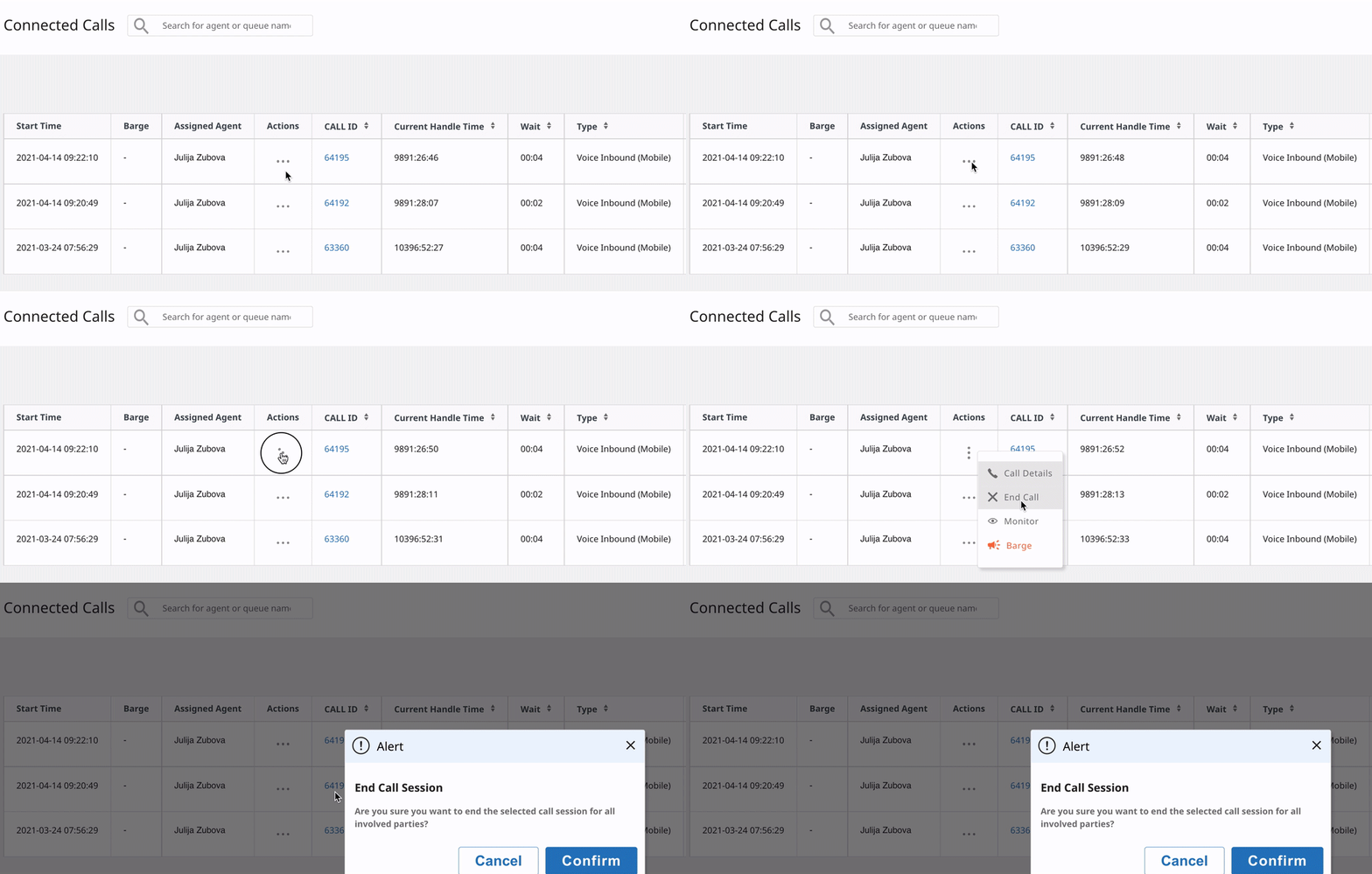
Aparecerán las opciones del menú de acciones.
Haz clic en Finalizar llamada o chat.
Aparecerá una ventana de confirmación.
Haz clic en Confirmar.
Cómo controlar a los consumidores no autenticados
Descripción general
Cuando se usan los SDKs para la Web y para dispositivos móviles, algunos flujos de usuarios permiten que tus clientes o clientes potenciales (denominados consumidores) se comuniquen con el equipo de asistencia antes de acceder al sitio web o la app. Dado que el usuario no ingresó ninguna credencial de acceso, no hay forma de vincularlo de inmediato a tu base de datos existente. CCAI Platform hará un seguimiento del usuario anónimo con un nuevo ID único temporal y lo combinará con tu registro o ID de usuario existente una vez que el usuario haya accedido.
Los consumidores no autenticados pueden incluir lo siguiente:
Clientes potenciales que se comunican con tu equipo de asistencia al cliente o de ventas a través de tu página web
Clientes actuales que salieron de tu app y se comunican con el equipo de asistencia para obtener ayuda con el acceso
Usuarios nuevos en la primera etapa crítica de incorporación antes de que se cree un acceso
Dado que no se pasa información de identificación a tu CRM sin que el usuario acceda, se lo reconocerá de forma anónima como Usuario web.
En tu CRM, se crea un ticket o caso con la siguiente información para el consumidor, y un proceso interno debe indicar cómo el agente debe editar los datos para que el nombre del contacto se actualice y sea correcto o se combine con un contacto existente en tu CRM.
- Nombre: Usuario web - {Mes/Día Hora:Minuto} (p. ej., Usuario web 05/10 10:15)
- Identificador único del visitante
Si el mismo usuario regresa al SDK web y puede acceder, los tickets anteriores mientras no estaba autenticado se pueden combinar con el ID con el que accedió ahora.
Dispositivos móviles: Consumidores no autenticados
Dado que no se pasa información de identificación a tu CRM sin que el usuario acceda, se lo reconocerá de forma anónima como un usuario de dispositivo móvil.
En tu CRM, se crea un ticket o caso con la siguiente información para el consumidor, y un proceso interno debe indicar cómo el agente debe editar los datos para que el nombre del contacto se actualice y sea correcto o se combine con un contacto existente en tu CRM.
- Nombre: Usuario de dispositivo móvil - {Mes/Día Hora:Minuto} (p. ej., Usuario de dispositivo móvil 10/05 10:15)
- Identificador del SDK para dispositivos móviles
Si el mismo usuario regresa al SDK web o al SDK para dispositivos móviles y, luego, puede acceder, los tickets anteriores mientras no estaba autenticado se pueden combinar con el ID con el que accedió ahora.
Nota para dispositivos Android: Si el usuario desinstala y vuelve a instalar tu app, no se reconocerá su ID único del SDK para dispositivos móviles y se creará un contacto nuevo.
Acciones inteligentes
Descripción general
Los consumidores que llaman o inician un chat pueden compartir fotos, videos y capturas de pantalla con los agentes para ponerse de acuerdo rápidamente. Cuando se le solicita al cliente que envíe el contenido multimedia solicitado, ya no es necesario guiarlo por cada paso solo para enviar el contenido multimedia, y este se captura y, luego, está disponible de inmediato para el agente.
Cómo usar SmartActions con llamadas al SDK para dispositivos móviles
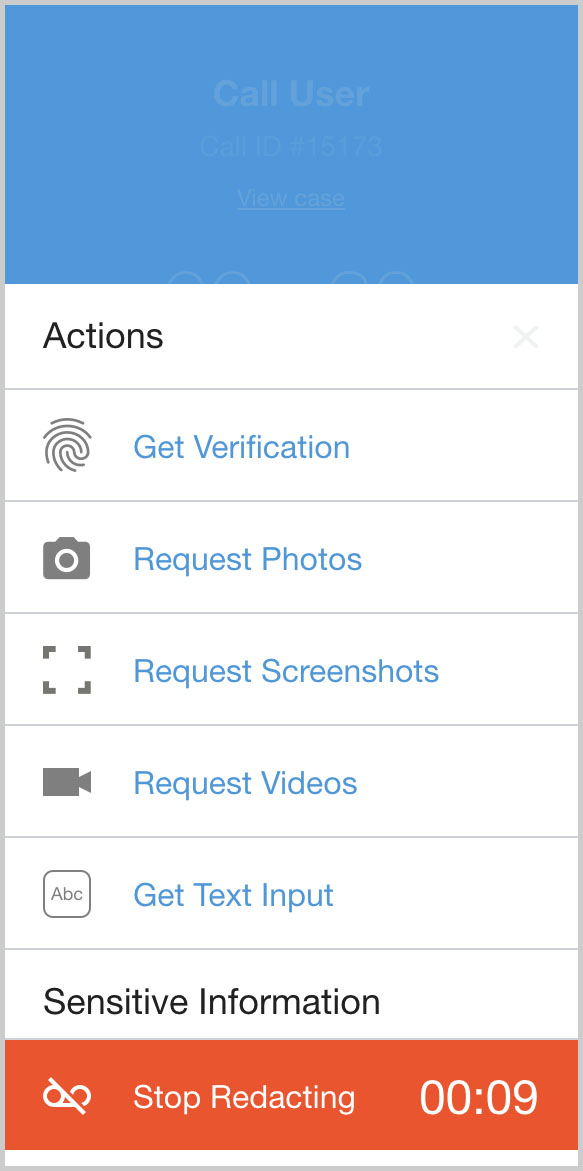
Menú de acciones: Haz clic para mostrar las opciones de acciones inteligentes.
Get Verification: Solicita al consumidor que realice la verificación con la huella dactilar o el código PIN que usa para desbloquear su dispositivo móvil. Esto se puede usar como una medida de seguridad para verificar la propiedad del producto o dispositivo en cuestión.
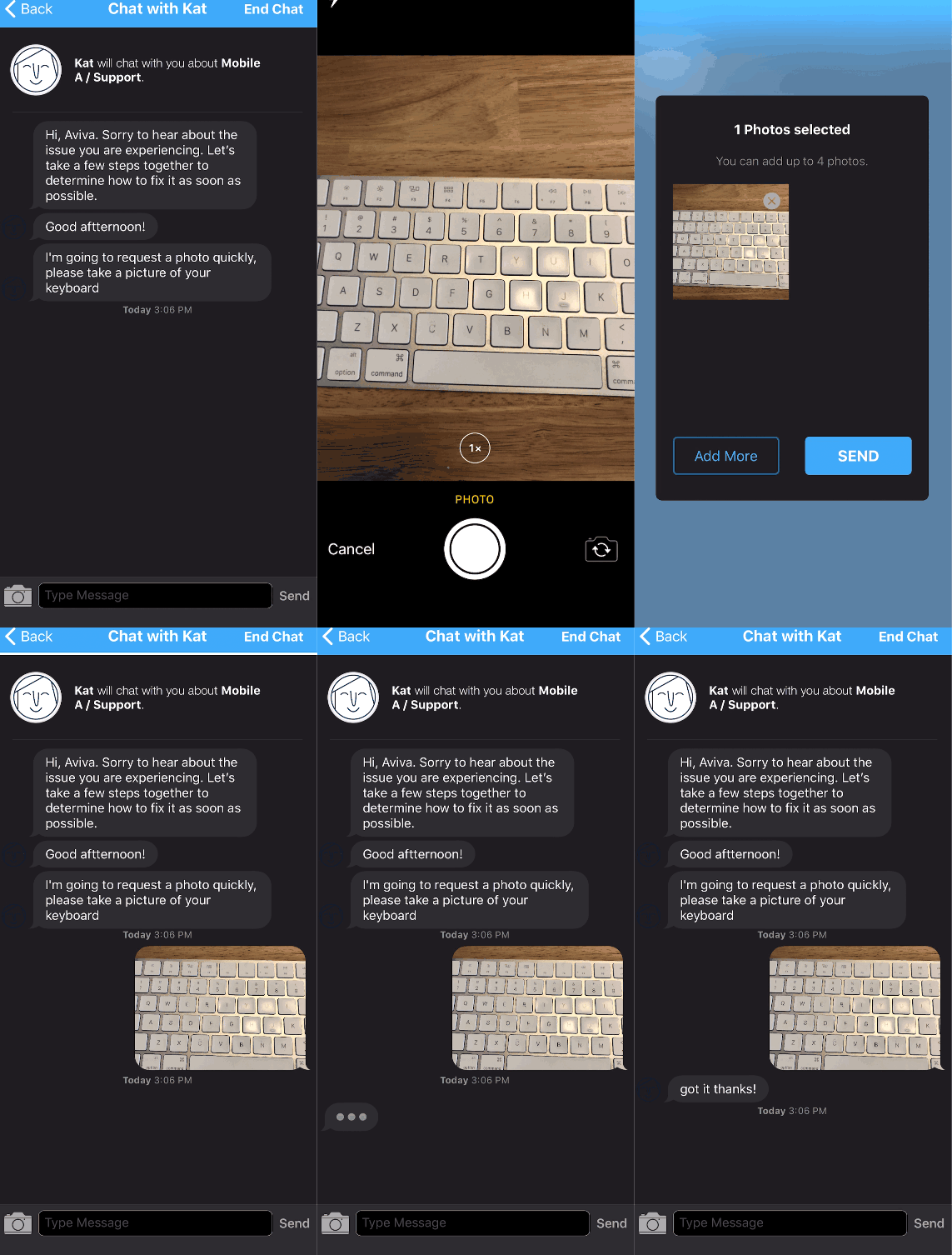
Solicitar fotos: Le solicita al usuario que llama que tome o seleccione hasta 4 fotos. Deberán otorgar acceso a la cámara o a las fotos para tu app.
Ejemplo de caso de uso: El producto llegó roto. El consumidor puede enviar fotos del artículo dañado.
Request Screenshots: Le solicita al llamador que tome una captura de pantalla de la página actual en la app.
Nota del proceso: Dado que esto le solicita al consumidor que tome y envíe una captura de pantalla de la página actual, guíalo a la parte de la app de la que quieras ver una captura de pantalla antes de iniciar la solicitud de captura de pantalla.
Ejemplo de caso de uso: El consumidor recibe un error en una página determinada
Request Videos: Le solicita al usuario que seleccione un video existente o que grabe uno nuevo.
Ejemplo de caso de uso: El cliente envía un video en el que se muestra la configuración actual del producto, que sería difícil de describir.
Get Text Input: Solicita a los consumidores que escriban información con el teclado de su dispositivo móvil.
Ejemplo de caso de uso: El cliente puede enviar correctamente su número de seguimiento, su correo electrónico o la ortografía correcta de su apellido.
Redact: Cuando está habilitada, los agentes pueden iniciar la ocultación de llamadas para pausar la grabación de una llamada. Consulta la sección sobre la ocultación de llamadas.
Ejemplo de caso de uso: El consumidor comparte información sensible, como detalles de tarjetas de crédito o información de seguridad social.
SmartActions para el chat del SDK para dispositivos móviles
Menú de acciones: Haz clic para mostrar las opciones de acciones inteligentes.
Get Verification: Solicita al consumidor que realice la verificación con la huella dactilar o el código PIN que usa para desbloquear su dispositivo móvil. Esto se puede usar como una medida de seguridad para verificar la propiedad del producto o dispositivo en cuestión.
Solicitar fotos: Le solicita al usuario que llama que tome o seleccione hasta 4 fotos. Deberán otorgar acceso a la cámara o a las fotos para tu app.
Ejemplo de caso de uso: El producto llegó roto. El consumidor puede enviar fotos del artículo dañado.
Request Screenshots: Le solicita al llamador que tome una captura de pantalla de la página actual en la app.
Nota del proceso: Como esto le solicita a la persona que llama que tome y envíe una captura de pantalla de la página actual, guíala a la parte de la app de la que te gustaría ver una captura de pantalla antes de iniciar la solicitud de captura de pantalla.
Ejemplo de caso de uso: El consumidor recibe un error en una página determinada
Request Videos: Le solicita al usuario que seleccione un video existente o que grabe uno nuevo.
Ejemplo de caso de uso: El cliente envía un video en el que se muestra la configuración actual del producto, que sería difícil de describir.
Cómo usar SmartActions para chats del SDK web
Si bien el mismo flujo de mensajes que le solicitan al consumidor que realice una acción, como enviar una foto o un video, no está disponible para el chat del SDK web, los consumidores pueden agregar archivos adjuntos de imágenes.
Mientras chateas, indícale al participante que haga clic en el ícono de clip para que se le solicite que seleccione y adjunte un archivo. Los tipos de archivo aceptados son .png, .jpg y mp4.