

标准报告:查看聊天 CSAT 分数
在 Contact Center AI 平台 (CCAI 平台) 门户中,依次前往报告 > 通话和对话。
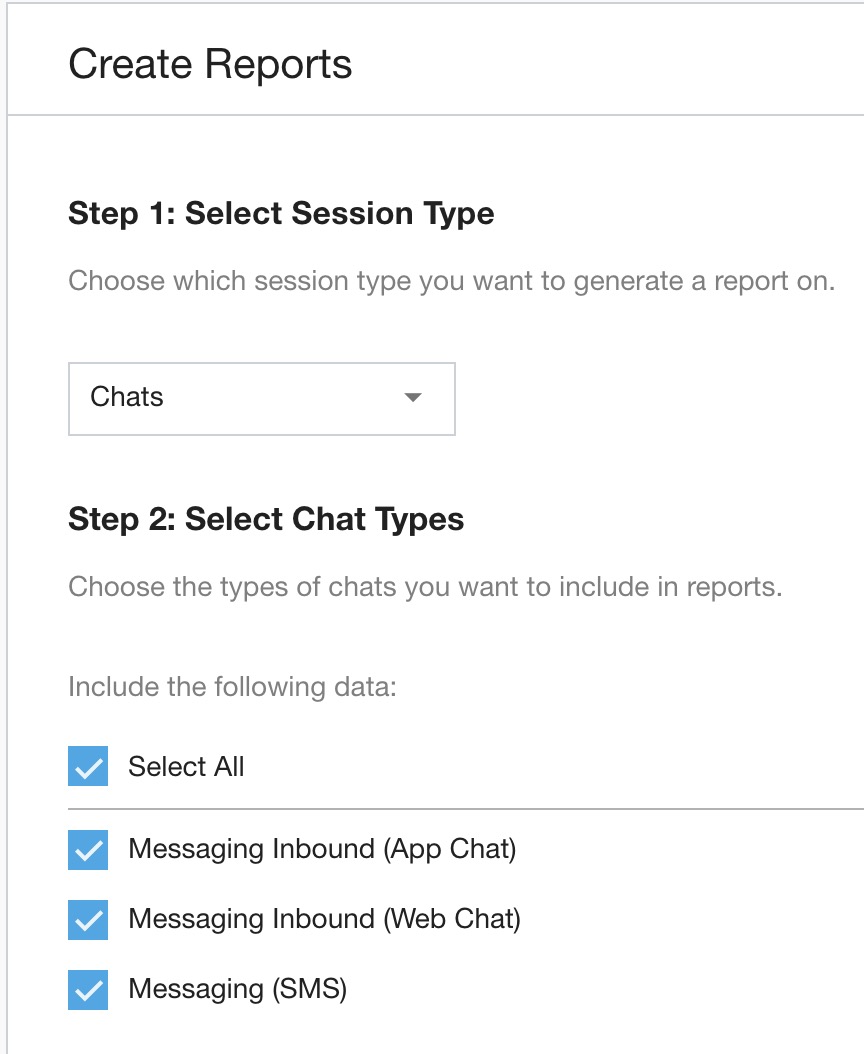
在第 1 步:选择会话类型中,选择聊天。
在第 2 步:选择聊天类型中,选择所需的聊天类型。
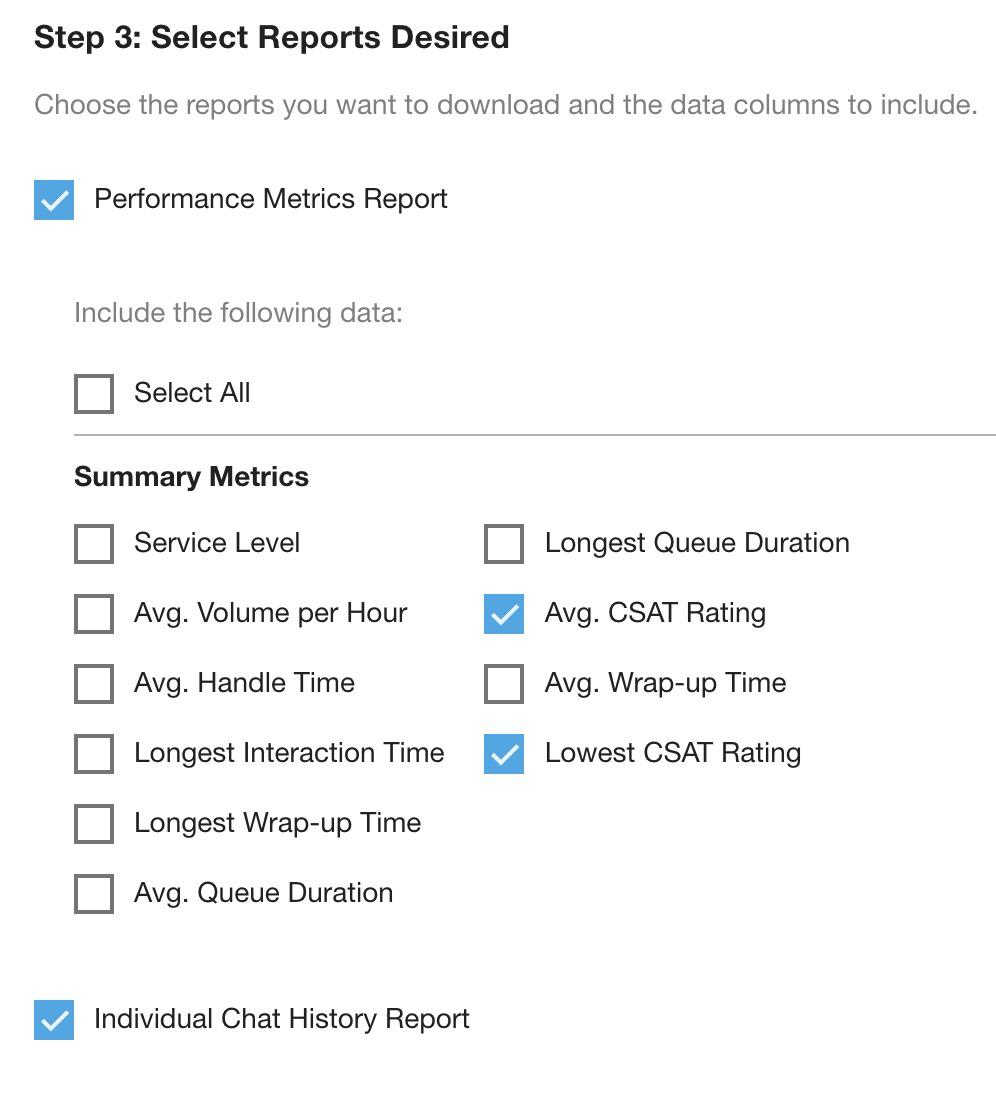
系统会预先选择“效果指标”报告。
选中平均客户服务满意度评分和最低客户服务满意度评分旁边的复选框。
选择个人通话记录报告。
选择时间范围和时区,然后点击下载。
系统将下载报告。
打开生成的两份报告。
“个人聊天记录”报告将显示个人聊天记录,并在“客户满意度”列中显示得分(如果有)。
“聊天类型效果”报告将显示所选时间段的“平均客户满意度评分”和“最低客户满意度评分”的汇总值。
获取会话数据报告
会话数据报告提供您指定的聊天会话或通话会话的会话数据。您可以使用这些数据来了解客户在会话中的转化历程,或为质量保证计划执行分析。
您可以设置用户级权限,以限制对会话数据报告的访问权限。选择仅限已分配的团队后,只有已分配的团队才能访问会话数据报告。
如需生成会话数据报告,请按以下步骤操作。
在 CCAI Platform 门户中,依次点击报告 > 会话数据。如果您没有看到报告菜单,请点击 菜单。
在会话类型下,选择通话或对话。
在会话 ID 下,输入您的会话 ID,然后按 Enter 键。 重复此步骤可输入其他会话 ID。如需了解详情,请参阅会话元数据文件。
点击请求数据。
标准报告:使用报告制作工具
通过“报告”标签页中的报告制作工具,您可以针对对组织重要的指标生成标准报告。
报告基于以下三个类别生成:客服人员和团队、通话和聊天以及队列。
选中此选项后,每种报告类型都会下载为单独的 CSV 文件。生成报告后,系统会下载一个包含所有所选报告的文件夹。
以下各部分概述了各种报告类型,并提供了一些示例问题,这些问题可以通过报告数据来解答。
标准报告(历史)数据与信息中心(实时)数据
有了如此多的数据点,您需要了解的信息也随之增多!以下是在比较 CCAI 平台实时报告功能和历史报告功能中的数据时需要遵循的一些准则。
如果设置> 运营管理 > 客户放弃详情中的相应设置处于开启状态,报告和信息中心会排除消费者在菜单选择期间放弃的通话。如需了解详情,请参阅运营管理设置。
报告数据不包含语音留言,而通话信息中心包含语音留言。
报告数据包含短时放弃的通话,而信息中心可能不包含此数据,具体取决于设置> 运营管理 > 客户放弃详细信息中的设置。
数据限制
唯一的限制是“客服人员时间轴”报告,如果该报告的行数超过 100 万,则会拆分为多个文件。每个填充的行数上限为 100 万。2,300,000 行将拆分为 3 个文件,其中两个文件的长度为 100 万行,一个文件的长度为 30 万行
示例报告
根据您访问的数据集,您可以选择不同的报告类型。
选中此选项后,每种报告类型都会下载为单独的 CSV 文件。
报告生成后,系统会下载一个包含所有所选报告的文件夹。
效果指标报告:自定义报告,其中每个代理各占一行,所选指标显示在每列中。 将所有选定客服人员的数据汇总到一份报告中。
- 代理 A 上周的平均等待时间和平均处理时间是多少?
个人通话记录报告:所选会话类型的个人会话互动历史记录。系统会为所选的每位客服人员分别创建一个 CSV 文件。
客服人员 A 上周处理了哪些通话 ID?请列出 5 个。
上周的通话 1234 的排队时间是多少?
客服人员活动 - 摘要报告(启用时包含通话和聊天):为所有选定的客服人员生成一个 CSV 文件。包含显示每种状态下的累计时长以及尝试和完成的互动次数的数据。代理 A 上周处于每种状态的时间有多长?
客服人员活动 - 时间轴报告(启用时包含通话和聊天):每个事件的详细时间轴,无论是客服人员对客服人员账号执行的事件,还是系统对客服人员账号执行的事件。CSV 文件包含所选所有客服人员的数据。
客服人员 A 确切的登录时间是什么时候,然后他们接听第一通电话的时间是什么时候?
Agent A was offered a call via Deltacast at what time?
代理 A 是否尝试在上午 11 点到中午 12 点之间接听电话?
处理情况报告(启用时包含通话和聊天):列出所选时间范围内所有座席/队列的所有选定处理情况代码。
创建标准报告
代理和团队
在 CCAI 平台门户中,依次前往报告 > 客服人员和团队。
选择您需要下载数据的个人或代理和/或团队群组:
所有代理:包括 CCAI 平台环境中的所有代理
选择客服人员和团队:开始输入客服人员或团队名称,然后在相应选项显示时选择该选项,即可多选客服人员和/或整个团队。重复上述步骤,直到选择完所有客服人员和团队。
在会话类型列表中,选择通话或对话。聊天包括短信。
如果您选择通话,系统会显示通话类型的复选框。选择要纳入报告的通话类型。
选择所需的报告,并在可用时选择要添加的指标。
选择时间范围:调整报告涵盖的时间段:
今天:根据本地配置的时区显示的当前日期
过去 24 小时
本周:从周一凌晨 12:00 开始
上个月
本季度:从当前日历季度的第一天开始,到当前日期结束
自定义:90 天滑动范围
选择报告应反映的时区。
点击下载报告。
通话和聊天
依次前往报告 > 通话和聊天
选择通话或聊天的会话类型。如需查看通话和聊天类型的列表,请参阅下方的第 6 步。
选择所需的报告,并在可用时选择要添加的指标。
选择时间范围。
选择报告应反映的时区。
点击下载。
通话和聊天类型
您可以选择要在报告中纳入的通话或聊天类型。
以下是可用的通话类型:
语音呼入 (IVR):标准 PSTN 呼叫
Voice Inbound (IVR via Mobile): fallback PSTN calls made using the mobile SDKs
Voice Inbound (Mobile):最终用户使用移动 SDK 发起的通话
语音回调(Web):通过 Web SDK 发起的通话
语音入站 (API):使用 API 发起的通话
语音预定(移动设备):使用移动 SDK 预定的通话
语音通话(已安排)(Web):使用 Web SDK 安排的通话
Voice Outbound:客服人员通过拨号拨出的电话
语音出站 (API):使用 API 发起的通话
Voice Scheduled (API):由外拨电话营销活动发起的通话
Voice Internal:智能体间通话
Voice Inbound (Direct):最终用户使用客服人员的直拨号码发起的通话
语音外拨(直接):客服人员使用其直接号码发起的通话
语音出站 (UCaaS):出站、统一通信即服务 (UCaaS) 呼叫
Voice Inbound(分机):最终用户拨打的来电(转接给客服人员)
以下是可用的聊天类型:
Messaging Inbound(移动聊天):最终用户使用移动 SDK 发起的聊天
Messaging Inbound (Web Chat):最终用户使用 Web SDK 发起的对话
Messaging Inbound (SMS):最终用户发起的 SMS 对话
消息外拨(短信):客服人员发起的短信对话
Messaging Outbound(通过 API 发送短信):通过 API 发起的短信对话
消息入站(直接发送短信):最终用户使用客服人员的直拨号码发起的短信对话
Messaging Outbound (SMS Direct):客服人员使用其直拨号码发起的短信对话
Messaging Outbound (SMS Direct via API):通过 API 使用客服人员的直拨号码发起的 SMS 对话
即时通讯 (WhatsApp):使用 WhatsApp 发起的对话
队列
在 CCAI 平台门户中,依次前往报告 > 队列。
选择您需要下载数据的个人或代理和/或团队群组:
所有队列:包括 CCAI 平台环境中的所有队列。
选择队列:开始输入队列名称,然后在相应选项显示时选择该选项,即可选择多个队列。重复此步骤,直到选择完所有队列。
选择会话类型:通话或聊天。聊天包括短信。
选择所需的报告,并在可用时选择要添加的指标。如需了解详情,请参阅报告类型。
效果指标报告:从可用的指标中选择要纳入的指标。
个人通话记录报告
处置报告
选择时间范围:调整报告涵盖的时间段:
今天:根据本地配置的时区显示的当前日期
过去 24 小时
本周:从周一凌晨 12:00 开始
本季度:从当前日历季度的第一天开始,到当前日期结束
自定义:90 天滑动范围
选择报告应反映的时区。
点击下载。