


Report standard: visualizzazione dei punteggi CSAT di Chat
Nel portale Contact Center AI Platform (CCAI Platform), vai a Report > Chiamate e chat.
Nel passaggio 1: seleziona il tipo di sessione, scegli Chat.
Nel passaggio 2: seleziona i tipi di chat, seleziona i tipi di chat che preferisci.
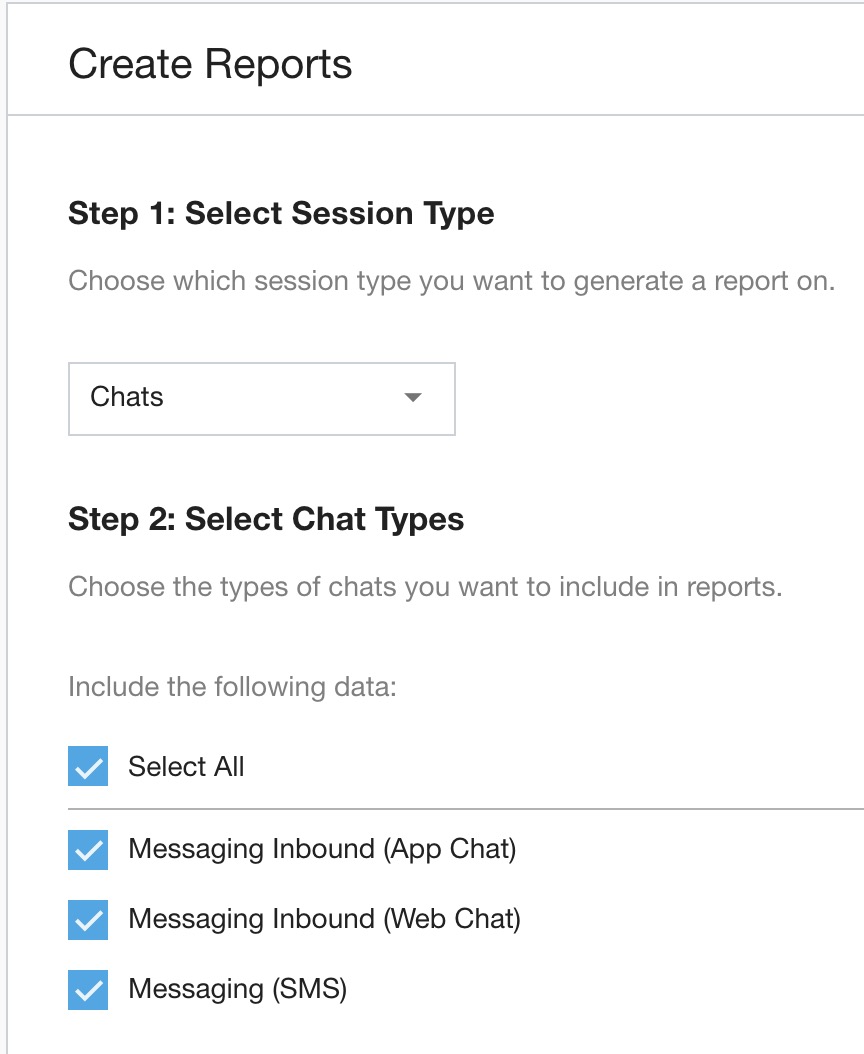
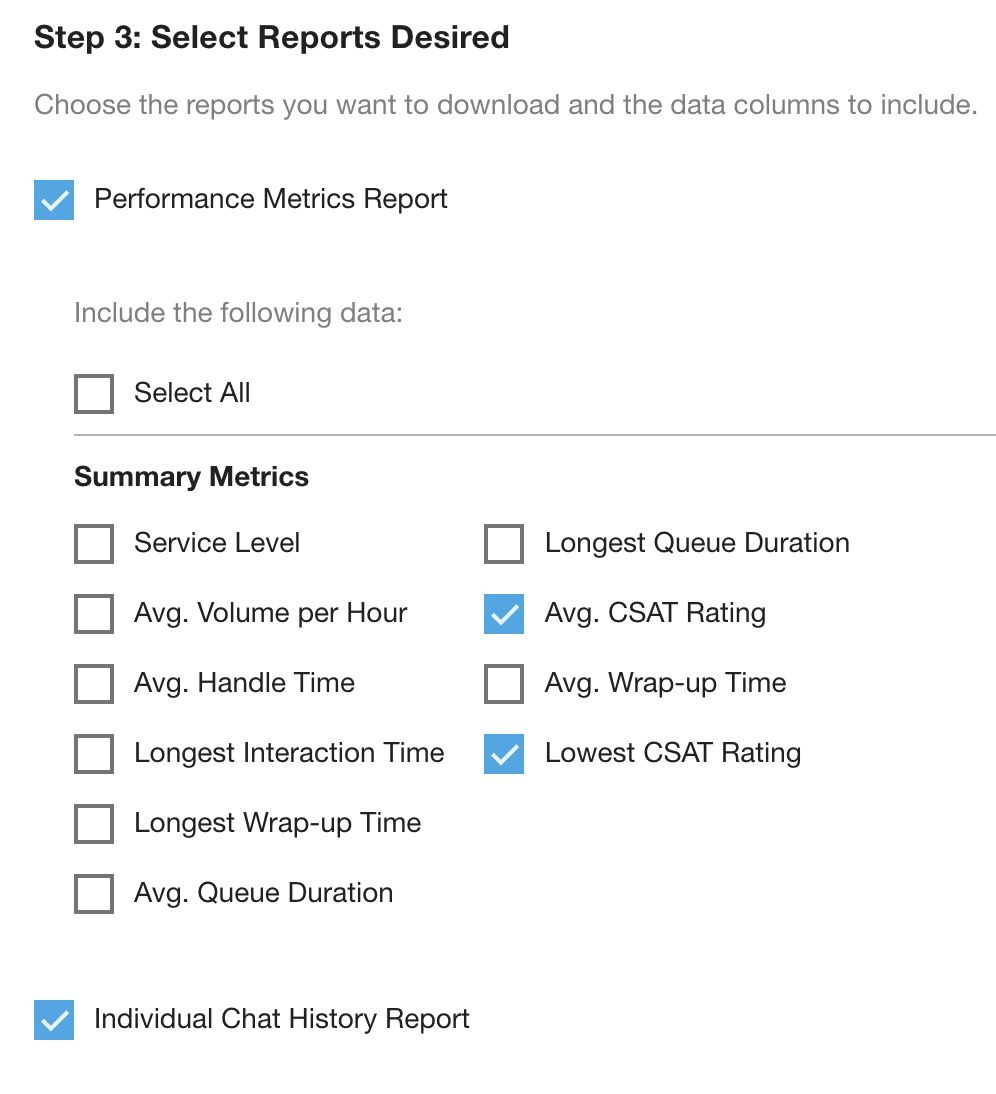
Il report Metriche sul rendimento è preselezionato.
Seleziona le caselle di controllo accanto a Valutazione CSAT media e Valutazione CSAT più bassa.
Seleziona il report sulla cronologia delle chiamate individuali.
Seleziona l'intervallo di tempo e il fuso orario e fai clic su Scarica.
I report verranno scaricati.
Apri entrambi i report generati.
Il report sulla cronologia chat individuale mostrerà le singole chat e contiene i punteggi, se forniti, nella colonna CSAT.
Il report sul rendimento per tipo di chat mostra i valori riepilogativi per la valutazione CSAT media e la valutazione CSAT più bassa per il periodo di tempo selezionato.
Generare report sui dati delle sessioni
I report sui dati di sessione forniscono i dati di sessione per le sessioni di chat o chiamata che specifichi. Puoi utilizzare questi dati per mappare il customer journey in una sessione o per eseguire analisi per un programma di controllo qualità.
Puoi impostare le autorizzazioni a livello utente per limitare l'accesso ai report sui dati di sessione. Se selezioni Solo team assegnati, solo il team assegnato ha accesso al report sui dati delle sessioni.
Per generare un report sui dati di sessione, segui questi passaggi.
Nel portale della piattaforma CCAI, fai clic su Report > Dati sessione. Se non vedi il menu Report, fai clic su Menu.
In Tipi di sessione, seleziona Chiamate o Chat.
In ID sessione, inserisci l'ID sessione e premi Invio. Ripeti l'operazione per inserire altri ID sessione. Per saperne di più, consulta File di metadati della sessione.
Fai clic su Richiedi dati.
Report standard: utilizzare Report Builder
Report Builder nella scheda Report ti consente di generare report standard per le metriche importanti per la tua organizzazione.
I report vengono generati in base a tre categorie: Agenti e team, Chiamate e chat e Code.
Se selezionato, ogni tipo di report viene scaricato come file CSV separato. Una cartella contenente tutti i report selezionati verrà scaricata una volta generati i report.
Ogni sezione riportata di seguito descrive i vari tipi di report e alcuni esempi di domande a cui è possibile rispondere con i dati del report.
Dati dei report standard (storici) e dati della dashboard (in tempo reale)
Con così tanti punti dati a portata di mano, c'è molto da assimilare. Di seguito sono riportate alcune linee guida per confrontare i dati nelle funzionalità di reporting in tempo reale e storico di CCAI Platform.
I report e le dashboard escludono le chiamate abbandonate da un consumatore durante la selezione del menu se l'impostazione in Impostazioni > Gestione operazioni > Dettagli abbandono cliente è attiva. Per maggiori dettagli, vedi Impostazioni di gestione delle operazioni.
I dati dei report escludono i messaggi vocali, mentre la dashboard delle chiamate li include.
I dati dei report includono le chiamate abbandonate dopo poco tempo, mentre la dashboard potrebbe non includerli in base alle impostazioni in Impostazioni> Gestione operazioni >Dettagli abbandono cliente.
Limiti di dati
L'unico limite sarà nella "Cronologia agenti". Il report verrà suddiviso in più file se supera 1 milione di righe. Ogni riempimento avrà fino a 1 milione di righe. 2.300.000 righe verranno suddivise in 3 file, due di 1 milione di righe e uno di 300.000 righe
Report di esempio
Sono disponibili diversi tipi di report, a seconda del set di dati a cui accedi.
Se selezionato, ogni tipo di report viene scaricato come file CSV separato.
Una volta generati i report, verrà scaricata una cartella contenente tutti i report selezionati.
Report sulle metriche di rendimento: report personalizzato in cui gli agenti vengono visualizzati su ogni singola riga e le metriche selezionate vengono visualizzate in ogni colonna. Aggrega tutti gli agenti selezionati in un unico report.
- Qual è stato il tempo di attesa medio e il tempo di gestione medio per l'agente A la scorsa settimana?
Report sulla cronologia delle singole chiamate: cronologia delle interazioni delle singole sessioni per il tipo di sessione selezionato. Vengono creati file CSV individuali per ogni agente selezionato.
Quali sono stati 5 ID chiamate gestite dall'agente A la scorsa settimana?
Qual è stato il tempo di attesa per la chiamata 1234 la settimana scorsa?
Attività agente - Report riepilogativo (include chiamate e chat se attivate): genera un file CSV per tutti gli agenti selezionati. Contiene dati che mostrano la durata cumulativa in ogni stato e il numero di interazioni tentate e completate. Quanto tempo ha trascorso l'agente A in ogni stato la settimana scorsa?
Attività dell'agente - Report cronologia (include chiamate e chat se attivate): cronologia dettagliata di ogni evento, eseguito da un agente o dal sistema sull'account di un agente. I file CSV contengono i dati di tutti gli agenti selezionati.
A che ora esattamente l'agente A ha eseguito l'accesso e a che ora ha risposto alla prima chiamata?
A che ora è stata offerta una chiamata all'agente A tramite Deltacast?
L'agente A ha provato a rispondere alle chiamate dalle 11:00 alle 12:00?
Report sulla disposizione (include chiamate e chat se abilitate): Elenca tutti i codici di disposizione selezionati per tutti gli agenti/le code all'interno del periodo di tempo selezionato.
Creare report standard
Agenti e team
Dal portale della piattaforma CCAI, vai a Report > Agente e team.
Seleziona il singolo agente o il gruppo di agenti e/o team per cui devi scaricare i dati:
Tutti gli agenti: include tutti gli agenti all'interno dell'ambiente della piattaforma CCAI
Seleziona agenti e team: seleziona più agenti e/o team interi iniziando a digitare il nome dell'agente o del team e selezionando l'opzione quando viene visualizzata. Ripeti l'operazione finché non avrai selezionato tutti gli agenti e i team.
Nell'elenco Tipi di sessione, seleziona Chiamate o Chat. Le chat includono messaggi SMS.
Se selezioni Chiamate, vengono visualizzate le caselle di controllo per i tipi di chiamate. Seleziona i tipi di chiamate da includere nel report.
Seleziona i report necessari e, se disponibili, le metriche da includere.
Seleziona il periodo di tempo: modifica il periodo di tempo che il report coprirà:
Oggi: la data corrente in base al fuso orario configurato localmente
Ultime 24 ore
Questa settimana: inizia lunedì alle 00:00
Mese scorso
Questo trimestre: inizia il primo giorno del trimestre di calendario corrente e termina il giorno corrente
Personalizzato: intervallo di 90 giorni scorrevole
Seleziona il fuso orario che deve essere riportato nei report.
Fai clic su Scarica report.
Chiamate e chat
Vai a Report > Chiamate e chat.
Seleziona Tipo di sessione per chiamate o chat. Un elenco dei tipi di chiamata e chat è disponibile dopo il passaggio 6 di seguito.
Seleziona i report necessari e, se disponibili, le metriche da includere.
Seleziona il periodo di tempo.
Seleziona il fuso orario che deve essere riportato nei report.
Fai clic su Scarica.
Tipi di chiamate e chat
Puoi selezionare i tipi di chiamate o chat da includere nei report.
Ecco i tipi di chiamate disponibili:
Voice Inbound (IVR): chiamate RTG standard
Voice Inbound (IVR via Mobile): chiamate PSTN di riserva effettuate utilizzando gli SDK mobile
Inbound vocale (mobile): chiamate effettuate dagli utenti finali utilizzando gli SDK mobile
Richiamata vocale (web): chiamate avviate dall'SDK web
Inbound vocale (API): chiamate avviate utilizzando un'API
Chiamata vocale pianificata (mobile): chiamate pianificate utilizzando gli SDK mobile
Voice Scheduled (web): chiamate pianificate utilizzando l'SDK web
Voice Outbound: chiamate effettuate dagli agenti che compongono un numero
Chiamate in uscita (API): chiamate avviate utilizzando un'API
Chiamata pianificata (API): chiamate avviate da una campagna di composizione automatica in uscita
Voice Internal: chiamate tra agenti
Voice Inbound (Direct): chiamate avviate dagli utenti finali utilizzando i numeri diretti degli agenti
Chiamate Voice Outbound (Direct) avviate dagli agenti utilizzando i loro numeri diretti
Chiamate in uscita (UCaaS): chiamate in uscita di Unified Communications as a Service (UCaaS)
Voice Inbound (Extension): chiamate in entrata dall'utente finale all'agente
Ecco i tipi di chat disponibili:
Messaggistica in entrata (chat mobile): chat avviate dagli utenti finali utilizzando gli SDK mobile
Messaggistica in entrata (chat web): chat avviate dagli utenti finali utilizzando l'SDK web
Messaggi in entrata (SMS): chat SMS avviate dagli utenti finali
Messaggi in uscita (SMS): chat SMS avviate dagli agenti
Messaggistica in uscita (SMS tramite API): chat SMS avviate da un'API
Messaggistica in entrata (SMS diretto): chat SMS avviate dagli utenti finali utilizzando i numeri diretti degli agenti
Messaggi in uscita (SMS diretto): chat SMS avviate dagli agenti utilizzando i loro numeri diretti
Messaggi in uscita (SMS diretto tramite API): chat SMS avviate da un'API utilizzando i numeri diretti degli agenti
Messaggistica (WhatsApp): chat avviate utilizzando WhatsApp
Code
Dal portale della piattaforma CCAI, vai a Report > Code.
Seleziona il singolo agente o il gruppo di agenti e/o team per cui devi scaricare i dati:
Tutte le code: include tutte le code all'interno dell'ambiente CCAI Platform.
Seleziona code: seleziona più code iniziando a digitare il nome della coda e selezionando l'opzione quando viene visualizzata. Ripeti finché non hai selezionato tutte le code.
Seleziona il Tipo di sessione: chiamate o chat. Le chat includono i messaggi SMS.
Seleziona i report necessari e, se disponibili, le metriche da includere. Per ulteriori dettagli, consulta la sezione Tipi di report.
Report sulle metriche sul rendimento: seleziona le metriche da includere tra quelle disponibili.
Report sulla cronologia chiamate individuale
Report sulla disposizione
Seleziona il periodo di tempo: modifica il periodo di tempo che il report coprirà:
Oggi: la data corrente in base al fuso orario configurato localmente
Ultime 24 ore
Questa settimana: inizia lunedì alle 00:00
Questo trimestre: inizia il primo giorno del trimestre di calendario corrente e termina il giorno corrente
Personalizzato: intervallo di 90 giorni scorrevole
Seleziona il fuso orario che deve essere riportato nei report.
Fai clic su Scarica.