


Platform CCAI menyediakan dua kemampuan pelaporan yang berbeda; Laporan Standar dan Laporan Lanjutan.
Melihat Skor CSAT Chat
Di portal Contact Center AI Platform (CCAI Platform), buka Reports > Calls and Chats.
Di Langkah 1: Pilih Jenis Sesi, pilih Chat.
Di Langkah 2: Pilih Jenis Chat, pilih jenis chat yang dipilih.
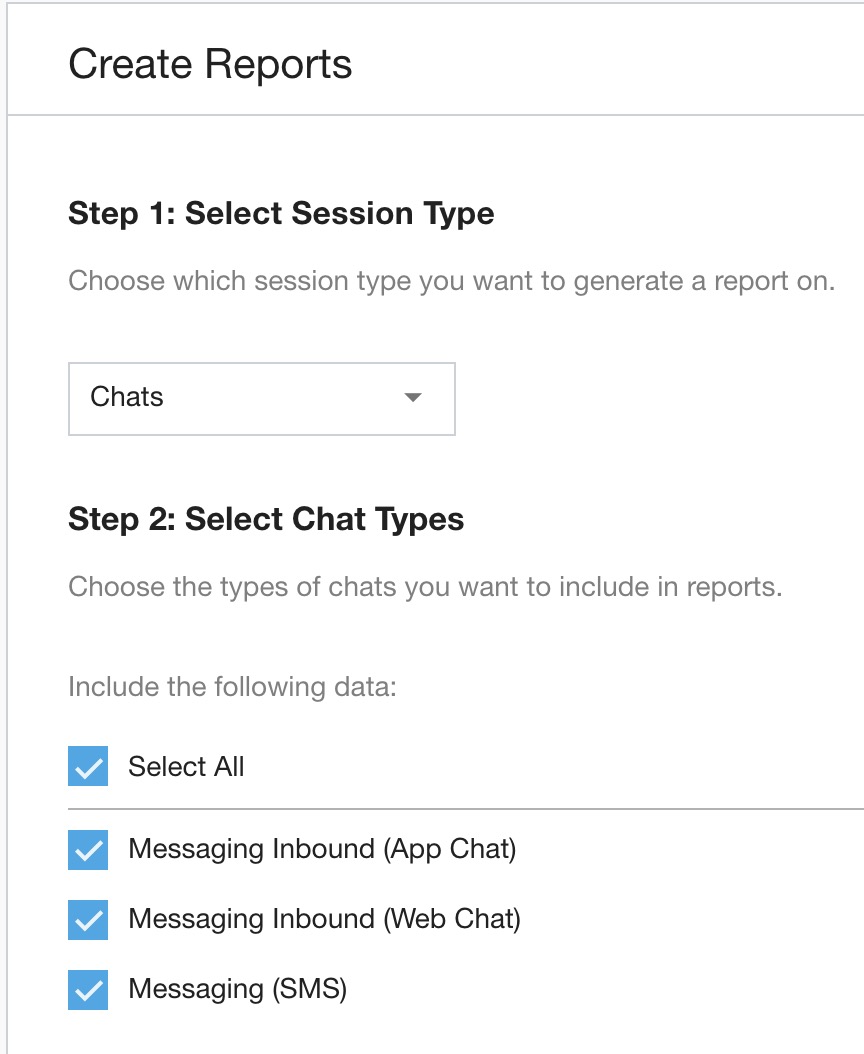
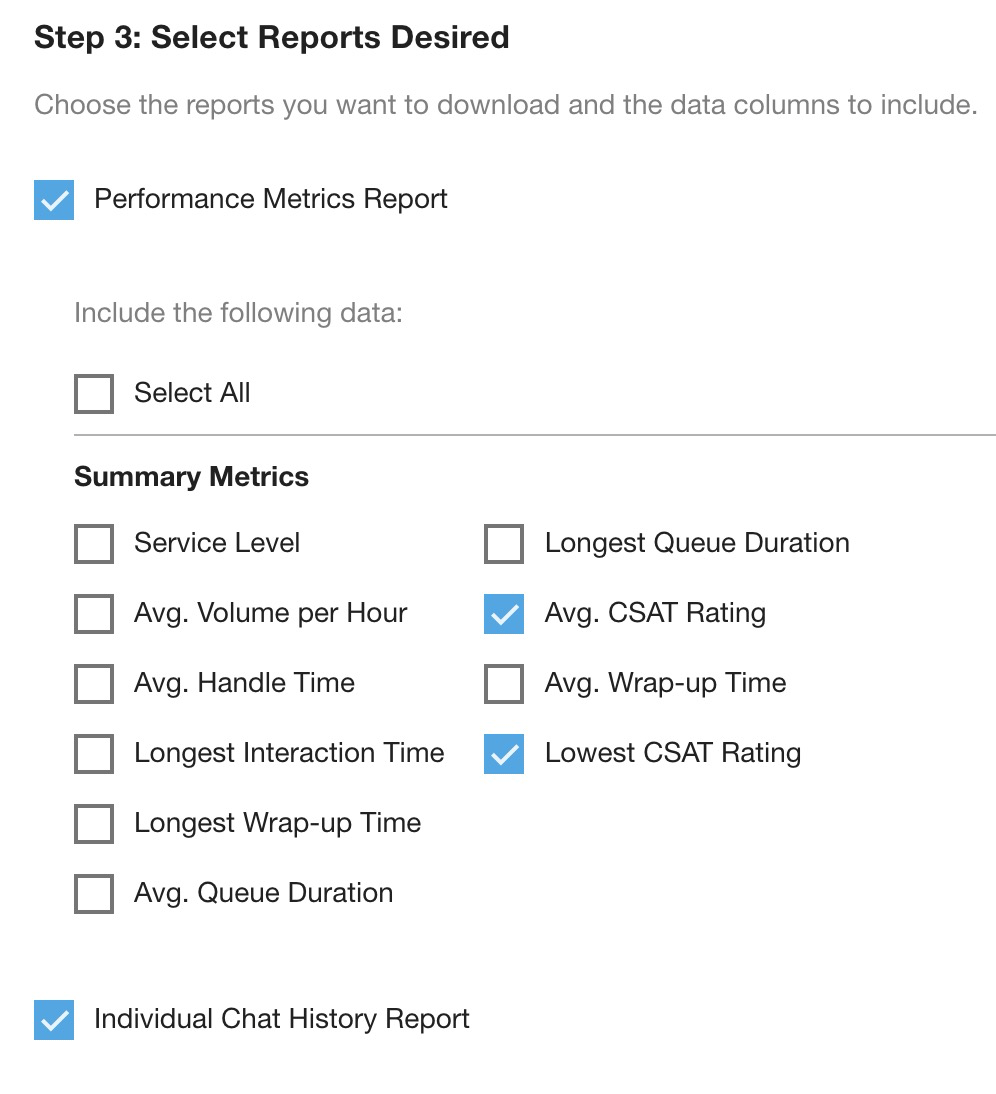
Laporan Metrik Performa telah dipilih sebelumnya.
Centang kotak di samping Rata-Rata Rating CSAT dan Rating CSAT Terendah.
Pilih Laporan Histori Panggilan Perorangan.
Pilih Rentang waktu dan Zona waktu, lalu klik Download.
Laporan akan didownload.
Buka kedua laporan yang dihasilkan.
Laporan Histori Chat Individu akan menampilkan chat individu dan berisi skor, jika diberikan, di kolom CSAT.
Laporan Performa Jenis Chat akan menampilkan nilai ringkasan untuk Rating CSAT Rata-Rata dan Rating CSAT Terendah untuk jangka waktu yang dipilih.
Mendapatkan laporan data sesi
Laporan data sesi memberikan data sesi untuk sesi chat atau panggilan yang Anda tentukan. Anda dapat menggunakan data ini untuk memetakan perjalanan pelanggan di seluruh sesi atau untuk melakukan analisis program penjaminan kualitas.
Anda dapat menyetel izin tingkat pengguna untuk membatasi akses ke laporan data sesi. Dengan memilih Khusus Tim yang Ditugaskan, hanya tim yang ditugaskan yang memiliki akses ke laporan data sesi.
Untuk membuat laporan data sesi, ikuti langkah-langkah berikut.
Di portal Platform CCAI, klik Laporan > Data Sesi. Jika Anda tidak melihat menu Laporan, klik Menu.
Di bagian Jenis Sesi, pilih Panggilan atau Chat.
Di bagian Session ID(s), masukkan ID sesi Anda, lalu tekan Enter. Ulangi untuk memasukkan ID sesi tambahan. Untuk mengetahui informasi selengkapnya, lihat File metadata sesi.
Klik Minta Data.
Menggunakan Pembuat laporan
Pembuat Laporan di tab Laporan memungkinkan Anda membuat laporan standar untuk metrik yang penting bagi organisasi Anda.
Laporan dibuat berdasarkan tiga kategori: Agen & Tim, Panggilan & Chat, dan Antrean.
Jika dipilih, setiap jenis laporan akan didownload sebagai file CSV terpisah. Folder yang berisi semua laporan yang dipilih akan didownload setelah laporan dibuat.
Bagian berikut menguraikan berbagai jenis laporan dan beberapa contoh pertanyaan yang dapat dijawab oleh data laporan.
Data historis versus data Dasbor (real-time)
Dengan begitu banyak titik data yang tersedia, ada banyak hal yang perlu dipahami. Panduan berikut dapat membantu Anda membandingkan data di seluruh fitur pelaporan historis dan real-time CCAI Platform.
Laporan dan dasbor mengecualikan panggilan yang dihentikan selama pemilihan menu oleh konsumen jika setelan di Setelan> Pengelolaan Operasi > Detail Penghentian Panggilan Pelanggan diaktifkan. Untuk mengetahui detail selengkapnya, lihat Setelan Pengelolaan Operasi.
Data laporan tidak menyertakan pesan suara, sedangkan dasbor panggilan menyertakan pesan suara.
Data laporan mencakup panggilan yang dihentikan dalam waktu singkat, sedangkan dasbor mungkin tidak menyertakan data ini berdasarkan setelan di Setelan> Pengelolaan Operasi >Detail Penghentian Panggilan Pelanggan.
Batas Data
Satu-satunya batasan adalah pada "Linimasa Agen". Laporan akan dibagi menjadi beberapa file jika melebihi 1 juta baris. Setiap pengisian akan memiliki hingga 1 juta baris. 2.300.000 baris akan dibagi menjadi 3 file, dua file dengan panjang 1 juta baris dan satu file dengan panjang 300 ribu baris
Contoh Laporan
Ada berbagai jenis laporan yang tersedia, bergantung pada set data yang Anda akses.
Jika dipilih, setiap jenis laporan akan didownload sebagai file CSV terpisah.
Folder yang berisi semua laporan yang dipilih akan didownload setelah laporan dibuat.
Laporan Metrik Performa: Laporan kustom tempat Agen ditampilkan di setiap baris, dan metrik yang dipilih muncul di setiap kolom. Menggabungkan semua agen yang dipilih ke dalam satu laporan.
- Berapa rata-rata waktu tunggu dan Rata-rata Waktu Penanganan untuk Agen A minggu lalu?
Laporan Histori Panggilan Perorangan: Histori interaksi sesi perorangan untuk jenis sesi yang dipilih. File CSV individual dibuat untuk setiap Agen yang dipilih.
Apa saja 5 ID panggilan yang ditangani Agen A minggu lalu?
Berapa waktu antrean untuk panggilan 1234 minggu lalu?
Aktivitas Agen - Laporan Ringkasan (mencakup panggilan dan chat jika diaktifkan): Membuat satu CSV untuk semua Agen yang dipilih. Berisi data yang menunjukkan durasi kumulatif dalam setiap status dan jumlah interaksi yang dicoba dan diselesaikan. Berapa lama Agen A berada di setiap status minggu lalu?
Aktivitas Agen - Laporan Linimasa (mencakup panggilan dan chat jika diaktifkan): Linimasa mendetail dari setiap peristiwa, baik yang dilakukan oleh Agen maupun oleh sistem ke akun Agen. File CSV berisi data untuk semua Agen yang dipilih.
Pada pukul berapa tepatnya Agen A login dan kemudian pada pukul berapa dia menerima panggilan pertamanya?
Pada pukul berapa Agen A ditawari panggilan menggunakan Deltacast?
Apakah Agen A mencoba mengangkat panggilan dari pukul 11.00-12.00?
Laporan Disposisi (mencakup panggilan dan chat jika diaktifkan): Mencantumkan semua kode disposisi yang dipilih untuk semua agen atau antrean dalam jangka waktu yang dipilih.
Membuat Laporan Standar
Agen & Tim
Dari portal CCAI Platform, buka Reports > Agent & Teams.
Pilih Agen atau Tim yang datanya perlu Anda download:
Semua Agen: Mencakup semua agen dalam lingkungan CCAI Platform Anda
Pilih Agen dan Tim: Pilih beberapa agen atau seluruh tim dengan mulai mengetik nama Agen atau Tim dan memilih opsi saat muncul. Ulangi hingga semua Agen dan Tim telah dipilih.
Dalam daftar Jenis Sesi, pilih Panggilan atau Chat. Percakapan mencakup pesan SMS.
Jika Anda memilih Panggilan, kotak centang untuk jenis panggilan akan muncul. Pilih jenis panggilan yang ingin Anda sertakan dalam laporan.
Pilih laporan yang diperlukan, dan jika tersedia, pilih metrik yang akan disertakan.
Pilih Jangka Waktu: Sesuaikan jangka waktu yang akan dicakup laporan:
Hari ini: Tanggal saat ini berdasarkan zona waktu yang dikonfigurasi secara lokal
24 jam terakhir
Minggu ini: Dimulai pada hari Senin pukul 00.00
Sebulan Terakhir
Kuartal ini: Dimulai pada hari pertama kuartal kalender saat ini hingga hari ini
Kustom: Rentang 90 hari yang bergeser
Pilih zona waktu yang harus digunakan untuk membuat laporan.
Klik Download Laporan.
Panggilan dan Chat
Buka Laporan > Panggilan & Chat
Pilih Jenis Sesi Untuk Panggilan atau Chat. Daftar jenis panggilan dan chat diberikan setelah langkah 6.
Pilih laporan yang diperlukan, dan jika tersedia, pilih metrik yang akan disertakan.
Pilih Rentang waktu.
Pilih zona waktu yang harus digunakan untuk membuat laporan.
Klik Download.
Jenis panggilan dan chat
Anda dapat memilih jenis panggilan atau chat yang ingin disertakan dalam laporan.
Berikut adalah jenis panggilan yang tersedia:
Voice Inbound (IVR): panggilan PSTN standar
Voice Inbound (IVR via Mobile): panggilan PSTN pengganti yang dilakukan menggunakan SDK seluler
Masuk Suara (Seluler): panggilan yang dilakukan oleh pengguna akhir menggunakan SDK seluler
Panggilan Balik Suara (Web): panggilan yang dimulai dari SDK web
Voice Inbound (API): panggilan yang dimulai menggunakan API
Terjadwal Suara (Seluler): panggilan yang dijadwalkan menggunakan SDK seluler
Terjadwal Suara (Web): panggilan yang dijadwalkan menggunakan SDK web
Voice Outbound: panggilan yang dilakukan oleh agen yang memanggil nomor
Voice Outbound (API): panggilan yang dimulai menggunakan API
Voice Scheduled (API): panggilan yang dimulai oleh kampanye pemanggil keluar
Voice Internal: panggilan antar-agen
Voice Inbound (Direct): panggilan yang dimulai oleh pengguna akhir menggunakan nomor langsung agen
Panggilan Voice Outbound (Direct) yang dimulai oleh agen menggunakan nomor langsung mereka
Voice Outbound (UCaaS): panggilan keluar, unified communications as a service (UCaaS)
Voice Inbound (Extension): panggilan masuk dari pengguna akhir ke agen
Berikut adalah jenis chat yang tersedia:
Pesan Masuk (Chat Seluler): percakapan yang dimulai oleh pengguna akhir menggunakan SDK seluler
Pesan Masuk (Chat Web): percakapan yang dimulai oleh pengguna akhir menggunakan SDK web
Pesan Masuk (SMS): Percakapan SMS yang dimulai oleh pengguna akhir
Pesan Keluar (SMS): Chat SMS yang dimulai oleh agen
Pesan Keluar (SMS melalui API): Chat SMS yang dimulai oleh API
Pesan Masuk (SMS Langsung): Chat SMS yang dimulai oleh pengguna akhir menggunakan nomor langsung agen
Messaging Outbound (SMS Direct): Chat SMS yang dimulai oleh agen menggunakan nomor langsung mereka
Pesan Keluar (SMS Langsung melalui API): Percakapan SMS yang dimulai oleh API menggunakan nomor langsung agen
Pesan (WhatsApp): percakapan yang dimulai menggunakan WhatsApp
Antrean
Dari portal CCAI Platform, buka Reports > Queues.
Pilih individu atau grup Antrean yang datanya perlu Anda download:
Semua Antrean: Mencakup semua antrean dalam lingkungan CCAI Platform Anda.
Pilih Antrean: Pilih beberapa antrean dengan mulai mengetik nama antrean dan memilih opsi saat muncul. Ulangi hingga semua antrean dipilih.
Pilih Jenis Sesi: Panggilan atau chat. Percakapan mencakup pesan SMS.
Pilih laporan yang diperlukan, dan jika tersedia, pilih metrik yang akan disertakan. Lihat Jenis Laporan untuk mengetahui detailnya.
Laporan Metrik Performa: Pilih dari metrik yang tersedia untuk disertakan.
Laporan Histori Panggilan Individual
Laporan Penyelesaian
Pilih Jangka Waktu: Sesuaikan jangka waktu yang akan dicakup laporan:
Hari ini: Tanggal saat ini berdasarkan zona waktu yang dikonfigurasi secara lokal
24 jam terakhir
Minggu ini: Dimulai pada hari Senin pukul 00.00
Kuartal ini: Dimulai pada hari pertama kuartal kalender saat ini hingga hari ini
Kustom: Rentang 90 hari yang bergeser
Pilih zona waktu yang harus digunakan untuk membuat laporan.
Klik Download.