

La funzionalità Pagamenti sicuri offre l'elaborazione sicura delle carte di credito. Dopo che l'agente ha avviato il pagamento, il cliente viene guidato attraverso una serie di richieste di pagamento.
L'agente può monitorare l'avanzamento del pagamento sul proprio adattatore agente mentre il cliente inserisce i dati di pagamento, ma non può sentire la parte della chiamata del consumatore.
Aggiungere fornitori per la carta di credito tramite IVR
Prerequisito
- Le credenziali del fornitore di servizi di pagamento sono integrate nel portale CCAI Platform.
Recuperare le credenziali del gateway di pagamento
Stripe
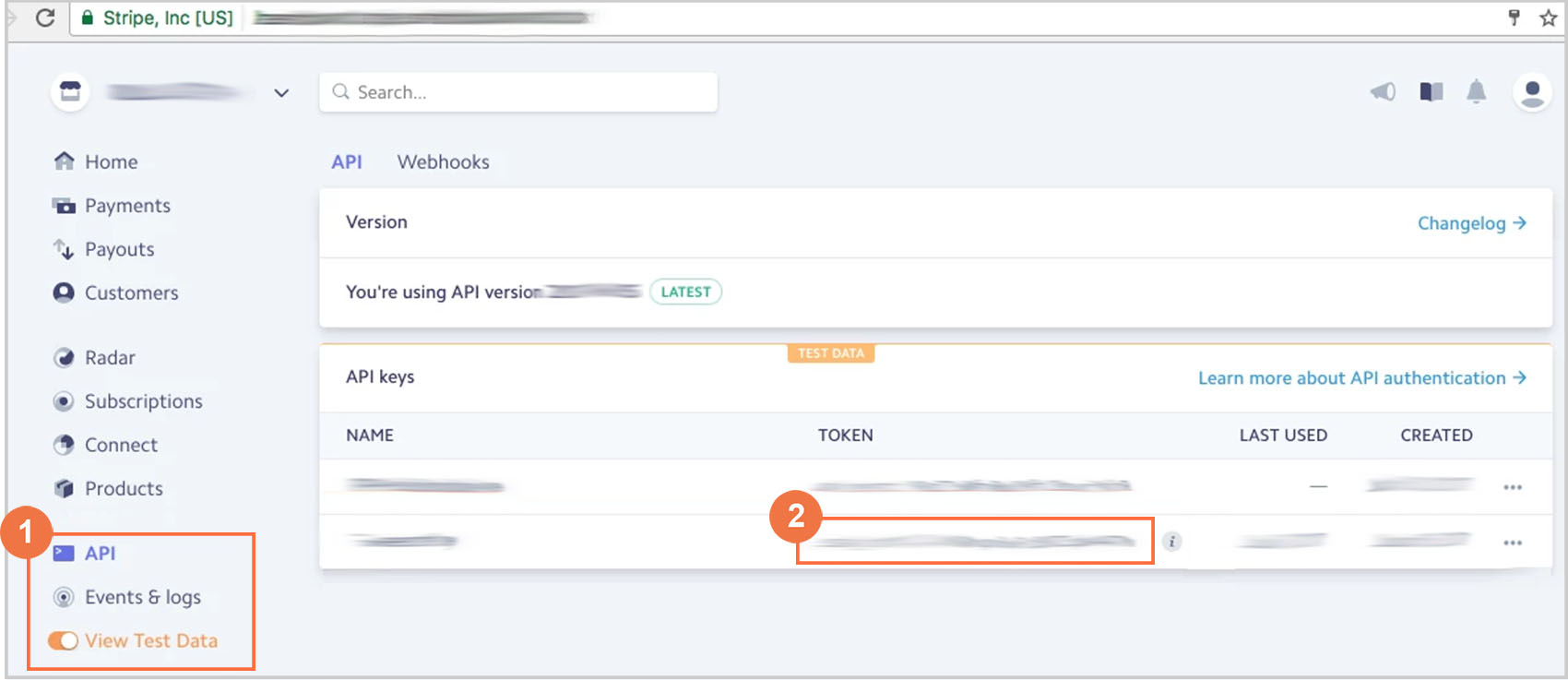
Nel tuo account Stripe, attiva l'opzione Visualizza dati di test.
Chiave API: la chiave API è l'informazione che ti servirà nella sezione successiva.
FreedomPay
Configura un account commerciante con uno o più gateway di pagamento.
Dal portale FreedomPay, recupera le seguenti informazioni:
- ID negozio.
- ID terminale per il commerciante, specifico per l'integrazione di Contact Center AI Platform (CCAI Platform).
Braintree
Recupera le seguenti credenziali per il tuo account Braintree: Environment,
Merchant ID, Public Key, Private Key, Tokenization Key e
Merchant Accounts. Consulta
Credenziali gateway importanti
nella documentazione di Braintree.
Configurazione amministratore
Personalizzare i messaggi relativi ai dati di pagamento
All'agente viene visualizzata una sequenza di messaggi mentre il chiamante effettua il pagamento. Questi messaggi sono standardizzati per impostazione predefinita. Per impostare messaggi personalizzati, puoi aggiornare lo script di Text-to-Speech in Impostazioni > Lingue e messaggi > Messaggi del flusso di acquisto IVR.
Consulta Messaggi del flusso di acquisto IVR per esempi di messaggi con script.
Attivare e aggiungere un provider
Vai a Impostazioni > Impostazioni sviluppatore.
Nella sezione Fornitori di pagamenti con carta di credito, fai clic su Gestisci fornitori di pagamenti. Vengono visualizzati i fornitori correnti configurati in precedenza nel tuo ambiente.
Fai clic su +Aggiungi provider. Viene visualizzata la pagina dei dettagli del fornitore di servizi di pagamento.
Inserisci un nome per l'opzione di pagamento.
Seleziona Fornitore di servizi di pagamento.
Seleziona Tipo. I campi dinamici per inserire le credenziali vengono visualizzati dopo aver selezionato il tipo di provider.
Inserisci le credenziali:
- Per Stripe, inserisci l'
API secret keyche trovi nel tuo account Stripe. - Per FreedomPay, inserisci l'ID negozio e l'ID terminale. Il formato
di questi due ID deve essere
storeID,terminalID.
- Per Stripe, inserisci l'
Seleziona il tipo di valuta. L'opzione predefinita è USD. Stripe e Braintree offrono opzioni di valuta aggiuntive. Per saperne di più, consulta la documentazione sulla multimoneta.
Fai clic su Salva.
Configurare i pagamenti sicuri per le chiamate in entrata
Vai a Impostazioni > Coda > {seleziona il canale preferito} > seleziona una coda > Impostazioni di pagamento con carta di credito.
Imposta l'opzione Impostazioni di pagamento con carta di credito su Attiva.
Seleziona Fornitore dal menu a discesa.
Seleziona Usa codice postale per chiedere al cliente di verificare il proprio codice postale durante il pagamento.
Seleziona Valuta dal menu a discesa.
Fai clic su Salva.
Configurare i pagamenti sicuri per le chiamate in uscita
Imposta l'opzione Pagamenti per le chiamate in uscita su On.
Seleziona un fornitore di servizi di pagamento esistente dal menu a discesa Fornitore.
Seleziona la casella di controllo Usa codice postale se vuoi richiedere al cliente di verificare il codice postale di fatturazione durante il pagamento.
Fai clic su Salva pagamento.
Configurare i pagamenti sicuri per più valute
Quando configuri le opzioni di pagamento sicuro con carta di credito tramite Stripe o Braintree, puoi scegliere tra le seguenti valute internazionali:
- Dollaro statunitense - USD (opzione predefinita)
- Sterline britanniche - EUR
- Euro (EUR)
- Dollari canadesi - CAD
Impostare una nuova valuta predefinita
- Vai a Impostazioni > Impostazioni sviluppatore > Fornitori di pagamenti con carta di credito.
- Espandi il menu a discesa Valuta predefinita e seleziona un'opzione di valuta.
- Fai clic su Salva pagamento.
Applicare le opzioni multimoneta al tuo fornitore di servizi di pagamento
- Vai a Impostazioni > Impostazioni sviluppatore > Fornitori di pagamenti con carta di credito.
- Fai clic su Gestisci fornitori di servizi di pagamento.
- Fai clic su +Aggiungi provider.
- Inserisci un nome per il fornitore.
- Seleziona il Tipo di fornitore dal menu a discesa. Se selezioni Braintree, vengono visualizzati i campi dinamici per l'aggiunta di un account commerciante. Per aggiungere più valute per Braintree, fai clic su +Aggiungi account commerciante e inserisci i dettagli.
- Fai clic su + Aggiungi valuta e seleziona una valuta dall'elenco. Per aggiungere più valute, continua a fare clic su Aggiungi valuta. Le valute selezionate verranno visualizzate in un elenco nella pagina Fornitore di servizi di pagamento. Fai clic su X per rimuovere un tipo di valuta.
Verificare la configurazione
Esperienza del chiamante:
Per Stripe, vedi Test di Stripe per carte di credito di prova di esempio da utilizzare.
Chiama il numero dell'assistenza.
Seleziona la coda per cui sono attivati i pagamenti.
Segui le richieste di pagamento avviate dall'adattatore dell'agente utilizzando le schede di esempio Stripe Testing.
Risoluzione dei problemi
Stripe
Contatta l'assistenza per ricevere aiuto nella risoluzione dei problemi.
FreedomPay
Per ogni transazione tra la piattaforma CCAI e FreedomPay, la piattaforma CCAI riceve un messaggio di esito positivo o un codice di errore. A seconda del codice di errore, CCAI Platform mostra all'agente un messaggio con una delle quattro call to action:
Controlla i dettagli e riprova
Prova con un'altra carta.
Riprova più tardi oppure
Contatta il tuo manager.
Controlla i dettagli e riprova
Con questo invito all'azione, l'agente deve incoraggiare il chiamante a riprovare la procedura di pagamento IVR con la stessa carta.
Lo scenario più comune per un messaggio di questo tipo si verifica quando un consumatore inserisce un numero di conto, un codice postale, una data di scadenza e/o un CVC non validi.
Prova un'altra carta
Con questo invito all'azione, l'agente deve incoraggiare il chiamante a riprovare con una carta di pagamento diversa.
La piattaforma CCAI mostra questo errore quando l'autorizzazione di pagamento non va a buon fine, molto probabilmente a causa di un problema con una determinata carta. Un errore comune è il rifiuto da parte dell'emittente, ad esempio una carta con saldo insufficiente.
Riprova più tardi
Con questo invito all'azione, l'agente deve attendere dieci minuti prima di riprovare. Uno scenario comune per questo messaggio sono problemi di connettività temporanei.
Contatta il tuo manager
Con questa call to action, l'agente deve avvisare il proprio responsabile di un problema potenzialmente grave. Il chiamante sta utilizzando una carta rubata o fraudolenta oppure si è verificato un problema tecnico urgente che blocca completamente l'utilizzo di quel gateway di pagamento. In questo caso, l'agente deve anche annotare il numero di errore per facilitare il debug.
Riassegnazione all'assistenza
Per problemi tecnici urgenti per i quali viene fornito un codice di errore, un manager deve contattare l'assistenza e includere una descrizione dell'occorrenza, il codice di errore, l'ora e l'ID chiamata (se disponibile).