

여러 시장을 지원하기 위해 사용 설정한 채널에서 여러 언어를 사용하고 활성화할 수 있습니다.
IVR, 모바일, 웹 채널에 여러 언어 사용 설정
언어를 추가하면 채널별로 새로운 대기열 구조가 생성되므로 모든 대기열 설정 및 할당, 메시지, 모든 대기열별 설정을 언어별로 설정할 수 있습니다.
설정 프로세스 중에 미국 영어 메뉴가 모든 대기열의 템플릿으로 사용됩니다.
새 대기열을 추가하려면 미국 영어로 추가한 다음 각 새 언어 대기열 구성을 구성해야 합니다.
특정 언어에 대해 대기열을 활성화하지 않으려면 상담사 할당을 건너뛰면 됩니다.
언어를 추가하면 대화형 음성 응답 (IVR), 모바일, 웹 채널에서 사용할 수 있습니다.
언어를 추가하면 새 대기열 구조가 생성되어 다음 작업을 할 수 있습니다.
대기열 이름을 맞춤설정합니다.
재생되거나 표시되는 언어별 메시지를 업로드합니다.
언어를 보고에 새 측정기준으로 추가합니다.
아웃바운드 전화를 걸 때 언어 목록에서 선택합니다.
언어 설정 단계
언어 추가
메시지 맞춤설정
언어의 대기열 맞춤설정
언어 추가
설정 > 언어 및 메시지로 이동합니다.
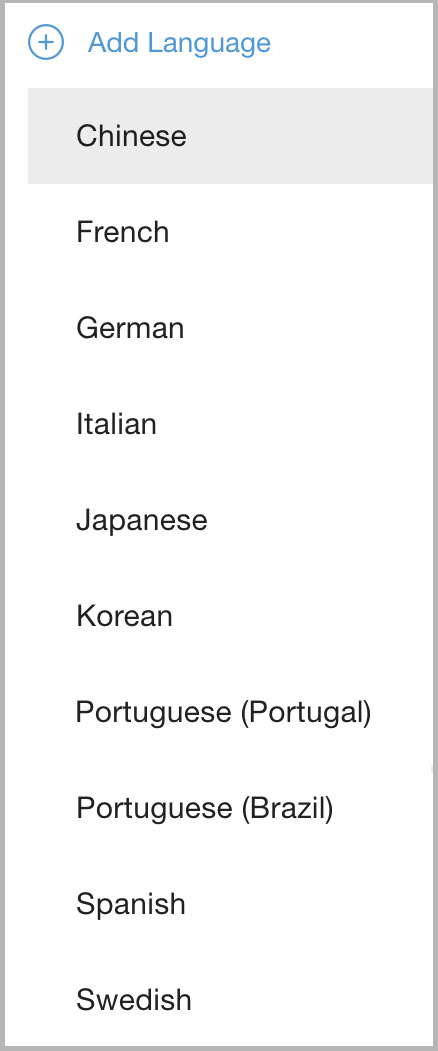
언어 추가를 클릭하고 드롭다운에서 원하는 언어를 선택합니다.
언어 메시지 맞춤설정
설정 > 언어 및 메시지로 이동합니다.
드롭다운에서 언어를 선택합니다.

여러 모바일 앱을 사용하는 경우 오른쪽의 채널 메뉴에서 앱을 선택하여 구성된 모바일 앱 간에 전환할 수 있습니다.
언어를 선택하면 페이지에 발신자가 듣는 모든 메시지가 포함됩니다. 이러한 메시지는 새 언어로 구성해야 합니다.
(새 언어로 입력된 TTS의 예)
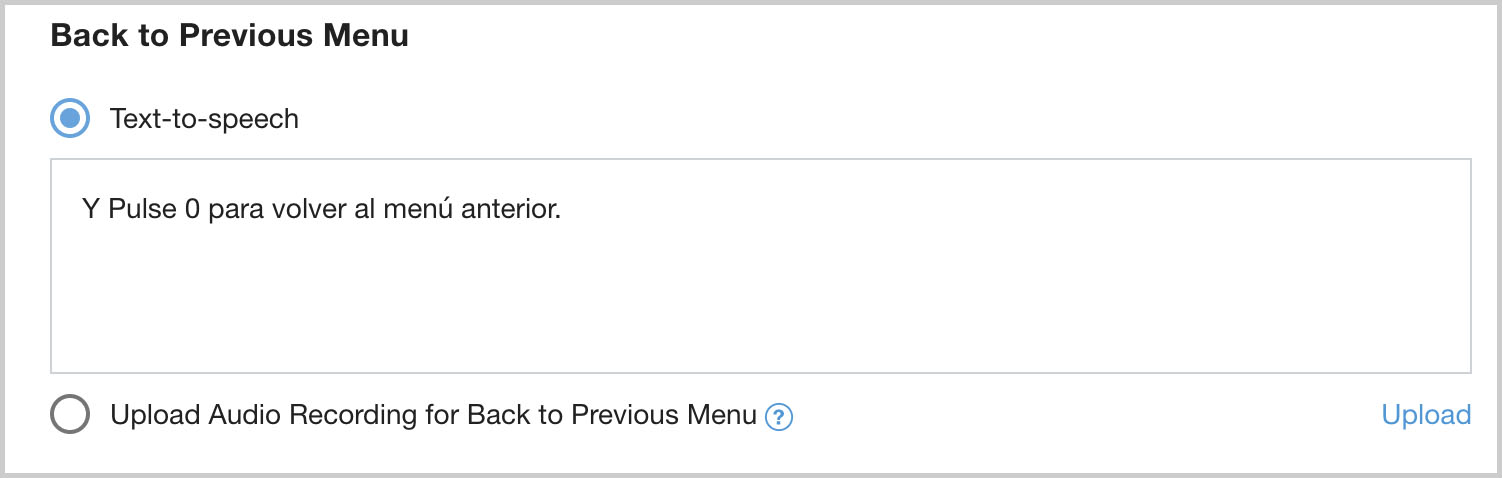
적용을 클릭하여 저장합니다.
언어의 대기열 설정 맞춤설정
영어를 제외한 모든 언어는 영어 대기열 설정에 따라 달라지므로 새 언어를 만들 때 영어 대기열 구조를 템플릿으로 수정하게 됩니다. 대기열 구조를 변경하려면 영어 설정을 사용하세요.
대기열 맞춤설정을 클릭하여 새 언어의 각 실시간 대기열 채널을 수정합니다. IVR, 모바일, 웹 등 모든 채널에 대해 이 작업을 반복해야 합니다.
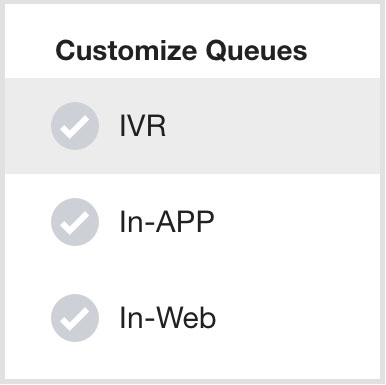
새 언어로 대기열 이름을 수정할 수 있습니다.
대기열 이름을 클릭하고 새/번역된 대기열 이름을 입력합니다. IVR 공지에 텍스트 음성 변환을 사용하는 경우 대기열 이름이 들리고 모바일 또는 웹 SDK를 사용하는 경우 대기열 이름이 표시됩니다.
인스턴트 음성 통화 옆의 체크박스를 선택하여 이 대기열로의 통화를 사용 설정합니다.
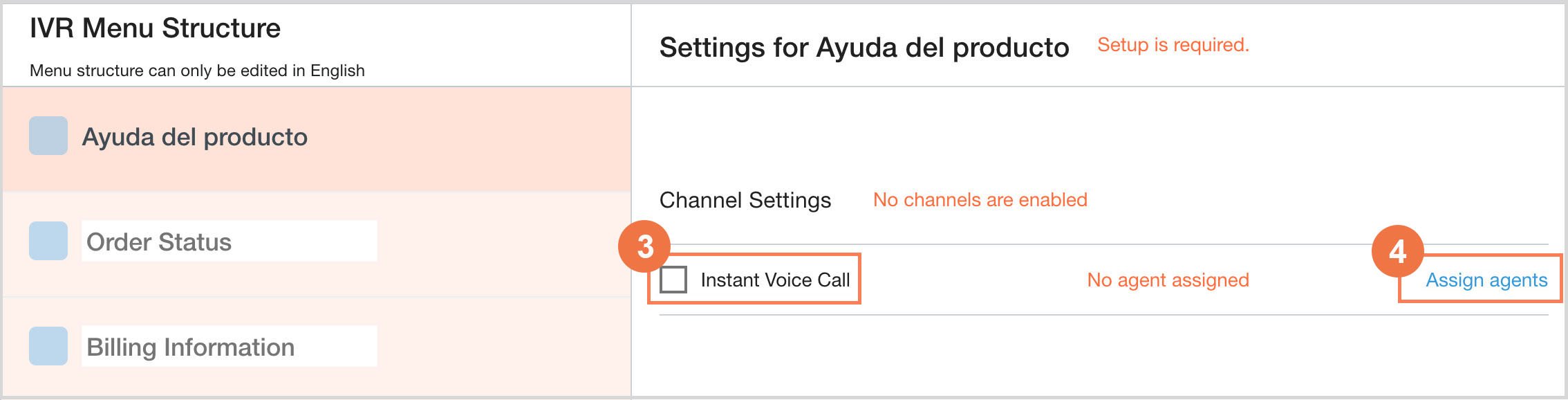
상담사 할당을 클릭하여 수신 전화에 대해 이 대기열에 상담사를 할당합니다.
각 메뉴에 대해 2~4단계 반복: 대기열이 완전히 설정되고 라이브로 전환할 준비가 되면 빨간색에서 흰색으로 바뀝니다.
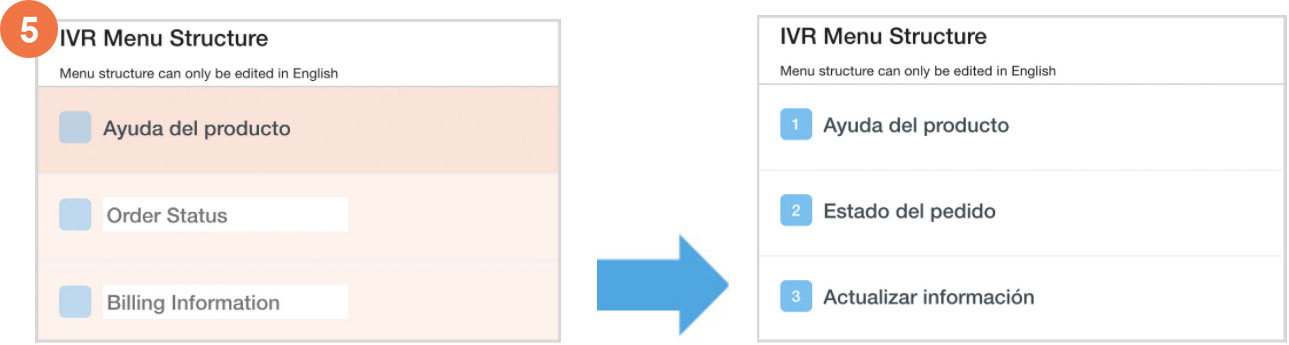
게시: 모든 메시지와 대기열이 구성되기 전에 언어를 게시할 수 있지만, 언어가 게시되면 소비자가 액세스할 수 있습니다. 필요한 모든 메시지와 대기열을 구성한 경우에만 언어를 라이브로 설정하세요. 라이브 상태가 되면 할당된 번호를 호출하거나 SDK를 통해 대기열에 액세스하여 테스트해야 합니다.
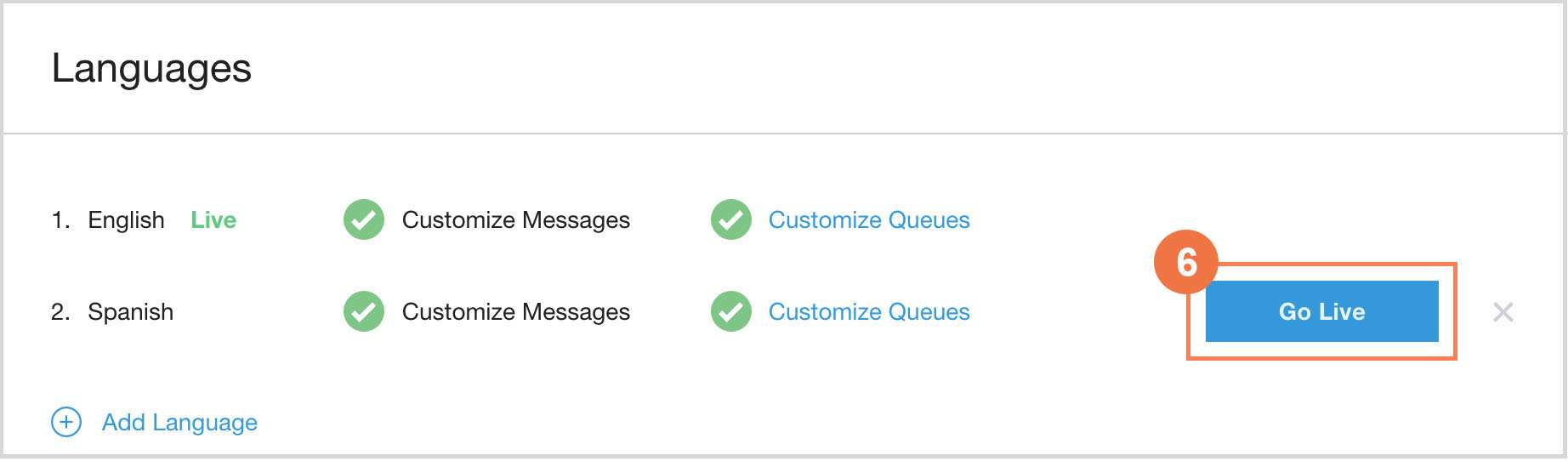
문제 해결
라이브 시작 버튼이 작동하지 않으면 다음 단계를 따르세요.
모든 채널의 모든 메뉴 옵션을 수정해야 합니다. 일부는 이름이 지정된 것으로 표시될 수 있지만 생성 시 영어(미국) 대기열에서 가져온 것이므로 수정해야 합니다.
언어 및 메시지의 모든 프롬프트에 업로드된 항목이 있거나 텍스트 음성 변환 필드에 작성된 항목이 있는지 확인합니다.
채널을 사용하지 않더라도 각 채널의 대기열에 상담사를 한 명씩 할당하여 활성 상태를 유지해야 할 수 있습니다.
지원 언어
상담사 대상 언어
관리자는 위치를 구성할 수 있으며 이러한 위치에는 기본적으로 할당된 언어가 있습니다. 에이전트 어댑터의 현지화된 언어를 참고하세요.
다음과 같은 상담사 대상 언어가 지원됩니다.
아랍어
중국어
영어
프랑스어(프랑스)
프랑스어(캐나다)
일본어
독일어
이탈리아어
한국어
포르투갈어
스페인어(멕시코)
스페인어(스페인)
태국어
터키어
베트남어
고객 대상 언어
소비자 대상 언어의 경우 언어가 추가되면 다음이 적용됩니다.
대기열 이름을 맞춤설정할 수 있습니다.
업로드된 언어별 메시지가 재생되거나 표시됩니다.
언어가 보고에 새 측정기준으로 추가됩니다.
상담사는 전화를 걸 때 언어 목록에서 선택할 수 있습니다.
현재 고객 대상 언어에는 다음이 포함됩니다.
아랍어
체코
중국어(간체)
중국어(번체)
덴마크어
네덜란드어
영어(오스트레일리아)
영어(캐나다)
영어(영국)
영어(미국)
핀란드어
프랑스어(프랑스)
프랑스어(캐나다)
독일어
헝가리어
이탈리아어
일본어
한국어
노르웨이어
폴란드어
포르투갈어(브라질)
포르투갈어(포르투갈)
스페인어(스페인)
스페인어(멕시코)
스웨덴어
태국어
터키어
베트남어
모바일 및 웹 SDK 채널 메시지 맞춤설정
모바일 및 웹 SDK가 설치되면 소비자에게 표시되는 적시 메시지를 맞춤설정할 수 있습니다.
메시지는 전역 설정과 대기열 수준에서 구성할 수 있습니다.
전체 설정에서 모바일 메시지 설정
모바일 메시지는 Android 및 iOS SDK에서 사용할 수 있으며, 여러 앱을 사용하는 경우 언어 및 앱별로 구성할 수 있습니다.
전역 메시지는 설정 > 언어 및 메시지에 있습니다.
모바일 메시지를 업데이트하려면 채널로 원래 앱을 선택합니다.
웹 SDK 메시지를 업데이트하려면 웹 SDK 채널을 선택합니다.
설정 > 지원 센터 세부정보에서 근무 시간 외 메시지 모바일 표시 옵션을 사용 설정하면 설정 > 대기열 > 모바일 > 선택한 대기열 메뉴 설정에서 대기열별로 근무 시간 외 메시지를 구성할 수도 있습니다.
기본 인사말 메시지: 채팅 대화를 시작할 때 소비자에게 전송되는 첫 번째 메시지로 사용됩니다.
샘플 모바일 기본 메시지: Kat Jones님, 문의해 주셔서 감사합니다. 상담사에게 연결해 드리는 동안 제공할 수 있는 세부정보를 보내 주세요.
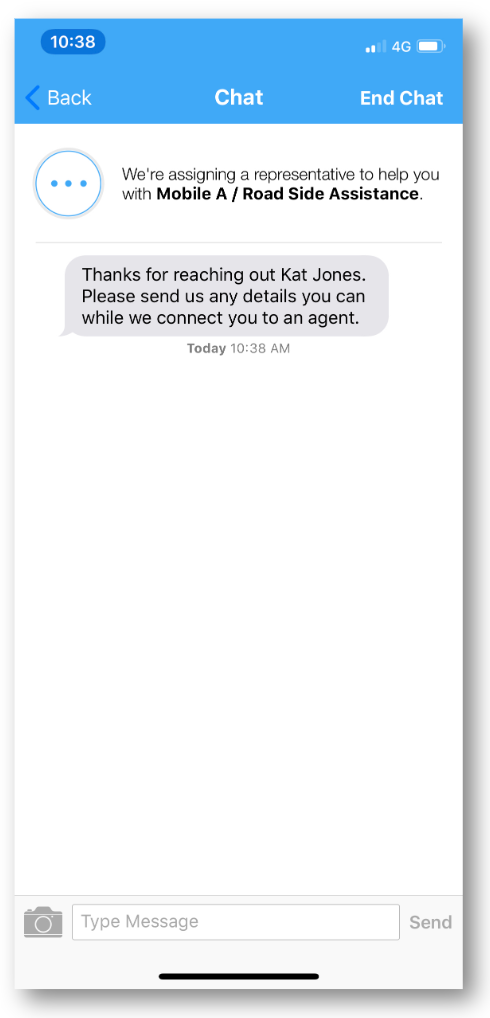
영업시간 외 메시지: 영업시간 외에 있는 대기열에 대해 통화 또는 채팅 옵션을 선택하면 이 메시지가 앱에 표시됩니다.
- 통화: 통화 옵션을 선택하면 표시됩니다.
영업시간 외 모바일 통화 메시지 샘플: 오늘 업무가 종료되었습니다. 월요일~금요일 오전 9시(PST)~오후 6시(PST) 사이에 전화해 주세요. 도움이 더 필요하면 support@yourcompany.com으로 이메일을 보내세요.
- 채팅: 채팅 옵션을 선택하면 표시되며 모바일 메뉴 흐름을 다시 시작하는 옵션이 있습니다.
샘플 모바일 채팅 시간 외 메시지:오늘 업무가 종료되었습니다. 월요일~금요일 오전 9시(PST)~오후 6시(PST) 사이에

웹 SDK 채널 메시지
웹 SDK 채널 메시지는 웹페이지에 설치된 웹 SDK와 함께 사용되며 언어별로 구성할 수 있습니다.
기본 인사말 메시지: 에이전트가 채팅 세션에 할당되면 소비자에게 전송되는 첫 번째 메시지로 사용됩니다.
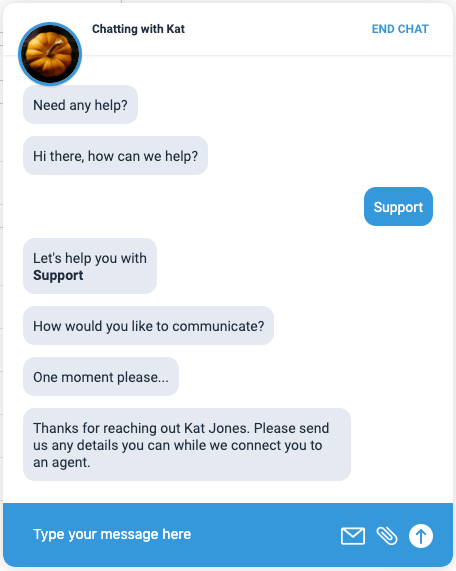
영업시간 외 메시지: 영업시간 외에 있는 대기열에 대해 통화 또는 채팅 옵션이 선택되고 영업시간 외 전환 및 과부하 전환이 모두 사용 중지된 경우 이 메시지가 앱에 표시됩니다.
- 통화: 통화 옵션을 선택하면 표시되며 다른 채널에서 새 대화를 시작하는 옵션이 있습니다.
업무 시간 외 통화 메시지 샘플: 오늘 업무가 종료되었습니다. 월요일~금요일 오전 9시(PST)~오후 6시(PST) 사이에 다시 전화해 주세요. 도움이 더 필요하면 support@yourcompany.com으로 이메일을 보내세요.
- 채팅: 채팅 옵션을 선택하면 표시되며, 아래에서 선택할 수 있는 다른 대기열이 표시됩니다.
근무 시간 외 채팅 화면의 예:
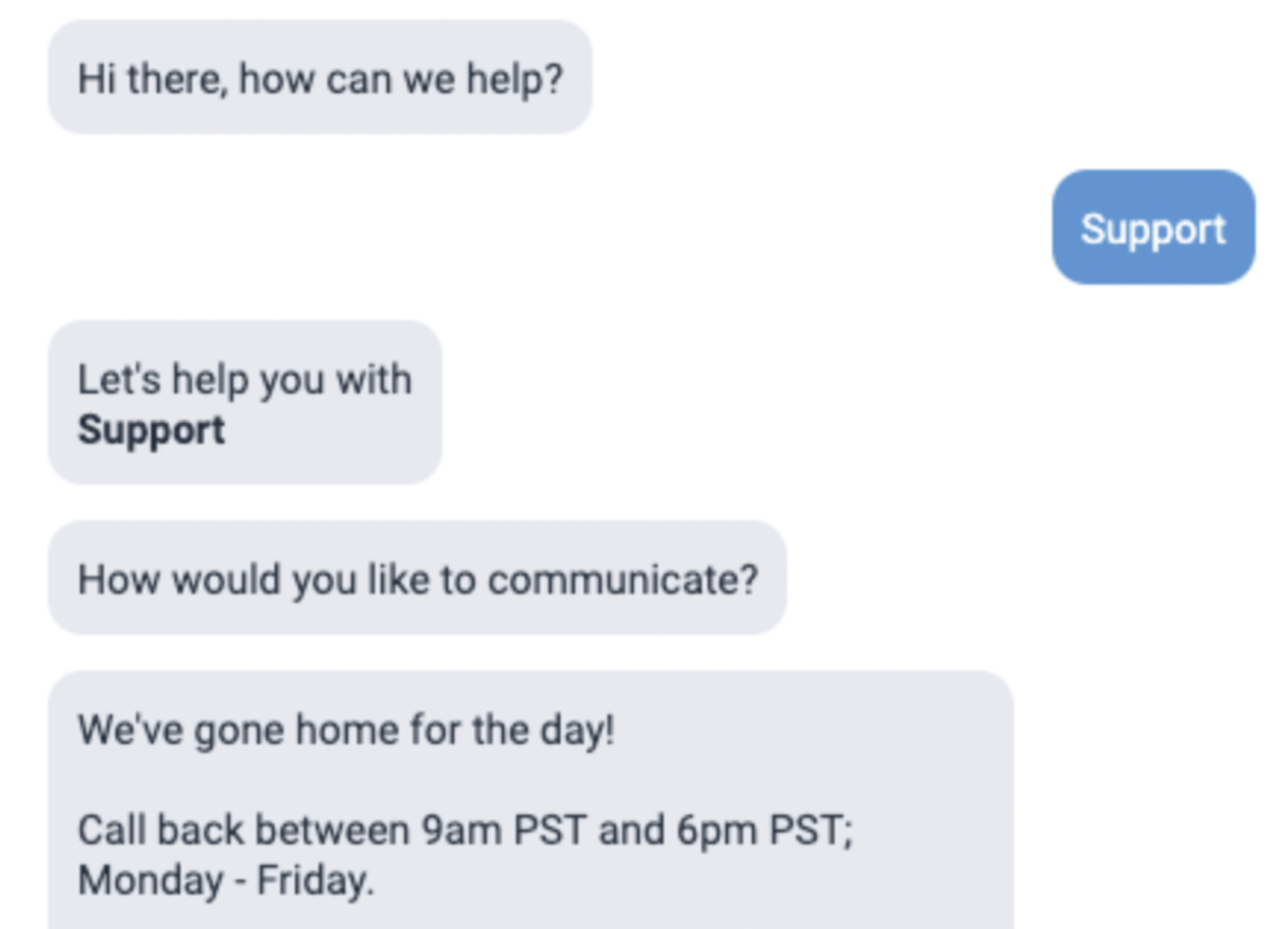
웹 및 모바일 메시지 맞춤설정을 위한 샘플 변수 속성
다음 변수를 모바일 및 웹 SDK 메시지에 삽입하여 SDK에서 전달된 정보 또는 대기 정보를 참조할 수 있습니다.
전체 목록은 동적 소비자 메시지에 변수 사용을 참고하세요.
@{END_USER}
설명: 소비자 이름을 삽입합니다.
인증되지 않은 페이지 (소비자가 로그인할 필요 없음)에 Web SDK가 구성되어 있는 경우 Contact Center AI Platform (CCAI Platform)에서 소비자에 관한 개별 정보를 전달할 수 없습니다.
인증되면 Full name가 표시됩니다.
인증되지 않은 경우 Customer라는 용어가 표시됩니다.
@{AGENT}
설명: 상담사 이름을 삽입합니다.
@{NEXT_REOPEN_HOUR}
설명: 영업시간에 따라 개장 시간을 자동으로 표시하려면 이 변수를 포함하세요.
예를 들면 We are closed for today, please try again tomorrow. We open {NEXT_REOPEN_HOUR}입니다.
@{ESTIMATED_WAIT_TIME_IN_MINUTES}
설명: 현재 예상 대기열 대기 시간의 분 또는 시간 값이 삽입됩니다. 이 변수는 인사말 및 전환 메시지에서 사용할 수 있습니다.
숫자 값 뒤에 Minutes라는 단어가 추가되고 연결된 언어로 번역됩니다.
샘플 입력
독일어: Jemand wird so schnell wie möglich bei Ihnen sein. Die derzeitige
geschätzte Wartezeit beträgt @{ESTIMATED_WAIT_TIME_IN_MINUTES}.
영어:A representative will be with you ASAP. The current estimated wait
is @{ESTIMATED_WAIT_TIME_IN_MINUTES}.
소비자에게 출력
독일어: Jemand wird so schnell wie möglich bei Ihnen sein. Die derzeitige geschätzte Wartezeit beträgt 5 Minuten.
영어: 담당자가 최대한 빨리 연락드리겠습니다. 현재 예상 대기 시간은 5분입니다.
@{QUEUE_SIZE}
설명: 숫자로 된 값으로, 번호를 보는 소비자를 포함하여 대기열에서 기다리는 현재 총 소비자 수가 삽입됩니다. 채팅 인사말 메시지에만 해당합니다.
메시지를 구성할 때 연결된 언어의 변수 끝에 supporting label를 추가합니다. 아래 예시에서는 in line를 추가했습니다.
샘플 입력
A representative will be with you ASAP. You are number @{QUEUE_SIZE} in line.
소비자에게 출력
담당자가 최대한 빨리 연락드리겠습니다. 대기 번호는 3번입니다.
@{TIME_UNTIL_DISMISSAL}
설명: 이 변수에는 채팅이 닫힐 때까지 남은 시간이 포함됩니다.
예를 들어 채팅 닫기 타이머가 3분인 경우 닫기 알림 타이머 = 1분 TIME_UNTIL_DISMISSAL은 2를 삽입합니다.
이 메시지를 구성할 때 연결된 언어(분)의 변수 끝에 supporting label를 추가합니다.
전역 기본 인사말 및 근무 시간 외 메시지 구성
설정 > 지원 센터 세부정보로 이동합니다.
Display an After Hours Message Mobile(근무 시간 외 메시지 표시 모바일)로 스크롤하여 On(사용)으로 전환합니다.
설정 > 언어 및 메시지로 이동합니다.
모바일 및 웹 SDK 섹션으로 스크롤합니다.
메시지를 설정할 언어와 채널을 선택합니다.
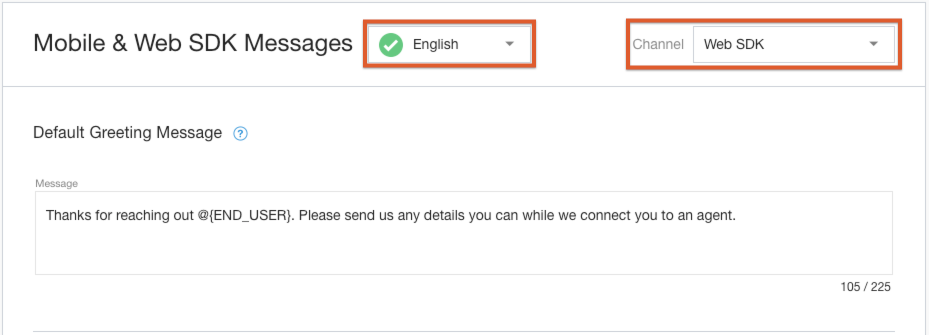
모바일 앱을 선택하면 채널 드롭다운이 선택한 모바일 앱의 '모바일 및 웹 SDK' 섹션과 '오디오 메시지' 섹션에 나열된 모든 메시지 구성을 자동으로 규제합니다. 단, 다음은 예외입니다.
IVR 구매 흐름 메시지
모바일 앱 내에서 사용하도록 맞춤설정된 모든 IVR 메시지는 현재 미국 영어로만 구성할 수 있습니다.
예시와 함께 입력할 메시지
기본 인사말 메시지: 채팅이 시작될 때 채팅을 통해 전송되는 메시지입니다.
@{END_USER}님, 안녕하세요. 문제가 발생하여 불편을 드려 죄송합니다. 상담사에게 연결해 드리는 동안 잠시만 기다려 주세요.
영업시간 외 메시지 제목
죄송합니다. 현재 영업시간이 아닙니다.
After Hour Messaging Message(시간 외 메시지)
오늘은 영업시간이 아닙니다. 내일 오전 9시(태평양 표준시) 이후에 다시 시도해 주세요.
Waiting for Agent Assignment Message(상담사 할당 대기 메시지): 대기열 선택 직후 소비자에게 전송되는 메시지입니다. DAP를 사용하는 경우 대기열이 자동으로 선택되므로 이 메시지가 바로 전송됩니다.
@{QUEUE}와 관련하여 도움을 드릴 수 있는 담당자를 할당하고 있습니다.
상담사 할당 메시지: 상담사가 세션에 할당되면 소비자에게 전송되는 메시지입니다. @{상담사}님이 @{대기열}에 관해 채팅으로 안내해 드립니다.
종료 경고 알림 (웹 전용): 비활성 채팅이 메시지 자동 종료로 설정된 경우 이 메시지는 설정 > 채팅에 설정된 타이머에 따라 소비자에게 전송됩니다. 아직 자리에 계신가요? @{TIME_UNTIL_DISMISSAL}분 이내에 응답하지 않으면 채팅 세션이 종료됩니다.
메시지를 입력합니다.
필요한 경우 변수 속성을 포함합니다.
메시지에 하이퍼링크를 추가하려면 아래 구조를 따르세요. SDK의 출력은 회사에서 설치한 모바일 또는 웹 SDK 버전에 따라 달라집니다.
텍스트 형식 구조: {{https://www.yourcompany.co | Visit our website}}
웹 SDK 및 모바일 SDK 버전 >= 0.34.1
표시되는 텍스트: 웹사이트 방문
모바일 SDK 버전이 0.34.1 미만
표시되는 텍스트: 웹사이트 https://www.yourcompany.co를 방문하세요.
적용을 클릭합니다.
채널 설정을 변경하여 반복하고, 해당하는 경우 다른 SDK의 메시지를 설정합니다.
대기열별로 영업시간 외 메시지 구성
설정 > 대기열 > 모바일 수정/보기로 이동합니다.
대기열을 선택합니다.
근무 시간 외 응대 메시지 표시를 사용으로 전환합니다.
맞춤 시간 외 메시지 사용을 선택합니다.
이 대기열의 맞춤 메시지를 입력합니다.
메시지에 하이퍼링크를 추가하려면 아래 구조를 따르세요. SDK의 출력은 회사에서 설치한 모바일 또는 웹 SDK 버전에 따라 달라집니다.
텍스트 형식 구조: {{https://www.yourcompany.co | Visit our website}}
웹 SDK 버전이 1.15 이상이고 모바일 SDK 버전이 0.34 이상인 경우
표시되는 텍스트: 웹사이트 방문
웹 SDK 버전 < 1.15 및 모바일 SDK 버전 < 0.34
표시되는 텍스트: 웹사이트 https://www.yourcompany.co를 방문하세요.
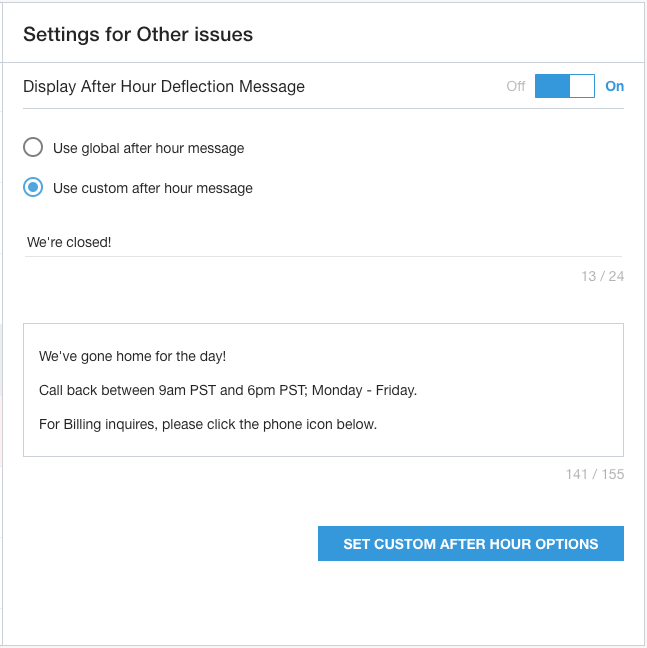
Set Custom After Hours Options(맞춤 야간 옵션 설정)을 클릭하여 저장합니다.
맞춤 오디오 파일 및 대기 음악 세부정보
개요
발신자에게 재생되는 거의 모든 메시지는 오디오 녹음 파일로 맞춤설정할 수 있습니다. 맞춤 오디오 메시지를 사용할 때의 권장사항과 권장사항은 다음과 같습니다.
파일 형식
WAV 및 MP3 오디오 형식을 지원합니다.
오디오 파일의 확장자를 변경해도 파일 형식이 변경되지는 않으므로 파일 이름을 간단히 바꿀 수는 없습니다. 변환기를 사용하여 변환해야 하며, 변환기는 다운로드하거나 온라인에서 찾을 수 있습니다.
권장사항
전화 통신 표준은 샘플링 레이트가 8kHz인 8비트 PCM 모노입니다. 즉, 비트 전송률은 64kbit/s (8kHz 샘플링 주파수 × 샘플당 8비트)입니다.
음성 파일의 파일 크기를 줄일 수 있으며, 이는 품질에도 영향을 미칩니다. 최소 권장 수준은 32kb/s 또는 16kb/s입니다.
이 표준은 대역폭이 300Hz~8kHz 오디오 범위로 제한되어 있으며 음성용으로 설계되어 음질 결과가 허용됩니다.
CCAI 플랫폼은 해당하는 경우 OPUS 코덱을 사용하고 6kb/s~510kb/s의 고정 또는 가변 비트 전송률을 지원하지만 전화 통신 목적으로는 여전히 64kb/s 비트 전송률을 유지하는 것이 좋습니다.
녹화
오디오 프롬프트의 경우 가능한 최고 품질의 소스 녹음으로 시작하는 것이 좋습니다. 즉, 음향이 좋은 방에서 전문적인 품질의 마이크와 프리앰프를 사용하여 신중하게 녹음된 음성입니다.
마이크를 신중하게 배치하면 최상의 결과를 얻을 수 있습니다. 음성의 경우 파열음('P', 'T' 소리 등)으로 인한 왜곡을 방지하기 위해 마이크를 스피커의 입 아래 또는 옆에 배치합니다. 마이크에 팝 필터나 차폐 장치를 사용하여 이러한 왜곡을 방지할 수도 있습니다.
48Khz 샘플링 레이트의 소스를 16비트 또는 24비트 모노 비압축 WAV 파일로 녹음합니다. 모노 대신 스테레오로 녹음할 수 있습니다. 스테레오로 변환하는 경우 CCAI 플랫폼에 업로드하기 전에 파일을 모노로 변환해야 합니다.
후처리:
녹화 후 해당 소스 형식으로 녹화 파일을 보관합니다. ZIP 또는 RAR 파일로 압축하여 외부 드라이브에 저장하거나 클라우드 서비스에 업로드하면 됩니다. 압축되지 않은 오디오 파일은 크기가 클 수 있습니다. 전화 통신 표준인 오디오로 트랜스코딩하면 품질이 크게 저하됩니다.
소스 자료를 재사용하거나 후처리로 인한 사운드 아티팩트를 수정할 수 있도록 초기 고품질 오디오의 보관 사본을 보관하는 것이 좋습니다.
Audacity (무료 멀티 플랫폼 오디오 편집 애플리케이션)와 같은 오디오 소프트웨어 편집 프로그램을 사용하여 다음 작업을 할 수 있습니다.
녹음 파일에서 앞뒤의 무음 부분을 자릅니다.
볼륨을 정규화합니다.
배경 소음을 제거합니다.
원하는 경우 소스 파일의 사본에 이퀄라이제이션을 적용합니다.
Audacity 또는 다른 프로그램에서 내보낼 때는 내보내기 설정이 올바른지 확인하세요.
MP3 형식으로 내보내려면 LAME MP3 인코더를 다운로드해야 할 수 있습니다. 자세한 내용은 오디오 편집기의 안내를 따르세요.
스테레오 소스가 있는 경우 업로드하기 전에 모노로 변환하세요. 이렇게 하면 스테레오-모노 위상 아티팩트가 발생하지 않습니다.
파일 크기가 15MB를 초과하지 않는지 확인하세요.
대기 및 통화 대기 음악 맞춤설정
지원 프로세스 내의 여러 단계를 구분하기 위해 서로 다른 대기 음악과 통화 대기 음악을 할당할 수 있습니다.
단계마다 다른 음악을 사용하면 항상 동일한 음악을 듣는 것과 달리 소비자가 다른 단계로 진행했음을 알 수 있습니다.
전역 및 대기열 수준에서 대기 및 대기 음악 설정
전체 설정 찾기
설정 > 언어 및 메시지 > 음성 메시지로 이동합니다.
통화 대기 음악 섹션으로 이동합니다.
오디오 파일 추가의 아래 단계에 따라 음악을 설정합니다.
대기열 수준 설정 찾기
설정 > 대기열로 이동합니다.
원하는 채널 대기열 메뉴를 클릭하여 선택합니다.
구성된 대기열의 메뉴가 측면 설정 패널과 함께 표시됩니다.
대기 및 대기 음악을 설정할 대기열을 클릭합니다.
설정 패널에서 통화 음악으로 이동합니다.
오디오 파일 추가의 아래 단계에 따라 음악을 설정합니다.
재생 속도 수정 및 오디오 파일 다운로드
컴퓨터에서 파일을 업로드하거나 드래그 앤 드롭 방법을 사용하여 파일을 추가하여 대기 음악으로 사용할 .mp3 또는 .wav 파일을 추가할 수 있습니다.
파일이 업로드되면 음악을 미리 보거나, 볼륨을 조정하거나, 재생 속도를 수정할 수 있습니다.
대기 음악과 통화 대기 음악에 대한 설정이 별도로 있어 각 설정에 다른 오디오 파일을 할당할 수 있습니다.
통화 음악 섹션에서 파일 바꾸기 아이콘을 클릭하여 새 파일을 업로드합니다.
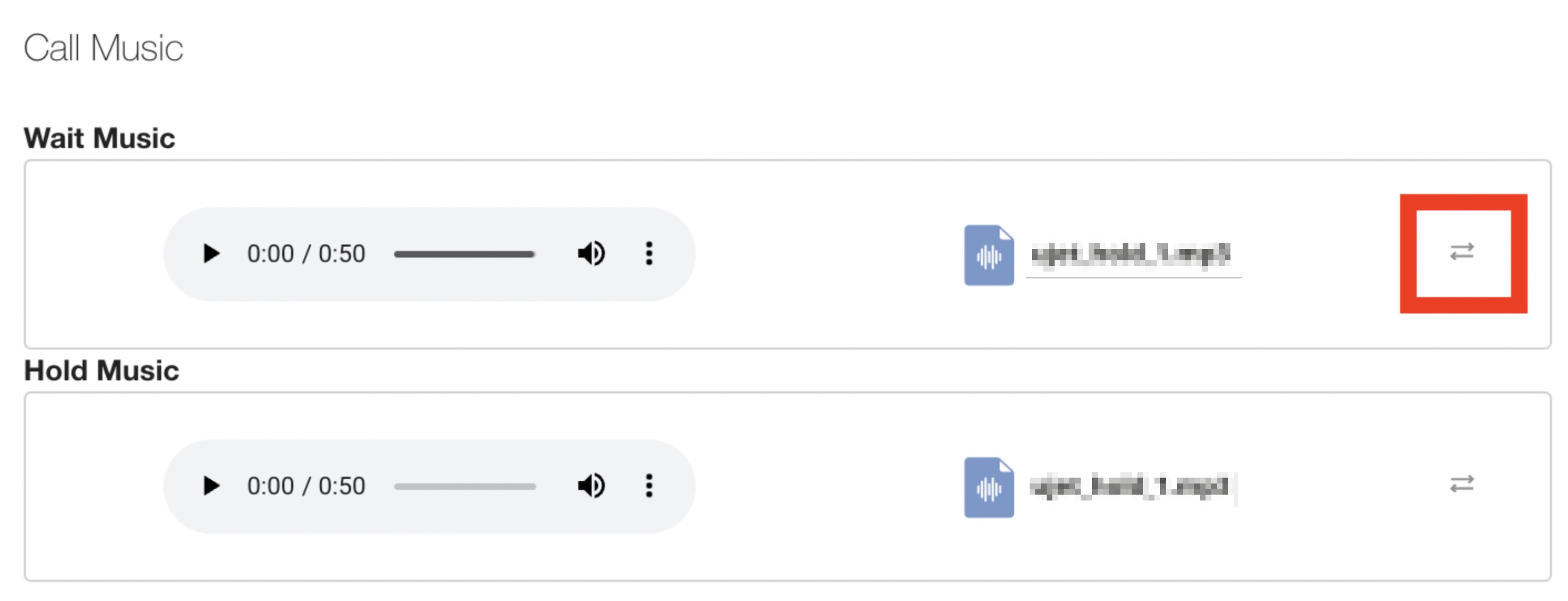
열리는 파일 창을 사용하여 업로드할 오디오 파일을 선택하고 열기를 클릭합니다. 또는 취소를 클릭하여 파일 창을 닫고 드래그 앤 드롭 방법을 사용하여 오디오 파일을 추가합니다.
파일이 업로드되면 새 파일의 이름이 현재 파일 이름을 대체합니다.
재생 버튼을 클릭하여 오디오를 미리 봅니다.
볼륨 아이콘 (
 )을 클릭하여 슬라이더를 사용하여 볼륨을 높이거나 낮춰 재생 중에 사용되는 볼륨을 조정합니다.
옵션 아이콘 (
 )을 클릭하여 재생 속도를 다운로드하거나 수정합니다.
다운로드를 클릭하여 오디오 파일의 사본을 다운로드합니다.
재생 속도를 클릭하여 일반 속도의 0.25배에서 2배 사이의 속도를 선택합니다.
1은 일반 속도를 나타내고, 0.25는 원래 속도의 1/4 (재생 속도 느림)이며, 2는 일반 속도의 두 배입니다.
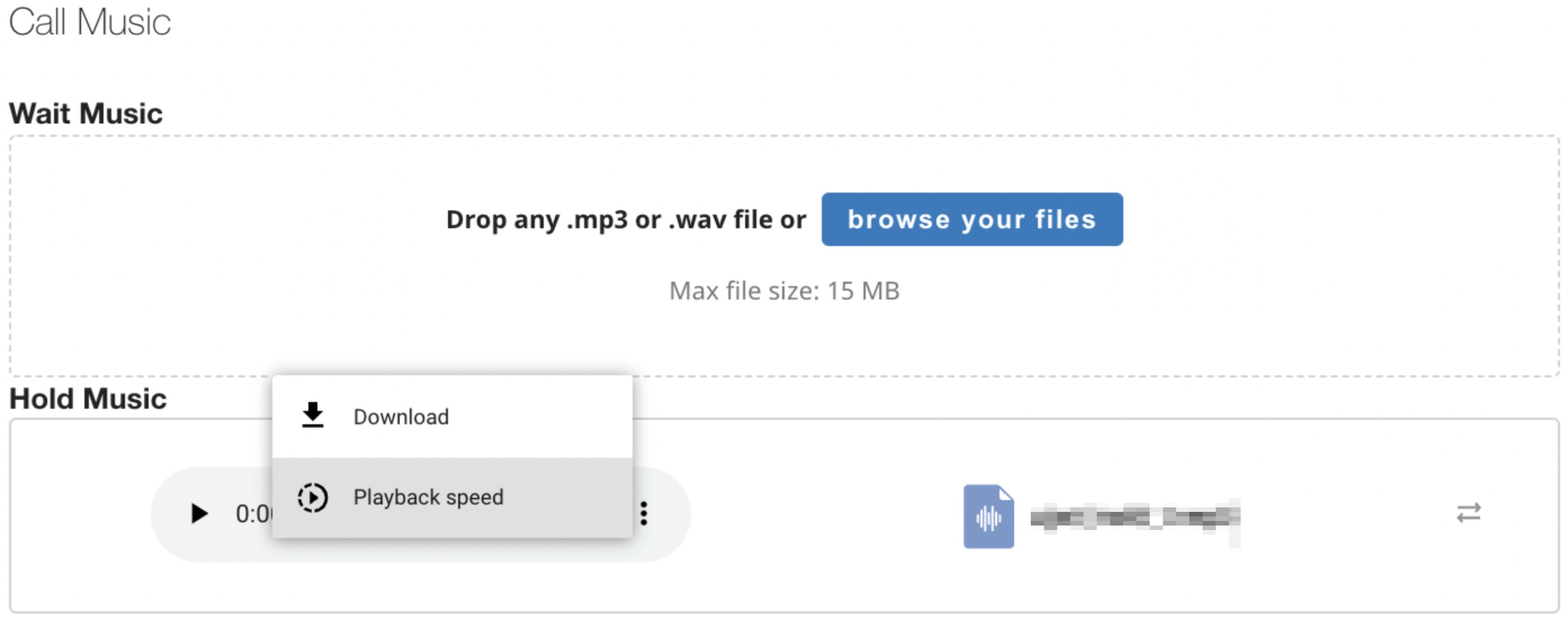
다른 유형의 음악 (대기 또는 기다림)에 대해서도 이 단계를 반복합니다.
저장을 클릭합니다.
이제 오디오 파일이 모든 대기열에서 대기 및 홀드 음악으로 사용됩니다.
IVR 메시지 구성
이 섹션에서는 IVR 채널의 메시지를 구성하는 방법을 설명합니다. IVR 메시지는 전역적으로 그리고 대기열 수준에서 구성할 수 있습니다. 텍스트 음성 변환 메시지를 입력하거나 맞춤 오디오 파일을 업로드할 수 있습니다.
전역 IVR 메시지 구성
이 섹션에서는 IVR 메시지를 전역적으로 구성하는 방법을 설명합니다.
언어 선택 메시지 구성
모든 IVR 통화 시작 시 재생되도록 언어 선택 메시지를 구성할 수 있습니다. 이 메시지를 건너뛸 수도 있습니다.
언어 선택 메시지를 구성하려면 다음 단계를 따르세요.
CCAI Platform 포털에서 설정 > 언어 및 메시지를 클릭합니다. 설정 메뉴가 표시되지 않으면 메뉴를 클릭합니다.
언어 선택 메시지에서 다음 중 하나를 수행합니다.
텍스트 음성 변환 메시지를 구성하려면 다음 단계를 따르세요.
텍스트 음성 변환을 선택합니다.
텍스트 필드에 IVR 통화 시작 시 재생할 언어 선택 텍스트를 입력합니다(예:
For
English, press 1. For Spanish, press 2. For French, press 3. For
German, press 4. For Japanese, press 5.
).
언어 선택을 위한 오디오 녹음을 업로드하려면 다음 단계를 따르세요.
언어 선택을 위한 오디오 녹음 파일 업로드를 선택합니다.
오디오 녹음 파일로 이동한 다음 열기를 클릭합니다.
언어 선택 메시지를 건너뛰려면 다음 단계를 따르세요.
언어 선택 건너뛰기를 선택합니다.
기본 언어 목록에서 기본 라우팅 언어를 선택합니다.
언어 저장을 클릭합니다.
IVR별 메시지 맞춤설정
IVR 워크플로에서 재생되는 메시지를 맞춤설정할 수 있습니다.
IVR별 메시지를 맞춤설정하려면 다음 단계를 따르세요.
CCAI Platform 포털에서 설정 > 언어 및 메시지를 클릭합니다. 설정 메뉴가 표시되지 않으면 메뉴를 클릭합니다.
IVR 관련 메시지 창으로 이동합니다. 이 창에는 여러 메시지 유형이 포함되어 있습니다.
구성하려는 메시지 유형의 텍스트 음성 변환 메시지를 수정하거나 오디오 파일을 업로드합니다.
저장을 클릭합니다.
IVR 메시지 유형
사용 가능한 메시지 유형은 다음과 같습니다.
IVR 인사말: 대기열 메뉴 낭독 전에 재생되는 초기 메시지입니다. 하위 큐 또는 리프 큐에서 DAP 인사말 메시지를 구성하면 DAP 인사말 메시지가 해당 큐의 IVR 인사말 메시지를 재정의합니다.
예:
Thank you for calling us.0번 누르기 - 이전 메뉴로 돌아가기: 하위 대기열 옵션이 재생된 후 재생됩니다.
예:
and press 0 to go back to the previous menu.잘못된 대기열 선택: 최종 사용자가 존재하지 않는 옵션을 선택할 때 재생됩니다.
예:
You have selected an invalid menu option.녹음 권한 요청: 대기열의 통화 녹음 설정 창에서 사용자에게 녹음 권한 요청이 선택된 경우 재생됩니다. 자세한 내용은 대기열 수준에서 설정 기록을 참고하세요.
예:
If you would like to not be recorded for monitoring purposes please
 press 1.
영업시간 외 전환: 최종 사용자가 영업시간 외에 전화를 걸 때 재생됩니다.
예:
Our offices are currently closed.과부하 전환: 과부하 통화 전환 기준점에 도달하면 재생됩니다.
예:
Thank you for waiting, we will be with you shortly.과부하 리디렉션 메시지 옵션: 설정 > 통화 > 과부하 리디렉션 창에 구성된 과부하 리디렉션 옵션을 나열하고 각 옵션을 선택하기 위해 눌러야 하는 번호를 표시합니다. 옵션은 과부하 전환 창에 표시되는 순서대로 나열됩니다. 이 메시지는 과부하 회피 메시지 바로 다음에 재생됩니다. 최종 사용자가 옵션을 선택하지 않으면
keep waiting이 자동으로 선택됩니다. 과부하 메시지는 4분마다 반복됩니다.예:
To receive a callback and keep your place in the queue, press 1. To
 remain on the line and keep waiting, press 2.
과부하 전환 전화 옵션: 최종 사용자가 다른 전화번호로 전환하는 옵션을 선택할 때 재생됩니다.
예:
Please wait, your call is being redirected.과부하 전환 콜백 옵션: 최종 사용자가 콜백 옵션을 선택하면 재생됩니다.
예:
We keep your place in queue and will call you back as soon as a
 representative is available.
과부하 전환 대기 옵션: 최종 사용자가 대기 중일 때 재생됩니다.
예:
Thank you for continuing to hold.
대기열 수준 IVR 메시지 구성
이 섹션에서는 대기열 수준에서 IVR 메시지를 구성하는 방법을 설명합니다. 자세한 내용은 IVR: 대기열 메뉴 추가 및 수정을 참고하세요.
IVR 메뉴 읽어주기 구성
최종 사용자가 대기열에 도착할 때 재생되도록 IVR 메뉴 읽기를 구성할 수 있습니다. 이 메시지를 건너뛸 수도 있습니다.
IVR 메뉴 읽기를 구성하려면 다음 단계를 따르세요.
CCAI Platform 포털에서 설정 > 대기열을 클릭합니다. 설정 메뉴가 표시되지 않으면 메뉴를 클릭합니다.
IVR (대화형 음성 응답) 창에서 수정 / 보기를 클릭합니다.
메뉴 구조를 클릭합니다.
설정 창의 IVR 대기열 메뉴 낭독에서 다음 중 하나를 수행합니다.
텍스트 음성 변환 메시지를 구성하려면 다음 단계를 따르세요.
텍스트 음성 변환을 선택합니다.
텍스트 필드에 IVR 대기열 메뉴 읽기 메시지를 입력합니다(예:
Press one for product issues, press two for order status,
press three for billing information.
).
IVR 대기열 메뉴 읽어주기를 위한 오디오 녹음 파일을 업로드하려면 다음 단계를 따르세요.
맞춤 녹음 파일을 선택합니다.
오디오 녹음 파일로 이동한 다음 열기를 클릭합니다.
저장을 클릭합니다.
IVR 대기열 메뉴 읽기를 건너뛰려면 다음 단계를 따르세요. 이렇게 하면 발신자가 지정한 기본 대기열로 바로 연결됩니다. 연결 속도를 높이기 위해 단일 대상 통화 흐름에 이 방법을 사용하는 것이 좋습니다.
IVR 메뉴 읽기 건너뛰기를 클릭합니다.
기본 대기열 필드에 검색 키워드를 입력하여 대기열을 찾습니다. 대기열 목록이 표시됩니다.
기본으로 설정할 대기열을 클릭한 다음 저장을 클릭합니다.
상위 대기열 메시지 구성
최종 사용자가 상위 대기열에 도착할 때 하위 대기열의 안내를 구성할 수 있습니다. 상위 대기열에는 하위 대기열이 포함되며 상담사가 할당될 수 없습니다.
상위 대기열 메시지를 구성하려면 다음 단계를 따르세요.
CCAI Platform 포털에서 설정 > 대기열을 클릭합니다. 설정 메뉴가 표시되지 않으면 메뉴를 클릭합니다.
IVR (대화형 음성 응답) 창에서 수정 / 보기를 클릭합니다.
상위 대기열을 클릭합니다.
설정 창의 IVR 음성 설정에서 다음 중 하나를 수행합니다.
텍스트 음성 변환을 선택합니다. 발신자가 이 대기열을 선택하면 하위 대기열 옵션을 알리는 메시지가 재생됩니다. 이 메시지는 수정할 수 없습니다.
예:
For NAME_OF_CHILD_QUEUE_1, press 1, for NAME_OF_CHILD_QUEUE_2,
press 2.
상위 대기열 메시지의 오디오 녹음을 업로드하려면 다음을 실행하세요. 오디오 녹음 파일은 자녀 대기열 옵션(예:
For NAME_OF_CHILD_QUEUE_1, press 1, for
NAME_OF_CHILD_QUEUE_2, press 2.
)을 알려야 합니다.맞춤 녹음 파일을 선택합니다.
오디오 녹음 파일로 이동한 다음 열기를 클릭합니다.
IVR 저장을 클릭합니다.
리프 대기열 메시지 구성
최종 사용자가 리프 대기열에 도착했음을 알리는 음성 안내를 구성할 수 있습니다. 리프 대기열에는 상담사를 할당할 수 있습니다. 하위 대기열을 포함할 수 없습니다.
리프 대기열 메시지를 구성하려면 다음 단계를 따르세요.
CCAI Platform 포털에서 설정 > 대기열을 클릭합니다. 설정 메뉴가 표시되지 않으면 메뉴를 클릭합니다.
IVR (대화형 음성 응답) 창에서 수정 / 보기를 클릭합니다.
리프 대기열을 클릭합니다.
설정 창의 IVR 음성 설정에서 다음 중 하나를 수행합니다.
텍스트 음성 변환을 선택합니다. 이 명령어를 사용하면 대기열이 선택되었음을 알리는 메시지가 재생됩니다. 이 메시지는 수정할 수 없습니다.
예:
You have selected NAME_OF_LEAF QUEUE.리프 대기열 메시지의 오디오 녹음을 업로드하려면 다음을 실행하세요. 오디오 녹음 파일은 리프 대기열이 선택되었음을 알려야 합니다(예:
You have selected NAME_OF_LEAF QUEUE.).맞춤 녹음 파일을 선택합니다.
오디오 녹음 파일로 이동한 다음 열기를 클릭합니다.
IVR 저장을 클릭합니다.
IVR 구매 흐름 메시지
발신자가 결제 절차를 진행하는 동안 일련의 메시지가 재생됩니다. 이러한 메시지를 그대로 두거나 텍스트 음성 변환 스크립트를 업데이트할 수 있습니다.
이러한 메시지는 설정 > 언어 및 메시지 > IVR 구매 흐름 메시지에서 맞춤설정할 수 있습니다.
동적 콘텐츠 변수는 보안 결제에만 사용할 수 있습니다. 동적 소비자 메시지에 변수 사용을 참고하세요.
결제 확인
The total purchase amount including taxes and shipping is @{TOTAL_AMOUNT}.
Please press 1 to confirm, press 2 if it is the incorrect product or price. If
you would like to return to the agent at any time please press the star key.
신용카드 요청
Please input your credit card using the dial pad and press pound when you're
done.
잘못된 신용카드
Sorry, that credit card number was invalid, please try again! If you would like
to return to the agent, press the star key.
신용카드 확인
Your credit card number is @{CREDIT_CARD}. Please press 1 to confirm, press 2
to try again.
요청 만료일
Please input your 4 digit expiry date using the dial pad and press pound when
you're done.
만료일이 잘못됨
Sorry, that expiry date was invalid, please try again! If you would like to
return to the agent, press the star key.
만료일 확인
Your expiry date is @{EXPIRY_DATE}. Please press 1 to confirm, press 2 to try
again.
CVC 요청
Please input your CVC code using the dial pad and press pound when you're done.
잘못된 CVC
Sorry, that CVC code was invalid, please try again! If you would like to return
to the agent, press the star key.
CVC 확인
Your CVC code is @{CVC}. Please press 1 to confirm, press 2 to try again.
우편번호 요청
Please input your zip code using the dial pad and press pound when you're
done.
잘못된 우편번호
Sorry, that zip code was invalid, please try again! If you would like to return
to the agent, press the star key.
우편번호 확인
Your Zip Code is @{ZIP_CODE}. Please press 1 to confirm, press 2 to try again.
성공
Thank you for providing your payment information. It has been sent and you will
now be connected back to the agent.
동적 소비자 메시지의 변수
변수는 안전한 결제를 관리하고, 인사말 및 근무 시간 외 메시지를 구성하고, 대기열에서 고객의 대기 시간과 위치를 알리기 위해 메시지 구성을 맞춤설정할 수 있는 동적 콘텐츠 태그입니다.
IVR
IVR 관련 메시지에는 다음 변수를 사용할 수 있습니다.
메시지는 설정 > 언어 및 메시지 > IVR 전용 메시지에서 만들 수 있습니다.
@{ESTIMATED_WAIT_TIME_IN_MINUTES}
설명: 현재 예상 대기열 대기 시간의 분 및 / 또는 시간의 숫자 값이 삽입됩니다. 이 메시지는 인사말 및 전환 메시지에 사용할 수 있습니다.
숫자 값 뒤에 Minutes라는 단어가 추가되고 연결된 언어로 번역됩니다.
샘플 입력
영어:A representative will be with you ASAP. The current estimated wait
is @{ESTIMATED_WAIT_TIME_IN_MINUTES}.
@{QUEUE}
설명: 소비자가 선택한 대기열의 이름입니다. 이 메시지는 IVR 메뉴뿐만 아니라 과부하 및 음성 메일에서도 사용할 수 있습니다.
샘플 입력
We're assigning a representative to help you with @{QUEUE}
안전한 결제
다음 변수는 보안 결제 메시지에 사용할 수 있습니다.
메시지는 설정 > 언어 및 메시지 > IVR 구매 흐름 메시지에서 만들 수 있습니다.
변수를 사용하여 완전한 구매 흐름 메시지를 만들려면 IVR 구매 흐름 메시지를 참고하세요.
@{CREDIT_CARD}
설명: 고객이 입력한 신용카드 번호를 삽입합니다.
샘플 입력
Your credit card number is @{CREDIT_CARD}. Please press 1 to confirm, press 2
to try again.
@{CVC}
설명: 소비자가 입력한 CVC 코드를 삽입합니다.
샘플 입력
Your CVC code is @{CVC}. Please press 1 to confirm, press 2 to try again.
@{EXPIRY_DATE}
설명: 소비자가 입력한 만료일을 삽입합니다.
샘플 입력
Your expiry date is @{EXPIRY_DATE}. Please press 1 to confirm, press 2 to try
again.
@{TOTAL_AMOUNT}
설명: 세금 및 배송비를 포함한 총 구매 금액을 삽입합니다.
샘플 입력
The total purchase amount including taxes and shipping is @{TOTAL_AMOUNT}.
Please press 1 to confirm, press 2 if it is the incorrect product or price. If
you would like to return to the agent at any time please press the star key.
@{ZIP_CODE}
설명: 소비자가 입력한 우편번호를 삽입합니다.
샘플 입력
Your Zip Code is @{ZIP_CODE}. Please press 1 to confirm, press 2 to try again.
채팅
변수를 사용하여 채팅 채널의 기본 인사말과 근무 시간 외 메시지를 맞춤설정할 수 있습니다. 자세한 내용은 모바일 및 웹 SDK 메시지 맞춤설정을 참고하세요.
채팅에 사용할 수 있는 변수는 다음과 같습니다.
@{END_USER}
설명: 소비자의 전체 이름을 삽입합니다.
인증되지 않은 페이지 (소비자가 로그인할 필요 없음)에 Web SDK가 구성되어 있는 경우 CCAI Platform에서 소비자에 관한 개별 정보를 전달할 수 없습니다.
인증되면 소비자의 이름과 성이 표시됩니다.
인증되지 않은 경우 Customer라는 용어가 표시됩니다.
샘플 입력
Hi @{END_USER}, thank you for contacting us.
@{AGENT}
설명: 상담사의 이름을 삽입합니다.
@{QUEUE_SIZE}
설명: 대기열의 위치입니다. 숫자를 보는 소비자를 포함하여 대기열에서 기다리는 현재 총 소비자 수를 나타내는 숫자 값이 삽입됩니다.
메시지를 구성할 때 연결된 언어의 변수 끝에 supporting label를 추가합니다. 아래 예시에서는 in line를 추가했습니다.
샘플 입력
A representative will be with you ASAP. You are number @{QUEUE_SIZE} in line.
@{TIME_UNTIL_DISMISSAL}
설명: 이 변수에는 채팅이 닫힐 때까지 남은 시간이 포함됩니다.
예를 들어 채팅 닫기 타이머가 3분인 경우 닫기 알림 타이머 = 1분 TIME_UNTIL_DISMISSAL은 2를 삽입합니다.
이 메시지를 구성할 때 연결된 언어(분)의 변수 끝에 supporting label를 추가합니다.
샘플 입력
Are you still there? Please respond in the next @{TIME_UNTIL_DISMISSAL}
minute(s) or the chat session will be closed.
SMS, 소셜
다음 변수는 SMS, 소셜 (현재 WhatsApp만 사용 가능)에 사용할 수 있습니다.
사전 정의된 SMS 메시지는 설정 > 언어 및 메시지 > 세션 전 SMS 전환에서 만들 수 있습니다.
WhatsApp의 전역 메시지는 설정 > 언어 및 메시지 > WhatsApp에서 만들 수 있습니다.
@{COMPANY_NAME}
설명: 지원 센터 세부정보 > 표시 이름에 정의된 회사 이름을 삽입합니다. SMS 사전 설정 메시지의 일부입니다.
샘플 입력
Thank you for contacting @{COMPANY_NAME}. We're assigning a representative to
help you.
@{END_USER}
설명: 소비자의 전체 이름을 삽입합니다.
인증되지 않은 페이지 (소비자가 로그인할 필요 없음)에 Web SDK가 구성되어 있는 경우 CCAI Platform에서 소비자에 관한 개별 정보를 전달할 수 없습니다.
인증되면 소비자의 이름과 성이 표시됩니다.
인증되지 않은 경우 Customer라는 용어가 표시됩니다.
샘플 입력
Hi @{END_USER}, thank you for contacting us.
@{QUEUE_NAME}
설명: 소비자가 선택한 대기열의 이름입니다.
샘플 입력
We're assigning a representative to help you with @{QUEUE_NAME}
@{TIME_UNTIL_DISMISSAL}
설명: 이 변수에는 채팅이 닫힐 때까지 남은 시간이 포함됩니다.
예를 들어 채팅 닫기 타이머가 3분인 경우 닫기 알림 타이머 = 1분 TIME_UNTIL_DISMISSAL은 2를 삽입합니다.
이 메시지를 구성할 때 연결된 언어(분)의 변수 끝에 supporting label를 추가합니다.
샘플 입력
Are you still there? Please respond in the next @{TIME_UNTIL_DISMISSAL}
minute(s) or the chat session will be closed.
영업시간
다음 변수를 사용하여 영업시간에 따라 영업시간을 자동으로 표시할 수 있습니다.
@{NEXT_REOPEN_HOUR}
설명: 운영 시간을 기준으로 영업시간을 자동으로 표시하려면 이 변수를 포함하세요. 전역적으로 또는 대기열별로 설정된 운영 시간 (메시지가 전송된 대기열에 적용되는 운영 시간)을 기준으로 영업시간을 표시합니다. SMS 사전 설정 메시지의 일부입니다.
샘플 입력
Please try again tomorrow as we are closed today. We will open at @{NEXT_REOPEN_HOUR}.개