


Fstab (Dateisystemtabelle) ist eine Konfigurationsdatei, mit der Sie definieren, wie die Laufwerkspartition, das Dateisystem und die Dateifreigabenbereitstellungen in Ihrer Linux-VM bei einem Systemneustart beibehalten werden.
In diesem Dokument werden mehrere Bedingungen beschrieben, unter denen eine falsche fstab-Konfiguration zu einem Bootproblem führen kann. Außerdem finden Sie hier Tipps zur Fehlerbehebung.
Informationen zu anderen Ursachen für Bootfehler und zum automatischen Erkennen der Ursache finden Sie unter Bootprobleme bei Linux-Compute Engine-Instanzen beheben.
Im Folgenden sind einige häufige Probleme mit der Fehlkonfiguration von fstab aufgeführt:
- Syntaxfehler in der
fstab-Konfigurationsdatei - Falsche UUID
- Eintrag für ein nicht angehängtes/nicht verfügbares Gerät
- Veraltete Bereitstellungsoptionen wie
nobarrierfür den Dateisystem typ in SUSE oder RHEL Images.
Vorbereitung
- Wenn Sie Cloud Logging zum Logging der Ausgabe des seriellen Ports verwenden möchten, machen Sie sich mit Cloud Logging vertraut.
-
Richten Sie die Authentifizierung ein, falls Sie dies noch nicht getan haben.
Bei der Authentifizierung wird Ihre Identität für den Zugriff auf Google Cloud Dienste und APIs überprüft. Wenn Sie
Code oder Beispiele aus einer lokalen Entwicklungsumgebung ausführen möchten, können Sie sich bei
Compute Engine authentifizieren. Wählen Sie dazu eine der folgenden Optionen aus:
Wählen Sie den Tab für die Verwendung der Beispiele auf dieser Seite aus:
Console
Wenn Sie über die Google Cloud Console auf Google Cloud Dienste und APIs zugreifen, müssen Sie die Authentifizierung nicht einrichten.
gcloud
-
Installieren Sie die Google Cloud CLI. Initialisieren Sie die Google Cloud CLI nach der Installation mit dem folgenden Befehl:
gcloud initWenn Sie einen externen Identitätsanbieter (IdP) verwenden, müssen Sie sich zuerst mit Ihrer föderierten Identität in der gcloud CLI anmelden.
-
- Legen Sie eine Standardregion und -zone fest.
REST
Wenn Sie die REST API-Beispiele auf dieser Seite in einer lokalen Entwicklungsumgebung verwenden möchten, verwenden Sie die Anmeldedaten, die Sie der gcloud CLI bereitstellen.
Installieren Sie die Google Cloud CLI.
Wenn Sie einen externen Identitätsanbieter (IdP) verwenden, müssen Sie sich zuerst mit Ihrer föderierten Identität in der gcloud CLI anmelden.
Weitere Informationen finden Sie in der Google Cloud Authentifizierungsdokumentation unter Für die Verwendung von REST authentifizieren.
fstab-Probleme erkennen
Bei Bootproblemen empfiehlt Google dringend, die Bootlogs in der seriellen Konsole der Linux-VM zu prüfen. Die VM wechselt in den Notfallmodus und eine Fehlermeldung weist darauf hin, dass das Problem mit fstab zusammenhängt.
  [K[[1;31m TIME [0m] Timed out waiting for device dev-incorrect.device.
  [[1;33mDEPEND[0m] Dependency failed for /distribution.
  [[1;33mDEPEND[0m] Dependency failed for Local File Systems.
  ...
  Welcome to emergency mode! After logging in, type "journalctl -xb" to viewsystem logs, "systemctl reboot" to reboot, "systemctl default" to try again to boot into default mode.
  Give root password for maintenance
  (or type Control-D to continue)
Gemäß der Fehlermeldung liegt ein Abhängigkeitsfehler für das Dateisystem /distribution vor. Der Abhängigkeitsfehler für einen Dateisystem-Bereitstellungspunkt hängt von den verwendeten Dateisystemnamen ab.
Lösung
Verwenden Sie die folgenden Optionen, um den fstab Fehler in Linux-VMs zu beheben, die in gehostet werden
in Google Cloud. Mit der seriellen Konsole können Sie das Problem schneller beheben als mit der manuellen Methode.
Wenn Sie das fstab-Problem mit den folgenden Methoden beheben möchten, müssen Sie den Zugriff auf den seriellen Port für Ihre VM aktivieren.
Option 1: Mit der seriellen Konsole im Notfall-Modus in der VM anmelden
Melden Sie sich über die Google Cloud Console in der seriellen Konsole der VM an.

Geben Sie im aktuellen Notfallmodus das Root-Passwort ein, um auf Ihre VM zuzugreifen.
Öffnen Sie die Datei
fstabmit Ihrem bevorzugten Texteditor. Nehmen Sie die erforderlichen Änderungen vor und speichern Sie sie in der Dateifstab. Im folgenden Beispiel wird dervi-Editor verwendet.vi /etc/fstab
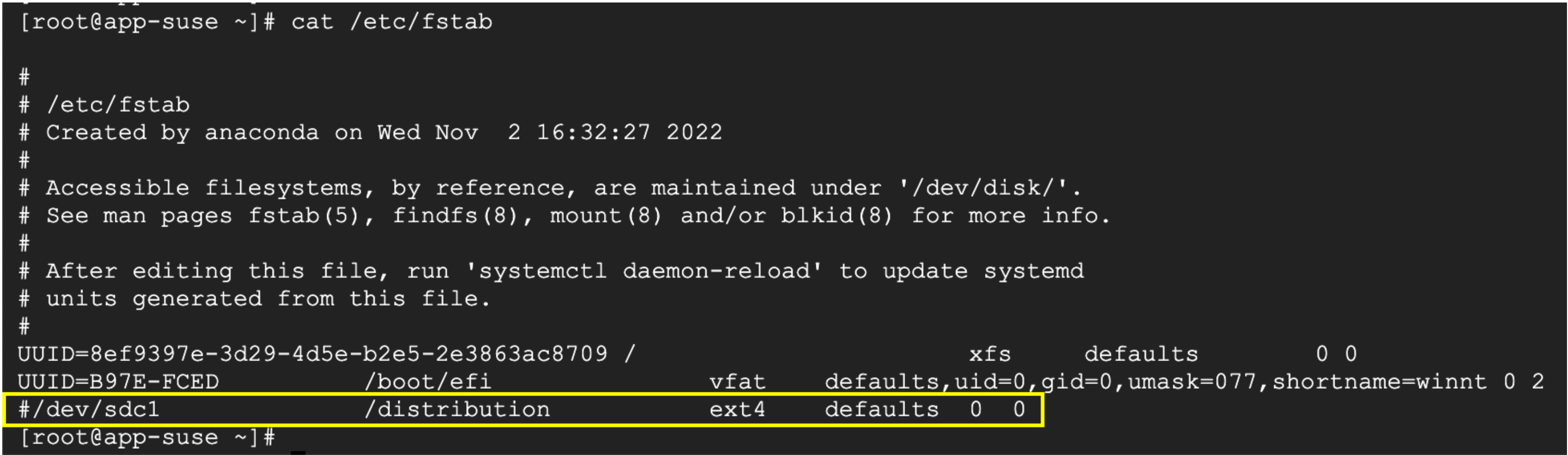
Im vorherigen Beispiel ist das Gerät für
/distributionvon der VM getrennt. Kommentieren Sie die Zeile, die auf das Dateisystem verweist, oder entfernen Sie den fstab-Eintrag für den Bereitstellungspunkt/distribution.Verwenden Sie
man fstabfür Weitere Informationen zur Konfiguration und Syntax von fstab.Speichern Sie die Datei und beenden Sie den Editor. Wenn Sie den
vi-Editor verwenden, verwenden SieESC+:wq!, um zu speichern und den Editor zu beenden.Setzen Sie den Bootvorgang fort, indem Sie bei der Eingabeaufforderung reboot eingeben.
Nachdem das Problem erfolgreich behoben wurde, sollte der Bootvorgang der VM abschließen und die Anmeldeaufforderung wird in der seriellen Konsole angezeigt.
Prüfen Sie, ob Sie sich wieder über SSH bei der VM anmelden können.
Option 2: Einzelnutzermodus in der seriellen Konsole verwenden
Diese Option kann verwendet werden, wenn das Root-Passwort nicht festgelegt ist.
Voraussetzung: Der Parameter GRUB_TIMEOUT in der grub-Konfigurationsdatei muss auf einen Wert ungleich null festgelegt sein. Im Allgemeinen ist diese Datei unter /etc/default/grub gespeichert. Bei einigen älteren Distributionen kann sie jedoch in einem nicht standardmäßigen Verzeichnis gespeichert sein.
Rufen Sie in der Google Cloud Console die Seite VM-Instanzen auf. Zu Seite „VM-Instanzen“
Melden Sie sich über die Google Cloud Console
 in der seriellen Konsole der VM an.
Klicken Sie in der Google Cloud Console für die VM auf ZURÜCKSETZEN.

Unterbrechen Sie im Fenster der seriellen Konsole den Bootvorgang, indem Sie im grub-bildschirm oder im Menü auf den Pfeil klicken, um zu pausieren.
Wählen Sie in der Liste der Kernel auf dem Bildschirm des grub-Bootloaders den Kernel aus und drücken Sie auf der Tastatur
e.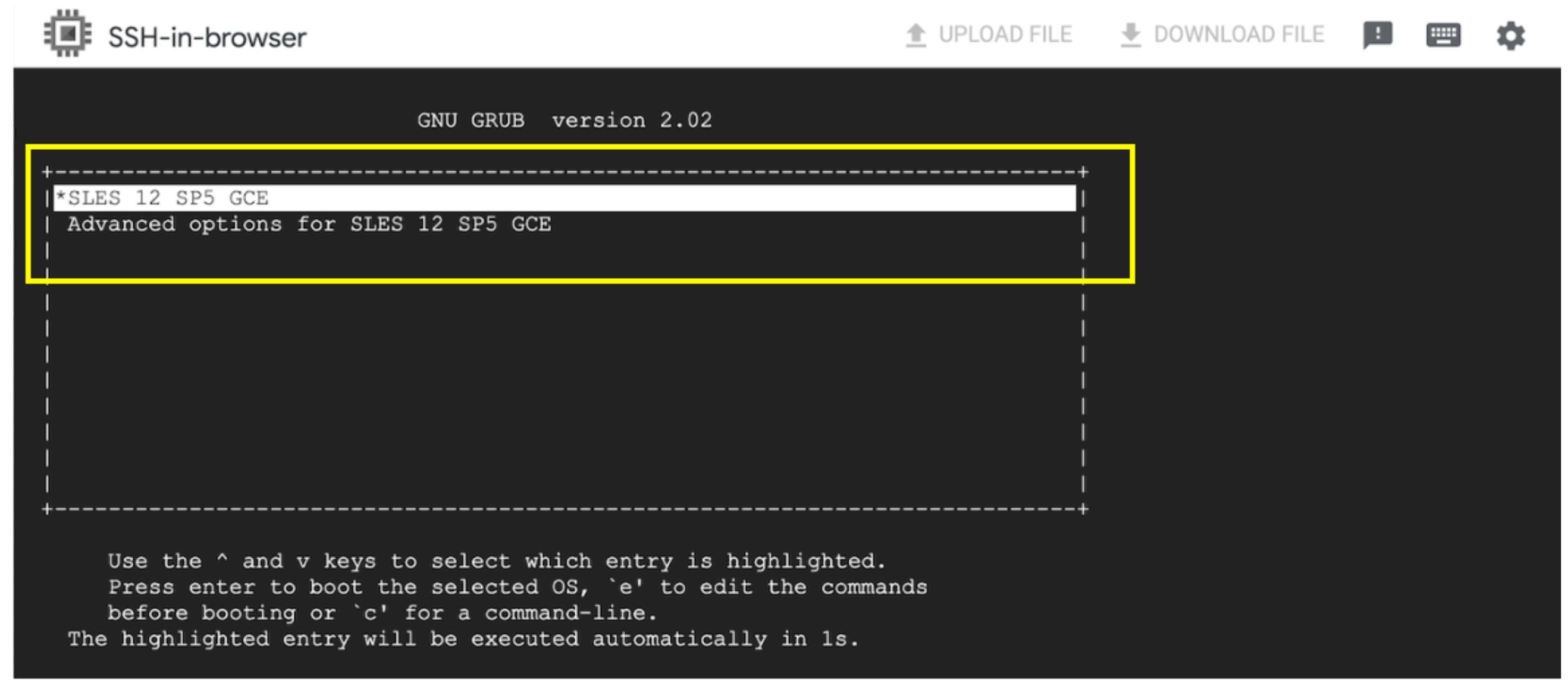
Fügen Sie den Parameter
rd.breakam Ende der Kernelzeile hinzu und drücken Siectrl+x. So können Sie die VM im Einzelnutzermodus starten.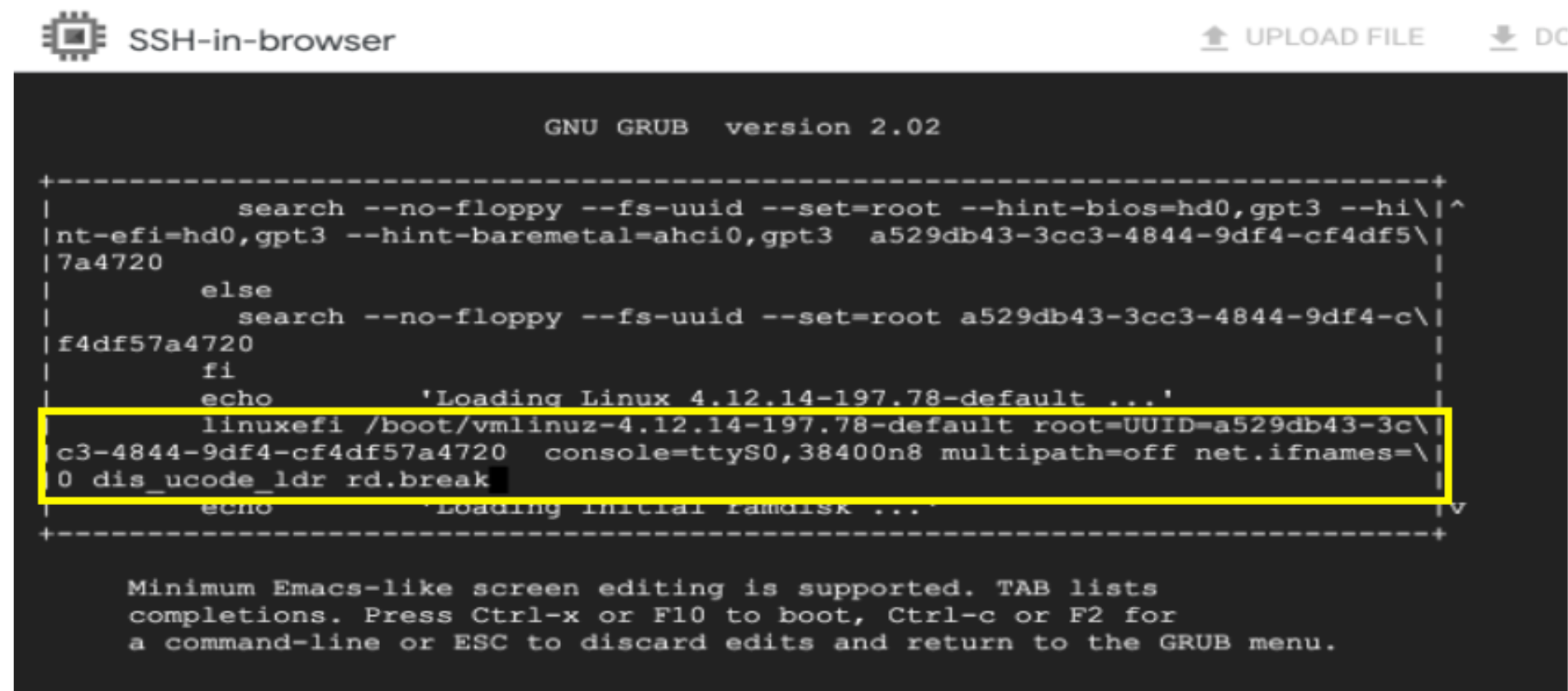
Stellen Sie das Root-Dateisystem im Lese-/Schreibmodus bereit.
Analysieren Sie die Datei
fstab, nehmen Sie die erforderlichen Änderungen vor und speichern Sie sie. Verwenden Sieman fstabfür weitere Informationen zur Konfiguration und Syntax. Öffnen Sie die Dateifstabmit Ihrem bevorzugten Texteditor. Im folgenden Beispiel wird der vi-Editor verwendet.vi /etc/fstab
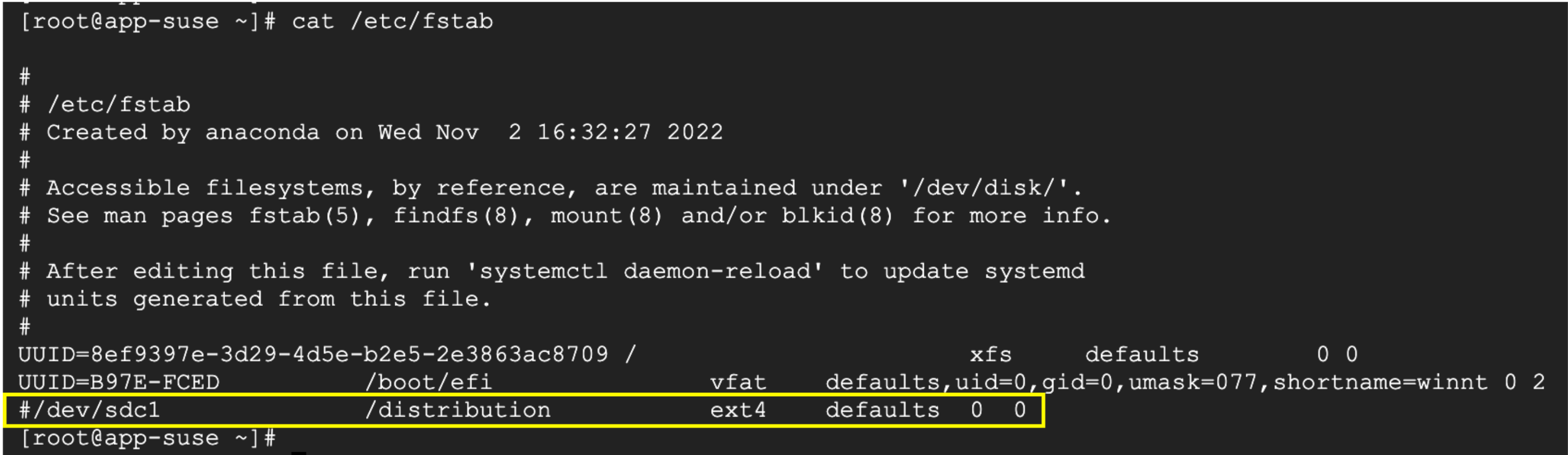
In diesem Beispiel ist das Gerät für
/distributionvon der VM getrennt. Kommentieren Sie daher die Zeile oder entfernen Sie den fstab-Eintrag für den Bereitstellungspunkt/distribution.Speichern Sie die Datei und beenden Sie den Editor. Wenn Sie den vi-Editor verwenden, speichern Sie mit
ESC+:wq!und verlassen Sie damit fstab.Setzen Sie den Bootvorgang fort, indem Sie bei der Eingabeaufforderung
rebooteingeben.Nachdem das Problem erfolgreich behoben wurde, sollte der Bootvorgang der VM abschließen und die Anmeldeaufforderung wird in der seriellen Konsole angezeigt.
Prüfen Sie, ob Sie sich über SSH bei der VM anmelden können.
Option 3: VM wiederherstellen
Diese Option kann verwendet werden, wenn das Root-Passwort nicht festgelegt ist oder Sie den Einzelnutzermodus nicht verwenden können.
Weitere Informationen finden Sie unter Auf eine nicht zugängliche VM zugreifen.