


In diesem Dokument finden Sie eine Übersicht über Anfragen für vorausschauende Reservierungen im Kalendermodus.
Verwenden Sie Anfragen für vorausschauende Reservierungen im Kalendermodus, um stark nachgefragte Ressourcen zu erhalten, z. B. zum Erstellen von VM-Instanzen mit angehängten GPUs oder TPUs. Wenn Google Cloud eine Reservierungsanfrage genehmigt, stellt Compute Engine Ihre reservierten Ressourcen zum angegebenen Datum und zur angegebenen Uhrzeit für eine Dauer von bis zu 90 Tagen bereit. Sie können die reservierten Ressourcen dann zum Erstellen von GPU-VMs, H4D-VMs oder TPU-VMs verwenden, um die folgenden Arbeitslasten auszuführen:
Jobs zum Vortrainieren von Modellen
Jobs zur Modellabstimmung
Simulationsarbeitslasten für Hochleistungs-Computing (HPC)
Kurzfristig erwartete Erhöhungen der Inferenzarbeitslasten
Weitere Informationen zu anderen Möglichkeiten, Ressourcen in Compute Engine zu reservieren, finden Sie unter Reservierungstyp auswählen.
Anfrage im Kalendermodus erstellen
In den folgenden Abschnitten wird erläutert, wie Sie die Ressourcenverfügbarkeit einsehen und welche Details Sie beim Erstellen einer Anfrage für eine vorausschauende Reservierung im Kalendermodus angeben müssen.
Zukünftige Verfügbarkeit von Ressourcen ansehen
Bevor Sie eine Anfrage für eine vorausschauende Reservierung im Kalendermodus erstellen, können Sie die zukünftige Verfügbarkeit der folgenden Ressourcen in einer Region prüfen:
Für GPU- oder H4D-VMs bis zu 60 Tage im Voraus
Für TPUs bis zu 120 Tage im Voraus
Compute Engine verwendet den Dynamic Workload Scheduler (DWS), um zu prüfen, wann die angeforderten Ressourcen verfügbar sind. Geben Sie beim Erstellen einer Anfrage die Anzahl, den Typ und den Reservierungszeitraum für die Ressourcen an, die Sie als verfügbar bestätigt haben. Google Cloud genehmigt Ihre Anfrage eher, wenn Sie diese Informationen angeben.
Anfrageattribute definieren
Wenn Sie eine Anfrage für eine vorausschauende Reservierung im Kalendermodus erstellen, müssen Sie die folgenden Attribute angeben:
Automatisch löschen: Dieses Attribut bestimmt, ob Compute Engine die automatisch erstellte (auto-created) Reservierung für Ihre Anfrage am Ende des Zeitraums löscht, auch wenn die Reservierung nicht vollständig genutzt wurde. Wenn Sie eine Anfrage im Kalendermodus erstellen möchten, müssen Sie die Option zum automatischen Löschen aktivieren.
Verbrauchstyp. Dieses Attribut definiert, wie VMs die automatisch erstellte Reservierung nutzen. Wenn Sie eine Anfrage im Kalendermodus erstellen, müssen Sie angeben, dass Sie Reservierungen mit gezielter Ausrichtung erstellen möchten. Diese Einstellung bedeutet, dass nur VMs, die auf die Reservierung abzielen, sie nutzen können.
Bereitstellungstyp. Dieses Attribut definiert die Zusammenstellung Ihrer reservierten Ressourcen. Compute Engine reserviert Ressourcen basierend auf dem Ressourcentyp:
Für GPU- oder H4D-VMs müssen Sie beim Erstellen einer Anfrage den Bereitstellungstyp „Dicht“ (
DENSE) angeben. Diese Konfiguration gibt an, dass Ressourcen dicht reserviert werden sollen, um die Netzwerklatenz zu minimieren.Für TPUs verwendet die Compute Engine standardmäßig den flexiblen Bereitstellungstyp (
FLEXIBLE). Diese Konfiguration gibt an, dass Ressourcen so nah wie möglich auf Best-Effort-Basis reserviert werden sollen.
Name: Der Name Ihrer Anfrage, der innerhalb Ihres Projekts eindeutig sein muss.
Anzahl der Ressourcen. Die Anzahl der GPU-VMs, H4D-VMs oder TPUs, die zum gewünschten Beginn reserviert werden sollen.
Planungsstatus: Mit diesem Attribut wird festgelegt, ob Sie Ihre Anfrage sofort zur Überprüfung an Google Cloud senden oder als Entwurf speichern und später senden. Wenn Sie eine Anfrage im Kalendermodus erstellen, müssen Sie angeben, dass die Anfrage sofort zur Prüfung gesendet werden soll.
Reservierungsmodus. Dieses Attribut definiert die Methode zum Reservieren von Ressourcen, die Sie für eine Anfrage im Kalendermodus auf
CALENDARfestlegen müssen.Name der Reservierung. Der Name der Reservierung, die Compute Engine automatisch erstellt, wenn Google Cloud Ihre Anfrage genehmigt.
Freigabetyp. Dieses Attribut definiert, ob andere Projekte in Ihrer Organisation die automatisch erstellte Reservierung für Ihre genehmigte Anfrage nutzen können. Sie können eine der folgenden Optionen angeben:
Einzelnes Projekt. Nur Ihr Projekt kann die reservierte Kapazität nutzen.
Freigegeben. Sie können die reservierte Kapazität mit bis zu 100 anderen Projekten in Ihrer Organisation teilen. Wenn Sie diese Option angeben, müssen Sie die Projekte angeben, für die die automatisch erstellte Reservierung freigegeben werden soll. Weitere Informationen finden Sie unter Best Practices für freigegebene Reservierungen.
Reservierungszeitraum. Das Datum und die Uhrzeit, zu der Compute Engine die angeforderte Kapazität bereitstellt und Sie sie nutzen können. Der Reservierungszeitraum umfasst Folgendes:
Beginn: Wann Sie mit der Nutzung Ihrer reservierten Kapazität beginnen möchten. Je nach den von Ihnen reservierten Ressourcen muss die Startzeit mindestens einen der folgenden Werte ab dem Zeitpunkt der Erstellung und Einreichung einer Anfrage haben:
Für GPU- und H4D-VMs: 87 Stunden (drei Tage und 15 Stunden)
Für TPUs: sechs Stunden
Ende: Wenn die angeforderte Kapazität nicht mehr für Sie reserviert ist. Zu diesem Zeitpunkt löscht Compute Engine die automatisch erstellte Reservierung und beendet oder löscht alle VMs, die die Reservierung nutzen, basierend auf der Beendigungsaktion, die Sie für die VMs angegeben haben.
Ressourcenattribute Die Hardwareanforderungen der GPU-VMs, H4D-VMs oder TPUs, die Sie reservieren möchten. VMs können eine Reservierung nur verwenden, wenn ihre Attribute mit den Attributen der Reservierung übereinstimmen. Weitere Informationen finden Sie unter Anforderungen für die Nutzung von Reservierungen.
Zone. Die Zone, in der Sie Kapazität reservieren möchten.
Überprüfung beantragen
Wenn Sie Kapazität mithilfe einer Anfrage für eine vorausschauende Reservierung im Kalendermodus reservieren möchten, müssen Sie die Anfrage erstellen und zur Prüfung an Google Cloud senden. Nachdem Sie eine Anfrage erstellt und eingereicht haben, wird sie innerhalb einer Minute von Google Cloud überprüft. Anschließend geschieht Folgendes:
Google Cloud genehmigt Ihre Anfrage: Compute Engine reserviert die angeforderten Ressourcen und erstellt innerhalb einer Minute nach der Genehmigung automatisch eine leere Reservierung. Sofern Sie Ihre Anfrage nicht abbrechen, stellt Compute Engine die angeforderte Kapazität bereit, indem die Anzahl der GPU-VMs, H4D-VMs oder TPUs in der Reservierung zum Startzeitpunkt der Anfrage erhöht wird.
Ein Fehler tritt auf. Die Anfrage schlägt fehl, weil in der Zone der Anfrage nicht genügend Ressourcen vorhanden sind. Wir empfehlen, die zukünftige Ressourcenverfügbarkeit noch einmal zu prüfen und dann eine neue Anfrage zur Überprüfung zu erstellen und einzureichen.
Lebenszyklus einer Anfrage
Das folgende Diagramm zeigt die verschiedenen Status, die Compute Engine für eine Anfrage für eine vorausschauende Reservierung im Kalendermodus festlegen kann:
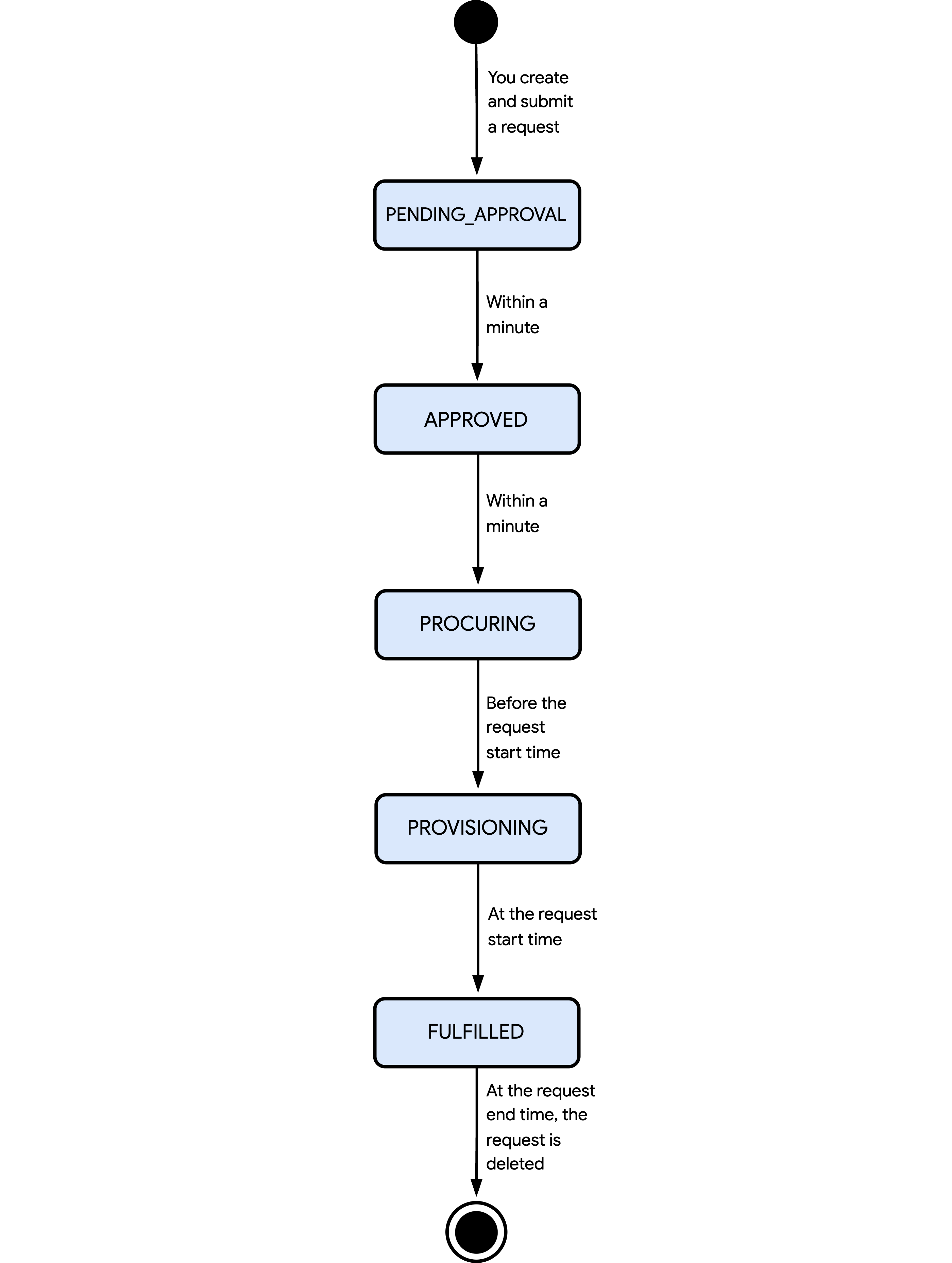
Die im vorherigen Diagramm dargestellten Zustände und der Ereignisablauf sind so:
PENDING_APPROVAL: Sie haben eine Überprüfung beantragt. Innerhalb einer Minute genehmigt Google Cloud die Anfrage.APPROVED: Google Cloud hat Ihre Anfrage genehmigt. Anschließend erstellt Compute Engine innerhalb einer Minute eine leere Reservierung und ändert den Anfragestatus inPROCURING.PROCURING: Compute Engine plant die Bereitstellung Ihrer reservierten Ressourcen. Wenn Sie diese Bereitstellung verhindern möchten, können Sie Ihre Anfrage abbrechen, sofern eine der folgenden Bedingungen erfüllt ist:Der Beginn liegt mehr als 30 Tage in der Zukunft.
Sie stornieren die Anfrage innerhalb von 24 Stunden nach der Genehmigung und der Beginn liegt mindestens vier Tage in der Zukunft.
Bevor die Anfrage ihren Beginn erreicht, ändert sich der Status der Anfrage in
PROVISIONING.CANCELLED: Sie haben Ihre Anfrage abgebrochen, während sie sich im StatusPROCURINGbefand. Dadurch wird die reservierte Kapazität freigegeben und es fallen keine Kosten dafür an. Sie können Ihre Anfrage zur späteren Verwendung aufbewahren oder löschen, wenn Sie sie nicht mehr benötigen.PROVISIONING: Die Compute Engine stellt Ihre reservierten Ressourcen bereit, indem sie die Anzahl der reservierten GPU-VMs, H4D-VMs oder TPUs in der automatisch erstellten Reservierung erhöht. Wenn die Anfrage ihren Beginn erreicht, ändert sich der Status der Anfrage inFULFILLED.FULFILLED: Compute Engine hat Ihre reservierten Ressourcen bereitgestellt und Ihnen werden diese in Rechnung gestellt. Sie können die automatisch erstellte Reservierung nutzen, indem Sie bis zur Endzeit der Anfrage VMs erstellen.
Wenn die Anfrage ihr Ende erreicht, löscht Compute Engine die automatisch erstellte Reservierung und beendet oder löscht alle VMs, die die Reservierung nutzen, basierend auf der Beendigungsaktion, die in den VMs konfiguriert ist. Sie können die Anfrage im Kalendermodus zur Dokumentation aufbewahren oder löschen, wenn Sie sie nicht mehr benötigen.
Bereitgestellte Kapazität nutzen
Nachdem Google Cloud eine Anfrage für eine vorausschauende Reservierung im Kalendermodus genehmigt hat, erstellt Compute Engine automatisch eine Reservierung mit den folgenden Merkmalen:
Die automatisch erstellte Reservierung enthält keine reservierten GPU-VMs, H4D-VMs oder TPUs. Sie können sie noch nicht nutzen.
Die automatisch erstellte Reservierung übernimmt die in Ihrer Anfrage angegebenen VM- oder TPU-Attribute.
Zum Startzeitpunkt der Anfrage stellt Compute Engine die angeforderte Kapazität bereit, indem die Anzahl der GPU-VMs, H4D-VMs oder TPUs in der automatisch erstellten Reservierung erhöht wird. Sie können die Reservierung dann nutzen, indem Sie GPU-VMs, H4D-VMs oder TPU-VMs erstellen, die alle folgenden Bedingungen erfüllen:
Die VMs und die Reservierung haben übereinstimmende Attribute.
Die VMs verwenden das reservierungsgebundene Bereitstellungsmodell.
Die VMs müssen zum Ende der Reservierung beendet oder gelöscht werden.
Sie können VMs erstellen, bis die Reservierung vollständig verbraucht ist oder bis die Endzeit der Anfrage erreicht ist. Am Ende der Anfrage löscht Compute Engine die automatisch erstellte Reservierung und beendet oder löscht alle VMs, die die Reservierung nutzen.
Kontingent
Die Kontingentanforderungen für Anfragen für vorausschauende Reservierungen im Kalendermodus hängen vom Maschinentyp ab:
GPU- und TPU-Maschinentypen: Für die Reservierung von Kapazität ist kein Kontingent erforderlich.
H4D-Maschinentypen: Das CPU-Kontingent wird verbraucht.
Wenn Sie VMs durch die Nutzung reservierter Kapazität erstellen, müssen Sie ein ausreichendes Kontingent für alle Ressourcen haben, die nicht Teil Ihrer Reservierung sind, z. B. Laufwerke oder IP-Adressen. Andernfalls schlägt das Erstellen von VMs fehl.
Preise
Wenn Sie eine Anfrage für eine vorausschauende Reservierung im Kalendermodus erstellen und senden undGoogle Cloud Ihre Anfrage genehmigt, fallen nicht sofort Kosten an. Stattdessen fallen in folgenden Fällen Kosten an:
Compute Engine stellt die angeforderte Kapazität bereit. Wenn Ihre Anfrage zum Startzeitpunkt der Anfrage den Status
FULFILLEDerreicht, fallen für die bereitgestellten Ressourcen Gebühren gemäß den DWS-Preisen an. Dieses Preismodell bietet vCPUs, Arbeitsspeicher, GPUs und TPUs zu einem im Vergleich zu den Standardpreisen reduzierten Preis.Sie verwenden Ressourcen außerhalb der Reservierung. Wenn Sie VMs erstellen, die eine automatisch erstellte Reservierung verbrauchen, fallen keine zusätzlichen Gebühren für die verbrauchten Ressourcen an. Ihnen werden nur Ressourcen in Rechnung gestellt, die nicht Teil der Reservierung sind, z. B. Laufwerke oder IP-Adressen.
Ab dem Endzeitpunkt der Anfrage fallen für die reservierten Ressourcen keine Gebühren mehr an. Zu diesem Zeitpunkt löscht Compute Engine die automatisch erstellte Reservierung und beendet oder löscht alle VMs, die die Reservierung nutzen, basierend auf ihrer Beendigungsaktion.
Beschränkungen
In den folgenden Abschnitten werden die Einschränkungen für vorausschauende Reservierungsanfragen im Kalendermodus erläutert.
Einschränkungen für alle Anfragen
Für alle Anfragen für vorausschauende Reservierungen im Kalendermodus gelten die folgenden Einschränkungen:
Sie können Ressourcen für einen Zeitraum zwischen 1 und 90 Tagen reservieren.
Nachdem Sie eine Anfrage gesendet haben und Google Cloud sie genehmigt hat, gelten die folgenden Einschränkungen:
Sie können die Anfrage abbrechen, wenn eine der folgenden Bedingungen erfüllt ist:
Der Beginn liegt mehr als 30 Tage in der Zukunft.
Sie stornieren die Anfrage innerhalb von 24 Stunden nach der Genehmigung und der Beginn liegt mindestens vier Tage in der Zukunft.
Sie können die Anfrage löschen, nachdem Sie sie abgebrochen haben oder nachdem sie ihre Endzeit erreicht hat.
Sie können die Anfrage nicht ändern.
Einschränkungen für Anfragen für GPU- oder H4D-VMs
Sie können GPU-VMs oder H4D-VMs nur so reservieren:
Sie können pro Anfrage die folgende Anzahl von VMs reservieren:
Für GPU-VMs: zwischen 1 und 80 VMs
Für H4D-VMs: zwischen 1 und 256 VMs
Sie können die folgenden Maschinenserien reservieren:
Sie können GPU- oder H4D-VMs nur in bestimmten Regionen und Zonen reservieren:
Informationen zu GPU-VMs finden Sie unter GPU-Standorte.
Informationen zu H4D-VMs finden Sie unter Verfügbare Regionen und Zonen.
Sie können keine Instanzvorlage verwenden, um Anfragen für GPU- oder H4D-VMs zu erstellen.
Einschränkungen für Anfragen für TPU-VMs
Sie können TPU-VMs nur so reservieren:
Sie können 1, 4, 8, 16, 32, 64, 128, 256, 512 oder 1.024 TPU-Chips pro Anfrage reservieren.
Sie können die folgenden TPU-Versionen reservieren:
Sie können TPUs nur in bestimmten Regionen und Zonen reservieren. Weitere Informationen finden Sie unter TPU-Standorte.
Einschränkungen für automatisch erstellte Reservierungen im Kalendermodus
Für eine automatisch erstellte Reservierung für eine vorausschauende Reservierung im Kalendermodus gelten die folgenden Einschränkungen:
Sie können die Reservierung erst nach ihrem Beginn ändern. Danach können Sie die folgenden Änderungen vornehmen:
Jobs in Vertex AI die Nutzung der Reservierung erlauben oder verweigern.
Reservierung für ein Einzelprojekt in eine freigegebene Reservierung oder eine freigegebene Reservierung in eine Reservierung für ein Einzelprojekt umwandeln
Sie können keine Rabatte für zugesicherte Nutzung (CUDs) oder Rabatte für kontinuierliche Nutzung (SUDs) auf die Reservierung anwenden.
Sie können die Reservierung nicht löschen. Compute Engine löscht sie, wenn die Reservierung ihre Endzeit erreicht.
Nächste Schritte
Anfrage für vorausschauende Reservierung im Kalendermodus erstellen
Anfrage für vorausschauende Reservierung im Kalendermodus löschen