


Dokumen ini menjelaskan cara untuk terhubung ke instance virtual machine (VM) Windows menggunakan RDP. Guna mengetahui cara lain untuk terhubung ke VM Windows, lihat panduan berikut:
- Menghubungkan ke VM Windows menggunakan PowerShell
- Menghubungkan ke SAC VM Windows
- Terhubung ke VM Windows menggunakan SSH
Sebelum memulai
- Pastikan VM mengizinkan akses melalui Remote Desktop Protocol (RDP). Secara default, Compute Engine akan membuat aturan firewall yang mengizinkan akses RDP pada TCP port 3389. Verifikasi bahwa
aturan firewall ini ada dengan membuka
halaman aturan firewall di konsol
dan mencari aturan firewall yang mengizinkan koneksi
tcp:3389. Google Cloud -
Siapkan autentikasi jika Anda belum melakukannya.
Autentikasi memverifikasi identitas Anda untuk mengakses layanan Google Cloud dan API. Untuk menjalankan
kode atau sampel dari lingkungan pengembangan lokal, Anda dapat melakukan autentikasi ke
Compute Engine dengan memilih salah satu opsi berikut:
Pilih tab untuk melihat bagaimana Anda berencana menggunakan contoh di halaman ini:
Konsol
Saat menggunakan konsol Google Cloud untuk mengakses layanan Google Cloud dan API, Anda tidak perlu menyiapkan autentikasi.
gcloud
-
Instal Google Cloud CLI. Setelah penginstalan, inisialisasi Google Cloud CLI dengan menjalankan perintah berikut:
gcloud initJika Anda menggunakan penyedia identitas (IdP) eksternal, Anda harus login ke gcloud CLI dengan identitas gabungan Anda terlebih dahulu.
-
- Tetapkan region dan zona default.
Terhubung ke VM Windows menggunakan RDP
Compute Engine mendukung beberapa cara untuk terhubung ke instance Windows Anda.
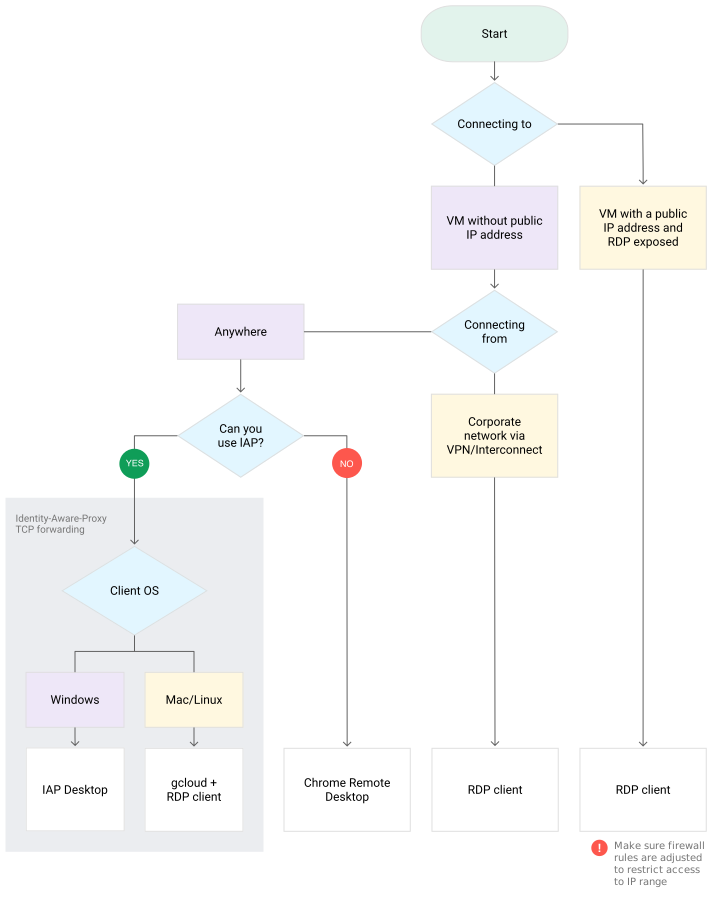
Cara terbaik untuk terhubung ke desktop jarak jauh instance Windows bergantung pada beberapa faktor:
- Jika Anda terhubung dari mana saja melalui internet publik (Menghubungkan dari > Mana saja dalam ilustrasi sebelumnya), sebaiknya aktifkan penerusan TCP Identity-Aware Proxy untuk project Anda. Kemudian, gunakan IAP Desktop (di Windows) atau Google Cloud CLI bersama dengan klien RDP. Untuk mengetahui informasi selengkapnya, lihat Klien Microsoft Desktop Jarak Jauh untuk terhubung ke instance Windows. Jika Anda tidak dapat menggunakan penerusan TCP Identity-Aware Proxy, gunakan Chrome Desktop Jarak Jauh.
- Jika instance komputasi memiliki alamat IP publik dan aturan firewall mengizinkan akses RDP, gunakan klien RDP. Untuk mengetahui informasi selengkapnya, lihat Klien Microsoft Desktop Jarak Jauh untuk terhubung ke instance Windows.
- Jika instance komputasi tidak memiliki IP publik dan Anda terhubung menggunakan Cloud VPN atau Cloud Interconnect, Anda dapat terhubung ke alamat IP pribadi VM menggunakan klien RDP Untuk mengetahui informasi selengkapnya, lihat artikel Klien Desktop Jarak Jauh Microsoft.
Jika Anda mengalami kesulitan untuk terhubung menggunakan RDP, baca artikel Memecahkan masalah RDP. Jika Anda tidak dapat terhubung ke instance Windows menggunakan Desktop Jarak Jauh, lihat Terhubung ke SAC VM Windows.
Untuk terhubung ke desktop jarak jauh instance Windows, gunakan salah satu prosedur berikut.
Desktop IAP
IAP Desktop adalah aplikasi Windows yang memungkinkan Anda mengelola beberapa koneksi Desktop Jarak Jauh ke instance komputasi Windows. Desktop IAP terhubung ke instance komputasi menggunakan penerusan TCP Identity-Aware Proxy dan tidak mewajibkan instance komputasi untuk memiliki alamat IP publik.
Sebelum terhubung menggunakan Desktop IAP, pastikan prasyarat berikut terpenuhi:
- Anda telah mengonfigurasi VPC untuk mengizinkan traffic IAP ke instance komputasi Anda.
- Anda telah mendownload dan menginstal IAP Desktop di komputer lokal Anda.
Untuk terhubung ke instance komputasi menggunakan IAP Desktop, lakukan langkah berikut:
Di Desktop IAP, pilih Profil > Tambahkan project.
Masukkan ID atau nama project Anda, lalu klik OK.
Di jendela Project Explorer, klik kanan instance komputasi yang ingin Anda hubungkan, lalu pilih Hubungkan.
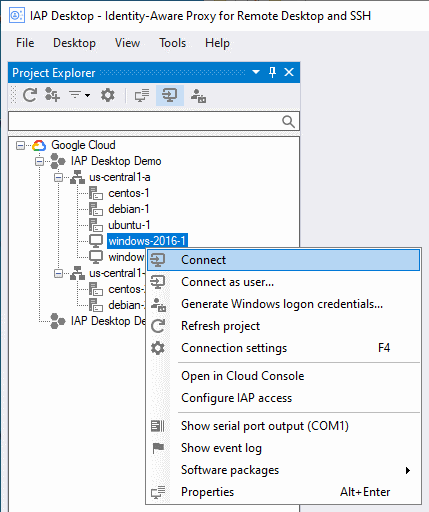
Untuk mengetahui informasi selengkapnya tentang Desktop IAP, lihat halaman project GitHub.
Aplikasi Koneksi Desktop Jarak Jauh
Anda dapat menggunakan aplikasi Koneksi Microsoft Desktop Jarak Jauh yang merupakan bagian dari Windows untuk terhubung ke instance Windows.
Sebelum terhubung menggunakan aplikasi Koneksi Microsoft Desktop Jarak Jauh, pastikan salah satu prasyarat berikut terpenuhi:
- Instance komputasi Anda memiliki alamat IP publik dan aturan firewall Anda memungkinkan traffic masuk TCP dari alamat IP publik klien ke instance menggunakan port 3389.
- Jaringan lokal Anda terhubung ke VPC menggunakan Cloud VPN atau Cloud Interconnect dan aturan firewall Anda mengizinkan traffic masuk TCP dari alamat IP pribadi klien ke instance menggunakan port 3389.
Untuk terhubung dengan Microsoft Windows Desktop Jarak Jauh, lakukan hal berikut:
Buat akun dan sandi Windows jika Anda belum memilikinya.
Untuk terhubung melalui internet, gunakan alamat IP eksternal. Untuk terhubung dengan menggunakan Cloud VPN atau Cloud Interconnect, gunakan alamat IP internal.
Identifikasi alamat IP eksternal dan internal instance Windows Anda dengan menyelesaikan salah satu langkah berikut:
Di konsol Google Cloud , buka halaman VM instances.
Dengan menggunakan gcloud CLI, jalankan
gcloud compute instances list:gcloud compute instances list
Buka Koneksi Microsoft Windows Desktop Jarak Jauh di komputer Windows Anda. Anda dapat menemukan file yang dapat dieksekusi di
%systemroot%\system32\mstsc.exe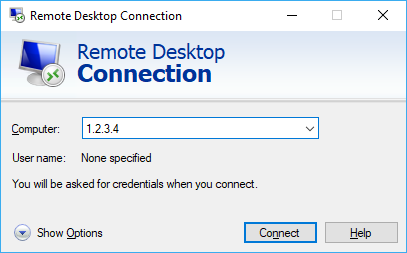
Di kotak Komputer, masukkan alamat IP.
Jika Anda telah mengonfigurasi instance untuk menggunakan nomor port yang berbeda untuk RDP, tambahkan setelah alamat IP, misalnya:
1.2.3.4:3389.Klik Connect.
Masukkan nama pengguna dan sandi Anda, lalu klik OK.
Jika lupa sandi, Anda dapat meresetnya.
Chrome Desktop Jarak Jauh
Chrome Desktop Jarak Jauh adalah layanan yang memungkinkan Anda mengakses komputer lain dari jarak jauh menggunakan browser web. Chrome Desktop Jarak Jauh dapat digunakan di Windows, macOS, dan Linux, serta tidak mengharuskan instance komputasi untuk memiliki alamat IP publik.
Sebelum Anda terhubung menggunakan Chrome Desktop Jarak Jauh, pastikan prasyarat berikut terpenuhi:
- Anda telah membuat akun dan sandi Windows di instance komputasi.
- Anda telah menginstal layanan Chrome Desktop Jarak Jauh di instance komputasi.
Untuk terhubung ke instance komputasi menggunakan Chrome Desktop Jarak Jauh, lakukan langkah-langkah berikut:
Di komputer lokal Anda, buka situs Chrome Desktop Jarak Jauh.
Jika Anda belum login ke Google, login dengan Akun Google yang sama dengan yang Anda gunakan untuk menyiapkan layanan Chrome Desktop Jarak Jauh.
Pilih instance yang ingin Anda hubungkan.
Saat diminta, masukkan PIN yang Anda buat saat menginstal layanan Chrome Desktop Jarak Jauh, lalu klik tombol panah untuk menghubungkan.
Lainnya
Anda dapat terhubung ke instance komputasi Windows menggunakan klien RDP lainnya, seperti klien yang dikembangkan untuk Android, iOS, Mac, dan lainnya. Untuk daftar klien yang didukung secara resmi, lihat Klien Microsoft Desktop Jarak Jauh.
Sebelum Anda terhubung, pastikan salah satu prasyarat berikut terpenuhi:
- Instance komputasi Anda memiliki alamat IP publik dan aturan firewall Anda memungkinkan traffic masuk TCP dari alamat IP publik klien ke instance menggunakan port 3389.
- Jaringan lokal Anda terhubung ke VPC menggunakan VPN atau Cloud Interconnect danaturan firewall memungkinkan traffic masuk TCP dari alamat IP pribadi klien ke instance menggunakan port 3389.
Untuk terhubung menggunakan klien RDP lainnya, lakukan langkah berikut:
Untuk terhubung melalui internet, gunakan alamat IP eksternal. Untuk terhubung dengan menggunakan Cloud VPN atau Cloud Interconnect, gunakan alamat IP internal.
Identifikasi alamat IP eksternal dan internal instance Windows Anda dengan menyelesaikan salah satu langkah berikut:
Di konsol Google Cloud , buka halaman VM instances.
Dengan menggunakan gcloud CLI, jalankan
gcloud compute instances list:gcloud compute instances list
Instal klien yang didukung sesuai dengan petunjuk penginstalan klien.
Hubungkan menggunakan alamat IP instance Anda, dan autentikasi dengan nama pengguna dan sandi Anda untuk instance tersebut.
Jika mengalami kesulitan untuk terhubung menggunakan RDP, baca halaman Pemecahan masalah RDP. Untuk mengetahui informasi tentang pemberian lisensi RDP, lihat FAQ tentang lisensi Microsoft.
Memverifikasi sertifikat RDP
Verifikasi sertifikat RDP dengan melihat output port serial dari booting awal VM atau dengan menggunakan perintah PowerShell yang sesuai dari SAC.
Port serial
Selama booting awal VM Windows, lihat output dari port serial 1.
Pada output, cari detail berikut:
Serial port 1 (console) output for rdp-test
...
...
2021/03/31 15:53:58 GCEInstanceSetup: RDP certificate details: Subject: CN=rdp-test, Thumbprint: XXXXXXXXXXXXXXXXXXXXXXXXXXXXXXXXXXXXXXXX
...
...
PowerShell dari SAC
Hubungkan ke SAC Windows.
Jalankan perintah PowerShell berikut:
# WinRM Cert
Write-Host 'WinRM certificate details:'; Get-ChildItem 'Cert:\LocalMachine\My' | Where-Object { $_.Subject -like "CN=$env:COMPUTERNAME*" -and $_.NotAfter -gt $(Get-Date) -and $_.HasPrivateKey} |  Select-Object Subject, Thumbprint | Format-List
# RDP Cert
Write-Host 'RDP certificate details:'; Get-ChildItem 'Cert:\LocalMachine\Remote Desktop\' | Where-Object { $_.Subject -like "CN=$env:COMPUTERNAME*" -and $_.NotAfter -gt $(Get-Date) -and $_.HasPrivateKey} |  Select-Object Subject, Thumbprint | Format-List
Langkah berikutnya
- Pelajari cara mentransfer file ke VM Windows.
- Pelajari cara Menghubungkan ke VM Linux.