


במאמר הזה מוסבר איך להתחבר למופעים של מכונות וירטואליות (VM) של Windows באמצעות RDP. במדריכים הבאים מוסבר על דרכים אחרות להתחבר למכונות וירטואליות של Windows:
- התחברות למכונות וירטואליות של Windows באמצעות PowerShell
- התחברות ל-SAC של מכונה וירטואלית של Windows
- התחברות למכונות וירטואליות של Windows באמצעות SSH
לפני שמתחילים
- חשוב לוודא שהמכונה הווירטואלית מאפשרת גישה דרך Remote Desktop Protocol (RDP). כברירת מחדל, מערכת Compute Engine יוצרת כללים של חומת אש שמאפשרים גישה ל-RDP ביציאת TCP מספר 3389. כדי לוודא שכללי חומת האש האלה קיימים, נכנסים לדף כללי חומת האש במסוף Google Cloud ומחפשים כללי חומת אש שמאפשרים חיבורים ל-
tcp:3389. -
אם עדיין לא עשיתם את זה, תצטרכו להגדיר אימות.
אימות הוא תהליך שבו מאמתים את הזהות שלכם כדי לקבל גישה לממשקי API ולשירותים של Google Cloud . כדי להריץ קוד או דוגמאות מסביבת פיתוח מקומית, אפשר לבצע אימות ל-Compute Engine באחת מהדרכים הבאות:
צריך לבחור את הכרטיסייה הרלוונטית לאופן שבו תכננתם להשתמש בדוגמאות בדף הזה:
המסוף
כשמשתמשים במסוף Google Cloud כדי לגשת לשירותים Google Cloud ולממשקי ה-API, לא צריך להגדיר אימות.
gcloud
-
התקינו את ה-CLI של Google Cloud. אחר כך, מאתחלים את ה-CLI של Google Cloud באמצעות הפקודה הבאה:
gcloud initאם אתם משתמשים בספק זהויות חיצוני (IdP), קודם אתם צריכים להיכנס ל-CLI של gcloud באמצעות המאגר המאוחד לניהול זהויות.
-
- הגדרת אזור ותחום כברירת מחדל
התחברות למכונות וירטואליות של Windows באמצעות RDP
יש כמה דרכים להתחבר למכונות Windows ב-Compute Engine.

הדרך הכי טובה להתחבר לשולחן העבודה המרוחק של מופע Windows תלויה בכמה גורמים:
- אם אתם מתחברים מכל מקום דרך האינטרנט הציבורי (מתחברים מ> כל מקום באיור הקודם), מומלץ להפעיל העברת TCP של שרת Proxy לאימות זהויות (IAP) בפרויקט. אחר כך משתמשים ב-IAP Desktop (ב-Windows) או ב-Google Cloud CLI בשילוב עם לקוח RDP. מידע נוסף על חיבור למופע Windows זמין במאמר בנושא לקוחות של Microsoft Remote Desktop. אם אי אפשר להשתמש בהעברת TCP של שרת Proxy לאימות זהויות (IAP), אפשר להשתמש ב-Chrome Remote Desktop.
- אם למכונת החישוב יש כתובת IP ציבורית וכללי חומת האש מאפשרים גישת RDP, משתמשים בלקוח RDP. מידע נוסף על חיבור למופע Windows זמין במאמר בנושא לקוחות של Microsoft Remote Desktop.
- אם למופע של Compute אין כתובת IP ציבורית ואתם מתחברים באמצעות Cloud VPN או Cloud Interconnect, אתם יכולים להתחבר לכתובת ה-IP הפרטית של המכונה הווירטואלית באמצעות לקוח RDP. מידע נוסף זמין במאמר בנושא לקוחות Microsoft Remote Desktop.
אם אתם נתקלים בבעיות בהתחברות באמצעות RDP, תוכלו לעיין במאמר בנושא פתרון בעיות ב-RDP. אם אתם לא מצליחים להתחבר למופע של Windows באמצעות Remote Desktop, תוכלו לעיין במאמר התחברות ל-SAC של מכונה וירטואלית של Windows.
כדי להתחבר לשולחן העבודה המרוחק של מופע Windows, משתמשים באחת מהשיטות הבאות.
IAP Desktop
IAP Desktop היא אפליקציה ל-Windows שמאפשרת לכם לנהל כמה חיבורים של Remote Desktop למכונות וירטואליות של Windows ב-Compute Engine. IAP Desktop מתחבר למכונות וירטואליות ב-Compute באמצעות העברת TCP של שרת Proxy לאימות זהויות (IAP), ולא נדרש שלמכונות הווירטואליות יהיו כתובות IP ציבוריות.
לפני שמתחברים באמצעות IAP Desktop, צריך לוודא שמתקיימים התנאים המוקדמים הבאים:
- הגדרתם את ה-VPC כך שתעבורת IAP תורשה למופע החישוב.
- הורדתם והתקנתם את IAP Desktop במחשב המקומי.
כדי להתחבר למופע של מחשוב באמצעות IAP Desktop:
ב-IAP Desktop, בוחרים באפשרות Profile > Add project.
מזינים את המזהה או את השם של הפרויקט ולוחצים על אישור.
בחלון Project Explorer, לוחצים לחיצה ימנית על מופע Compute שרוצים להתחבר אליו ובוחרים באפשרות Connect.
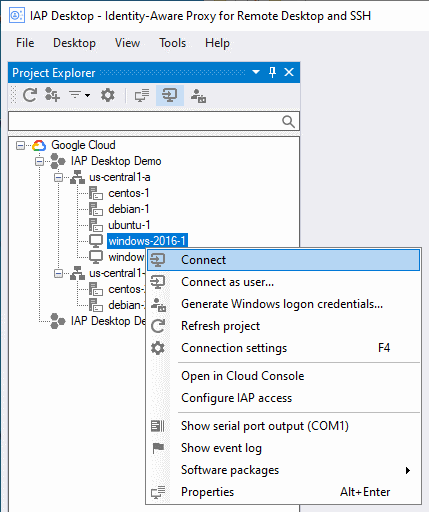
מידע נוסף על IAP Desktop זמין בדף הפרויקט ב-GitHub.
אפליקציית Remote Desktop Connection
אתם יכולים להשתמש באפליקציית Microsoft Remote Desktop Connection שכלולה ב-Windows כדי להתחבר למופעי Windows.
לפני שמתחברים באמצעות אפליקציית Microsoft Remote Desktop Connection, צריך לוודא שאחת מהדרישות המוקדמות הבאות מתקיימת:
- למופע של Compute יש כתובת IP ציבורית, וכללי חומת האש מאפשרים תעבורת נתונים נכנסת של TCP מכתובת ה-IP הציבורית של הלקוח אל המופע באמצעות יציאה 3389.
- הרשת המקומית שלכם מחוברת ל-VPC באמצעות Cloud VPN או Cloud Interconnect, וכללי חומת האש מאפשרים תעבורת נתונים נכנסת של TCP מכתובת ה-IP הפרטית של הלקוח למופע באמצעות יציאה 3389.
כדי להתחבר באמצעות Microsoft Windows Remote Desktop:
אם עדיין אין לכם חשבון וסיסמה ב-Windows, אתם צריכים ליצור אותם.
כדי להתחבר דרך האינטרנט, משתמשים בכתובת ה-IP החיצונית. כדי להתחבר באמצעות Cloud VPN או Cloud Interconnect, משתמשים בכתובת ה-IP הפנימית.
כדי לזהות את כתובות ה-IP החיצוניות והפנימיות של מופע Windows, מבצעים את אחד מהשלבים הבאים:
נכנסים לדף VM instances במסוף Google Cloud .
באמצעות ה-CLI של gcloud, מריצים את הפקודה
gcloud compute instances list:gcloud compute instances list
פותחים את Microsoft Windows Remote Desktop Connection במחשב Windows. אפשר למצוא את קובץ ההפעלה בכתובת
%systemroot%\system32\mstsc.exe
בתיבה מחשב, מזינים את כתובת ה-IP.
אם הגדרתם את המכונה כך שתשתמש במספר יציאה אחר ל-RDP, מוסיפים אותו אחרי כתובת ה-IP, לדוגמה:
1.2.3.4:3389.לוחצים על Connect.
מזינים את שם המשתמש והסיסמה ולוחצים על אישור.
אם שכחתם את הסיסמה, אתם יכולים לאפס אותה.
Chrome Remote Desktop
Chrome Remote Desktop הוא שירות שמאפשר לכם לגשת מרחוק למחשב אחר באמצעות דפדפן אינטרנט. Chrome Remote Desktop פועל ב-Windows, ב-macOS וב-Linux, ולא נדרש שלמופע המחשוב יהיה כתובת IP ציבורית.
לפני שמתחברים באמצעות Chrome Remote Desktop, צריך לוודא שמתקיימים התנאים המוקדמים הבאים:
- יצרתם חשבון וסיסמה ב-Windows במופע של Compute.
- התקנתם את שירות Chrome Remote Desktop במופע של מחשוב.
כדי להתחבר למופע של מחשוב באמצעות Chrome Remote Desktop, צריך לבצע את הפעולות הבאות:
במחשב המקומי, עוברים אל אתר Chrome Remote Desktop.
אם עדיין לא נכנסתם לחשבון Google, היכנסו באמצעות אותו חשבון Google שבו השתמשתם כדי להגדיר את שירות Chrome Remote Desktop.
בוחרים את המופע שאליו רוצים להתחבר.
כשמוצגת בקשה, מזינים את קוד הגישה שיצרתם כשמתקינים את שירות Chrome Remote Desktop, ולוחצים על לחצן החץ כדי להתחבר.
אחר
אתם יכולים להתחבר למופעי מחשוב של Windows באמצעות לקוחות RDP אחרים, כמו לקוחות שפותחו ל-Android, ל-iOS, ל-Mac ועוד. רשימה של לקוחות שנתמכים באופן רשמי זמינה במאמר לקוחות של Microsoft Remote Desktop.
לפני שמתחברים, חשוב לוודא שאחת מהדרישות המוקדמות הבאות מתקיימת:
- למכונת החישוב יש כתובת IP ציבורית, וכללי חומת האש מאפשרים תעבורת נתונים נכנסת של TCP מכתובת ה-IP הציבורית של הלקוח למכונה באמצעות יציאה 3389.
- הרשת המקומית שלכם מחוברת ל-VPC באמצעות VPN או Cloud Interconnect, וכללי חומת האש מאפשרים תעבורת נתונים נכנסת מסוג TCP מכתובת ה-IP הפרטית של הלקוח למופע באמצעות יציאה 3389.
כדי להתחבר באמצעות לקוחות RDP אחרים:
כדי להתחבר דרך האינטרנט, משתמשים בכתובת ה-IP החיצונית. כדי להתחבר באמצעות Cloud VPN או Cloud Interconnect, משתמשים בכתובת ה-IP הפנימית.
כדי לזהות את כתובות ה-IP החיצוניות והפנימיות של מופע Windows, מבצעים את אחד מהשלבים הבאים:
נכנסים לדף VM instances במסוף Google Cloud .
באמצעות ה-CLI של gcloud, מריצים את הפקודה
gcloud compute instances list:gcloud compute instances list
מתקינים את הלקוח הנתמך בהתאם להוראות ההתקנה של הלקוח.
מתחברים באמצעות כתובת ה-IP של המכונה ומאמתים את הזהות באמצעות שם המשתמש והסיסמה של המכונה.
אם אתם נתקלים בבעיות בהתחברות באמצעות RDP, תוכלו לעיין בדף פתרון בעיות ב-RDP. מידע על רישוי RDP זמין בשאלות הנפוצות בנושא רישיונות של מיקרוסופט.
אימות אישור ה-RDP
כדי לאמת את אישור ה-RDP, אפשר להציג את הפלט של היציאה הטורית מהאתחול הראשוני של ה-VM או להשתמש בפקודת PowerShell המתאימה מ-SAC.
יציאה טורית
במהלך האתחול הראשוני של מכונת ה-VM של Windows, צופים בפלט מ-יציאה טורית 1.
בפלט, מחפשים את הפרטים הבאים:
Serial port 1 (console) output for rdp-test
...
...
2021/03/31 15:53:58 GCEInstanceSetup: RDP certificate details: Subject: CN=rdp-test, Thumbprint: XXXXXXXXXXXXXXXXXXXXXXXXXXXXXXXXXXXXXXXX
...
...
PowerShell מ-SAC
מתחברים ל-Windows SAC.
מריצים את פקודות PowerShell הבאות:
# WinRM Cert
Write-Host 'WinRM certificate details:'; Get-ChildItem 'Cert:\LocalMachine\My' | Where-Object { $_.Subject -like "CN=$env:COMPUTERNAME*" -and $_.NotAfter -gt $(Get-Date) -and $_.HasPrivateKey} |  Select-Object Subject, Thumbprint | Format-List
# RDP Cert
Write-Host 'RDP certificate details:'; Get-ChildItem 'Cert:\LocalMachine\Remote Desktop\' | Where-Object { $_.Subject -like "CN=$env:COMPUTERNAME*" -and $_.NotAfter -gt $(Get-Date) -and $_.HasPrivateKey} |  Select-Object Subject, Thumbprint | Format-List