


Si tu instancia de máquina virtual (VM) de Compute Engine necesita espacio de almacenamiento adicional o límites de rendimiento aumentados, puedes aumentar el tamaño de tu Persistent Disk. Puedes aumentar el tamaño del disco en cualquier momento, ya sea que el disco esté conectado o no a una VM en ejecución.
En esta página, se explica cómo cambiar el tamaño de un Persistent Disk. Para aumentar el tamaño de un volumen de Google Cloud Hyperdisk, consulta Modifica el tamaño y el rendimiento aprovisionado de un volumen de Hyperdisk.
Cuando creas una imagen personalizada de Linux, una imagen personalizada de Windows o una imagen de Fedora CoreOS, debes aumentar de forma manual el tamaño del disco de arranque y de los que no son de arranque. Si usas una imagen pública (excepto las imágenes de Fedora CoreOS), Compute Engine cambia el tamaño de los discos de arranque de forma automática.
Cuando se aumenta el tamaño de un disco, no se borran ni modifican los datos de este, pero la práctica recomendada es siempre crear una instantánea para generar una copia de seguridad del disco antes de realizar cambios en el sistema de archivos o las particiones.
Compute Engine administra el hardware detrás de los discos persistentes para que puedas agregar discos y cambiar su tamaño sin tener que controlar la fragmentación ni la redundancia.
Antes de comenzar
-
Si aún no lo hiciste, configura la autenticación.
La autenticación verifica tu identidad para acceder a los servicios y las APIs de Google Cloud . Para ejecutar
código o muestras desde un entorno de desarrollo local, puedes autenticarte en
Compute Engine seleccionando una de las siguientes opciones:
Selecciona la pestaña según cómo planeas usar las muestras de esta página:
Console
Cuando usas la consola de Google Cloud para acceder a los servicios y las APIs de Google Cloud , no necesitas configurar la autenticación.
gcloud
-
Instala Google Cloud CLI. Después de instalarla, inicializa Google Cloud CLI ejecutando el siguiente comando:
gcloud initSi usas un proveedor de identidad externo (IdP), primero debes acceder a la gcloud CLI con tu identidad federada.
-
- Configura una región y una zona predeterminadas.
-
Instala Google Cloud CLI.
-
Si usas un proveedor de identidad externo (IdP), primero debes acceder a la gcloud CLI con tu identidad federada.
-
Si usas una shell local, crea credenciales de autenticación locales para tu cuenta de usuario:
gcloud auth application-default login
No es necesario que lo hagas si usas Cloud Shell.
Si se muestra un error de autenticación y usas un proveedor de identidad externo (IdP), confirma que accediste a gcloud CLI con tu identidad federada.
Terraform
Para usar las muestras de Terraform de esta página en un entorno de desarrollo local, instala e inicializa gcloud CLI y, luego, configura las credenciales predeterminadas de la aplicación con tus credenciales de usuario.
Si deseas obtener más información, consulta Configura la autenticación para un entorno de desarrollo local.
REST
Para usar las muestras de la API de REST incluidas en esta página en un entorno de desarrollo local, debes usar las credenciales que proporciones a la gcloud CLI.
Instala Google Cloud CLI.
Si usas un proveedor de identidad externo (IdP), primero debes acceder a la gcloud CLI con tu identidad federada.
Para obtener más información, consulta Autentícate para usar REST en la documentación de autenticación de Google Cloud .
Roles y permisos requeridos
Para obtener el permiso que necesitas para cambiar el tamaño de un Persistent Disk, pídele a tu administrador que te otorgue los siguientes roles de IAM en el proyecto:
- Administrador de instancias de Compute (v1) (
roles/compute.instanceAdmin.v1) -
Para conectarte a una VM que puede ejecutarse como una cuenta de servicio:
Usuario de cuenta de servicio (v1) (
roles/iam.serviceAccountUser)
Para obtener más información sobre cómo otorgar roles, consulta Administra el acceso a proyectos, carpetas y organizaciones.
Este rol predefinido contiene el
permiso compute.disks.update,
que se requiere para
cambiar el tamaño de un Persistent Disk.
También puedes obtener este permiso con roles personalizados o con otros roles predefinidos.
Mueve datos a un disco más pequeño
No puedes disminuir directamente el tamaño de un Persistent Disk. Si el tamaño aprovisionado de un volumen de Persistent Disk es demasiado grande, debes reemplazar el disco por uno nuevo y más pequeño. Para ello, crea un disco en blanco que tenga un tamaño menor y, luego, copia el contenido del disco original en el disco nuevo. Luego, puedes usar el disco nuevo en lugar del original.
Para reemplazar un disco por uno más pequeño, sigue estos pasos:
- Crea un Persistent Disk en blanco y especifica el tamaño que deseas. Asegúrate de que el disco nuevo sea lo suficientemente grande como para contener los datos del disco de origen.
- Conecta ambos discos a la misma instancia. Para obtener instrucciones, consulta Conecta un disco que no sea de arranque a una VM.
- Formatea y activa el disco nuevo. Consulta las instrucciones para las instancias de Linux y Windows.
- Copia los datos del disco original al disco nuevo con
las utilidades disponibles para tu sistema operativo (SO). Por ejemplo, para Linux,
puedes usar
rsyncodd. Para las instancias de Windows, puedes usarrobocopy. - Verifica que el disco nuevo tenga todos los datos y funcione según lo previsto.
- Actualiza tu aplicación o SO para usar el disco nuevo.
- Después de confirmar que la migración se realizó correctamente, puedes desvincular y borrar el disco original más grande.
Límites de tamaño para los volúmenes de Persistent Disk
El tamaño que especifiques para un volumen de Persistent Disk debe estar dentro de los rangos que se indican en la siguiente tabla.
| Tipo de disco | Tamaño mínimo | Tamaño máximo | Tamaño predeterminado |
|---|---|---|---|
| Disco persistente balanceado | Zonal: 10 GiB Regional: 10 GiB |
64 TiB | 100 GiB |
| Persistent Disk de rendimiento (SSD) | Zonal: 10 GiB Regional: 10 GiB |
64 TiB | 100 GiB |
| Disco persistente estándar | Zonal: 10 GiB Regional: 200 GiB |
64 TiB | 500 GiB |
| Disco persistente extremo | 500 GiB | 64 TiB | 1 TiB |
Aumenta el tamaño de un Persistent Disk
Para aumentar el tamaño de un disco de arranque o que no sea de arranque, usa los siguientes procedimientos:
Console
En la consola de Google Cloud , ve a la página Discos.
En la lista de discos de tu proyecto, haz clic en el nombre del disco al que deseas cambiar el tamaño.
En la página de detalles del disco, haz clic en Editar. Es posible que debas hacer clic en el menú Más acciones y, luego, en Editar.
En el campo Tamaño, ingresa el tamaño nuevo para tu disco. Se puede cambiar el tamaño de los discos con tablas de partición MBR solo hasta 2 TB.
Haz clic en Guardar para aplicar los cambios en el disco.
El tamaño nuevo del disco se muestra en la lista de discos.
gcloud
Usa el comando gcloud compute disks resize
y especifica la marca --size con el tamaño de disco nuevo, en gibibytes (GiB).
gcloud compute disks resize DISK_NAME \
    --size DISK_SIZE \
    --zone=ZONE
Reemplaza lo siguiente:
DISK_NAME: el nombre del disco al que deseas cambiarle el tamaño.DISK_SIZE: Es el tamaño nuevo del disco, expresado en gibibytes (GiB). Se puede cambiar el tamaño de los discos con tablas de partición MBR solo hasta 2 TB.ZONE: Para el Persistent Disk zonal, especifica la zona en la que se encuentra el disco.Para el disco persistente regional, usa la marca
--region=REGIONy especifica la región en la que se encuentra el disco regional.
Terraform
Elige una de las siguientes opciones para cambiar el tamaño de los discos zonales o del Persistent Disk regional:
Disco zonal
Para cambiar el tamaño de un Persistent Disk, puedes usar el
recurso google_compute_disk y el
parámetro size.
Si incluyes el parámetro size junto con el parámetro image o snapshot, el valor size debe ser igual o mayor que el tamaño de la imagen o instantánea.
Si omites los parámetros image y snapshot, puedes establecer el parámetro size en un tamaño menor que el
existente. Si haces esto, Terraform destruye el disco y
crea un nuevo Persistent Disk vacío.
Disco persistente regional
Para cambiar el tamaño de un Persistent Disk regional, puedes usar el
recurso google_compute_region_disk
y el parámetro size.
Si incluyes el parámetro size junto con el
parámetro image o snapshot, el valor
size debe ser igual o mayor que el tamaño de la
imagen o instantánea.
Si omites los parámetros image y snapshot, puedes establecer el parámetro size en un tamaño menor que el
existente. Si haces esto, Terraform destruye el disco y
crea un nuevo Persistent Disk regional vacío.
Si deseas obtener más información para aplicar o quitar una configuración de Terraform, consulta los comandos básicos de Terraform.
REST
Para cambiar el tamaño de un Persistent Disk, crea una solicitud POST para el
método compute.disks.resize.
POST https://compute.googleapis.com/compute/v1/projects/PROJECT_ID/zones/ZONE/disks/DISK_NAME/resize
{
  "sizeGb": "DISK_SIZE"
}
Para cambiar el tamaño de un disco persistente regional, crea una solicitud POST para el
método compute.regionDisks.resize.
POST https://compute.googleapis.com/compute/v1/projects/PROJECT_ID/regions/REGION/disks/DISK_NAME/resize
{
   "sizeGb": "DISK_SIZE"
}
Reemplaza lo siguiente:
PROJECT_ID: Es el ID del proyecto.ZONE: Para el Persistent Disk zonal, es la zona en la que se encuentra el disco.REGION: Para el disco persistente regional, es la región en la que se encuentra el disco.DISK_NAME: Es el nombre del disco cuyo tamaño deseas cambiar.DISK_SIZE: Es el tamaño nuevo del disco, expresado en gibibytes (GiB). Se puede cambiar el tamaño de los discos con tablas de partición MBR solo hasta 2 TB.
Cambia el tamaño del sistema de archivos y las particiones
Después de aumentar el tamaño de un disco, es posible que debas cambiar el tamaño del sistema de archivos y de las particiones. A continuación, se incluye información adicional para los discos de arranque y los que no son de arranque:
Discos de arranque: Si usas una imagen personalizada de Linux, una imagen personalizada de Windows o una imagen de Fedora CoreOS, debes cambiar de forma manual el tamaño de la partición raíz y el sistema de archivos. Para las instancias con imágenes públicas (excepto las imágenes de Fedora CoreOS), Compute Engine cambia el tamaño de la partición raíz y el sistema de archivos de forma automática después de aumentar el tamaño del disco de arranque, y no es necesario reiniciar la instancia.
Discos que no son de arranque: Después de aumentar el tamaño del disco, debes extender el sistema de archivos en el disco para usar el espacio agregado.
En el siguiente ejemplo, se muestra cómo cambiar el tamaño de la partición raíz y el sistema de archivos de un disco de arranque de forma manual y cómo cambiar manualmente el tamaño del sistema de archivos de un disco de datos que no es de arranque sin tabla de partición. En ambos ejemplos, se supone que los discos adjuntos se formatearon y activaron antes.
Instancias de Linux
En la consola de Google Cloud , ve a la página Instancias de VM.
Busca la instancia a la que está conectado el disco al que le cambiaste el tamaño. Haz clic en SSH. El navegador abrirá una conexión de terminal a la instancia.
Usa los comandos
dfylsblkpara enumerar el tamaño del sistema de archivos y encontrar los nombres de dispositivo de tus discos.$ sudo df -Th Filesystem Type Size Used Avail Use% Mounted on udev devtmpfs 3.9G 0 3.9G 0% /dev /dev/nvme0n1p1 ext4 9.7G 2.0G 7.2G 22% / /dev/nvme0n1p15 vfat 124M 12M 113M 10% /boot/efi /dev/nvme0n2 ext4 98G 24K 98G 1% /mnt/disks/data
$ sudo lsblk

NAME        MAJ:MIN   RM  SIZE RO TYPE MOUNTPOINT
nvme0n1      259:0    0   20G  0 disk
├─nvme0n1p1  259:5    0  9.9G  0 part /
├─nvme0n1p14 259:6    0    3M  0 part
└─nvme0n1p15 259:7    0  124M  0 part /boot/efi
nvme0n2      259:4    0  100G  0 disk /mnt/disks/data
En este ejemplo, se incluyen los siguientes discos:
- Disco de arranque: La partición
/dev/nvme0n1p1está en un disco de arranque que se cambió de tamaño a 20 GB. La tabla de particiones y el sistema de archivos proporcionan solo 9.9 GB al sistema operativo. - Disco de datos no de arranque: El disco de datos
/dev/nvme0n2que no es de arranque no tiene una tabla de particiones, pero el sistema de archivos en ese disco proporciona solo 100 GB al sistema operativo. El directorio de activación de este disco es/mnt/disks/data.
Toma nota de la columna Tipo en el resultado del comando
df, que indica si tu disco usa un sistema de archivosext4oxfs.- Disco de arranque: La partición
Verifica el tipo de partición:
sudo parted -l
La primera vez que ejecutes este comando después de cambiar el tamaño de un disco, es posible que veas un mensaje similar al siguiente:
Warning: Not all of the space available to /dev/nvme0n1 appears to be
used, you can fix the GPT to use all of the space (an extra 20971520
blocks) or continue with the current setting?
Fix/Ignore?
Si ingresas
Fix, el SO volverá a particionar el disco de forma automática para que el espacio adicional esté disponible para el SO. Avanza hasta el último paso si no tienes discos adicionales para modificar.Si decides no usar la opción de corrección automática o no está disponible, consulta la información del disco que deseas volver a particionar:
sudo parted -l /dev/DEVICE_NAME
Busca un campo: Tabla de particiones, si el valor es
msdos, entonces el disco tiene un tipo de partición MBR. Esto significa que el tamaño máximo de ese disco sería de 2 TB.En el caso de un disco de arranque, cambia el tamaño de la partición raíz y el sistema de archivos en el disco. En este ejemplo, se supone que la imagen de VM no admite la partición automática de la raíz ni el cambio de tamaño del sistema de archivos.
Cambia el tamaño de la partición raíz mediante
parted. Por ejemplo, con los siguientes comandos, se expande la partición 1 del dispositivo al tamaño máximo posible:Abre
parteden el dispositivo:sudo parted /dev/DEVICE_NAME
Reemplaza
DEVICE_NAMEpor el nombre del dispositivo para el disco de arranque, por ejemplo,nvme0n1Cuando aparezca el mensaje, ingresa lo siguiente:
(parted) resizepartCuando aparezca el mensaje
Partition number?, ingresa lo siguiente:1
Cuando aparezca el mensaje
Warning: Partition /dev/DEVICE_NAMEp1 is being
used. Are you sure you want to continue?
, ingresa lo siguiente:Yes
Cuando aparezca el mensaje
End?, ingresa lo siguiente:100%
Cuando aparezca el mensaje
(parted), ingresa lo siguiente:(parted) quit
Consulta la tabla de particiones nueva con
parted -l.sudo parted -l /dev/DEVICE_NAME Model: nvme_card-pd (nvme) Disk /dev/DEVICE_NAME: 21.5GB Sector size (logical/physical): 512B/512B Partition Table: gpt Disk Flags: Number Start End Size File system Name Flags 14 1049kB 4194kB 3146kB bios_grub 15 4194kB 134MB 130MB fat16 boot, esp 1 134MB 21.5GB 21.3GB ext4Extiende el sistema de archivos:
Si usas
ext4, usa el comandoresize2fs:sudo resize2fs /dev/PARTITION_NAME
Reemplaza
PARTITION_NAMEpor el nombre de la partición del disco de arranque, por ejemplo,nvme0n1p1.Si usas
xfs, usa el comandoxfs_growfs:sudo xfs_growfs -d /
Si usas btrfs, usa el comando
btrfs:sudo btrfs filesystem resize max /
Para un disco de datos que no es de arranque, cambia el tamaño del sistema de archivos en el disco.
Si usas
ext4, usa el comandoresize2fspara extender el sistema de archivos:sudo resize2fs /dev/PARTITION_NAME
Reemplaza
PARTITION_NAMEpor el nombre de la partición del disco de datos. En este ejemplo, el nombre de la partición es/dev/nvme0n2p1.Si usas
xfs, usa el comandoxfs_growfspara extender el sistema de archivos:sudo xfs_growfs MOUNT_DIR
Si usas btrfs, usa el comando
btrfspara extender el sistema de archivos:sudo btrfs filesystem resize max MOUNT_DIR
Reemplaza MOUNT_DIR por el punto de activación del dispositivo. Puedes encontrar el punto de activación en la columna
MOUNTPOINTdel resultado del comandolsblk.
Usa el comando
dfpara verificar que el sistema de archivos esté extendido. Por ejemplo:df -h /dev/PARTITION_NAME Filesystem Size Used Avail Use% Mounted on /dev/nvme0n2p1 118G 70M 118G 1% /mnt/disks/data
VM de Windows
Usa la herramienta de administración de discos de Windows para cambiar el tamaño de las particiones en una instancia de Windows.
En la consola de Google Cloud , ve a la página Instancias de VM.
Busca la instancia que tiene el disco con el tamaño cambiado. Haz clic en el botón RDP de la instancia. El navegador abre una conexión de RDP a la instancia.
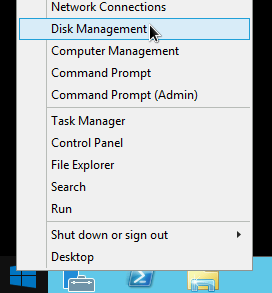
Haz clic con el botón derecho en el botón de Inicio de Windows y selecciona Administración de discos para abrir la herramienta Administración de discos.
Para mostrar el tipo de partición de disco, ejecuta el siguiente comando en PowerShell:
Get-Disk
En la columna Estilo de partición, si el valor es MBR, el disco tiene un tipo de partición MBR. Esto significa que el tamaño máximo de ese disco sería de 2 TB.
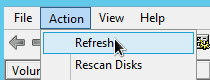
Actualiza la herramienta Administración de discos para que reconozca el espacio adicional en el disco. En la parte superior de la ventana Administración de discos, haz clic en Acción y selecciona Actualizar.
En el disco que cambiaste de tamaño, haz clic con el botón derecho en la partición formateada y selecciona Extender volumen.
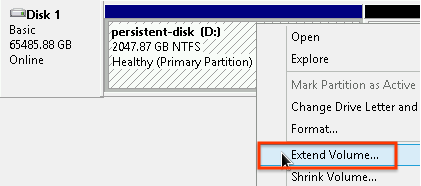
Sigue las instrucciones en el asistente Extender volumen (Extend Volume Wizard) a fin de extender tu partición existente para incluir el espacio adicional en el disco. Si la partición existente está formateada en NTFS, el tamaño máximo de la partición está limitado por su configuración de tamaño de clúster.
Después de completar el Asistente para extender volumen y de que el volumen se termine de formatear, revisa la columna Estado en la lista de discos conectados para asegurarte de que el disco nuevo tenga el estado Correcto.

No es necesario reiniciar la instancia después de completar este proceso. Puedes comenzar a usar el espacio en el disco agregado.