


Jika instance virtual machine (VM) Compute Engine Anda memerlukan ruang penyimpanan tambahan atau peningkatan batas performa, Anda dapat meningkatkan ukuran Persistent Disk. Anda dapat meningkatkan ukuran disk kapan saja, terlepas dari apakah disk terpasang ke VM yang berjalan atau tidak.
Halaman ini membahas cara mengubah ukuran Persistent Disk. Untuk menambah ukuran volume Google Cloud Hyperdisk, lihat Mengubah ukuran dan performa yang disediakan untuk volume Hyperdisk.
Saat membuat image Linux kustom, image Windows kustom, atau image Fedora CoreOS, Anda perlu meningkatkan ukuran boot disk dan non-boot disk secara manual. Jika Anda menggunakan image publik (kecuali image Fedora CoreOS), Compute Engine akan otomatis mengubah ukuran boot disk.
Memperbesar ukuran disk tidak akan menghapus atau mengubah data disk, tetapi sebagai praktik terbaik, sebelum Anda membuat perubahan apa pun pada sistem file atau partisi, selalu cadangkan disk Anda dengan membuat snapshot.
Compute Engine mengelola hardware di balik Persistent Disk, sehingga Anda dapat menambah dan mengubah ukuran disk tanpa menangani striping atau redundansi.
Sebelum memulai
-
Siapkan autentikasi jika Anda belum melakukannya.
Autentikasi memverifikasi identitas Anda untuk mengakses layanan Google Cloud dan API. Untuk menjalankan
kode atau sampel dari lingkungan pengembangan lokal, Anda dapat melakukan autentikasi ke
Compute Engine dengan memilih salah satu opsi berikut:
Pilih tab untuk melihat bagaimana Anda berencana menggunakan contoh di halaman ini:
Konsol
Saat menggunakan konsol Google Cloud untuk mengakses layanan Google Cloud dan API, Anda tidak perlu menyiapkan autentikasi.
gcloud
-
Instal Google Cloud CLI. Setelah penginstalan, inisialisasi Google Cloud CLI dengan menjalankan perintah berikut:
gcloud initJika Anda menggunakan penyedia identitas (IdP) eksternal, Anda harus login ke gcloud CLI dengan identitas gabungan Anda terlebih dahulu.
-
- Tetapkan region dan zona default.
-
Instal Google Cloud CLI.
-
Jika Anda menggunakan penyedia identitas (IdP) eksternal, Anda harus login ke gcloud CLI dengan identitas gabungan Anda terlebih dahulu.
-
Jika Anda menggunakan shell lokal, buat kredensial autentikasi lokal untuk akun pengguna Anda:
gcloud auth application-default login
Anda tidak perlu melakukan langkah ini jika menggunakan Cloud Shell.
Jika error autentikasi ditampilkan, dan Anda menggunakan penyedia identitas (IdP) eksternal, konfirmasi bahwa Anda telah login ke gcloud CLI dengan identitas gabungan Anda.
Terraform
Untuk menggunakan contoh Terraform di halaman ini dalam lingkungan pengembangan lokal, instal dan lakukan inisialisasi gcloud CLI, lalu siapkan Kredensial Default Aplikasi dengan kredensial pengguna Anda.
Untuk mengetahui informasi selengkapnya, lihat Menyiapkan autentikasi untuk lingkungan pengembangan lokal.
REST
Untuk menggunakan contoh REST API di halaman ini dalam lingkungan pengembangan lokal, gunakan kredensial yang Anda berikan ke gcloud CLI.
Instal Google Cloud CLI.
Jika Anda menggunakan penyedia identitas (IdP) eksternal, Anda harus login ke gcloud CLI dengan identitas gabungan Anda terlebih dahulu.
Untuk mengetahui informasi selengkapnya, lihat Melakukan autentikasi untuk menggunakan REST dalam dokumentasi autentikasi Google Cloud .
Peran dan izin yang diperlukan
Untuk mendapatkan izin yang Anda perlukan guna mengubah ukuran Persistent Disk, minta administrator untuk memberi Anda peran IAM berikut pada project:
- Compute Instance Admin (v1) (
roles/compute.instanceAdmin.v1) -
Untuk terhubung ke VM yang dapat dijalankan sebagai akun layanan:
Service Account User (v1) (
roles/iam.serviceAccountUser)
Untuk mengetahui informasi selengkapnya tentang pemberian peran, lihat Mengelola akses ke project, folder, dan organisasi.
Peran bawaan ini berisi izin
compute.disks.update
yang diperlukan untuk
mengubah ukuran Disk Persisten.
Anda mungkin juga bisa mendapatkan izin ini dengan peran khusus atau peran bawaan lainnya.
Memperkecil ukuran disk
Anda tidak dapat mengurangi ukuran Persistent Disk. Anda harus mengganti disk dengan disk baru yang lebih kecil. Untuk melakukannya, buat disk kosong yang berukuran lebih kecil, lalu salin konten dari disk asli ke disk baru. Kemudian, Anda dapat menggunakan disk baru, bukan disk asli.
Untuk mengganti disk dengan disk yang lebih kecil, ikuti langkah-langkah berikut:
- Buat Persistent Disk kosong dan tentukan ukuran yang Anda inginkan. Pastikan disk baru cukup besar untuk memuat data dari disk sumber.
- Hubungkan kedua disk ke instance yang sama. Untuk mengetahui petunjuknya, lihat Menghubungkan non-boot disk ke VM.
- Format dan pasang disk baru. Lihat petunjuk untuk instance Linux dan Windows.
- Salin data dari disk asli ke disk baru menggunakan utilitas yang tersedia untuk sistem operasi (OS) Anda. Misalnya, untuk Linux,
Anda dapat menggunakan
rsyncataudd. Untuk instance Windows, Anda dapat menggunakanrobocopy. - Pastikan disk baru memiliki semua data dan berfungsi seperti yang diharapkan.
- Perbarui aplikasi atau OS Anda untuk menggunakan disk baru.
- Setelah mengonfirmasi bahwa migrasi berhasil, Anda dapat melepaskan dan menghapus disk asli yang lebih besar.
Batas ukuran untuk volume Persistent Disk
Ukuran yang Anda tentukan untuk volume Persistent Disk harus berada dalam rentang yang tercantum dalam tabel berikut.
| Jenis disk | Ukuran minimum | Ukuran maksimum | Ukuran default |
|---|---|---|---|
| Persistent Disk Seimbang | Zona: 10 GiB Regional: 10 GiB |
64 TiB | 100 GiB |
| Persistent Disk Performa (SSD) | Zona: 10 GiB Regional: 10 GiB |
64 TiB | 100 GiB |
| Standard Persistent Disk | Zona: 10 GiB Regional: 200 GiB |
64 TiB | 500 GiB |
| Persistent disk ekstrem | 500 GiB | 64 TiB | 1 TiB |
Memperbesar ukuran volume Persistent Disk
Untuk meningkatkan ukuran boot disk atau non-boot disk, gunakan prosedur berikut:
Konsol
Di konsol Google Cloud , buka halaman Disks.
Dalam daftar disk di project Anda, klik nama disk yang ingin diubah ukurannya.
Di halaman detail disk, klik Edit. Anda mungkin perlu mengklik menu More actions, lalu Edit.
Di kolom Size, masukkan ukuran baru untuk disk Anda. Disk dengan tabel partisi MBR hanya dapat diubah ukurannya hingga 2 TB.
Klik Save untuk menerapkan perubahan ke disk.
Ukuran disk baru akan ditampilkan di daftar disk.
gcloud
Gunakan perintah gcloud compute disks resize dan tentukan flag --size dengan ukuran disk baru, dalam gibibyte (GiB).
gcloud compute disks resize DISK_NAME \
    --size DISK_SIZE \
    --zone=ZONE
Ganti kode berikut:
DISK_NAME: nama disk yang diubah ukurannya.DISK_SIZE: ukuran baru disk, dalam gibibyte (GiB). Disk dengan tabel partisi MBR hanya dapat diubah ukurannya hingga 2 TB.ZONE: Untuk Persistent Disk zona, tentukan zona tempat disk berada.Untuk Persistent Disk Regional, gunakan flag
--region=REGIONdan tentukan region tempat disk regional berada.
Terraform
Pilih salah satu opsi berikut untuk mengubah ukuran disk zonal atau Persistent Disk Regional:
Disk zona
Untuk mengubah ukuran Persistent Disk, Anda dapat menggunakan
resource google_compute_disk dan menggunakan
parameter size.
Jika Anda menyertakan parameter size bersama dengan parameter
image atau snapshot, nilai
size harus sama dengan atau lebih besar dari ukuran
gambar atau snapshot.
Jika Anda menghapus parameter image dan snapshot, Anda dapat menyetel parameter size menjadi lebih kecil dari ukuran disk yang ada. Jika Anda melakukannya, Terraform akan menghancurkan disk dan
membuat Persistent Disk kosong baru.
Persistent Disk Regional
Untuk mengubah ukuran Persistent Disk Regional, Anda dapat menggunakan
resource google_compute_region_disk
dan menggunakan parameter size.
Jika Anda menyertakan parameter size bersama dengan parameter
image atau snapshot, nilai
size harus sama dengan atau lebih besar dari ukuran
gambar atau snapshot.
Jika Anda menghapus parameter image dan snapshot, Anda dapat menyetel parameter size menjadi lebih kecil dari ukuran disk yang ada. Jika Anda melakukannya, Terraform akan menghancurkan disk dan
membuat RegionalPersistent Disk kosong baru.
Untuk mempelajari cara menerapkan atau menghapus konfigurasi Terraform, lihat Perintah dasar Terraform.
REST
Untuk mengubah ukuran Persistent Disk, buat permintaan POST ke
metode compute.disks.resize.
POST https://compute.googleapis.com/compute/v1/projects/PROJECT_ID/zones/ZONE/disks/DISK_NAME/resize
{
  "sizeGb": "DISK_SIZE"
}
Untuk mengubah ukuran Persistent Disk Regional, buat permintaan POST ke metode compute.regionDisks.resize.
POST https://compute.googleapis.com/compute/v1/projects/PROJECT_ID/regions/REGION/disks/DISK_NAME/resize
{
   "sizeGb": "DISK_SIZE"
}
Ganti kode berikut:
PROJECT_ID: project ID Anda.ZONE: Untuk Persistent Disk zona: zona tempat disk berada.REGION: Untuk Persistent Disk Regional: region tempat disk berada.DISK_NAME: nama disk yang akan diubah ukurannya.DISK_SIZE: ukuran baru disk, dalam gibibyte (GiB). Disk dengan tabel partisi MBR hanya dapat diubah ukurannya hingga 2 TB.
Mengubah ukuran sistem file dan partisi
Setelah memperbesar ukuran disk, Anda mungkin perlu mengubah ukuran sistem file dan partisinya. Berikut adalah informasi tambahan untuk boot disk dan non-boot disk:
Boot disk: Jika Anda menggunakan image Linux kustom, image Windows kustom, atau image Fedora CoreOS, Anda harus mengubah ukuran sistem file dan partisi root secara manual. Untuk instance dengan image publik (kecuali image Fedora CoreOS), Compute Engine akan otomatis mengubah ukuran partisi root dan sistem file setelah Anda meningkatkan ukuran boot disk dan Anda tidak perlu memulai ulang instance.
Non-boot disk: Setelah memperbesar ukuran disk, Anda harus memperluas sistem file pada disk untuk menggunakan ruang yang ditambahkan.
Contoh berikut menunjukkan cara mengubah ukuran partisi root dan sistem file boot disk secara manual, serta cara mengubah ukuran sistem file non-boot data disk tanpa tabel partisi secara manual. Kedua contoh mengasumsikan bahwa disk yang terpasang sebelumnya telah diformat dan dipasang.
Instance Linux
Di konsol Google Cloud , buka halaman VM instances.
Temukan instance tempat disk yang Anda ubah ukurannya terpasang. Klik SSH. Browser akan membuka koneksi terminal ke instance.
Gunakan perintah
dfdanlsblkuntuk mencantumkan ukuran sistem file dan menemukan nama perangkat untuk disk Anda.$ sudo df -Th Filesystem Type Size Used Avail Use% Mounted on udev devtmpfs 3.9G 0 3.9G 0% /dev /dev/nvme0n1p1 ext4 9.7G 2.0G 7.2G 22% / /dev/nvme0n1p15 vfat 124M 12M 113M 10% /boot/efi /dev/nvme0n2 ext4 98G 24K 98G 1% /mnt/disks/data
$ sudo lsblk

NAME        MAJ:MIN   RM  SIZE RO TYPE MOUNTPOINT
nvme0n1      259:0    0   20G  0 disk
├─nvme0n1p1  259:5    0  9.9G  0 part /
├─nvme0n1p14 259:6    0    3M  0 part
└─nvme0n1p15 259:7    0  124M  0 part /boot/efi
nvme0n2      259:4    0  100G  0 disk /mnt/disks/data
Contoh ini mencakup disk berikut:
- Boot disk: Partisi
/dev/nvme0n1p1berada pada boot disk yang ukurannya telah diubah menjadi 20 GB. Tabel partisi dan sistem file hanya menyediakan 9,9 GB untuk sistem operasi. - Non-boot data disk: Non-boot data disk
/dev/nvme0n2tidak memiliki tabel partisi, tetapi sistem file pada disk tersebut menyediakan 100 GB untuk sistem operasi. Direktori pemasangan untuk disk ini adalah/mnt/disks/data.
Catat kolom Type dalam output perintah
df, yang menunjukkan apakah disk Anda menggunakan sistem fileext4atauxfs.- Boot disk: Partisi
Verifikasi jenis partisi:
sudo parted -l
Saat pertama kali menjalankan perintah ini setelah mengubah ukuran disk, Anda mungkin melihat pesan yang mirip dengan berikut ini:
Warning: Not all of the space available to /dev/nvme0n1 appears to be
used, you can fix the GPT to use all of the space (an extra 20971520
blocks) or continue with the current setting?
Fix/Ignore?
Jika Anda memasukkan
Fix, OS akan otomatis mempartisi ulang disk untuk menyediakan ruang tambahan bagi OS. Lanjutkan ke langkah terakhir jika Anda tidak memiliki disk tambahan untuk diubah.Jika Anda memilih untuk tidak menggunakan opsi perbaikan otomatis, atau opsi tersebut tidak tersedia, lihat informasi untuk disk yang ingin Anda partisi ulang:
sudo parted -l /dev/DEVICE_NAME
Cari kolom: Partition Table, jika nilainya adalah
msdos, maka disk memiliki jenis partisi MBR. Artinya, ukuran maksimum disk tersebut adalah 2 TB.Untuk boot disk, ubah ukuran partisi root dan sistem file pada disk. Contoh ini mengasumsikan bahwa image VM tidak mendukung partisi root otomatis dan pengubahan ukuran sistem file.
Ubah ukuran partisi root menggunakan
parted. Misalnya, perintah berikut memperluas partisi 1 perangkat ke ukuran maksimum yang memungkinkan:Buka
parteddi perangkat:sudo parted /dev/DEVICE_NAME
Ganti
DEVICE_NAMEdengan nama perangkat untuk disk boot, misalnya,nvme0n1Pada prompt, masukkan:
(parted) resizepartPada prompt
Partition number?, masukkan:1
Pada prompt
Warning: Partition /dev/DEVICE_NAMEp1 is being
used. Are you sure you want to continue?
, masukkan:Yes
Pada prompt
End?, masukkan100%
Pada prompt
(parted), masukkan:(parted) quit
Lihat tabel partisi baru menggunakan
parted -l.sudo parted -l /dev/DEVICE_NAME Model: nvme_card-pd (nvme) Disk /dev/DEVICE_NAME: 21.5GB Sector size (logical/physical): 512B/512B Partition Table: gpt Disk Flags: Number Start End Size File system Name Flags 14 1049kB 4194kB 3146kB bios_grub 15 4194kB 134MB 130MB fat16 boot, esp 1 134MB 21.5GB 21.3GB ext4Memperluas sistem file:
Jika Anda menggunakan
ext4, gunakan perintahresize2fs:sudo resize2fs /dev/PARTITION_NAME
Ganti
PARTITION_NAMEdengan nama partisi untuk disk boot, misalnya,nvme0n1p1.Jika Anda menggunakan
xfs, gunakan perintahxfs_growfs:sudo xfs_growfs -d /
Jika Anda menggunakan btrfs, gunakan perintah
btrfs:sudo btrfs filesystem resize max /
Untuk non-boot data disk, ubah ukuran sistem file pada disk.
Jika Anda menggunakan
ext4, gunakan perintahresize2fsuntuk memperluas sistem file:sudo resize2fs /dev/PARTITION_NAME
Ganti
PARTITION_NAMEdengan nama partisi untuk disk data. Dalam contoh ini, nama partisi adalah/dev/nvme0n2p1.Jika Anda menggunakan
xfs, gunakan perintahxfs_growfsuntuk memperluas sistem file:sudo xfs_growfs MOUNT_DIR
Jika Anda menggunakan btrfs, gunakan perintah
btrfsuntuk memperluas sistem file:sudo btrfs filesystem resize max MOUNT_DIR
Ganti MOUNT_DIR dengan direktori pemasangan perangkat. Anda dapat menemukan direktori pemasangan yang tercantum di kolom
MOUNTPOINTdalam output perintahlsblk.
Gunakan perintah
dfuntuk memastikan bahwa sistem file diperluas. Misalnya:df -h /dev/PARTITION_NAME Filesystem Size Used Avail Use% Mounted on /dev/nvme0n2p1 118G 70M 118G 1% /mnt/disks/data
VM Windows
Gunakan utilitas Windows Disk Management untuk mengubah ukuran partisi pada instance Windows.
Di konsol Google Cloud , buka halaman VM instances.
Temukan instance yang memiliki disk yang diubah ukurannya. Klik tombol RDP untuk instance tersebut. Browser akan membuka koneksi RDP ke instance.
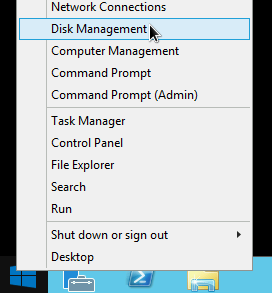
Klik kanan tombol Start Windows dan pilih Disk Management untuk membuka alat Disk Management.
Tampilkan jenis partisi disk dengan menjalankan perintah berikut di Powershell:
Get-Disk
Di kolom Partition Style, jika nilainya adalah MBR, maka disk memiliki jenis partisi MBR. Artinya, ukuran maksimum disk tersebut adalah 2 TB.
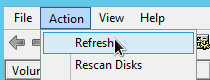
Muat ulang alat Disk Management agar dapat mengenali ruang tambahan di disk. Di bagian atas jendela Disk Management, klik Action, lalu pilih Refresh.
Pada disk yang telah diubah ukurannya, klik kanan partisi yang diformat, lalu pilih Extend Volume.
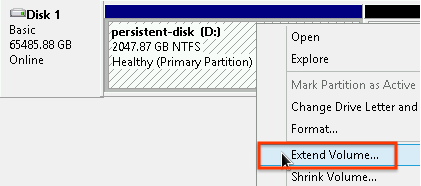
Ikuti petunjuk di Extend Volume Wizard untuk memperluas partisi yang ada agar mencakup kapasitas disk tambahan. Jika partisi yang sudah ada diformat dalam NTFS, ukuran partisi maksimum dibatasi oleh setelan ukuran clusternya.
Setelah Anda menyelesaikan Extend Volume Wizard dan volume selesai memformat, periksa kolom Status pada daftar disk yang terpasang untuk memastikan bahwa disk baru memiliki status Sehat.

Anda tidak perlu memulai ulang instance setelah menyelesaikan proses ini. Anda dapat mulai menggunakan ruang disk yang ditambahkan.