


Wenn Ihre Compute Engine-VM-Instanz (virtuelle Maschine) zusätzlichen Speicherplatz oder höhere Leistungsgrenzen benötigt, können Sie die Größe des nichtflüchtigen Speichers erhöhen. Sie können die Laufwerksgröße jederzeit erhöhen, unabhängig davon, ob das Laufwerk an eine laufende VM angehängt ist.
Auf dieser Seite wird beschrieben, wie Sie die Größe eines nichtflüchtigen Speichers ändern. Informationen zum Erhöhen der Größe eines Google Cloud Hyperdisk-Volumes finden Sie unter Größe und bereitgestellte Leistung eines Hyperdisk-Volumes ändern.
Wenn Sie ein benutzerdefiniertes Linux-Image, ein benutzerdefiniertes Windows-Image oder ein Fedora CoreOS-Image erstellen, müssen Sie die Größe der Bootlaufwerke und Nicht-Bootlaufwerke manuell erhöhen. Wenn Sie ein öffentliches Image (außer Fedora CoreOS-Images) verwenden, passt Compute Engine die Größe der Bootlaufwerke automatisch an.
Beim Ändern der Größe eines Laufwerks werden keine Laufwerksdaten gelöscht oder geändert. Als Best Practice sollten Sie jedoch vor dem Ändern des Dateisystems oder der Partitionen immer das Laufwerk sichern, indem Sie einen Snapshot erstellen.
Compute Engine verwaltet die Hardware, die nichtflüchtigen Speichern zugrunde liegt. Somit können Sie Laufwerke ohne Striping oder Redundanz hinzufügen und in der Größe anpassen.
Hinweis
-
Richten Sie die Authentifizierung ein, falls Sie dies noch nicht getan haben.
Bei der Authentifizierung wird Ihre Identität für den Zugriff auf Google Cloud Dienste und APIs überprüft. Zur Ausführung von Code oder Beispielen aus einer lokalen Entwicklungsumgebung können Sie sich so bei Compute Engine authentifizieren:
Wählen Sie den Tab aus, der Ihrer geplanten Verwendung der Beispiele auf dieser Seite entspricht:
Console
Wenn Sie über die Google Cloud Console auf Google Cloud Dienste und APIs zugreifen, müssen Sie die Authentifizierung nicht einrichten.
gcloud
-
Installieren Sie die Google Cloud CLI. Initialisieren Sie die Google Cloud CLI nach der Installation mit dem folgenden Befehl:
gcloud initWenn Sie einen externen Identitätsanbieter (IdP) verwenden, müssen Sie sich zuerst mit Ihrer föderierten Identität in der gcloud CLI anmelden.
-
- Legen Sie eine Standardregion und -zone fest.
-
Installieren Sie die Google Cloud CLI.
-
Wenn Sie einen externen Identitätsanbieter (IdP) verwenden, müssen Sie sich zuerst mit Ihrer föderierten Identität in der gcloud CLI anmelden.
-
Wenn Sie eine lokale Shell verwenden, erstellen Sie lokale Anmeldedaten zur Authentifizierung für Ihr Nutzerkonto:
gcloud auth application-default login
Wenn Sie Cloud Shell verwenden, müssen Sie das nicht tun.
Wenn ein Authentifizierungsfehler zurückgegeben wird und Sie einen externen Identitätsanbieter (IdP) verwenden, prüfen Sie, ob Sie sich mit Ihrer föderierten Identität in der gcloud CLI angemeldet haben.
Terraform
Wenn Sie die Terraform-Beispiele auf dieser Seite in einer lokalen Entwicklungsumgebung verwenden möchten, installieren und initialisieren Sie die gcloud CLI und richten Sie dann die Standardanmeldedaten für Anwendungen mit Ihren Nutzeranmeldedaten ein.
Weitere Informationen finden Sie unter Authentifizierung für eine lokale Entwicklungsumgebung einrichten.
REST
Wenn Sie die REST API-Beispiele auf dieser Seite in einer lokalen Entwicklungsumgebung verwenden möchten, verwenden Sie die Anmeldedaten, die Sie der gcloud CLI bereitstellen.
Installieren Sie die Google Cloud CLI.
Wenn Sie einen externen Identitätsanbieter (IdP) verwenden, müssen Sie sich zuerst mit Ihrer föderierten Identität in der gcloud CLI anmelden.
Weitere Informationen finden Sie in der Dokumentation zur Google Cloud -Authentifizierung unter Für die Verwendung von REST authentifizieren.
Erforderliche Rollen und Berechtigungen
Bitten Sie Ihren Administrator, Ihnen die folgenden IAM-Rollen für das Projekt zuzuweisen, damit Sie die nötigen Berechtigungen zum Ändern der Größe einer Persistent Disk haben:
- Compute-Instanzadministrator (Version 1) (
roles/compute.instanceAdmin.v1) -
Um eine Verbindung zu einer VM herzustellen, die als Dienstkonto ausgeführt werden kann:
Service Account User (v1) (
roles/iam.serviceAccountUser)
Weitere Informationen zum Zuweisen von Rollen finden Sie unter Zugriff auf Projekte, Ordner und Organisationen verwalten.
Diese vordefinierte Rolle enthält die Berechtigung compute.disks.update, die zum Ändern der Größe einer Persistent Disk erforderlich ist.
Sie können diese Berechtigung auch mit benutzerdefinierten Rollen oder anderen vordefinierten Rollen erhalten.
Größe eines Laufwerks verringern
Sie können die Größe eines nichtflüchtigen Speichers jedoch nicht reduzieren. Sie müssen das Laufwerk durch ein neues, kleineres Laufwerk ersetzen. Erstellen Sie dazu ein leeres Laufwerk mit einer kleineren Größe und kopieren Sie dann den Inhalt des ursprünglichen Laufwerks auf das neue Laufwerk. Sie können das neue Laufwerk dann anstelle des Originals verwenden.
So ersetzen Sie ein Laufwerk durch ein kleineres:
- Erstellen Sie einen leeren nichtflüchtigen Speicher und geben Sie die gewünschte Größe an. Die neue Festplatte muss groß genug sein, um die Daten von der Quellfestplatte aufzunehmen.
- Hängen Sie beide Laufwerke an dieselbe Instanz an. Eine Anleitung finden Sie unter Nicht-Bootlaufwerk an eine VM anhängen.
- Formatieren Sie das neue Laufwerk und stellen Sie es bereit. Sehen Sie sich die Anleitung für Linux- und Windows-Instanzen an.
- Kopieren Sie die Daten von der ursprünglichen Festplatte auf die neue Festplatte. Verwenden Sie dazu Dienstprogramme, die für Ihr Betriebssystem verfügbar sind. Unter Linux können Sie beispielsweise
rsyncoderddverwenden. Für Windows-Instanzen können Sierobocopyverwenden. - Prüfen Sie, ob das neue Laufwerk alle Daten enthält und wie erwartet funktioniert.
- Aktualisieren Sie Ihre Anwendung oder Ihr Betriebssystem, um das neue Laufwerk zu verwenden.
- Nachdem Sie bestätigt haben, dass die Migration erfolgreich war, können Sie das ursprüngliche, größere Laufwerk trennen und löschen.
Größenbeschränkungen für Persistent Disk-Volumes
Die Größe, die Sie für ein Persistent Disk-Volume angeben, muss innerhalb der Bereiche liegen, die in der folgenden Tabelle aufgeführt sind.
| Laufwerkstyp | Mindestgröße | Maximalgröße | Standardgröße |
|---|---|---|---|
| Abgestimmter nichtflüchtiger Speicher | Zonal: 10 GiB Regional: 10 GiB |
64 TiB | 100 GiB |
| Leistungsstarker nichtflüchtiger Speicher (SSD) | Zonal: 10 GiB Regional: 10 GiB |
64 TiB | 100 GiB |
| Nichtflüchtiger Standardspeicher | Zonal: 10 GiB Regional: 200 GiB |
64 TiB | 500 GiB |
| Extrem nichtflüchtiger Speicher | 500 GiB | 64 TiB | 1 TiB |
Größe eines nichtflüchtigen Speichers erhöhen
Gehen Sie so vor, um die Größe eines Start- oder Nicht-Bootlaufwerks zu erhöhen:
Console
Rufen Sie in der Google Cloud Console die Seite Laufwerke auf.
Klicken Sie in der Liste der Laufwerke in Ihrem Projekt auf den Namen des Laufwerks, dessen Größe Sie anpassen möchten.
Klicken Sie auf der Seite mit den Laufwerkdetails auf Bearbeiten. Möglicherweise müssen Sie auf das Menü Weitere Aktionen und dann auf Bearbeiten klicken.
Geben Sie im Feld Größe die neue Größe für das Laufwerk ein. Bei Laufwerken mit MBR-Partitionstabellen kann die Größe maximal bis 2 TB angepasst werden.
Klicken Sie auf Speichern, um die Änderungen auf das Laufwerk anzuwenden.
Die neue Größe des Laufwerks wird in der Liste der Laufwerke angezeigt.
gcloud
Verwenden Sie den Befehl gcloud compute disks resize und geben Sie das Flag --size mit der neuen Laufwerksgröße in Gibibyte (GiB) an.
gcloud compute disks resize DISK_NAME \
    --size DISK_SIZE \
    --zone=ZONE
Ersetzen Sie Folgendes:
DISK_NAMEdurch den Namen des Laufwerks, dessen Größe Sie anpassen.DISK_SIZE: die neue Größe des Laufwerks in Gibibyte (GiB). Bei Laufwerken mit MBR-Partitionstabellen kann die Größe bis maximal 2 TB angepasst werden.ZONE: Geben Sie für zonale nichtflüchtige Speicher die Zone an, in der sich das Laufwerk befindet.Verwenden Sie für regionale nichtflüchtige Speicher stattdessen das Flag
--region=REGIONund geben Sie die Region an, in der sich das regionale Laufwerk befindet.
Terraform
Wählen Sie eine der folgenden Optionen aus, um die Größe von zonalen Laufwerken oder regionalen Persistent Disks zu ändern:
Zonales Laufwerk
Um die Größe eines nichtflüchtigen Speichers zu ändern, können Sie die Ressource google_compute_disk und den Parameter size verwenden.
Wenn Sie den Parameter size zusammen mit dem Parameter image oder snapshot angeben, muss der Wert size gleich oder größer als die Größe des Bildes oder Snapshots sein.
Wenn Sie die Parameter image und snapshot weglassen, können Sie den Parameter size auf einen geringeren Wert als die vorhandene Laufwerksgröße festlegen. In diesem Fall löscht Terraform das Laufwerk und erstellt einen neuen leeren nichtflüchtigen Speicher.
Regionaler nichtflüchtiger Speicher
Um die Größe eines regionalen nichtflüchtigen Speichers zu ändern, können Sie die Ressource google_compute_region_disk und den Parameter size verwenden.
Wenn Sie den Parameter size zusammen mit dem Parameter image oder snapshot angeben, muss der Wert size gleich oder größer als die Größe des Bildes oder Snapshots sein.
Wenn Sie die Parameter image und snapshot weglassen, können Sie den Parameter size auf einen geringeren Wert als die vorhandene Laufwerksgröße festlegen. In diesem Fall löscht Terraform das Laufwerk und erstellt einen neuen leeren regionalen nichtflüchtigen Speicher.
Informationen zum Anwenden oder Entfernen einer Terraform-Konfiguration finden Sie unter Grundlegende Terraform-Befehle.
REST
Erstellen Sie eine POST-Anfrage an die Methode compute.disks.resize, um die Größe eines nichtflüchtigen Speichers zu ändern.
POST https://compute.googleapis.com/compute/v1/projects/PROJECT_ID/zones/ZONE/disks/DISK_NAME/resize
{
  "sizeGb": "DISK_SIZE"
}
Erstellen Sie eine POST-Anfrage an die Methode compute.regionDisks.resize, um die Größe eines regionalen nichtflüchtigen Speichers zu ändern.
POST https://compute.googleapis.com/compute/v1/projects/PROJECT_ID/regions/REGION/disks/DISK_NAME/resize
{
   "sizeGb": "DISK_SIZE"
}
Ersetzen Sie Folgendes:
PROJECT_ID: Ihre Projekt-ID.ZONE: Bei zonalen nichtflüchtigen Speichern die Zone, in der sich das Laufwerk befindet.REGION: Bei regionalen Persistent Disks die Region, in der sich die Festplatte befindet.DISK_NAME: durch den Namen des Laufwerks, dessen Größe angepasst werden soll.DISK_SIZE: die neue Größe des Laufwerks in Gibibyte (GiB). Bei Laufwerken mit MBR-Partitionstabellen kann die Größe bis maximal 2 TB angepasst werden.
Größe des Dateisystems und der Partitionen anpassen
Nachdem Sie die Größe eines Laufwerks erhöht haben, müssen Sie möglicherweise die Größe des Dateisystems und der Partitionen anpassen. Im Folgenden finden Sie zusätzliche Informationen zu Bootlaufwerken und Nicht-Bootlaufwerken:
Bootlaufwerke: Wenn Sie ein benutzerdefiniertes Linux-Image, ein benutzerdefiniertes Windows-Image oder ein Fedora CoreOS-Image verwenden, müssen Sie die Größe der Root-Partition und des Dateisystems manuell ändern. Bei Instanzen mit öffentlichen Images (außer Fedora CoreOS-Images) wird die Größe der Root-Partition und des Dateisystems von Compute Engine automatisch angepasst, nachdem Sie die Größe des Bootlaufwerks erhöht haben. Sie müssen die Instanz nicht neu starten.
Nicht-Bootlaufwerke: Nachdem Sie die Größe des Laufwerks erhöht haben, müssen Sie das Dateisystem auf dem Laufwerk erweitern, um den hinzugefügten Speicherplatz zu verwenden.
Die folgenden Beispiele zeigen, wie Sie die Größe der Root-Partition und des Dateisystems eines Bootlaufwerks manuell anpassen und das Dateisystem eines Nicht-Bootlaufwerks ohne Partitionstabelle manuell anpassen. In beiden Beispielen wird davon ausgegangen, dass die angehängten Laufwerke zuvor formatiert und bereitgestellt wurden.
Linux-Instanzen
Rufen Sie in der Google Cloud Console die Seite VM-Instanzen auf:
Suchen Sie die Instanz, an die das Laufwerk mit der angepassten Größe angehängt ist. Klicken Sie auf SSH. Im Browser wird eine Terminalverbindung zur Instanz hergestellt.
Verwenden Sie die Befehle
dfundlsblk, um die Größe des Dateisystems aufzulisten und die Gerätenamen für Ihre Laufwerke zu ermitteln.$ sudo df -Th Filesystem Type Size Used Avail Use% Mounted on udev devtmpfs 3.9G 0 3.9G 0% /dev /dev/nvme0n1p1 ext4 9.7G 2.0G 7.2G 22% / /dev/nvme0n1p15 vfat 124M 12M 113M 10% /boot/efi /dev/nvme0n2 ext4 98G 24K 98G 1% /mnt/disks/data
$ sudo lsblk

NAME        MAJ:MIN   RM  SIZE RO TYPE MOUNTPOINT
nvme0n1      259:0    0   20G  0 disk
├─nvme0n1p1  259:5    0  9.9G  0 part /
├─nvme0n1p14 259:6    0    3M  0 part
└─nvme0n1p15 259:7    0  124M  0 part /boot/efi
nvme0n2      259:4    0  100G  0 disk /mnt/disks/data
Dieses Beispiel enthält die folgenden Laufwerke:
- Bootlaufwerk: Die Partition
/dev/nvme0n1p1befindet sich auf einem Bootlaufwerk, das auf 20 GB skaliert wurde. Die Partitionstabelle und das Dateisystem bieten dem Betriebssystem nur 9,9 GB. - Nicht-Bootlaufwerk:
/dev/nvme0n2Nicht-Bootlaufwerk enthält keine Partitionstabelle, aber das Dateisystem auf diesem Laufwerk stellt dem Betriebssystem nur 100 GB bereit. Das Bereitstellungsverzeichnis für dieses Laufwerk ist/mnt/disks/data.
Beachten Sie die Spalte Type in der Ausgabe des Befehls
df, in der angegeben wird, ob das Laufwerk einext4- oderxfs-Dateisystem verwendet.- Bootlaufwerk: Die Partition
Prüfen Sie den Partitionstyp:
sudo parted -l
Wenn Sie diesen Befehl zum ersten Mal nach dem Ändern der Größe einer Festplatte ausführen, wird möglicherweise eine Meldung wie die folgende angezeigt:
Warning: Not all of the space available to /dev/nvme0n1 appears to be
used, you can fix the GPT to use all of the space (an extra 20971520
blocks) or continue with the current setting?
Fix/Ignore?
Wenn Sie
Fixeingeben, partitioniert das Betriebssystem die Festplatte automatisch neu, um den zusätzlichen Speicherplatz für das Betriebssystem verfügbar zu machen. Fahren Sie mit dem letzten Schritt fort, wenn Sie keine zusätzlichen Laufwerke haben, die Sie ändern möchten.Wenn Sie die Option für die automatische Korrektur nicht verwenden möchten oder sie nicht verfügbar ist, rufen Sie die Informationen für das Laufwerk auf, das Sie neu partitionieren möchten:
sudo parted -l /dev/DEVICE_NAME
Suchen Sie nach dem Feld: Partition Table. Wenn der Wert
msdosist, hat das Laufwerk einen MBR-Partitionstyp. Dies bedeutet, dass die maximale Größe eines solchen Laufwerks 2 TB beträgt.Passen Sie bei einem Bootlaufwerk die Größe der Root-Partition und des Dateisystems auf dem Laufwerk an. In diesem Beispiel wird davon ausgegangen, dass das VM-Image weder die automatische Root-Partitionierung noch die Anpassung der Dateisystemgröße unterstützt.
Ändern Sie die Größe der Root-Partition mithilfe von
parted. Die folgenden Befehle erweitern beispielsweise die Partition 1 des Geräts auf die maximal mögliche Größe:Öffnen Sie
partedauf dem Gerät:sudo parted /dev/DEVICE_NAME
Ersetzen Sie
DEVICE_NAMEdurch den Gerätenamen des Bootlaufwerks, z. B.nvme0n1.Geben Sie beim Prompt Folgendes ein:
(parted) resizepartGeben Sie bei der Eingabeaufforderung
Partition number?Folgendes ein:1
Geben Sie bei der Eingabeaufforderung
Warning: Partition /dev/DEVICE_NAMEp1 is being
used. Are you sure you want to continue?
Folgendes ein:Yes
Geben Sie bei der Eingabeaufforderung
End?Folgendes ein:100%
Geben Sie bei der Eingabeaufforderung
(parted)Folgendes ein:(parted) quit
Sehen Sie sich die neue Partitionstabelle mit
parted -lan.sudo parted -l /dev/DEVICE_NAME Model: nvme_card-pd (nvme) Disk /dev/DEVICE_NAME: 21.5GB Sector size (logical/physical): 512B/512B Partition Table: gpt Disk Flags: Number Start End Size File system Name Flags 14 1049kB 4194kB 3146kB bios_grub 15 4194kB 134MB 130MB fat16 boot, esp 1 134MB 21.5GB 21.3GB ext4Erweitern Sie das Dateisystem:
Wenn Sie
ext4verwenden, geben Sie den Befehlresize2fsein:sudo resize2fs /dev/PARTITION_NAME
Ersetzen Sie
PARTITION_NAMEdurch den Namen der Partition für das Bootlaufwerk, z. B.nvme0n1p1.Wenn Sie
xfsverwenden, geben Sie den Befehlxfs_growfsein:sudo xfs_growfs -d /
Wenn Sie btrfs verwenden, geben Sie den Befehl
btrfsein.sudo btrfs filesystem resize max /
Bei einem Nicht-Bootlaufwerk passen Sie die Größe des Dateisystems auf dem Laufwerk an.
Wenn Sie
ext4verwenden, erweitern Sie das Dateisystem mit dem Befehlresize2fs:sudo resize2fs /dev/PARTITION_NAME
Ersetzen Sie
PARTITION_NAMEdurch den Namen der Partition für das Datenlaufwerk. In diesem Beispiel lautet der Name der Partition/dev/nvme0n2p1.Wenn Sie
xfsverwenden, erweitern Sie das Dateisystem mit dem Befehlxfs_growfs:sudo xfs_growfs MOUNT_DIR
Wenn Sie btrfs verwenden, erweitern Sie das Dateisystem mit dem Befehl
btrfs:sudo btrfs filesystem resize max MOUNT_DIR
Ersetzen Sie MOUNT_DIR durch den Bereitstellungspunkt des Geräts. Sie finden den Bereitstellungspunkt in der Spalte
MOUNTPOINTin der Ausgabe des Befehlslsblk.
Prüfen Sie mit dem Befehl
df, ob das Dateisystem erweitert wurde. Beispiel:df -h /dev/PARTITION_NAME Filesystem Size Used Avail Use% Mounted on /dev/nvme0n2p1 118G 70M 118G 1% /mnt/disks/data
Windows-VMs
Verwenden Sie das Windows Disk Management Dienstprogramm, um die Größe von Partitionen für eine Windows-Instanz anzupassen.
Rufen Sie in der Google Cloud Console die Seite VM-Instanzen auf:
Suchen Sie die Instanz mit dem Laufwerk, dessen Größe angepasst wurde. Klicken Sie für die Instanz auf die Schaltfläche RDP. Der Browser öffnet eine RDP-Verbindung zur Instanz.
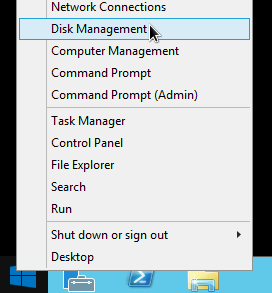
Klicken Sie mit der rechten Maustaste auf das Windows-Startmenü und wählen Sie Datenträgerverwaltung aus, um das Tool Datenträgerverwaltung zu öffnen.
Führen Sie den folgenden Befehl aus, um den Typ der Laufwerkspartition anzeigen zu lassen:
Get-Disk
Wenn der Wert in der Spalte Partitionsstil MBR ist, hat das Laufwerk einen MBR-Partitionstyp. Dies bedeutet, dass die maximale Größe eines solchen Laufwerks 2 TB wäre.
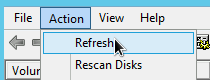
Aktualisieren Sie das Tool Datenträgerverwaltung, damit der zusätzliche Speicherplatz auf dem Laufwerk erkannt wird. Klicken Sie oben im Fenster Datenträgerverwaltung auf Aktion und wählen Sie Aktualisieren aus.
Klicken Sie bei dem Laufwerk, dessen Größe Sie angepasst haben, mit der rechten Maustaste auf die formatierte Partition und wählen Sie Volume erweitern aus.
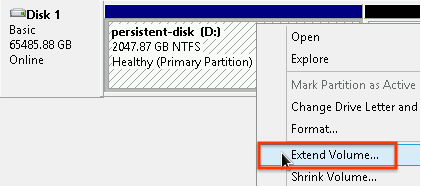
Folgen Sie der Anleitung im Extend Volume Wizard (Assistent zum Erweitern von Volumes), um Ihre vorhandene Partition mit dem zusätzlichen Speicherplatz zu erweitern. Wenn die vorhandene Partition in NTFS formatiert ist, wird die maximale Partitionsgröße durch die Einstellungen für die Clustergröße begrenzt.
Prüfen Sie nach Abschluss des Assistenten zum Erweitern des Volumes und der Formatierung des Volumes die Spalte Status in der Liste der angehängten Laufwerke. Hier muss der Status Healthy für das neue Laufwerk angezeigt werden.

Sie müssen die Instanz nicht neu starten, wenn Sie mit diesem manuellen Prozess fertig sind. Sie können jetzt den hinzugefügten Speicherplatz verwenden.