


Se hai collegato un nuovo disco vuoto alla VM, prima di poterlo utilizzare devi formattarlo e montarlo. Se hai collegato un disco che già contiene dati, devi montarlo prima di poterlo utilizzare.
Prima di iniziare
-
Se non l'hai ancora fatto, configura l'autenticazione.
L'autenticazione verifica la tua identità per l'accesso ad API e servizi Google Cloud . Per eseguire
codice o esempi da un ambiente di sviluppo locale, puoi autenticarti su
Compute Engine selezionando una delle seguenti opzioni:
Seleziona la scheda relativa a come intendi utilizzare i campioni in questa pagina:
Console
Quando utilizzi la console Google Cloud per accedere ai servizi Google Cloud e alle API, non devi configurare l'autenticazione.
gcloud
-
Installa Google Cloud CLI. Dopo l'installazione, inizializza Google Cloud CLI eseguendo il comando seguente:
gcloud initSe utilizzi un provider di identità (IdP) esterno, devi prima accedere a gcloud CLI con la tua identità federata.
-
- Imposta una regione e una zona predefinite.
REST
Per utilizzare gli esempi di API REST in questa pagina in un ambiente di sviluppo locale, utilizzi le credenziali che fornisci a gcloud CLI.
Installa Google Cloud CLI.
Se utilizzi un provider di identità (IdP) esterno, devi prima accedere a gcloud CLI con la tua identità federata.
Per saperne di più, consulta Autenticati per usare REST nella documentazione sull'autenticazione di Google Cloud .
Connettiti alla VM
Vai alla pagina Istanze VM.
Fai clic sul pulsante RDP accanto alla VM a cui è collegato il nuovo disco vuoto. Il browser apre una connessione RDP all'istanza.
Formatta e monta un disco non di avvio su una VM Windows
Utilizza l'utilità Gestione disco di Windows per formattare e montare il nuovo disco su una VM Windows.
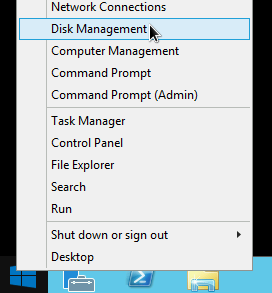
Fai clic con il tasto destro del mouse sul pulsante Start di Windows e seleziona Gestione disco.
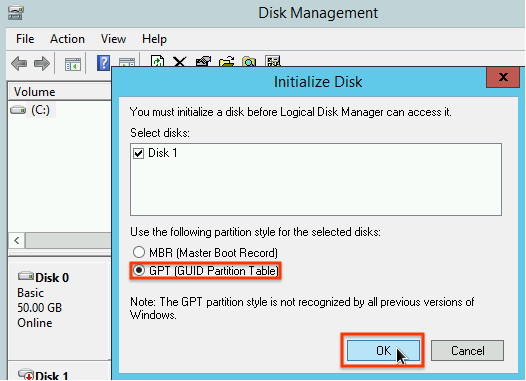
Gestione disco chiede di selezionare uno schema di partizionamento per il nuovo disco. Seleziona GPT e fai clic su Ok.
Dopo l'inizializzazione del disco, fai clic con il tasto destro del mouse sullo spazio su disco non allocato e seleziona Nuovo volume semplice.

Segui le istruzioni nella procedura guidata Nuovo volume semplice per configurare il nuovo volume. Puoi utilizzare qualsiasi formato di partizione; tuttavia, ai fini di questo esempio, seleziona
NTFS. Seleziona anche Esegui una formattazione rapida per velocizzare la procedura di formattazione. (Facoltativo) Imposta la dimensione del cluster nel campo Dimensione unità di allocazione. La dimensione del cluster limita la dimensione massima della partizione. Tieni presente questo aspetto se in un secondo momento provi a ridimensionare il disco permanente a livello di zona e questa partizione.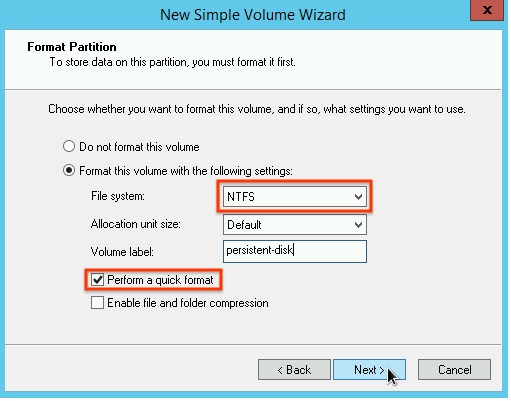
Dopo aver completato la procedura guidata e aver formattato il volume, controlla la colonna
Statusnell'elenco dei dischi collegati per assicurarti che il nuovo disco abbia lo statoHealthy.
Ora puoi scrivere file sul disco.
Passaggi successivi
- Scopri come ridimensionare i dischi permanenti.
- Scopri come eseguire regolarmente il backup dei dischi utilizzando gli snapshot per evitare perdite di dati indesiderate.