


Jika Anda memasang disk kosong baru ke VM, Anda harus memformat dan memasang disk tersebut sebelum dapat menggunakannya. Jika Anda memasang disk yang sudah berisi data, Anda harus memasang disk sebelum dapat menggunakannya.
Sebelum memulai
-
Siapkan autentikasi jika Anda belum melakukannya.
Autentikasi memverifikasi identitas Anda untuk mengakses layanan Google Cloud dan API. Untuk menjalankan
kode atau sampel dari lingkungan pengembangan lokal, Anda dapat melakukan autentikasi ke
Compute Engine dengan memilih salah satu opsi berikut:
Pilih tab untuk melihat bagaimana Anda berencana menggunakan contoh di halaman ini:
Konsol
Saat menggunakan konsol Google Cloud untuk mengakses layanan Google Cloud dan API, Anda tidak perlu menyiapkan autentikasi.
gcloud
-
Instal Google Cloud CLI. Setelah penginstalan, inisialisasi Google Cloud CLI dengan menjalankan perintah berikut:
gcloud initJika Anda menggunakan penyedia identitas (IdP) eksternal, Anda harus login ke gcloud CLI dengan identitas gabungan Anda terlebih dahulu.
-
- Tetapkan region dan zona default.
REST
Untuk menggunakan contoh REST API di halaman ini dalam lingkungan pengembangan lokal, gunakan kredensial yang Anda berikan ke gcloud CLI.
Instal Google Cloud CLI.
Jika Anda menggunakan penyedia identitas (IdP) eksternal, Anda harus login ke gcloud CLI dengan identitas gabungan Anda terlebih dahulu.
Untuk mengetahui informasi selengkapnya, lihat Melakukan autentikasi untuk menggunakan REST dalam dokumentasi autentikasi Google Cloud .
Terhubung ke VM
Buka halaman VM instances.
Klik tombol RDP di samping VM yang dipasangi disk kosong baru. Browser akan membuka koneksi RDP ke instance.
Memformat dan memasang non-boot disk di VM Windows
Gunakan utilitas Pengelolaan Disk Windows untuk memformat dan memasang disk baru di VM Windows.
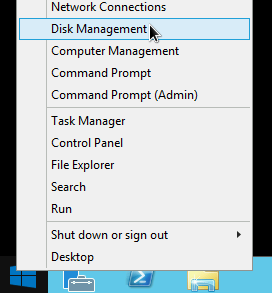
Klik kanan tombol Start di Windows dan pilih Disk Management.
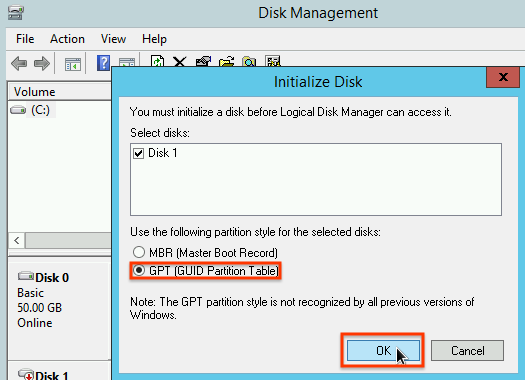
Disk Management meminta Anda memilih skema partisi untuk disk baru. Pilih GPT, lalu klik OK.
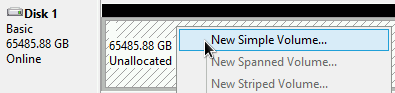
Setelah disk diinisialisasi, klik kanan kapasitas disk yang belum dialokasikan, lalu pilih New Simple Volume.
Ikuti petunjuk di Wizard New Simple Volume untuk mengonfigurasi volume baru. Anda dapat menggunakan format partisi apa pun yang disukai, tetapi untuk contoh ini, pilih
NTFS. Selain itu, centang Perform a quick format untuk mempercepat proses pemformatan. Atau, tetapkan ukuran cluster di kolom Allocation unit size. Ukuran cluster membatasi ukuran maksimum partisi. Ingatlah hal ini jika Anda mencoba mengubah ukuran persistent disk zona dan partisi ini nanti.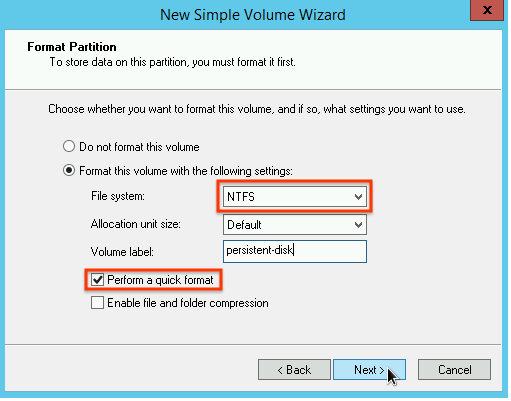
Setelah Anda menyelesaikan wizard dan volume sudah diformat, periksa kolom
Statuspada daftar disk yang terpasang untuk memastikan bahwa disk baru memiliki statusHealthy.
Sekarang, Anda dapat menulis file ke disk.
Langkah berikutnya
- Pelajari cara mengubah ukuran persistent disk.
- Pelajari cara mencadangkan disk menggunakan snapshot secara rutin untuk mencegah kehilangan data yang tidak diinginkan.