


דיסקים מקומיים מסוג SSD מיועדים לתרחישי שימוש באחסון זמני, כמו מטמון או מרחב עיבוד זמני. מכיוון שדיסקים מסוג Local SSD נמצאים במכונה הפיזית שבה פועל המכונה של Compute Engine, אפשר ליצור אותם רק במהלך תהליך היצירה של המכונה. אי אפשר להשתמש בדיסקי SSD מקומיים כמכשירי אתחול.
בסדרות מכונות מהדור השלישי ואילך שתומכות בדיסקים מקומיים של SSD (לא כולל G4 ו-M3), Compute Engine מצרף באופן אוטומטי מספר מסוים של דיסקים מקומיים של SSD כשיוצרים את המכונה. סדרות המכונות האלה מציעות אחסון SSD מקומי בדרכים הבאות:
- H4D, C4, C4A, C4D, C4N (גרסת Preview), C3 ו-C3D: בסדרות המכונות האלה, אחסון SSD מקומי זמין רק בסוגי המכונות שמסתיימים ב-
-lssd, כמוc3-standard-88-lssd. - סדרות המכונות Z4D, Z3, A4X Max, A4X, A4, A3 ו-A2 Ultra: בכל סוג מכונה בסדרות האלה יש אחסון SSD מקומי.
במכונות מסוג G4, M3, דור ראשון ודור שני שתומכות בדיסקים מקומיים של SSD, צריך לציין את מספר הדיסקים המקומיים של SSD לצירוף כשיוצרים את מכונת החישוב.
אחרי שיוצרים דיסק SSD מקומי, צריך לפרמט את המכשיר ולחבר אותו כדי שאפשר יהיה להשתמש בו.
למידע על כמות האחסון ב-SSD מקומי שזמינה בסוגים שונים של מכונות, ועל מספר דיסקי ה-SSD המקומיים שאפשר לצרף למופע של Compute, אפשר לעיין במאמר בחירת מספר תקין של דיסקי SSD מקומיים.
לפני שמתחילים
- לפני שמשתמשים בדיסקים של SSD מקומי, חשוב לקרוא את המגבלות של SSD מקומי.
- כדאי לעיין בתרחישים של שמירת נתונים בדיסקים של SSD מקומי.
- אם אתם מוסיפים דיסקים מקומיים של SSD למופעי מחשוב שמצורפים אליהם יחידות GPU, כדאי לעיין במאמר זמינות של דיסקים מקומיים של SSD.
-
אם עדיין לא עשיתם את זה, תצטרכו להגדיר אימות.
אימות הוא תהליך שבו מאמתים את הזהות שלכם כדי לקבל גישה לממשקי API ולשירותים של Google Cloud . כדי להריץ קוד או דוגמאות מסביבת פיתוח מקומית, אפשר לבצע אימות ל-Compute Engine באחת מהדרכים הבאות:
צריך לבחור את הכרטיסייה הרלוונטית לאופן שבו תכננתם להשתמש בדוגמאות בדף הזה:
המסוף
כשמשתמשים במסוף Google Cloud כדי לגשת לשירותים Google Cloud ולממשקי ה-API, לא צריך להגדיר אימות.
gcloud
-
התקינו את ה-CLI של Google Cloud. אחר כך, מאתחלים את ה-CLI של Google Cloud באמצעות הפקודה הבאה:
gcloud initאם אתם משתמשים בספק זהויות חיצוני (IdP), קודם אתם צריכים להיכנס ל-CLI של gcloud באמצעות המאגר המאוחד לניהול זהויות.
-
- הגדרת אזור ותחום כברירת מחדל.
-
התקינו את ה-CLI של Google Cloud.
-
אם אתם משתמשים בספק זהויות חיצוני (IdP), קודם אתם צריכים להיכנס ל-CLI של gcloud באמצעות המאגר המאוחד לניהול זהויות.
-
אם אתם משתמשים במעטפת מקומית, צרו פרטי כניסה לאימות מקומי בחשבון המשתמש:
gcloud auth application-default login
אם אתם משתמשים ב-Cloud Shell, אתם לא צריכים לעשות את זה.
אם מוחזרת שגיאת אימות ואתם משתמשים בספק זהויות חיצוני (IdP), ודאו ש נכנסתם ל-CLI של gcloud באמצעות המאגר המאוחד לניהול זהויות.
-
התקינו את ה-CLI של Google Cloud.
-
אם אתם משתמשים בספק זהויות חיצוני (IdP), קודם אתם צריכים להיכנס ל-CLI של gcloud באמצעות המאגר המאוחד לניהול זהויות.
-
אם אתם משתמשים במעטפת מקומית, צריך ליצור פרטי כניסה לאימות מקומי עבור חשבון המשתמש:
gcloud auth application-default login
אם אתם משתמשים ב-Cloud Shell, אתם לא צריכים לעשות את זה.
אם מוחזרת שגיאת אימות ואתם משתמשים בספק זהויות חיצוני (IdP), ודאו ש נכנסתם ל-CLI של gcloud באמצעות המאגר המאוחד לניהול זהויות.
-
התקינו את ה-CLI של Google Cloud.
-
אם אתם משתמשים בספק זהויות חיצוני (IdP), קודם אתם צריכים להיכנס ל-CLI של gcloud באמצעות המאגר המאוחד לניהול זהויות.
-
אם אתם משתמשים במעטפת מקומית, צריך ליצור פרטי כניסה לאימות מקומי עבור חשבון המשתמש:
gcloud auth application-default login
אם אתם משתמשים ב-Cloud Shell, אתם לא צריכים לעשות את זה.
אם מוחזרת שגיאת אימות ואתם משתמשים בספק זהויות חיצוני (IdP), ודאו ש נכנסתם ל-CLI של gcloud באמצעות המאגר המאוחד לניהול זהויות.
-
התקינו את ה-CLI של Google Cloud.
-
אם אתם משתמשים בספק זהויות חיצוני (IdP), קודם אתם צריכים להיכנס ל-CLI של gcloud באמצעות המאגר המאוחד לניהול זהויות.
-
אם אתם משתמשים במעטפת מקומית, צריך ליצור פרטי כניסה לאימות מקומי עבור חשבון המשתמש:
gcloud auth application-default login
אם אתם משתמשים ב-Cloud Shell, אתם לא צריכים לעשות את זה.
אם מוחזרת שגיאת אימות ואתם משתמשים בספק זהויות חיצוני (IdP), ודאו ש נכנסתם ל-CLI של gcloud באמצעות המאגר המאוחד לניהול זהויות.
Terraform
כדי להשתמש בסביבת פיתוח מקומית בדוגמאות של Terraform שבדף הזה, מתקינים ומפעילים את ה-CLI של gcloud, ואז מגדירים את Application Default Credentials באמצעות פרטי הכניסה של המשתמש.
למידע נוסף, ראו הגדרת אימות לסביבת פיתוח מקומית.
המשך
כדי להשתמש בדוגמאות של Go שבדף הזה בסביבת פיתוח מקומית, מתקינים ומפעילים את ה-CLI של gcloud, ואז מגדירים את Application Default Credentials באמצעות פרטי הכניסה של המשתמש.
למידע נוסף, ראו הגדרת אימות לסביבת פיתוח מקומית.
Java
כדי להשתמש בסביבת פיתוח מקומית בדוגמאות של Java שבדף הזה, מתקינים ומפעילים את ה-CLI של gcloud, ואז מגדירים את Application Default Credentials באמצעות פרטי הכניסה של המשתמש.
למידע נוסף, ראו הגדרת אימות לסביבת פיתוח מקומית.
Python
כדי להשתמש בסביבת פיתוח מקומית בדוגמאות של Python שבדף הזה, מתקינים ומפעילים את ה-CLI של gcloud, ואז מגדירים את Application Default Credentials באמצעות פרטי הכניסה של המשתמש.
למידע נוסף, ראו הגדרת אימות לסביבת פיתוח מקומית.
REST
כדי להשתמש בסביבת פיתוח מקומית בדוגמאות של API בארכיטקטורת REST שבדף הזה, צריך להשתמש בפרטי הכניסה שאתם נותנים ל-CLI של gcloud.
התקינו את ה-CLI של Google Cloud.
אם אתם משתמשים בספק זהויות חיצוני (IdP), קודם אתם צריכים להיכנס ל-CLI של gcloud באמצעות המאגר המאוחד לניהול זהויות.
מידע נוסף מופיע במאמר אימות לשימוש ב-REST במסמכי האימות של Google Cloud .
יצירת מכונת חישוב עם דיסקים מסוג SSD מקומי
אפשר ליצור מכונת חישוב עם אחסון SSD מקומי באמצעותGoogle Cloud console, ה-CLI של gcloud או Compute Engine API.
המסוף
נכנסים לדף Create an instance.
מציינים את השם, האזור והתחום של המכונה הווירטואלית. אם רוצים, מוסיפים תגים או תוויות.
בקטע Machine configuration (הגדרת המכונה), בוחרים את משפחת המכונות שמכילה את סוג מכונת היעד.
בוחרים סדרה מהרשימה Series ואז בוחרים את סוג המכונה.
- במקרים של H4D, C4, C4A, C4D, C4N (תצוגה מקדימה), C3 ו-C3D, בוחרים סוג מכונה שמסתיים ב-
-lssd. - במכונות מסוג Z4D, Z3, A4X Max, A4X, A4, A3 ו-A2 Ultra, כל סוג מכונה מגיע עם אחסון SSD מקומי.
- בסדרות G4, M3 או בסדרות מכונות מהדור הראשון והשני, אחרי שבוחרים את סוג המכונה, מבצעים את הפעולות הבאות:
- מרחיבים את הקטע אפשרויות מתקדמות.
- מרחיבים את Disks, לוחצים על Add Local SSD ומבצעים את הפעולות הבאות:
- בדף Configure Local SSD, בוחרים את סוג ממשק הדיסק.
- בוחרים את מספר הדיסקים הרצוי מהרשימה Disk capacity.
- לוחצים על Save.
- במקרים של H4D, C4, C4A, C4D, C4N (תצוגה מקדימה), C3 ו-C3D, בוחרים סוג מכונה שמסתיים ב-
ממשיכים בתהליך של יצירת מכונת מחשוב.
אחרי שיוצרים את המכונה עם דיסקים מקומיים של SSD, צריך לפרמט כל מכשיר ולהוסיף אותו לפני שמשתמשים בדיסקים.
gcloud
כדי ליצור מופע של Compute עם דיסקים מקומיים מסוג SSD שמצורפים לסדרות המכונות Z4D, Z3, A4X Max, A4X, A4, A3 ו-A2 Ultra, צריך ליצור מופע שמשתמש באחד מסוגי המכונות שזמינים לסדרה הזו. לשם כך, פועלים לפי ההוראות ליצירת מופע.
כדי ליצור מכונת Compute עם דיסקים מסוג SSD מקומי שמחוברים אליה בסדרות המכונות H4D, C4, C4A, C4D, C4N (תצוגה מקדימה), C3 ו-C3D, פועלים לפי ההוראות ליצירת מכונה ומציינים סוג מכונה שמסתיים ב-
-lssd.לדוגמה, אפשר ליצור מכונת C3 עם שני דיסקים מקומיים מסוג SSD שמשתמשים בממשק הדיסק NVMe באופן הבא:
gcloud compute instances create example-c3-instance \
   --zone ZONE \
   --machine-type c3-standard-8-lssd \
   --image-project IMAGE_PROJECT \
   --image-family IMAGE_FAMILY
בסדרות המכונות G4, M3 ודור ראשון ושני, כדי ליצור מכונת חישוב עם דיסקי SSD מקומיים מצורפים, פועלים לפי ההוראות ליצירת מכונה, אבל משתמשים בדגל
--local-ssdכדי ליצור ולצרף דיסק SSD מקומי. כדי ליצור כמה דיסקים מסוג Local SSD, מוסיפים עוד דגלים של--local-ssd. אפשר גם להגדיר ערכים לממשק ולשם המכשיר לכל דגל--local-ssd.לדוגמה, אפשר ליצור מכונת M3 עם ארבעה דיסקים מקומיים מסוג SSD ולהגדיר את סוג ממשק הדיסק באופן הבא:
gcloud compute instances create INSTANCE_NAME \
   --machine-type m3-ultramem-64 \
   --zone ZONE \
   --local-ssd interface=INTERFACE_TYPE,device-name=DEVICE-NAME \
   --local-ssd interface=INTERFACE_TYPE,device-name=DEVICE-NAME \
   --local-ssd interface=INTERFACE_TYPE,device-name=DEVICE-NAME \
   --local-ssd interface=INTERFACE_TYPE \
   --image-project IMAGE_PROJECT \
   --image-family IMAGE_FAMILY
מחליפים את מה שכתוב בשדות הבאים:
- INSTANCE_NAME: השם של המכונה החדשה של Compute Engine
- ZONE: האזור שבו רוצים ליצור את המכונה. הדגל הזה הוא אופציונלי אם הגדרתם את המאפיין
compute/zoneשל ה-CLI של gcloud או את משתנה הסביבהCLOUDSDK_COMPUTE_ZONE. - INTERFACE_TYPE: סוג ממשק הדיסק שבו רוצים להשתמש לדיסק ה-SSD המקומי. אם אתם יוצרים מופע G4 או M3, או אם קובץ אימג' של דיסק האתחול שלכם כולל מנהלי התקנים אופטימליים של NVMe, צריך לציין
nvme. מצייניםscsiלתמונות אחרות. - DEVICE-NAME: אופציונלי: שם שמציין את שם הדיסק שבו צריך להשתמש בקישור הסימבולי (symlink) של מערכת ההפעלה של האורח.
- IMAGE_FAMILY: אחת ממשפחות התמונות הזמינות שרוצים להתקין בדיסק האתחול
- IMAGE_PROJECT: פרויקט התמונה שאליו שייכת משפחת התמונות
אפשר לחבר דיסקים מסוג SSD מקומי למכונה של Compute Engine שנוצרה באמצעות סוג מכונה מהדור הראשון או השני, באמצעות שילוב של nvme ו-scsi למחיצות שונות. הביצועים של מכשיר nvme תלויים בקובץ האימג' של דיסק האתחול של המכונה. במכונות Compute מהדור השלישי ואילך יש תמיכה רק בממשק הדיסק NVMe.
אחרי שיוצרים מכונת וירטואלית עם דיסקים מסוג Local SSD, צריך לעצב כל מכשיר ולהוסיף אותו לפני שאפשר להשתמש בו.
Terraform
כדי ליצור מכונת Compute עם דיסקים מקומיים מסוג SSD שמצורפים אליה, אפשר להשתמש במשאב google_compute_instance.
כדי ללמוד איך להחיל הגדרות ב-Terraform או להסיר אותן, ראו פקודות בסיסיות ב-Terraform.
כדי ליצור את קוד Terraform, אפשר להשתמש ברכיב Equivalent code במסוף Google Cloud .- נכנסים לדף VM instances במסוף Google Cloud .
- לוחצים על Create instance.
- מציינים את הפרמטרים הרצויים.
- בחלק העליון או התחתון של הדף, לוחצים על Equivalent code ואז על הכרטיסייה Terraform כדי לראות את הקוד של Terraform.
המשך
Go
לפני שמנסים את הדוגמה הזו, צריך לפעול לפי Goהוראות ההגדרה שבמדריך למתחילים של Compute Engine באמצעות ספריות לקוח. מידע נוסף מופיע במאמרי העזרה של Compute Engine Go API.
כדי לבצע אימות ב-Compute Engine, צריך להגדיר את Application Default Credentials. מידע נוסף זמין במאמר הגדרת אימות לספריות לקוח.
Java
Java
לפני שמנסים את הדוגמה הזו, צריך לפעול לפי Javaהוראות ההגדרה שבמדריך למתחילים של Compute Engine באמצעות ספריות לקוח. מידע נוסף מופיע במאמרי העזרה של Compute Engine Java API.
כדי לבצע אימות ב-Compute Engine, צריך להגדיר את Application Default Credentials. מידע נוסף זמין במאמר הגדרת אימות לספריות לקוח.
Python
Python
לפני שמנסים את הדוגמה הזו, צריך לפעול לפי הוראות ההגדרה של Python במדריך למתחילים של Compute Engine באמצעות ספריות לקוח. מידע נוסף מופיע במאמרי העזרה של Compute Engine Python API.
כדי לבצע אימות ב-Compute Engine, צריך להגדיר את Application Default Credentials. מידע נוסף זמין במאמר הגדרת אימות לספריות לקוח.
REST
אפשר להשתמש ב-instances.insert method כדי ליצור מכונת חישוב ממשפחת תמונות או מגרסה ספציפית של תמונת מערכת הפעלה.
- בסדרות המכונות Z4D, Z3, A4X Max, A4X, A4, A3 ו-A2 Ultra, כדי ליצור מכונה עם כונני SSD מקומיים, צריך ליצור מכונה שמשתמשת באחד מסוגי המכונות שזמינים לסדרה הזו.
כדי ליצור מכונת חישוב עם כונני SSD מקומיים מצורפים בסדרות המכונות H4D, C4, C4A, C4D, C4N (גרסת Preview), C3 ו-C3D, צריך לציין סוג מכונה שמסתיים ב-
-lssd.זוהי דוגמה למטען ייעודי (payload) של בקשה ליצירת מופע C3 עם דיסק אתחול של Ubuntu ושני דיסקים מקומיים מסוג SSD:
{
 "machineType":"zones/us-central1-c/machineTypes/c3-standard-8-lssd",
 "name":"c3-with-local-ssd",
 "disks":[
    {
       "type":"PERSISTENT",
       "initializeParams":{
          "sourceImage":"projects/ubuntu-os-cloud/global/images/family/ubuntu-2204-lts"
       },
       "boot":true
    }
 ],
 "networkInterfaces":[
    {
       "network":"global/networks/default"
}
 ]
}
בסדרות המכונות G4, M3 והדור הראשון והשני, כדי ליצור מכונת Compute עם כונני SSD מקומיים מצורפים, אפשר להוסיף כונני SSD מקומיים במהלך יצירת המכונה באמצעות המאפיין
initializeParams. צריך לספק גם את המאפיינים הבאים:-
diskType: הגדרה ל-SSD מקומי -
autoDelete: מוגדר כ-true -
type: מוגדר ל-SCRATCH
אי אפשר להשתמש במאפיינים הבאים עם דיסקים מסוג Local SSD:
diskName- נכס אחד (
sourceImage) diskSizeGb
הנה דוגמה למטען ייעודי (payload) של בקשה שיוצרת מכונה מסוג M3 עם דיסק אתחול וארבעה דיסקים מסוג Local SSD:
{ "machineType":"zones/us-central1-f/machineTypes/m3-ultramem-64", "name":"local-ssd-instance", "disks":[ { "type":"PERSISTENT", "initializeParams":{ "sourceImage":"projects/ubuntu-os-cloud/global/images/family/ubuntu-2204-lts" }, "boot":true }, { "type":"SCRATCH", "initializeParams":{ "diskType":"zones/us-central1-f/diskTypes/local-ssd" }, "autoDelete":true, "interface": "NVME" }, { "type":"SCRATCH", "initializeParams":{ "diskType":"zones/us-central1-f/diskTypes/local-ssd" }, "autoDelete":true, "interface": "NVME" }, { "type":"SCRATCH", "initializeParams":{ "diskType":"zones/us-central1-f/diskTypes/local-ssd" }, "autoDelete":true, "interface": "NVME" }, { "type":"SCRATCH", "initializeParams":{ "diskType":"zones/us-central1-f/diskTypes/local-ssd" }, "autoDelete":true, "interface": "NVME" }, ], "networkInterfaces":[ { "network":"global/networks/default" } ] }-
אחרי שיוצרים דיסק SSD מקומי, צריך לפרמט כל מכשיר ולהוסיף אותו לפני שמשתמשים בו.
מידע נוסף על יצירת מכונה באמצעות REST זמין במאמר בנושא Compute Engine API.
פרמוט וטעינה של דיסק SSD מקומי
אפשר לעצב ולהפעיל כל דיסק SSD מקומי בנפרד, או לשלב כמה דיסקים מקומיים של SSD לנפח לוגי יחיד.
פירמוט והרכבה של דיסקים מקומיים של SSD
הדרך הכי קלה לחבר דיסקים מקומיים של SSD למופע של מחשוב היא לפרמט כל מכשיר ולהוסיף אותו עם מחיצה אחת. אפשר גם לשלב כמה מחיצות לנפח לוגי אחד.
מכונות Linux
מפרמטים ומתקינים את דיסק ה-SSD המקומי החדש במכונה של Linux. אתם יכולים להשתמש בכל פורמט ומבנה של מחיצה שאתם צריכים. בדוגמה הזו נוצרת מחיצה אחת מסוג ext4.
נכנסים לדף VM instances.
לוחצים על הלחצן SSH ליד המכונה הווירטואלית שאליה מחובר ה-SSD המקומי החדש. בדפדפן נפתח חיבור לטרמינל של המופע.
בטרמינל, משתמשים בפקודה
findכדי לזהות את דיסק ה-SSD המקומי שרוצים לטעון.$ find /dev/ | grep google-local-nvme-ssdלדיסקים מקומיים של SSD במצב SCSI יש שמות סטנדרטיים כמו
google-local-ssd-0. לדיסקים מקומיים מסוג SSD במצב NVMe יש שמות כמוgoogle-local-nvme-ssd-0, כמו שמוצג בפלט הבא:$ find /dev/ | grep google-local-nvme-ssd /dev/disk/by-id/google-local-nvme-ssd-0
מפרמטים את כונן ה-SSD המקומי עם מערכת קבצים מסוג
ext4. הפקודה הזו מוחקת את כל הנתונים הקיימים מדיסק ה-SSD המקומי.$ sudo mkfs.ext4 -F /dev/disk/by-id/[SSD_NAME]מחליפים את
[SSD_NAME]במזהה של דיסק ה-SSD המקומי שרוצים לפרמט. לדוגמה, מצייניםgoogle-local-nvme-ssd-0כדי לעצב את הדיסק הראשון של NVMe Local SSD במופע.משתמשים בפקודה
mkdirכדי ליצור ספרייה שאליה אפשר לצרף את המכשיר.$ sudo mkdir -p /mnt/disks/[MNT_DIR]מחליפים את
[MNT_DIR]בנתיב הספרייה שבה רוצים לטעון את דיסק ה-SSD המקומי.מחברים את דיסק ה-SSD המקומי למכונת החישוב.
$ sudo mount /dev/disk/by-id/[SSD_NAME] /mnt/disks/[MNT_DIR]מחליפים את מה שכתוב בשדות הבאים:
-
[SSD_NAME]: המזהה של דיסק ה-SSD המקומי שרוצים לצרף. -
[MNT_DIR]: הספרייה שבה רוצים לטעון את דיסק ה-SSD המקומי.
-
מגדירים הרשאת קריאה וכתיבה למכשיר. בדוגמה הזו, נותנים לכל המשתמשים הרשאה לכתוב במכשיר.
$ sudo chmod a+w /mnt/disks/[MNT_DIR]מחליפים את
[MNT_DIR]בספרייה שבה טענתם את דיסק ה-SSD המקומי.
אם רוצים, אפשר להוסיף את דיסק ה-SSD המקומי לקובץ /etc/fstab כדי שהמכשיר יבצע שוב הרכבה אוטומטית כשהמופע יופעל מחדש. הערך הזה לא שומר את הנתונים בדיסק SSD מקומי אם המופע נעצר.
פרטים נוספים זמינים במאמר שמירת נתונים ב-SSD מקומי.
כשמציינים את הקובץ /etc/fstab, חשוב לכלול את האפשרות nofail כדי שהמכונה תוכל להמשיך לפעול גם אם ה-SSD המקומי לא קיים. לדוגמה, אם מצלמים תמונת מצב של דיסק האתחול ויוצרים מכונה חדשה בלי דיסקים מקומיים מסוג SSD שמחוברים אליה, המכונה יכולה להמשיך בתהליך ההפעלה ולא להשהות את עצמה ללא הגבלת זמן.
יוצרים את הרשומה של
/etc/fstab. משתמשים בפקודהblkidכדי למצוא את ה-UUID של מערכת הקבצים במכשיר, ועורכים את הקובץ/etc/fstabכדי לכלול את ה-UUID הזה עם אפשרויות הטעינה. אפשר להשלים את השלב הזה באמצעות פקודה אחת.לדוגמה, בשביל כונן SSD מקומי במצב NVMe, משתמשים בפקודה הבאה:
$ echo UUID=`sudo blkid -s UUID -o value /dev/disk/by-id/google-local-nvme-ssd-0` /mnt/disks/[MNT_DIR] ext4 discard,defaults,nofail 0 2 | sudo tee -a /etc/fstabכדי להשתמש ב-SSD מקומי במצב שאינו NVMe, כמו SCSI, משתמשים בפקודה הבאה:
$ echo UUID=`sudo blkid -s UUID -o value /dev/disk/by-id/google-local-ssd-0` /mnt/disks/[MNT_DIR] ext4 discard,defaults,nofail 0 2 | sudo tee -a /etc/fstabמחליפים את
[MNT_DIR]בספרייה שבה טענתם את ה-SSD המקומי.משתמשים בפקודה
catכדי לוודא שהרשומות של/etc/fstabנכונות:$ cat /etc/fstab
אם יוצרים snapshot מדיסק האתחול של המופע הזה ומשתמשים בו כדי ליצור מופע נפרד שאין לו דיסקים מקומיים מסוג SSD, צריך לערוך את הקובץ /etc/fstab ולהסיר את הרשומה של הדיסק המקומי מסוג SSD. גם אם האפשרות nofail מוגדרת, צריך לוודא שהקובץ /etc/fstab מסונכרן עם המחיצות שמצורפות למופע, ולהסיר את הרשומות האלה לפני שיוצרים תמונת מצב של דיסק האתחול.
מכונות וירטואליות של Windows
משתמשים ב-Disk Management tool של Windows כדי לפרמט ולטעון דיסק SSD מקומי במכונה של Windows.
מתחברים למכונה באמצעות RDP. בדוגמה הזו, נכנסים לדף VM instances ולוחצים על הכפתור RDP ליד המכונה שמחוברים אליה דיסקים מסוג Local SSD. אחרי שמזינים את שם המשתמש והסיסמה, נפתח חלון עם ממשק שולחן העבודה של השרת.
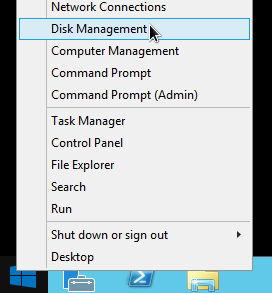
לוחצים לחיצה ימנית על לחצן התחל של Windows ובוחרים באפשרות ניהול דיסקים.
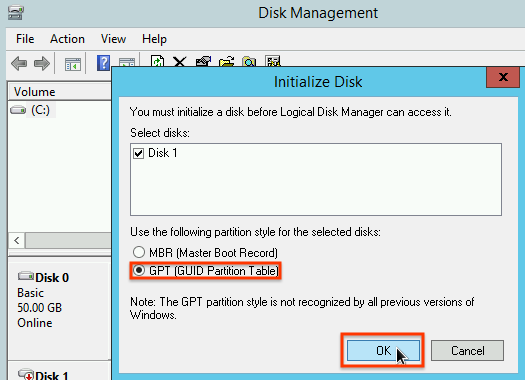
אם לא הפעלתם את דיסק ה-SSD המקומי בעבר, הכלי יבקש מכם לבחור סכמת חלוקה למחיצות חדשות. בוחרים באפשרות GPT ולוחצים על אישור.
אחרי שהדיסק המקומי מסוג SSD מאותחל, לוחצים לחיצה ימנית על השטח בדיסק שלא הוקצה ובוחרים באפשרות New Simple Volume (יצירת נפח פשוט חדש).

פועלים לפי ההוראות באשף יצירת אמצעי אחסון פשוט חדש כדי להגדיר את אמצעי האחסון החדש. אפשר להשתמש בכל פורמט מחיצה שרוצים, אבל בדוגמה הזו בוחרים באפשרות
NTFS. כדי להאיץ את תהליך העיצוב, אפשר גם לבחור באפשרות ביצוע עיצוב מהיר.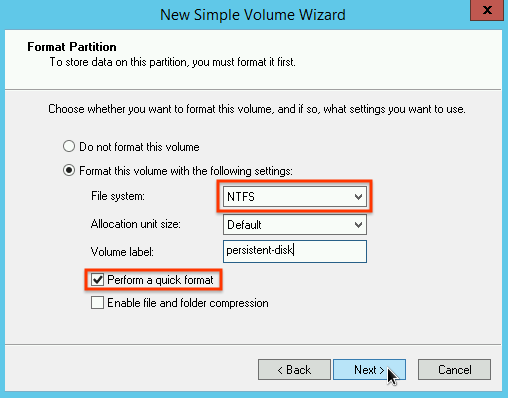
אחרי שמסיימים את האשף ועיצוב הנפח, בודקים את דיסק ה-SSD המקומי החדש כדי לוודא שהסטטוס שלו הוא
Healthy.
זהו! עכשיו אפשר לכתוב קבצים לדיסק SSD מקומי.
פירמוט והרכבה של כמה דיסקים מקומיים מסוג SSD לנפח לוגי יחיד
בניגוד לנפחי אחסון של Google Cloud Hyperdisk ו-Persistent Disk, לדיסקים של Local SSD יש קיבולת קבועה לכל דיסק שמצורף למופע. אם רוצים לשלב כמה דיסקים של Local SSD לנפח לוגי אחד, צריך להגדיר בעצמכם את ניהול הנפח במחיצות האלה.
מכונות Linux
משתמשים ב-mdadm כדי ליצור מערך RAID 0. בדוגמה הזו המערך מעוצב עם מערכת קבצים אחת מסוג ext4, אבל אפשר להחיל כל מערכת קבצים שרוצים.
נכנסים לדף VM instances.
לוחצים על הלחצן SSH לצד המופע שאליו צורף דיסק SSD מקומי חדש. בדפדפן נפתח חיבור טרמינל למופע.
בטרמינל, מתקינים את הכלי
mdadm. תהליך ההתקנה שלmdadmכולל הודעה למשתמש שמפסיקה את הסקריפטים, ולכן צריך להריץ את התהליך הזה באופן ידני.Debian ו-Ubuntu:
$ sudo apt update && sudo apt install mdadm --no-install-recommendsCentOS ו-RHEL:
$ sudo yum install mdadm -ySLES ו-openSUSE:
$ sudo zypper install -y mdadmמשתמשים בפקודה
findכדי לזהות את כל דיסקי ה-SSD המקומיים שרוצים לטעון יחד.בדוגמה הזו, למופע יש שמונה מחיצות של Local SSD במצב NVMe:
$  find /dev/ | grep google-local-nvme-ssd

 /dev/disk/by-id/google-local-nvme-ssd-7
 /dev/disk/by-id/google-local-nvme-ssd-6
 /dev/disk/by-id/google-local-nvme-ssd-5
 /dev/disk/by-id/google-local-nvme-ssd-4
 /dev/disk/by-id/google-local-nvme-ssd-3
 /dev/disk/by-id/google-local-nvme-ssd-2
 /dev/disk/by-id/google-local-nvme-ssd-1
 /dev/disk/by-id/google-local-nvme-ssd-0
findלא מבטיח הזמנה. לא משנה אם המכשירים מופיעים בסדר שונה, כל עוד מספר שורות הפלט תואם למספר הצפוי של דיסקי ה-SSD. לדיסקים של SSD מקומי במצב SCSI יש שמות סטנדרטיים כמוgoogle-local-ssd. לדיסקים של SSD מקומי במצב NVMe יש שמות כמוgoogle-local-nvme-ssd.משתמשים ב-
mdadmכדי לשלב כמה דיסקים של SSD מקומי למערך אחד בשם/dev/md0. בדוגמה הזו, שמונה דיסקים של Local SSD מוזגו במצב NVMe. לדיסקים מסוג Local SSD במצב SCSI, מציינים את השמות שקיבלתם מהפקודהfind:$ sudo mdadm --create /dev/md0 --level=0 --raid-devices=8 \ /dev/disk/by-id/google-local-nvme-ssd-0 \ /dev/disk/by-id/google-local-nvme-ssd-1 \ /dev/disk/by-id/google-local-nvme-ssd-2 \ /dev/disk/by-id/google-local-nvme-ssd-3 \ /dev/disk/by-id/google-local-nvme-ssd-4 \ /dev/disk/by-id/google-local-nvme-ssd-5 \ /dev/disk/by-id/google-local-nvme-ssd-6 \ /dev/disk/by-id/google-local-nvme-ssd-7 mdadm: Defaulting to version 1.2 metadata mdadm: array /dev/md0 started.
אפשר לאשר את פרטי המערך באמצעות
mdadm --detail. הוספת הדגל--prefer=by-idתציג את רשימת המכשירים באמצעות הנתיבים/dev/disk/by-id.sudo mdadm --detail --prefer=by-id /dev/md0
הפלט אמור להיראות כך לכל מכשיר במערך.
 ...
 Number   Major   Minor   RaidDevice State
    0      259      0         0      active sync   /dev/disk/by-id/google-local-nvme-ssd-0
 ...
מפרמטים את כל המערך של
/dev/md0באמצעות מערכת קבצים מסוג ext4.$ sudo mkfs.ext4 -F /dev/md0יוצרים ספרייה שאליה אפשר לטעון את
/dev/md0. בדוגמה הזו, יוצרים את הספרייה/mnt/disks/ssd-array:$ sudo mkdir -p /mnt/disks/[MNT_DIR]מחליפים את
[MNT_DIR]בספרייה שבה רוצים לטעון את מערך ה-SSD המקומי.טוענים את מערך
/dev/md0לספרייה/mnt/disks/ssd-array:$ sudo mount /dev/md0 /mnt/disks/[MNT_DIR]מחליפים את
[MNT_DIR]בספרייה שבה רוצים לטעון את מערך ה-SSD המקומי.מגדירים הרשאת קריאה וכתיבה למכשיר. בדוגמה הזו, נותנים לכל המשתמשים גישת כתיבה למכשיר.
$ sudo chmod a+w /mnt/disks/[MNT_DIR]מחליפים את
[MNT_DIR]בספרייה שבה טענתם את מערך ה-SSD המקומי.
אם רוצים, אפשר להוסיף את דיסק ה-SSD המקומי לקובץ /etc/fstab כדי שהמכשיר יבצע שוב הרכבה אוטומטית כשהמופע יופעל מחדש. הערך הזה לא שומר את הנתונים בדיסק SSD מקומי אם המופע נעצר.
פרטים נוספים זמינים במאמר שמירת נתונים ב-SSD מקומי.
כשמציינים את קובץ הכניסה /etc/fstab, חשוב לכלול את האפשרות nofail כדי שההפעלה של המופע תימשך גם אם דיסק ה-SSD המקומי לא קיים. לדוגמה, אם מצלמים תמונת מצב של דיסק האתחול ויוצרים מכונה חדשה בלי דיסקים מקומיים מסוג SSD שמצורפים אליה, המכונה יכולה להמשיך בתהליך ההפעלה ולא להשהות את הפעולה לזמן בלתי מוגבל.
יוצרים את הרשומה של
/etc/fstab. משתמשים בפקודהblkidכדי למצוא את ה-UUID של מערכת הקבצים במכשיר, ועורכים את הקובץ/etc/fstabכדי לכלול את ה-UUID הזה עם אפשרויות הטעינה. מציינים את האפשרותnofailכדי לאפשר למערכת לבצע אתחול גם אם דיסק ה-SSD המקומי לא זמין.אפשר להשלים את השלב הזה באמצעות פקודה אחת. לדוגמה:$ echo UUID=`sudo blkid -s UUID -o value /dev/md0` /mnt/disks/[MNT_DIR] ext4 discard,defaults,nofail 0 2 | sudo tee -a /etc/fstabמחליפים את
[MNT_DIR]בספרייה שבה טענתם את מערך ה-SSD המקומי.אם משתמשים בשם מכשיר כמו
/dev/md0בקובץ/etc/fstabבמקום ב-UUID, צריך לערוך את הקובץ/etc/mdadm/mdadm.confכדי לוודא שהמערך יורכב מחדש באופן אוטומטי בזמן ההפעלה. כדי לעשות זאת, מבצעים את שני השלבים הבאים:- מוודאים שמערך הדיסקים נסרק ומורכב מחדש באופן אוטומטי כשמכונת ה-Compute מופעלת.
$ sudo mdadm --detail --scan | sudo tee -a /etc/mdadm/mdadm.conf - מעדכנים את
initramfsכדי שהמערך יהיה זמין במהלך תהליך האתחול המוקדם.$ sudo update-initramfs -u
- מוודאים שמערך הדיסקים נסרק ומורכב מחדש באופן אוטומטי כשמכונת ה-Compute מופעלת.
משתמשים בפקודה
catכדי לוודא שהרשומות של/etc/fstabנכונות:$ cat /etc/fstab
אם יוצרים snapshot מדיסק האתחול של המופע הזה ומשתמשים בו כדי ליצור מופע נפרד שאין לו דיסקים מקומיים מסוג SSD, צריך לערוך את הקובץ /etc/fstab ולהסיר את הרשומה של מערך הדיסקים המקומיים מסוג SSD. גם אם האפשרות nofail מוגדרת, צריך לוודא שהקובץ /etc/fstab מסונכרן עם המחיצות שמצורפות למופע, ולהסיר את הרשומות האלה לפני שיוצרים תמונת מצב של דיסק האתחול.
מופעי Windows
אפשר להשתמש בכלי לניהול דיסקים ב-Windows כדי לפרמט ולהטעין מערך של דיסקים מקומיים מסוג SSD במופע של Windows.
מתחברים למכונה באמצעות RDP. בדוגמה הזו, נכנסים לדף VM instances ולוחצים על הכפתור RDP ליד המכונה שמחוברים אליה דיסקים מסוג Local SSD. אחרי שמזינים את שם המשתמש והסיסמה, נפתח חלון עם ממשק שולחן העבודה של השרת.
לוחצים לחיצה ימנית על לחצן התחל של Windows ובוחרים באפשרות ניהול דיסקים.
אם לא הפעלתם את דיסקי ה-SSD המקומיים לפני כן, הכלי יבקש מכם לבחור סכימת חלוקה למחיצות החדשות. בוחרים באפשרות GPT ולוחצים על OK.

אחרי שהדיסק המקומי מסוג SSD מאותחל, לוחצים לחיצה ימנית על השטח בדיסק שלא הוקצה ובוחרים באפשרות New Striped Volume (כרך חדש עם פסי נתונים).

בוחרים את כונני ה-SSD המקומיים שרוצים לכלול במערך ה-striped. בדוגמה הזו, בוחרים את כל המחיצות כדי לשלב אותן בדיסק SSD מקומי יחיד.

פועלים לפי ההוראות באשף יצירת נפח אחסון חדש מסוג Striped כדי להגדיר את נפח האחסון החדש. אפשר להשתמש בכל פורמט מחיצה שרוצים, אבל בדוגמה הזו בוחרים באפשרות
NTFS. כדי לזרז את תהליך הפרמוט, בוחרים גם באפשרות Perform a quick format. אחרי שמסיימים את האשף ועיצוב הנפח, בודקים את דיסק ה-SSD המקומי החדש כדי לוודא שהסטטוס שלו הוא
Healthy.
עכשיו אפשר לכתוב קבצים בדיסק ה-SSD המקומי.