


本文說明如何透過 Compute Advisor (由 Gemini 提供技術支援的 AI 輔助介面),提示系統規劃及設計運算基礎架構。如要進一步瞭解建立運算執行個體前或建立時必須設定的元件,請參閱「建立 Compute Engine 執行個體總覽」。
Compute Advisor 可協助您評估硬體選項、估算部署費用,以及查看 Compute Engine 執行個體的建議設定。為提供量身打造的建議,Compute Advisor 會評估您的Google Cloud 專案,檢查配額限制、現有預留項目、承諾使用折扣 (CUD)、預設區域和可用區,以及任何資源位置限制。在建立或修改運算執行個體前,您可以使用 Compute Advisor 協助規劃,為工作負載達到最佳設定。
限制
在 Google Cloud 控制台中提示 Compute Advisor 時,您無法直接建立、修改或刪除資源。
事前準備
使用 Google Cloud 控制台存取 Google Cloud 服務和 API 時,不需要設定驗證。
必要的角色
如要取得存取及提示 Gemini 所需的權限,請要求管理員授予您專案的「Compute 檢視者 」(roles/compute.viewer) IAM 角色。如要進一步瞭解如何授予角色,請參閱「管理專案、資料夾和組織的存取權」。
這個預先定義的角色具備存取及提示 Gemini 所需的權限。如要查看確切的必要權限,請展開「Required permissions」(必要權限) 部分:
所需權限
如要存取及提示 Gemini,必須具備下列權限:
-
如要查看例項清單,請執行下列指令:
compute.instances.list
在 Google Cloud 控制台中存取 Compute Advisor
如要在 Google Cloud 控制台中存取 Compute Advisor,請完成下列步驟:
前往 Google Cloud 控制台的「Overview」(總覽) 頁面。
在「運用 Compute Advisor 設計基礎架構」部分,您可以查看下列項目:
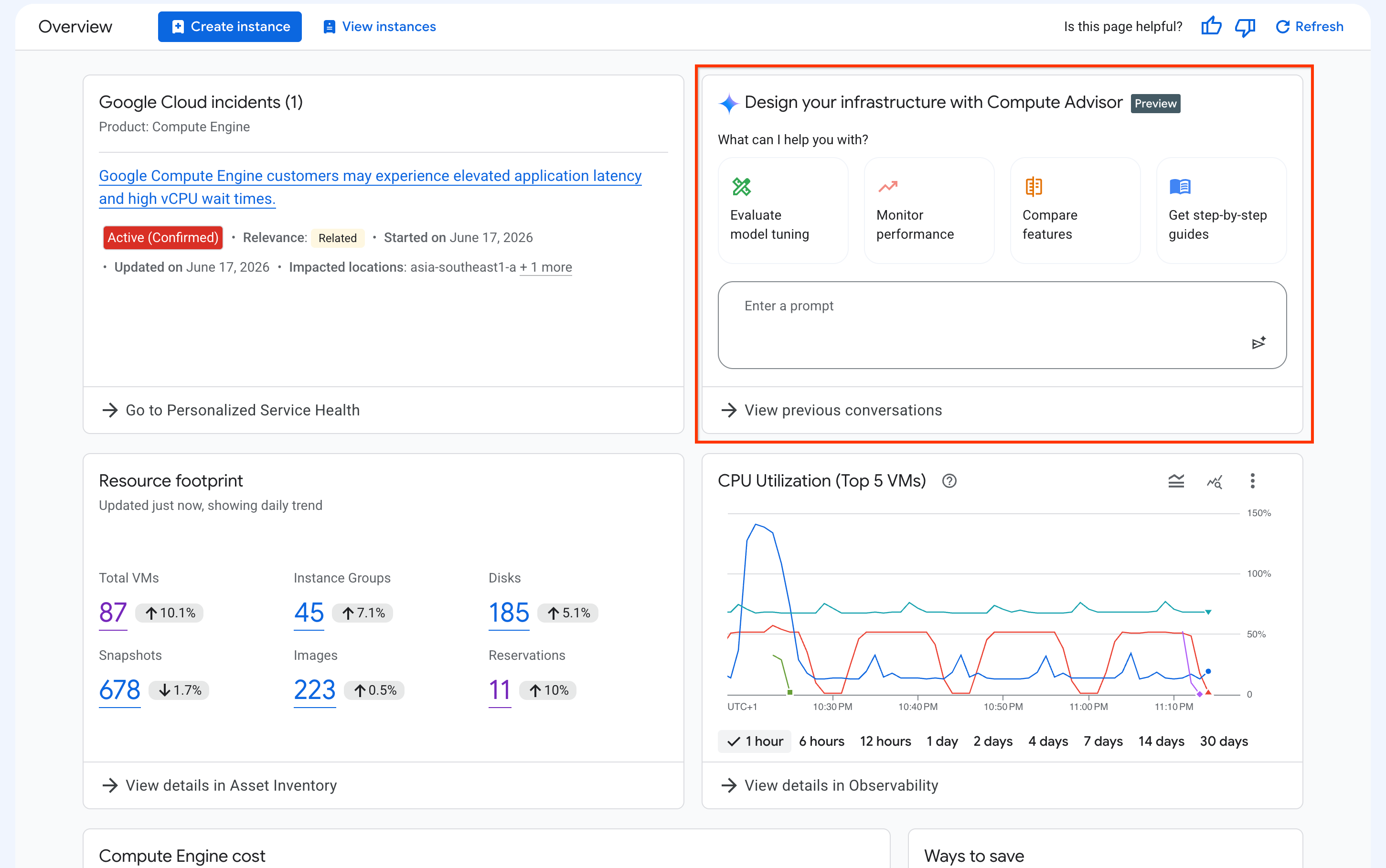
上圖顯示的 UI 元素如下:
快速操作提示資訊卡:一組資訊卡,每張都包含範例提示。點選資訊卡後, Google Cloud 控制台會自動在提示詞輸入框中填入範例提示。
提示詞輸入框:這個欄位可供輸入及提交提示詞。如要提交提示,請按一下「提交提示」。
查看先前的對話:這項功能可讓你查看先前的對話詳細資料、繼續對話,或刪除不再需要的對話。
對話記錄側邊面板:顯示近期對話。只有在「總覽」頁面開始提示後,才會顯示這個面板。您可以透過下列方式與這個面板互動:
如要展開新對話,請按一下「新的對話」。
如要繼續最近的對話,請在「最近的對話」部分點選該對話。
如要查看所有對話清單,請按一下「查看全部」。在「我的記錄」頁面中,你可以查看及繼續先前的對話,或刪除不再需要的對話。
提示 Compute Advisor
提交提示後,Compute Advisor 就會開始生成回覆。系統會顯示窗格, Google Cloud 控制台會在窗格中顯示提示的回覆,如下列螢幕截圖所示:
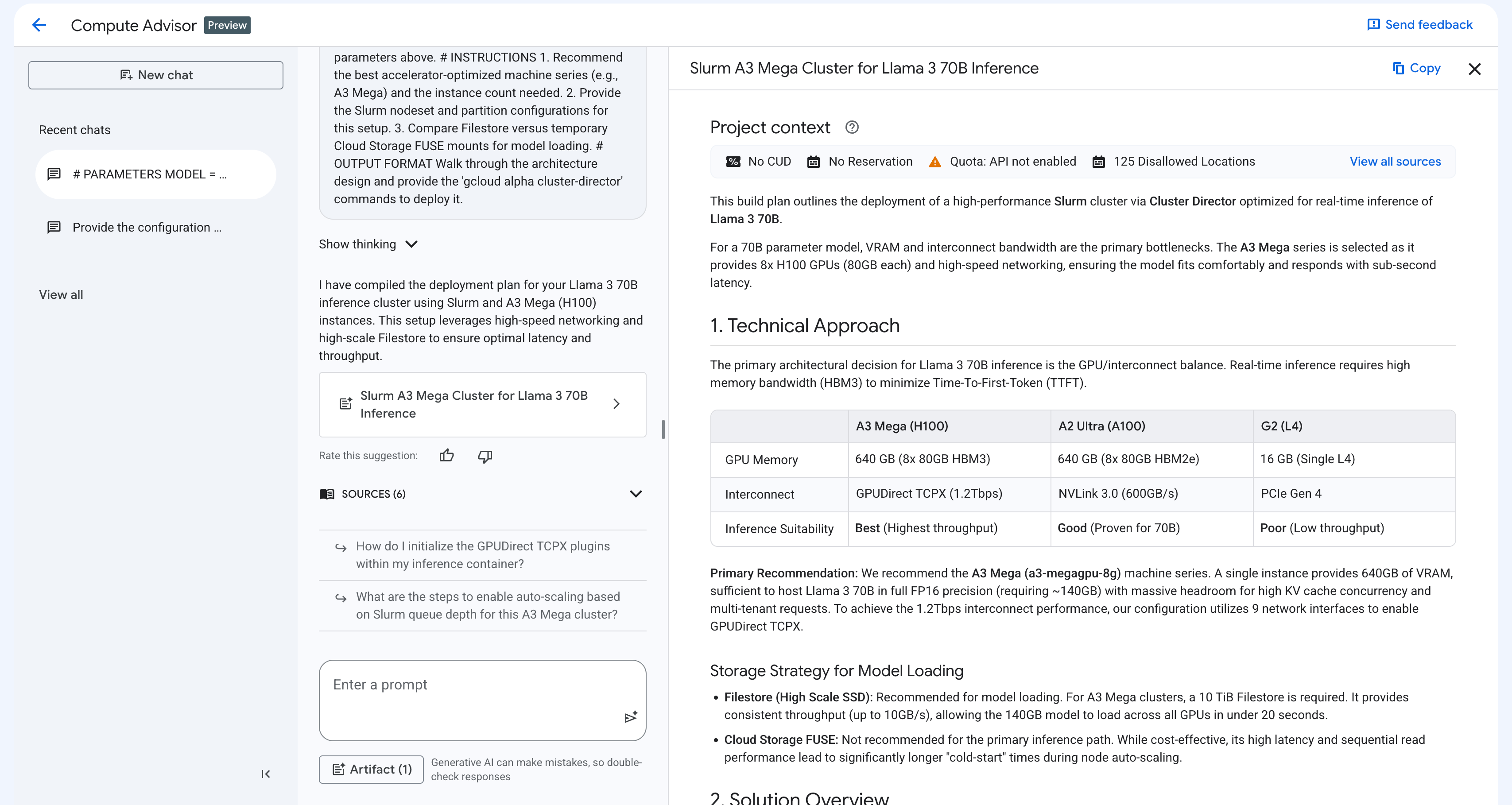
根據提示,回覆窗格會包含下列元素:
情境基礎:Compute Advisor 會自動評估專案情境,提供高度客製化的建議,包括配額限制、現有預訂、CUD、預設區域和可用區,以及任何資源位置限制。
互動式程式碼片段:Compute Advisor 會產生 gcloud 指令、REST API 方法或 Terraform 資源。您可以複製並貼上這些程式碼片段,或在 Cloud Shell 中執行。
視覺化畫布:Compute Advisor 會將建議整理成結構化表格,並進行並排比較。這個檢視畫面有助於評估產品功能和架構方法。並提供用途的實作計畫。
以下各節將說明撰寫提示的最佳做法,以及您可以在建立或修改運算執行個體前使用的提示範例。
提示詞最佳做法
如要從 Compute Advisor 取得最準確且可執行的建議,建議您以程式碼區塊的結構編寫提示。這種做法會使用明確的參數宣告、角色定義、具體指令和明確的輸出格式,引導生成式 AI。
提示 Compute Advisor 時,請考慮下列最佳做法:
專注於設計和規劃:建議您不要提示 Compute Advisor 針對運算執行個體錯誤進行疑難排解。如要解決這些錯誤,請參閱「排解建立、更新及刪除運算執行個體的問題」。
指定形象或角色:為 Compute Advisor 宣告目標角色或形象,例如 IT 管理員、AI 研究人員或平台工程師。這有助於引導系統生成建議,並決定建議的語氣、深度和專業程度。
提供明確的編號指令:將目標分解為具體的逐步問題或工作。這種做法可建構 Compute Advisor 的推理程序,並確保 Compute Advisor 滿足所有需求。
定義特定輸出格式:明確說明您希望建議採用的格式,例如逐步說明、Markdown 比較表,或可直接使用的 gcloud 程式碼區塊。
運用自動情境基礎:您不需要在提示中加入預設區域或可用區、可用配額、CUD 或資源位置限制。Compute Advisor 可以存取您專案中的這項資訊 Google Cloud 。
反覆修正設計:您可以傳送新提示,修改或擴充 Compute Advisor 生成的回覆。舉例來說,您可以要求助理在部署計畫中加入網路建議,或修改儲存空間需求,而不必開啟新的對話。
範例提示詞
以下是提示範例,可協助您設計及最佳化運算基礎架構:
運算執行個體拓撲和刊登位置策略:如要判斷高可用性工作負載的最佳部署模型和刊登位置政策,請使用類似下列的提示:
Act as a cloud architect. I need to design a compute instance topology for a distributed database that balances multi-zone resilience with sub-millisecond latency. Please provide the following: 1. A side-by-side comparison of regional MIGs against zonal MIGs. 2. An explanation of whether compact placement policies work regionally. 3. The optimal autoscaling configuration for this workload. Format the comparison as a Markdown table, and provide the deployment steps as ready-to-use gcloud code blocks.佈建模型和成本最佳化:如要評估佈建模型並降低批次處理成本,請使用下列提示:
Act as a platform engineer. I need to find the cheapest way to run large,
interruptible analytics jobs on our cloud servers without risking data loss.

Please provide the following:
1. A cost and reliability comparison of standard discounted servers against
   queue-based servers.
2. An explanation of how to boot all our compute power at the exact same
   time.
3. A deployment script that gives our jobs a two-minute warning before a
   server gets reclaimed.

Format the comparison as a Markdown table, and provide the script as a
ready-to-use code block.