


O painel Insights de utilização do hub de FinOps se concentra em insights e recomendações para otimização de cargas de trabalho e redução de desperdícios. No painel, é possível conferir os custos estimados de uso potencialmente desperdiçado e tomar medidas com base nas recomendações para reduzir o desperdício e otimizar os custos.
Use o painel Insights de utilização do hub de FinOps quando quiser fazer o seguinte:
- Conferir o custo de recursos potencialmente desperdiçados, como recursos inativos, subprovisionados ou superprovisionados, e configurações inadequadas.
- Verificar se os recursos nos seus projetos ou App Hub aplicativos são usados com eficiência.
- Entender e priorizar oportunidades de otimização de custos.
- Colaborar com Google Cloud proprietários de projetos, proprietários de soluções e gerentes de DevOps para implementar mudanças que otimizem as cargas de trabalho e reduzam o desperdício.
Limitações
- Ao visualizar insights por serviço, é possível conferir um serviço por vez.
- Ao filtrar insights de utilização por projeto, é possível conferir todos os projetos em uma visualização agregada ou selecionar até 10 projetos para uma visualização mais detalhada do uso potencialmente desperdiçado.
- Os insights de utilização são atualizados uma vez por dia.
- O mapa de desperdícios e a tabela de recomendações de recursos mostram até 1.000 recursos e incluem os mais caros com base nos custos dos últimos 30 dias.
- Alguns insights de recursos podem não ter uma recomendação de otimização.
- Ao visualizar insights por aplicativo, é possível conferir um aplicativo do App Hub por vez.
- Os insights de utilização estão disponíveis para uma conta do Cloud Billing por vez. Os recursos usados em um aplicativo do App Hub podem ser distribuídos entre projetos em diferentes organizações e contas de faturamento. Se os projetos que compõem o aplicativo abrangerem várias contas de faturamento, os insights de utilização serão limitados aos projetos vinculados à conta de faturamento que você está visualizando e poderão ser apenas uma visualização parcial dos insights do aplicativo.
Permissões necessárias para acessar os insights de utilização do hub de FinOps
Para acessar o painel Insights de utilização do hub de FinOps, você precisa das mesmas permissões necessárias para acessar o hub de FinOps.
Para conferir os detalhes de uma recomendação de recurso, você precisa da função Leitor do recomendador na sua conta do Cloud Billing. Dependendo do tipo de recomendação, talvez você também precise de permissões de projeto para conferir os detalhes e aplicar uma recomendação.
Ao visualizar insights por aplicativo, para conferir metadados sobre o aplicativo,
como Owner, Criticality, e Environment, você precisa da
apphub.applications.get permissão. É possível receber essa permissão usando o
papel predefinido Leitor do App Hub.
Abrir o painel Insights de utilização

Para abrir o painel Insights de utilização:
No Google Cloud console do, acesse o Hub de FinOps.
No prompt, escolha a conta do Cloud Billing que você quer ver o hub de FinOps.
No Hub de FinOps, no gráfico Uso potencialmente desperdiçado, clique Conferir insights de utilização.
Explorar o painel Insights de utilização
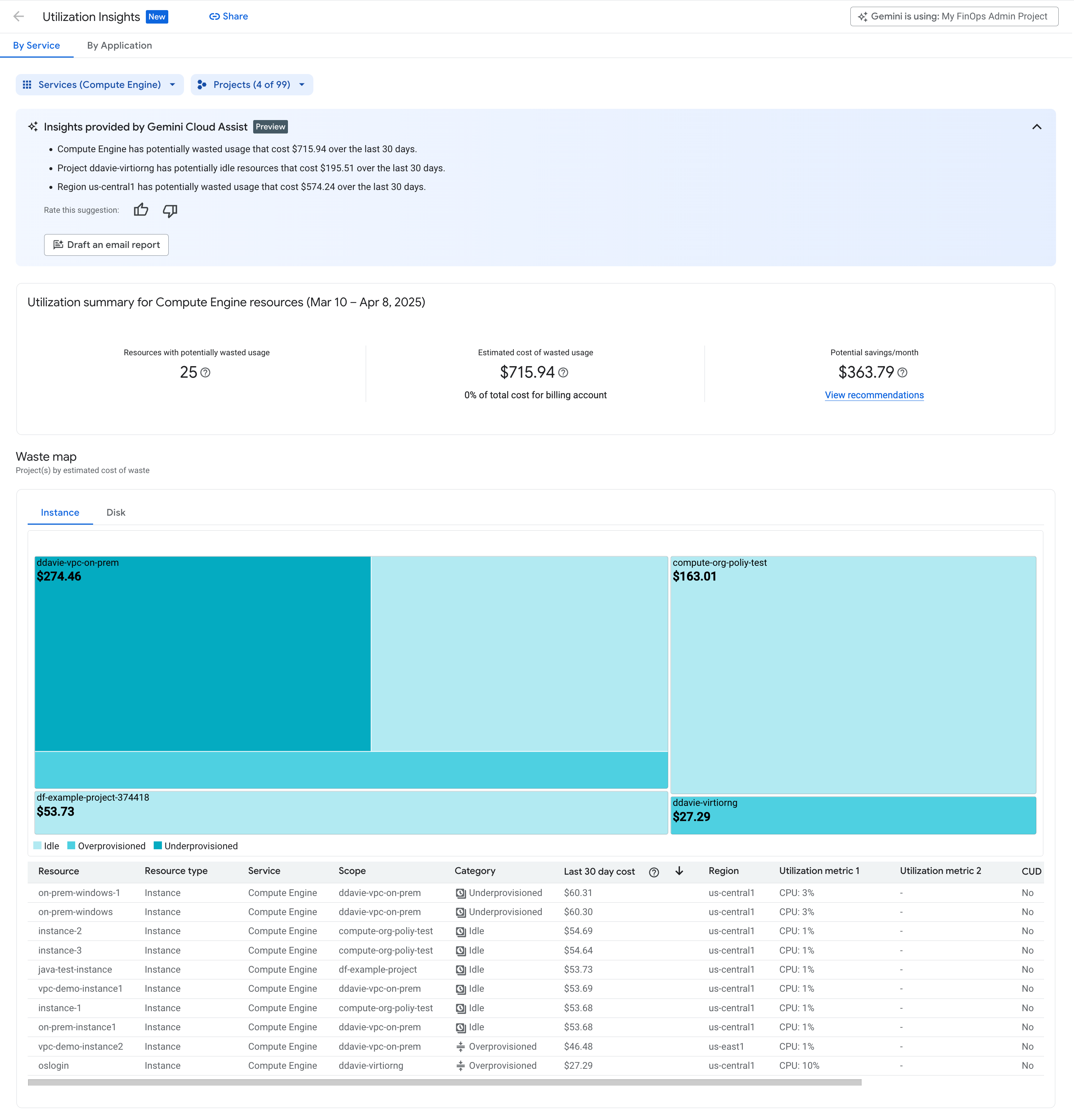
Com o painel Insights de utilização, é possível ter mais controle sobre seus Google Cloud gastos, eliminar desperdícios e otimizar o uso de recursos para maximizar a eficiência de custos.
- O painel oferece insights para o Compute Engine, o Google Kubernetes Engine, o Cloud Run, os serviços do Cloud SQL e os aplicativos do App Hub.
- É possível conferir insights de utilização por serviço ou por aplicativo.
- Quando você abre o painel Insights de utilização pela primeira vez, a página mostra todos os insights por serviço para o serviço selecionado, para todos os projetos.
Ao conferir insights de utilização por serviço, é possível configurar o painel com diferentes seleções de serviço e projeto, um serviço por vez:
- É possível selecionar um serviço diferente no menu suspenso Serviços. As opções disponíveis no menu suspenso Serviços são limitadas aos serviços com insights de utilização ativos.
- É possível usar o menu suspenso Projetos para concentrar a página em um conjunto menor de insights e recomendações. As opções disponíveis no menu suspenso Projetos são limitadas aos projetos que têm recursos com insights de utilização ativos.
Ao conferir insights por aplicativo, é possível conferir insights de um aplicativo do App Hub por vez.
- O aplicativo do App Hub selecionado pode gerar uso e custos em mais de uma conta de faturamento e projetos associados. Os insights disponíveis por aplicativo podem ser baseados em dados parciais, limitados a projetos e custos da conta do Cloud Billing que você está visualizando.
- Os insights de utilização por aplicativo só oferecem suporte a aplicativos em uma pasta configurada para gerenciamento de aplicativos. Não oferecem suporte a aplicativos em um projeto host ou limite de projeto único. Se você quiser conferir dados de custos por aplicativo do App Hub, certifique-se de ter configurado o App Hub para uma pasta e criado seus aplicativos.
Insights fornecidos pelo Gemini Cloud Assist
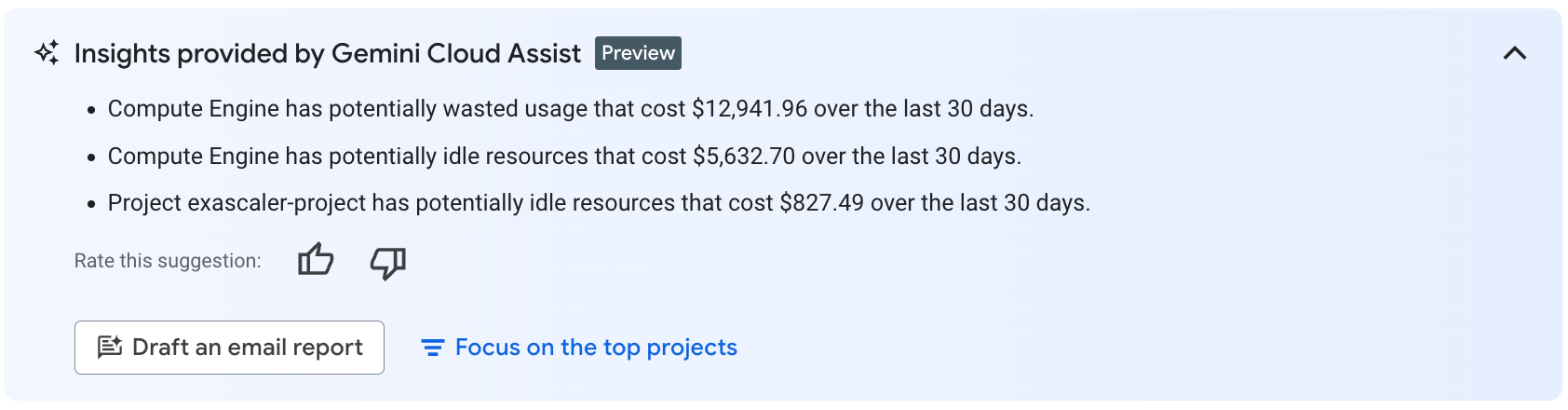
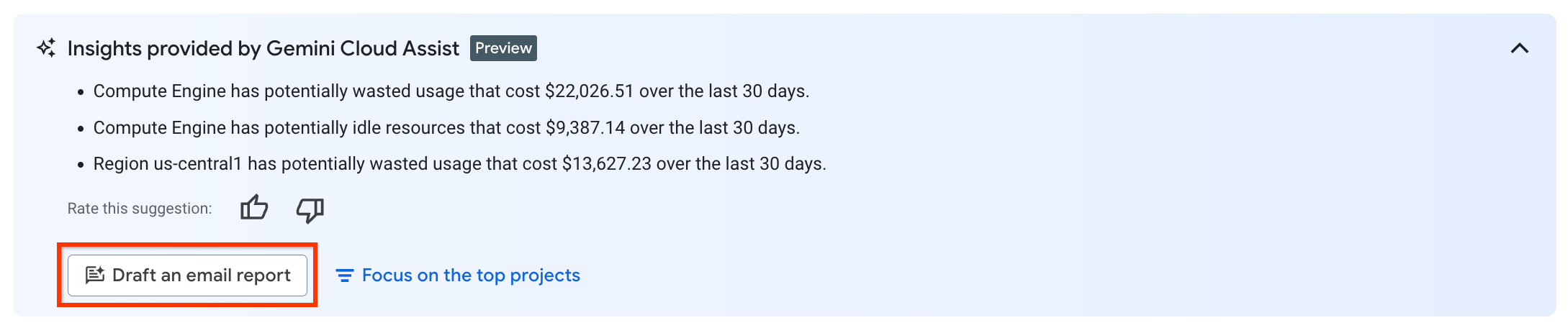
É possível usar os insights fornecidos pelo Gemini para resumir e enviar os principais insights de uso desperdiçado às equipes de engenharia para que elas tomem medidas e corrijam o problema.
Se você tiver mais de 10 projetos na sua conta de faturamento com insights de utilização, selecione Concentrar nos principais projetos para filtrar os insights de utilização pelos projetos com o maior valor de economia de custos potencial.
Clique em Escrever um relatório por e-mail para pedir ao Gemini Cloud Assist que gere um rascunho dos insights e das principais recomendações. É possível copiar o conteúdo do relatório para enviá-lo por e-mail, chat, sistema de tickets ou qualquer outra ferramenta que você use.
Painel de resumo de utilização
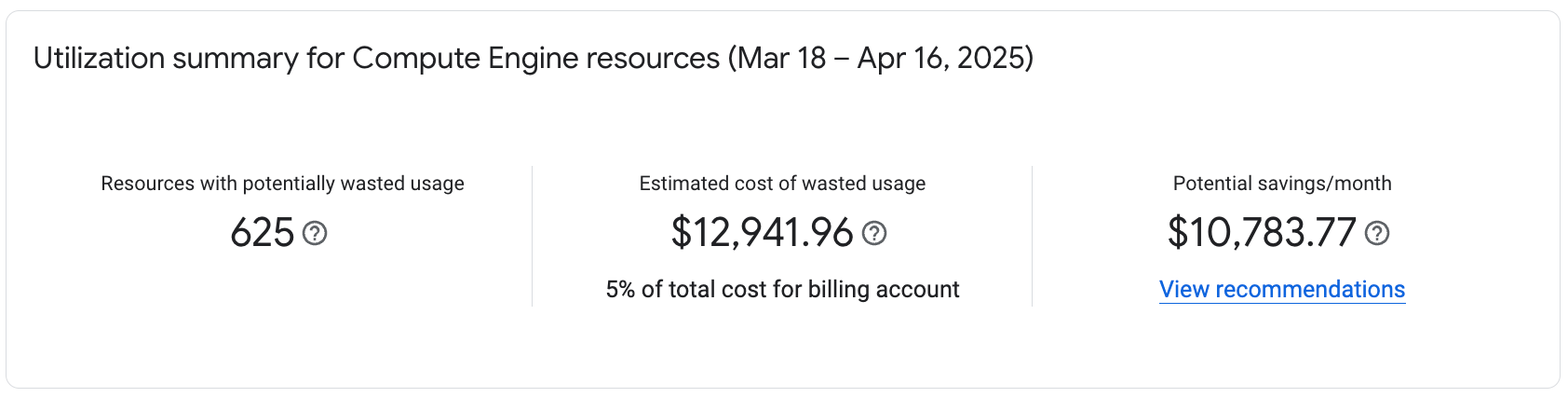
Os valores no painel Resumo de utilização são atualizados com base no serviço e nos projetos selecionados ou no aplicativo selecionado.
- Recursos com uso potencialmente desperdiçado: o número total de recursos para o serviço e os projetos selecionados que têm métricas de utilização disponíveis.
- Custo estimado de uso desperdiçado: para recursos com métricas de utilização, esse é o custo estimado desses recursos nos últimos 30 dias para o serviço e os projetos selecionados.
Economia potencial/mês: economia que pode ser alcançada aplicando as recomendações. A economia não inclui os descontos atuais disponíveis por meio de descontos por compromisso de uso (CUDs) ativos.
Clique em Conferir recomendações para abrir o Recomendações painel e conferir todas as recomendações para o serviço e os projetos selecionados.
Mapa de resíduos
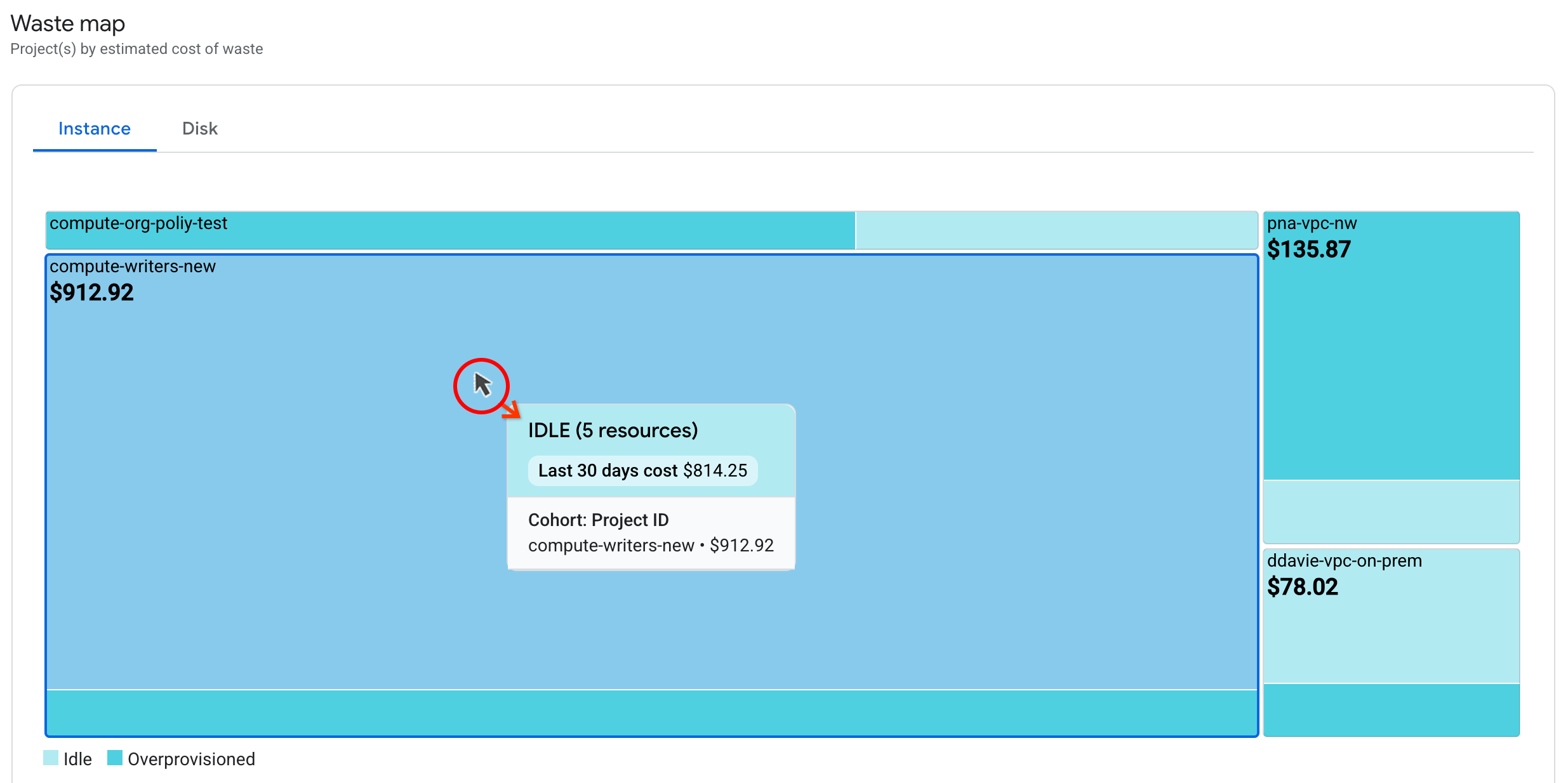
O mapa de resíduos oferece uma representação visual dos principais custos por custo estimado de desperdício. O mapa pode ajudar você a identificar rapidamente as áreas de utilização mais importantes para resolver primeiro.
- Se você estiver conferindo insights de utilização para todos os projetos, o custo estimado de desperdício será agregado em todos os projetos do serviço, discriminado pelas categorias de otimização do serviço que você está visualizando (como Inativo, Superprovisionado, Subprovisionado e Configuração inadequada).
- Se você estiver conferindo os insights de utilização de 1 a 10 projetos, o mapa vai fornecer uma representação visual dos custos em cada projeto discriminados pelas categorias de otimização do serviço que você está visualizando.
- O tamanho de cada caixa corresponde ao custo dos recursos. Caixas maiores indicam um custo estimado de desperdício maior.
- Ao manter o ponteiro sobre qualquer uma das caixas no mapa de resíduos, você verá uma dica de ferramenta para a caixa, com mais detalhes sobre os valores na caixa (como a categoria de otimização, o custo estimado da categoria de otimização, o número de recursos com uso potencialmente desperdiçado e o ID do projeto).
Tabela de recomendações de recursos
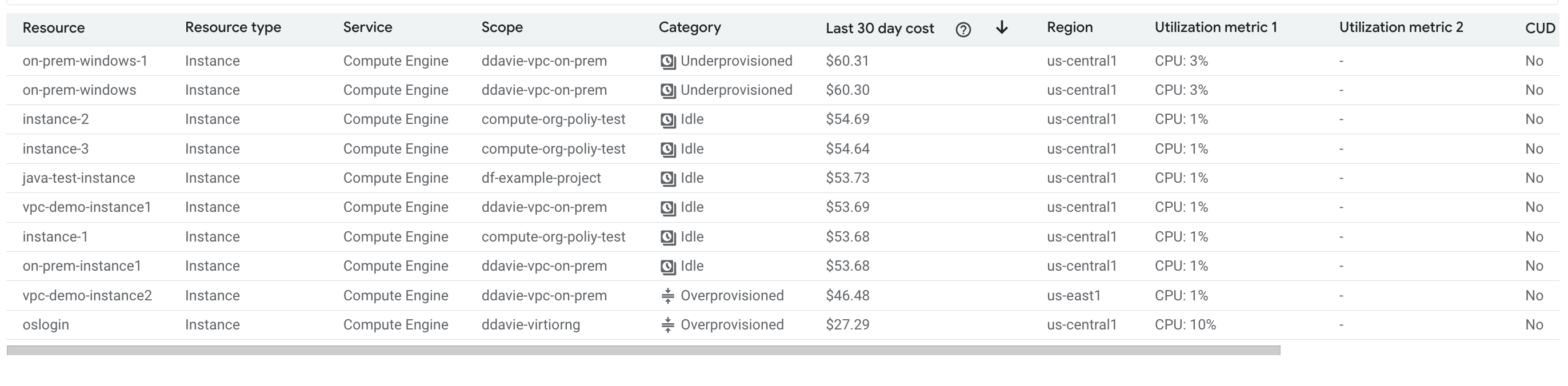
A tabela de recomendações de recursos lista até 1.000 recursos identificados com uso potencialmente desperdiçado. A tabela inclui os recursos mais caros do serviço selecionado, com base nos custos dos últimos 30 dias, e uma recomendação de otimização para cada recurso.
Serviços e categorias de otimização com suporte
O painel Insights de utilização oferece recomendações sobre o uso potencialmente desperdiçado para os seguintes serviços e categorias de otimização:
| Serviço | Categorias de otimização |
|---|---|
| Compute Engine |
|
| Google Kubernetes Engine (GKE) |
|
| Cloud SQL |
|
| Cloud Run |
|
| Aplicativos do App Hub |
|
Colunas na tabela de recomendações de recursos
Os dados a seguir estão disponíveis na tabela de recomendações de recursos.
Por padrão, as linhas na tabela são classificadas por Custo dos últimos 30 dias, em ordem decrescente, do custo mais alto para o mais baixo. É possível mudar a ordem de classificação dos dados clicando em um cabeçalho de coluna diferente.
| Coluna | Descrição | Exemplos |
|---|---|---|
| Recurso | O nome do recurso específico que tem uso potencialmente desperdiçado. | my-n1-instance, test-cluster |
| Tipo de recurso | O tipo de recurso que tem uso potencialmente desperdiçado. | Instância, Disco, Cluster |
| Serviço | O Google Cloud serviço do recurso específico | Compute Engine, Google Kubernetes Engine, Cloud SQL, Cloud Run |
| Escopo | O Google Cloud ID do projeto em que o recurso está contido. | my-project-id |
| Categoria | A categoria de otimização para o recurso e o tipo de recurso específicos. | Inativo, Superprovisionado, Subprovisionado, Configuração inadequada |
| Custo dos últimos 30 dias | Para cada recurso identificado com uso potencialmente desperdiçado, esta coluna mostra o custo líquido de cada recurso nos últimos 30 dias, sem incluir o dia de hoje. O custo é calculado usando o preço de tabela ou o preço de contrato personalizado (se aplicável) e inclui todos os créditos aplicados ao recurso, como descontos por compromisso de uso (CUDs) e outros créditos. | $514,11, $98,00 |
| Região | A região em que o recurso está localizado. | us-central1, europe-west4, asia-east2 |
| Métrica de utilização 1 | Para o recurso específico, a métrica principal que é analisada para determinar insights de utilização. As métricas são calculadas no 95º percentil (P95) para os últimos 30 dias. Em alguns casos, os valores das métricas não estarão presentes. Por exemplo, o Cloud Run não fornece métricas porque é um serviço gerenciado. | CPU: 35%, Memória: 100%, Sem pods em execução |
| Métrica de utilização 2 | Para o recurso específico, a métrica secundária que é analisada para determinar insights de utilização. As métricas são calculadas no 95º percentil (P95) dos últimos 30 dias. Em alguns casos, os valores das métricas não estarão presentes. | Memória: 20%, CPU 11,72% |
| Benefício de CUD | "Sim" indica que o recurso tem um desconto por compromisso de uso (CUD) ativo e comprado e que uma parte do custo foi coberta com um CUD. "Não" indica que o recurso não está coberto por um CUD ativo. | Sim ou Não |
| Recomendações | Ações específicas que você pode realizar para otimizar seu custo. Se você tiver as permissões necessárias, poderá conferir os detalhes da recomendação. Se você tiver a função Leitor do recomendador na sua conta do Cloud Billing, poderá selecionar uma recomendação para receber mais detalhes e aplicá-la. Dependendo do tipo de recomendação, talvez você também precise de permissões de projeto para conferir os detalhes e aplicar uma recomendação. | Ver recomendação |
Resumir e enviar com o Gemini Cloud Assist
No painel Insights de utilização do FinOps, é possível descobrir se os recursos são usados com eficiência e conferir insights de utilização de alto impacto com base nos custos potenciais de recursos desperdiçados.
O Gemini Cloud Assist fornece os principais insights de utilização.
Escrever um e-mail com insights gerados pelo Gemini
Para ajudar na colaboração de responsabilidade financeira e nos requisitos de tomada de decisões orientada por dados, o Gemini Cloud Assist oferece uma ferramenta para escrever um relatório por e-mail com base nos resultados dos insights de utilização e nas recomendações de otimização. É possível enviar o relatório por e-mail, chat ou sistema de tickets.
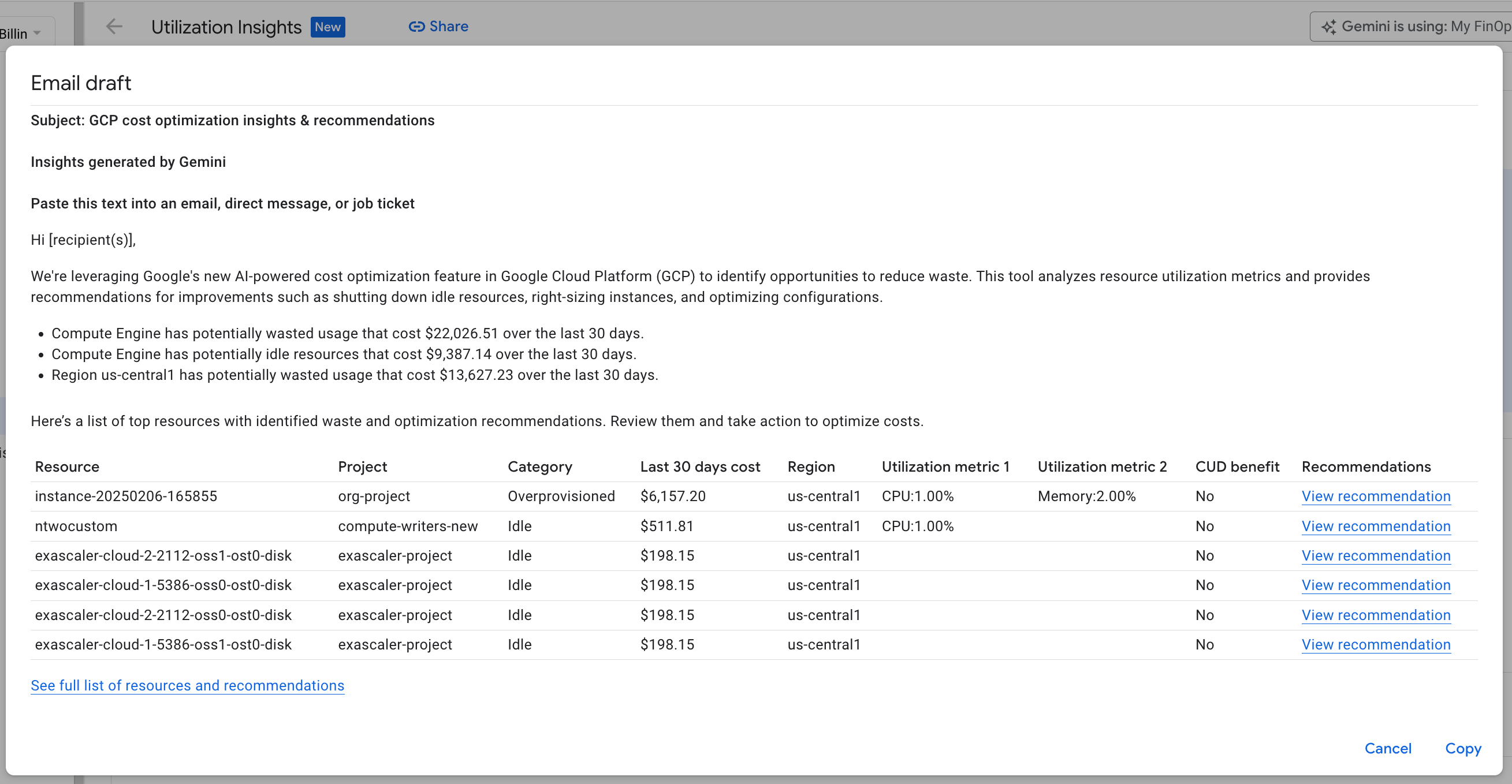
No rascunho, clique em Copiar para copiar o texto e os links de recomendação para a área de transferência. Em seguida, cole o texto e os links em um e-mail, chat, mensagem direta, sistema de tickets ou qualquer outra ferramenta que você use.
Recursos
- Hub de FinOps
- Google Cloud Well-Architected Framework: otimização de custos
- Otimizar os custos com descontos por compromisso de uso
- Como adquirir descontos por uso contínuo com base em gastos
- Como adquirir descontos por uso contínuo com base em recursos