


Com o painel "Recomendações" do hub de FinOps, você pode acessar a lista Recomendações e clicar em qualquer uma delas para ver os detalhes e tomar uma ação.
Permissões necessárias para acessar as recomendações do hub do FinOps
Para acessar o hub de FinOps e conferir as recomendações disponíveis, a pontuação do FinOps e as métricas de otimização de CUDs, é necessário ter o papel de Administrador da conta de faturamento ou Leitor da conta de faturamento na conta do Cloud Billing.
Para visualizar os painéis de detalhes de recomendações, é necessário ter o papel Leitor do projeto para cada um dos projetos em que você quer ver recomendações e permissões específicas do recomendador. Consulte a lista de recomendadores de custo do hub de FinOps para saber quais são os recomendadores que contribuem para as métricas do hub. Para saber como conceder permissões para visualizar atualizações de recomendação, acesse a Visão geral do recomendador.
Para acessar o hub de FinOps e o painel "Recomendações" usando uma função personalizada, é necessário ter as seguintes permissões na sua conta do Cloud Billing:
billing.accounts.getbilling.accounts.getSpendingInformationbilling.finOpsBenchmarkInformation.getbilling.finOpsHealthInformation.getrecommender.costRecommendations.listAll
Abra o painel "Recomendações".
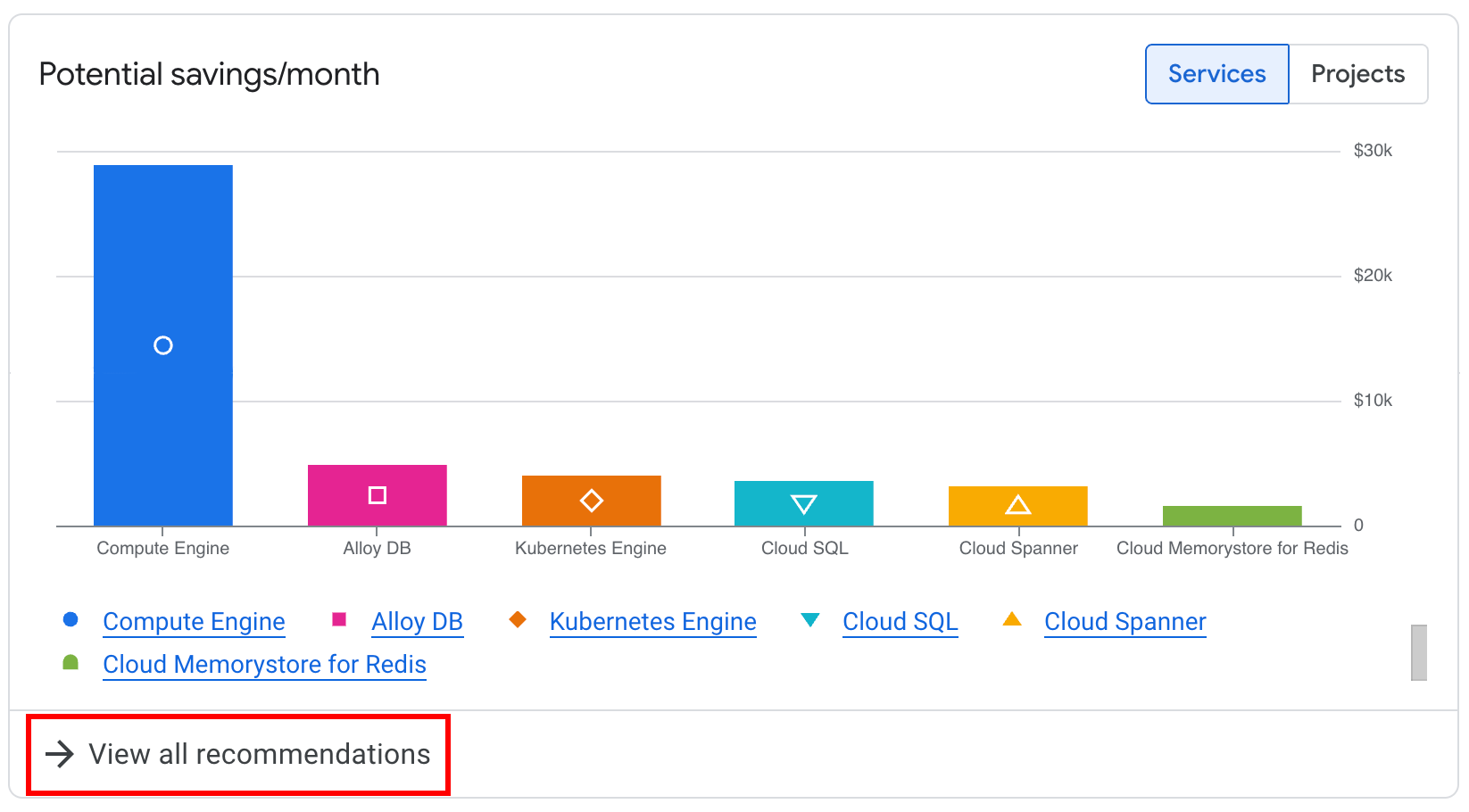
Para acessar o painel Recomendações:
No console do Google Cloud , acesse o hub de FinOps.
No prompt, escolha a conta do Cloud Billing que você quer ver o hub do FinOps.
No hub de FinOps, no gráfico Possível economia/mês, clique em Ver todas as recomendações.
Conhecer o painel "Recomendações"
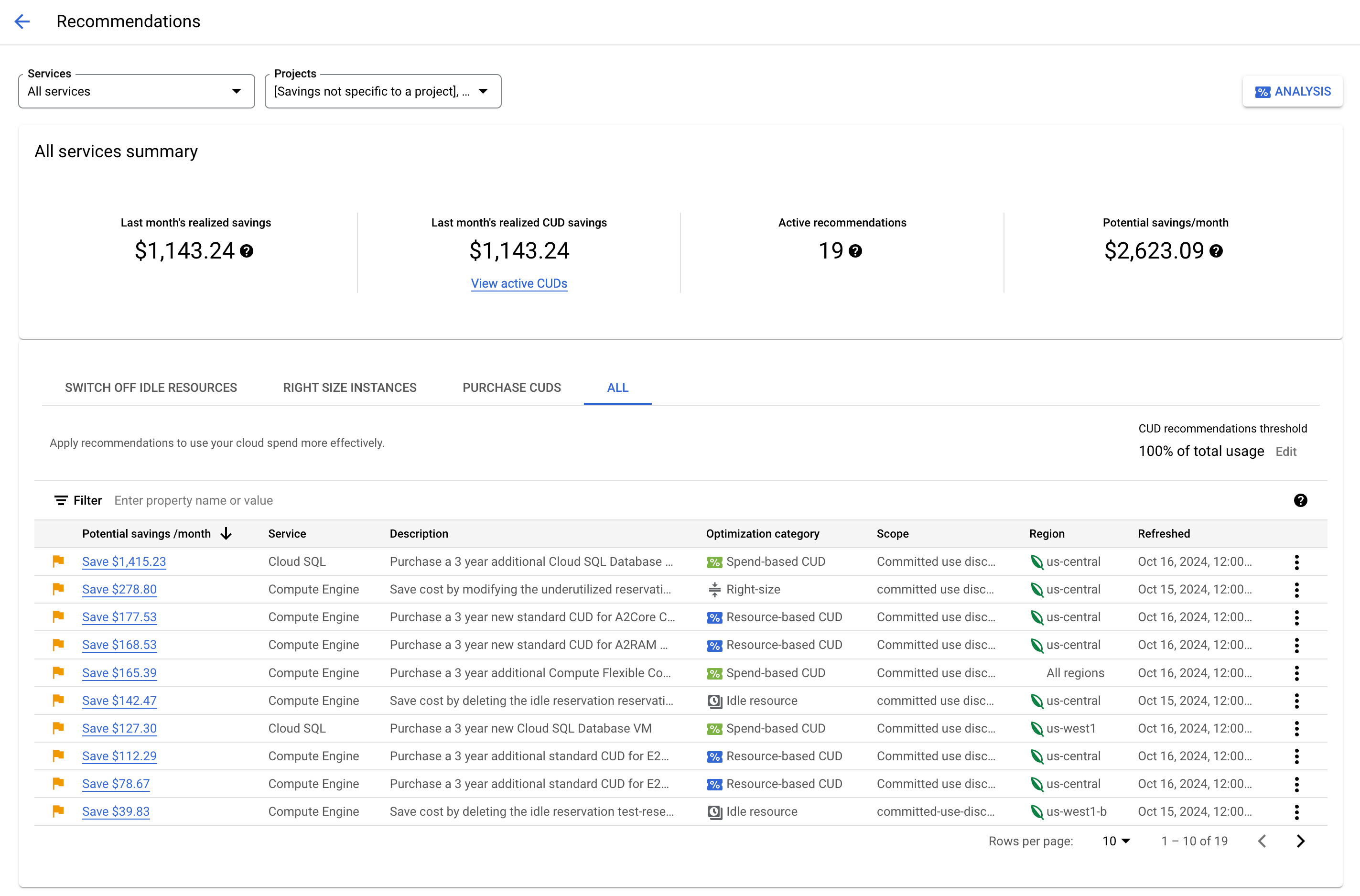
No painel Recomendações, é possível analisar todas as recomendações de FinOps, ver os detalhes delas, enviar para outras pessoas analisarem e aplicar para otimizar os custos de nuvem.
- Quando você abre o painel Recomendações pela primeira vez, a página mostra todas as recomendações de economia, para todos os serviços e projetos, incluindo Economias não específicas de um projeto.
- Use os menus suspensos Serviços e Projetos para concentrar a página em um conjunto menor de recomendações.
- As opções disponíveis nos menus suspensos Serviços e Projetos são limitadas aos serviços e projetos com recomendações ativas.
- Se você selecionar um serviço individual ou optar por ver apenas alguns dos Projetos, os valores no resumo (como Economia realizada no mês passado ou Economia potencial/mês) e as Recomendações na lista serão atualizados com base nas seleções.
- A opção de projeto Economias não específicas de um projeto se aplica a custos e créditos calculados no nível da conta de faturamento, como taxas de compromisso.
- As economias de CUDs são calculadas com custos e créditos aplicados no nível da conta de faturamento e do projeto. Se você limitar a visualização de recomendações a Economias não específicas de um projeto, poderá encontrar valores negativos no resumo de economia. Para conferir as recomendações de CUD mais precisas e a economia de CUD realizada, selecione todos os projetos.
- Use as guias de categoria de otimização para concentrar sua lista de recomendações em uma categoria de economia específica, como desativar recursos inativos, dimensionar instâncias corretamente ou comprar mais CUDs.
- Use o recurso Filtrar para selecionar propriedades da lista e restringir os resultados.
- Se você tiver o papel de Leitor do recomendador na sua conta do Cloud Billing, poderá selecionar uma recomendação para conferir mais detalhes e aplicá-la. Dependendo do tipo de recomendação, talvez você também precise de permissões de projeto para ver os detalhes e aplicar uma recomendação.
Recursos
- Hub do FinOps
- Google Cloud Well-Architected Framework: otimização de custos
- Otimize os custos com descontos por compromisso de uso
- Como adquirir descontos por uso contínuo com base em gastos
- Como adquirir descontos por uso contínuo com base em recursos